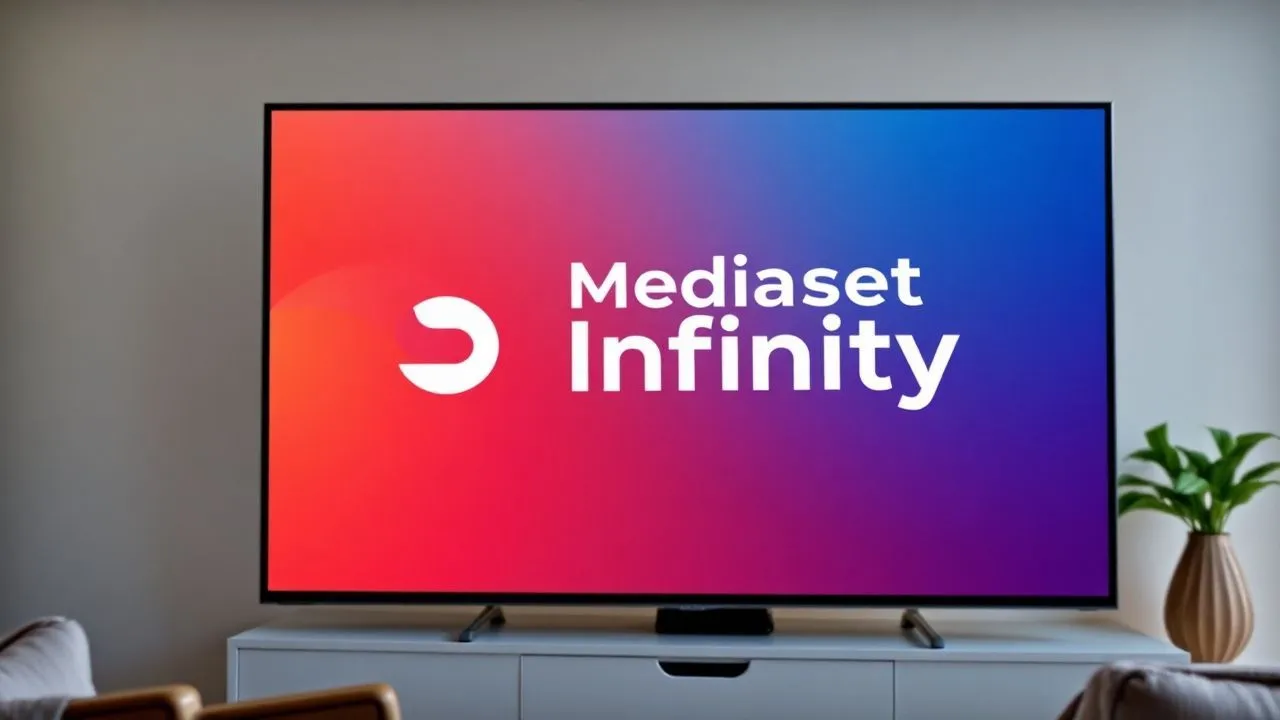
Dans le paysage du divertissement numérique de 2026, la possibilité d'utiliser du contenu multimédia sur de grands écrans est devenue une priorité pour des millions d'utilisateurs. La plateforme Mediaset Infinity est l'un des piliers du streaming en Italie, offrant un vaste catalogue allant de la fiction réussie à de grands événements sportifs en direct. Cependant, la vision sur smartphones ou tablettes, aussi confortable que soit la mobilité, ne peut concurrencer l'expérience immersive offerte par une télévision domestique. Pour combler cette lacune, la technologie Google Cast est l'outil indispensable, vous permettant de comprendre rapidement comment voir Mediaset Infinity avec Chromecast en quelques étapes simples. Grâce à l'évolution des appareils Mountain View, nous disposons aujourd'hui de solutions matérielles extrêmement puissantes qui intègrent l'intelligence artificielle et les interfaces fluides, faisant de la transmission de données une opération instantanée sans accrochages techniques. Que vous ayez un modèle de dernière génération avec une télécommande dédiée ou un dongle plus daté mais encore parfaitement fonctionnel, la procédure pour connecter vos comptes et profiter du spectacle est à la portée de n'importe qui. Dans ce guide approfondi, nous explorerons chaque aspect technique et pratique, en assurant une configuration optimale pour votre système de cinéma à domicile, en analysant également le nouveau logiciel introduit cette année pour améliorer la stabilité du signal vidéo et la qualité de la résolution globale du flux.
Opérations préliminaires et inscription au service
Créer un compte Mediaset Infinity
Avant d'entrer dans les détails techniques de la transmission, il est essentiel de s'assurer que vous possédez un compte actif sur la plateforme. En 2026, l'enregistrement est devenu encore plus simplifié grâce à l'intégration des systèmes d'authentification biométrique et de connexion sociale. Pour procéder, vous devez télécharger l'application officielle sur votre appareil mobile, Android ou iOS, ou visiter le portail Web via un navigateur moderne. La création de profil nécessite l'inclusion de certaines données de base, telles que l'adresse électronique et un mot de passe sécurisé, ainsi que la vérification d'identité via un lien de confirmation. Il est important de se rappeler que, bien que la plupart des contenus linéaires et à la demande soient accessibles gratuitement après avoir visionné de courtes annonces publicitaires, il existe des forfaits premium comme Infinity+ qui offrent des avant-premières cinéma et le meilleur du football européen. Sans un profil correctement configuré, le périphérique Chromecast ne sera pas en mesure de recevoir la permission de lire des flux vidéo protégés par les systèmes DRM. Par conséquent, assurez-vous d'avoir terminé toutes les étapes liées aux préférences de confidentialité et de vision avant de tenter de vous connecter à votre téléviseur, afin d'éviter les messages d'erreur lors de l'initialisation de la distribution.
Un aspect souvent sous-estimé concerne la gestion des références sur plusieurs appareils. Si vous avez l'intention d'utiliser configuration Chromecast pour le streaming en continu, nous vous suggérons d'activer l'option de sauvegarde du mot de passe dans votre compte Google. Cela permettra à Google TV de récupérer automatiquement les informations d'accès une fois installé l'application dédiée. De plus, vérifiez que votre abonnement est actif et qu'il n'y a pas de blocs administratifs. En cas de problèmes pendant la phase de connexion, il est conseillé de nettoyer le cache du navigateur ou de réinstaller l'application mobile pour forcer le renouvellement de jeton de session. Rappelez-vous que Mediaset Infinity permet la gestion de plusieurs profils d'utilisateurs sous le même compte principal, ce qui est idéal pour les familles qui veulent garder des conseils de visionnement séparés et des chronologies des programmes vus. Une fois votre compte prêt et fonctionnant sur votre smartphone, vous serez à mi-chemin du travail pour apporter vos programmes préférés sur le grand écran du salon, en profitant du potentiel du protocole Google Cast intégré dans votre dongle HDMI ou dans votre téléviseur intelligent compatible.
Configuration matérielle Chromecast
L'installation physique correcte du dispositif est le pilier sur lequel repose toute l'expérience de vision. Pour diffusion Mediaset Infinity à la télévision, votre Chromecast doit être correctement inséré dans un port HDMI libre , de préférence celui qui supporte la dernière norme HDCP pour assurer une résolution maximale possible . En 2026, la plupart des modèles nécessitent une alimentation externe constante, fournie par le câble USB inclus dans le paquet. Il est fortement recommandé de connecter l'alimentation directement à une prise murale au lieu d'un port USB TV, car ce dernier ne fournit peut-être pas suffisamment d'énergie, provoquant des remises soudaines de l'appareil tout en jouant du contenu haute définition. Une fois allumé, le téléviseur doit être accordé à la source HDMI correspondante. Si c'est la première fois que vous utilisez votre appareil, vous verrez un écran de bienvenue qui vous invitera à télécharger l'application Google Home sur votre smartphone. Cette application est le centre de contrôle universel pour votre domotique et sera l'outil principal pour connecter le Chromecast au réseau Wi-Fi domestique, une étape indispensable pour permettre aux appareils de communiquer entre eux.
Pendant la phase de configuration via Google Home, il est essentiel que le smartphone et Chromecast soient sur la même fréquence réseau, de préférence la 5 GHz ou la plus moderne 6 GHz, si pris en charge par votre routeur de dernière génération. La stabilité du signal sans fil est essentielle pour éviter le tamponnage ou la dégradation de la qualité de l'image. Si vous vivez dans une zone avec de nombreuses interférences électromagnétiques, envisagez d'acheter un adaptateur Ethernet pour Chromecast, qui permet une connexion câblée beaucoup plus fiable. Une fois que vous associez l'appareil à votre compte Google, vous pouvez personnaliser le nom de la pièce dans laquelle il est, comme Stay ou Bedroom, facilitant ainsi les commandes vocales via Google Assistant. L'assistant vous montrera également un code alphanumérique sur l'écran TV, qui devra coïncider avec celui affiché sur le smartphone pour confirmer l'identité de la connexion. À la fin de ces étapes, votre matériel sera officiellement prêt à recevoir des flux médiatiques de Mediaset Infinity, assurant ainsi une fluidité opérationnelle impeccable pour toutes vos sessions d'observation en soirée.
Chromecast avec Google TV: Installer l'application
Télécharger depuis le Google Play Store intégré
Les derniers modèles de Chromecast sont équipés du système d'exploitation Google TV, qui transforme le simple dongle en une vraie station multimédia indépendante. Cela signifie que vous n'êtes plus obligé d'utiliser votre smartphone pour démarrer un contenu, mais vous pouvez exploiter leapp Mediaset Infinity Google TV en l'installant directement sur la mémoire interne de l'appareil. Pour ce faire, naviguez sur l'interface principale à l'aide de la télécommande pratique fournie et allez à la section Application. Vous pouvez rechercher manuellement le service en tapant le nom dans la barre de recherche ou, beaucoup plus rapidement, utiliser la recherche vocale en maintenant le bouton dédié sur la télécommande et en prononçant clairement le mot Infinity. Une fois que l'icône de service apparaît, sélectionnez le bouton d'installation et attendez que le téléchargement soit terminé. Grâce aux connexions ultra-rapides de 2026, cette opération prendra quelques secondes, vous permettant d'accéder immédiatement à une vaste bibliothèque de films et de séries TV optimisée pour la visualisation en grand écran avec des interfaces spécialement conçues pour la navigation à travers des curseurs physiques.
L'expérience utilisateur sur Google TV est considérablement plus élevée que la transmission simple, puisque l'application résidente permet de gérer nativement la résolution 4K et HDR, le cas échéant. De plus, l'intégration profonde avec le système d'exploitation de Google vous permet de recevoir des suggestions personnalisées directement sur la page d'accueil TV, vous montrant les derniers épisodes de votre fiction préférée sans nécessairement avoir à ouvrir l'application. Si l'espace de mémoire interne échoue, rappelez-vous que vous pouvez gérer les applications installées par les paramètres du système, désinstaller celles que vous n'utilisez plus pour faire place aux nouvelles mises à jour Mediaset Infinity. Il est essentiel de tenir l'application mise à jour à la dernière version disponible pour bénéficier de correctifs de sécurité et d'améliorations de performance que l'équipe de développement Mediaset publie périodiquement. Une fois l'application ouverte pour la première fois, il vous sera demandé d'accepter les conditions de service et la gestion des cookies : utilisez la télécommande pour confirmer vos préférences et vous préparer à vous connecter pour débloquer l'ensemble du catalogue de contenu exclusif à votre disposition.
Connexion via le code TV et la synchronisation des comptes
L'un des obstacles les plus gênants de la télévision intelligente est l'insertion de courriels et de mots de passe à travers le clavier virtuel à l'écran, une opération souvent lente et sujette à des erreurs de saisie. Heureusement, l'application Mediaset Infinity pour Google TV adopte un système d'authentification moderne et efficace basé sur une deuxième synchronisation d'écran. Lorsque vous sélectionnez l'entrée de connexion dans l'application, vous verrez un code à six chiffres unique et une adresse web à visiter sur votre smartphone ou PC. En ouvrant le navigateur de votre appareil mobile et en tapant l'URL indiquée, vous serez redirigé vers une page où vous pourrez entrer le code affiché sur le téléviseur. Si vous avez déjà connecté le compte Mediaset sur votre téléphone, la connexion sera instantanée: le compte sera transféré au Chromecast sans que vous ayez à taper une seule lettre de votre mot de passe. Cette méthode est non seulement plus rapide, mais offre également une plus grande sécurité, réduisant le risque que vos titres de compétence soient interceptés ou consultés par d'autres personnes dans la pièce pendant la phase de dactylographie.
Une fois la synchronisation terminée, l'application fonctionnera en montrant votre profil personnel, avec toutes les préférences, la liste de contenu sauvegardée et l'historique de visionnement synchronisé de tous vos appareils. Si vous avez un abonnement Infinity+ sur grand écran, vous verrez immédiatement le contenu premium activé, y compris les grands matchs de football et les avant-premières du cinéma. Il est important de noter qu'en 2026, la plateforme prend en charge la gestion de plusieurs utilisateurs en même temps ; vous pouvez ensuite passer d'un profil à un autre rapidement, permettant à chaque membre de la famille d'avoir sa propre expérience personnelle. Si vous rencontrez des problèmes lors de l'entrée du code, assurez-vous que votre smartphone est connecté à Internet et qu'il n'y a pas de pare-feu ou de blocs DNS qui empêchent la communication avec les serveurs Mediaset. En cas d'erreur persistante, vous pouvez toujours opter pour une connexion traditionnelle, mais le système de code reste le choix recommandé pour sa simplicité et sa fiabilité extrême, représentant la norme actuelle pour les applications en streaming sur les systèmes d'exploitation pour les téléviseurs intelligents.
Transmit depuis Smartphone et tablette : le protocole Cast
Utilisation de la clé Cast de l'application mobile
Pour ceux qui possèdent une génération précédente Chromecast ou préfèrent la commodité du smartphone comme un centre de contrôle, la fonction de transmission directe reste la solution la plus polyvalente. L'opération est basée sur le protocole Google Cast, qui permet à l'application Mediaset Infinity d'envoyer une commande au dongle, qui sélectionnera indépendamment le flux vidéo directement à partir des serveurs cloud, laissant le smartphone libre pour effectuer d'autres fonctions ou être désactivé pour sauver la batterie. Pour commencer la vision, ouvrez l'application sur votre smartphone, assurez-vous qu'il est connecté au même réseau Wi-Fi Chromecast et recherchez l'icône de transmission, généralement situé en haut à droite ou à l'intérieur du lecteur vidéo. Une fois que vous touchez l'icône, une liste des appareils disponibles apparaîtra : sélectionnez le nom de votre Chromecast et, après quelques instants, vous verrez apparaître le logo de Mediaset Infinity sur le téléviseur. À partir de ce moment, le smartphone agit comme une télécommande intelligente, vous permettant de parcourir le catalogue, de lire les tracés et de commencer à jouer avec une simple touche à l'écran, assurant une vitesse d'exécution sans précédent.
Cette méthode est particulièrement utile pour ceux qui veulent diffusion Mediaset Infinity à la télévision d'une manière extemporanée, peut-être à la maison d'amis ou à l'hôtel, apportant avec elle votre propre dongle. Un avantage significatif du protocole Cast est la gestion intelligente de la bande de passage: le Chromecast négociera automatiquement la qualité vidéo en fonction de la vitesse de la connexion disponible, à partir d'une résolution standard pour obtenir rapidement Full HD ou 4K dans les zones de couverture de fibre optimale. Si vous décidez de répondre à un message sur WhatsApp ou de faire défiler les réseaux sociaux pendant votre visionnement, la lecture sur votre téléviseur ne sera pas interrompue, car l'appareil de Google gère le flux indépendamment. Vous pouvez également ajuster le volume TV directement à partir des touches physiques du smartphone, rendant l'interaction extrêmement naturelle et intégrée. Rappelez-vous que pour une exploitation optimale, il est nécessaire que l'application Mediaset Infinity dispose des autorisations nécessaires pour accéder au réseau local, un paramètre qui dans les versions les plus récentes d'Android et d'iOS est explicitement nécessaire pour démarrer la fonction Cast.
Contrôle de la reproduction et gestion des sous-titres
Une fois que vous démarrez le contenu sur le grand écran, l'interface de l'application sur votre appareil mobile se transformera en panneau de contrôle avancé. De là, vous pouvez faire une pause, revenir en arrière ou en avant trente secondes et gérer les paramètres audio. De nombreux programmes sur Mediaset Infinity offrent double audio et sous-titres, des options de base pour ceux qui aiment profiter de films dans leur langue originale ou pour ceux qui ont besoin d'accès. Activer ces fonctions est très simple : il suffit de toucher l'icône de la bande dessinée dans le lecteur du smartphone et de sélectionner la langue souhaitée. La commande sera envoyée instantanément au Chromecast, qui mettra à jour le flux vidéo sans interruptions perceptibles. En 2026, l'exactitude de la synchronisation audio-vidéo a été encore affinée, éliminant ainsi les retards gênants qui ont parfois affecté les technologies de transmission sans fil du passé. Si vous avez configuré un système de haut-parleur intelligent ou une barre son via Google Home, vous pouvez même gérer la sortie audio à travers des groupes d'appareils, créant un effet d'environnement immersif dans toute la pièce.
- Vérifiez le réseau Wi-Fi 5GHz pour une stabilité supérieure.
- Utilisez votre smartphone pour naviguer rapidement dans le catalogue pendant la publicité.
- Synchronisez les sous-titres pour une vue de langue originale sans accrochage.
- Vérifiez le volume via les boutons latéraux de votre téléphone ou tablette.
- Utilisez la fonction « Continuer à regarder » pour reprendre d'où vous vous êtes arrêté.
De plus, vous pouvez gérer une file d'attente de reproduction. Si vous regardez une série TV, le système charge automatiquement le prochain épisode, mais vous pouvez aussi ajouter manuellement des films ou des documentaires à la liste des reproductions à venir. Cela transforme votre smartphone en un vrai bureau à domicile. Si pour une raison quelconque la connexion entre smartphones et Chromecasts devrait tomber, ne craignez pas: la lecture sur la télévision continuera normalement. Réouvrez simplement l'application et appuyez de nouveau sur l'icône Cast pour reprendre le contrôle du flux. Cette résilience du système est l'une des raisons pour lesquelles Chromecast reste le choix préféré pour des millions d'utilisateurs Mediaset, offrant un équilibre parfait entre facilité d'utilisation et puissance technologique. Enfin, assurez-vous que votre appareil mobile n'entre pas en mode d'économie d'énergie agressive, car certaines versions OS pourraient fermer les processus de fond nécessaires pour maintenir la connexion active avec le dongle HDMI.
Regarder Mediaset Infinity depuis PC et navigateur
Utilisation du navigateur Google Chrome pour Cast
Tout le monde ne sait pas que l'ordinateur peut être une excellente source de diffusion à la télévision. Si vous préférez utiliser votre clavier et votre souris pour gérer votre bibliothèque multimédia transmission de Chrome à TV est la solution idéale. GoogleS navigateur intègre nativement le protocole Cast, ce qui rend inutile d'installer des logiciels supplémentaires. Pour commencer, connectez-vous au site officiel de Mediaset Infinity, connectez-vous avec vos identifiants et choisissez la vidéo que vous voulez regarder. Une fois que le lecteur démarre sur le PC, cliquez sur les trois points en haut à droite dans le navigateur et sélectionnez l'élément « Transmettre... ». Il achètera une fenêtre pop-up avec la liste des appareils Chromecast détectés dans le réseau. Sélectionnez votre appareil, l'onglet entier du navigateur ou seulement le contenu vidéo sera projeté à la télévision. Cette flexibilité est très utile non seulement pour l'infini, mais pour tout type de contenu web que vous souhaitez partager sur un écran plus grand, assurant une fidélité chromatique et une fluidité d'image digne de mention également en 2026.
L'utilisation du PC offre également certains avantages techniques, comme la possibilité de gérer plusieurs onglets simultanément ou d'utiliser des extensions de navigateur pour améliorer l'expérience de visualisation. Cependant, pour obtenir la meilleure qualité possible, il est recommandé de transmettre spécifiquement le flux vidéo au lieu de tout le bureau d'ordinateur (miroir). Lorsque vous transmettez seulement la vidéo, le Chromecast reçoit l'URL directe de la source et la reproduit avec une efficacité matérielle maximale, minimisant la charge de travail sur le processeur de votre ordinateur. Si vous réfléchissez la carte entière, le PC doit coder en temps réel ce que vous voyez à l'écran et l'envoyer au dongle, une opération qui peut provoquer un décalage ou une perte de définition si le matériel n'est pas suffisamment puissant ou si le réseau Wi-Fi est encombré. Assurez-vous de sélectionner l'option correcte dans le menu de diffusion pour profiter de la fluidité cristalline, en particulier pendant les scènes d'action de films ou les matchs de football les plus populaires diffusés sur les chaînes Mediaset.
Miroir de carte et optimisation de bande
Dans certaines situations particulières, vous pouvez avoir besoin de montrer l'interface entière du site à la télévision, peut-être pour montrer quelqu'un comment naviguer les sections du portail. Dans ce cas, miroir de l'onglet Chrome est l'outil parfait. Pour optimiser cette fonction, il est bon de fermer toutes les autres applications lourdes sur le PC qui pourraient consommer des ressources réseau ou informatique. En 2026 , Chrome a introduit des algorithmes de compression avancés qui réduisent considérablement la latence , mais une bonne gestion de bande passante maison reste essentielle . Si vous remarquez que la vidéo s'active ou que l'audio n'est pas synchronisé, essayez de diminuer la résolution de la carte dans les paramètres de transmission ou déplacez le routeur plus près des appareils concernés. Rappelez-vous que configuration Chromecast pour le streaming bénéficie énormément de l'absence d'obstacles physiques entre le dongle et le point d'accès Wi-Fi, puisque les hautes fréquences utilisées pour la vidéo 4K ont tendance à être facilement protégées des murs ou des meubles métalliques.
- Ouvrez Google Chrome sur votre ordinateur fixe ou ordinateur portable.
- Parcourez le site Web Mediaset Infinity et sélectionnez votre film.
- Cliquez sur l'icône Cast dans le menu Paramètres du navigateur.
- Choisissez s'il faut transmettre la carte unique ou tout le bureau.
- Vérifiez la lecture directement depuis le lecteur web sur l'écran.
Un petit truc pour les professionnels : si vous utilisez un ordinateur portable, connectez-le à l'alimentation pendant la transmission. Le mode batterie limite souvent les performances de la carte réseau pour économiser de l'énergie, ce qui peut nuire à la stabilité du signal Cast. En outre, si votre Chromecast est connecté à une barre de son de haute qualité, assurez-vous que les paramètres audio du navigateur ne limitent pas le signal à une simple sortie stéréo, mais permettent la transition de flux multicanaux. La plateforme Mediaset Infinity a fait de grands progrès dans l'encodage audio et, en 2026, de nombreux formats immersifs de support de contenu qui méritent d'être entendus sur un système approprié. L'utilisation du PC comme source est donc un excellent choix non seulement pour la commodité, mais aussi pour la capacité de personnalisation fine qu'offre un système d'exploitation de bureau par rapport à une simple interface mobile ou TV.
Résolution des problèmes communs et optimisation
Unstable Wi-Fi et tampon
L'un des problèmes les plus fréquents signalés par les utilisateurs concerne les interruptions soudaines du flux vidéo, mieux connu sous le nom de tampon Mediaset Infinity ne fonctionne pas sur Chromecast ou si la vidéo s'arrête continuellement, la cause est presque certainement à rechercher dans la qualité du réseau local. En 2026, avec l'augmentation de la résolution du contenu, la demande de bande passante a augmenté de façon exponentielle. Pour résoudre, la première étape est de redémarrer à la fois le routeur et Chromecast. Ce geste simple permet de vider la mémoire cache et renégocier les canaux de transmission sans fil, en choisissant les moins bondés. Un autre conseil utile est de vérifier s'il y a trop d'appareils connectés simultanément au même réseau : consoles de jeu, autres smartphones ou systèmes de surveillance vidéo peuvent saturer la bande passante disponible, laissant peu de ressources pour diffuser des vidéos haute définition. Si possible, assignez une priorité (QoS) au Chromecast dans les paramètres de votre routeur pour s'assurer qu'il reçoit toujours les données nécessaires pour une vision en douceur.
Si le problème persiste, il peut être utile de changer la position Chromecast en utilisant une petite extension HDMI, souvent inclus dans l'emballage d'origine. Les téléviseurs modernes ont des panneaux métalliques qui peuvent agir comme un bouclier, affaiblissant le signal Wi-Fi qui vient au dongle inséré sur le dos. En distinguant l'appareil à quelques centimètres de la coque TV, la réception peut s'améliorer considérablement. De plus, vérifiez qu'il n'y a pas d'interférence des fours à micro-ondes ou des téléphones sans fil, qui fonctionnent souvent sur une fréquence de 2,4 GHz. Si votre matériel le permet, forcez la connexion à la bande de 5 GHz, qui offre une vitesse beaucoup plus élevée et une sensibilité plus faible aux perturbations externes. Une connexion stable non seulement évite les blocs, mais permet à l'algorithme Mediaset Infinity de servir la vidéo à la plus haute qualité possible, en profitant du taux de bit élevé disponible pour les utilisateurs de fibres, assurant des images nettes et sans artefacts de compression même dans les scènes les plus mouvementées.
App qui ne démarre pas ou ne se connecte pas
Parfois le problème ne réside pas dans le réseau, mais dans le logiciel lui-même. Si l'application Mediaset Infinity sur votre Chromecast avec Google TV ne démarre pas ou ne montre pas un écran noir, vous devrez peut-être forcer l'arrestation et vider le cache. Parcourez les paramètres de Google TV, sélectionnez l'application, trouvez le Mediaset Infinity et choisissez l'option de cache d'Empty. Cette opération n'effacera pas vos données d'accès, mais éliminera tout fichier temporaire corrompu qui empêche le chargement approprié de l'interface. Si cela ne fonctionne pas, la désinstallation et la réinstallation ultérieure de l'application sont la solution ultime pour corriger les erreurs de structure du logiciel. En 2026, les mises à jour sont fréquentes et parfois un processus de mise à jour interrompu peut laisser l'application dans un état d'instabilité. Assurez-vous également que votre firmware Chromecast est mis à jour à la dernière version disponible: Google publie des correctifs mensuels qui résolvent les bogues de compatibilité avec les principales plateformes de streaming nationales et internationales.
Si vous examinez le message « Device non pris en charge », vérifiez que vous n'avez pas activé d'options racine ou de changement de logiciel non autorisé sur votre smartphone, car Mediaset Infinity exige le respect de protocoles de sécurité stricts pour protéger les droits d'auteur sur les contenus transmis.
Quant aux erreurs de connexion, le problème est souvent lié à la synchronisation du temps. Si l'heure de votre Chromecast ou de votre smartphone n'est pas correctement définie sur le bouton Automatic, les certificats de sécurité SSL échoueront, empêchant l'accès aux serveurs. Ensuite, vérifiez les paramètres de date et maintenant sur les deux appareils. Une autre cause possible est l'utilisation de VPNs ou de proxies : les services Mediaset sont souvent géolocalisés et l'utilisation d'outils qui masquent votre adresse IP italienne pourrait entraver son fonctionnement. Si vous cherchez à regarder la télévision de l'étranger, assurez-vous d'utiliser un VPN de haute qualité qui est explicitement compatible avec le streaming italien, sinon le système bloquera le flux vidéo à l'avance. Enfin, si vous recevez des erreurs liées au nombre maximum d'appareils associés, accédez à votre profil Mediaset depuis le web et déconnectez les anciens téléphones ou tablettes que vous n'utilisez plus pour faire place à la nouvelle Chromecast, assurant ainsi une gestion propre des licences de vision fournies par votre contrat.
Caractéristiques avancées et Infinity+
Avantages de la version Premium
S'abonner à Infinity+ transforme radicalement l'expérience de ceux qui savent comment voir Mediaset Infinity avec Chromecast. En plus des canaux clairs, la version premium offre un accès à un catalogue de films haut de gamme, avec des titres qui arrivent sur la plateforme peu après la sortie vers les chambres. Mais la force réelle en 2026 reste l'offre sportive : la possibilité de transmettre les matches de l'UEFA Champions League et d'autres grands événements sportifs en direct avec une qualité comparable à la transmission par satellite est un avantage indéniable. Grâce à l'optimisation du protocole Cast pour les événements en direct, la latence a été réduite à un minimum, permettant d'exulter aux objectifs presque en temps réel, sans ces retards de plusieurs secondes qui ont caractérisé le streaming du passé. En outre, les abonnés premium bénéficient d'une réduction de la publicité et de l'accès à des chaînes thématiques exclusives couvrant des genres tels que le cinéma d'auteur, les documentaires scientifiques et la série TV internationale la plus primée, toutes disponibles avec le maximum de simplicité grâce à Google dongle.
L'intégration d'Infinity+ avec Chromecast vous permet également d'utiliser la fonction de téléchargement et de traitement sur votre smartphone, puis de transmettre le contenu téléchargé une fois que vous rentrez chez vous. Bien que la transmission nécessite une connexion active à la licence, la consommation de données sera réduite. En outre, la version premium permet souvent de prendre en charge les formats vidéo avancés tels que Dolby Vision, qui offre une gamme de couleurs étendue et un contraste dynamique supérieur sur les téléviseurs compatibles. Voir un film d'action avec cette technologie active change complètement la perception visuelle, rendant les noirs plus profonds et plus lumineux. Pour les vrais passionnés de technologie problèmes de résolution Mediaset Infinity dans l'environnement premium est soutenu par une assistance dédiée, qui garantit des temps de réponse rapides en cas de difficultés techniques lors de la vision des grands événements. Choisir le paquet premium signifie non seulement avoir plus de contenu, mais aussi profiter d'une qualité technique supérieure qui exploite pleinement le matériel de votre dernière génération Chromecast.
Qualité vidéo 4K et HDR sur grand écran
La 2026 a marqué la compensation finale de la 4K comme norme pour le streaming domestique de haute qualité. Mediaset Infinity a adapté une grande partie de son catalogue phare à cette résolution, offrant des images avec une densité de pixel quatre fois supérieure à la normale Full HD. Pour profiter pleinement de cette définition à travers Chromecast, vous devez posséder un modèle Ultra ou la dernière Chromecast avec Google TV 4K, ainsi qu'un téléviseur compatible. La différence est surtout visible sur de grands panneaux, où chaque détail des scènes et des visages des acteurs est reproduit avec une extrême naturelité. Le HDR (High Dynamic Range) ajoute une autre couche de réalisme, gérant l'ombre et les zones éclairées indépendamment, évitant les premières étant trop sombres ou les dernières surexposées. La configuration correcte de ces options dans le menu TV et Chromecast est essentielle pour ne pas vaniser l'effort technologique des fournisseurs de contenu.
- Assurez-vous que le port HDMI du téléviseur est configuré sur "HDMI Ultra HD Deep Color" ou similaire.
- Vérifiez que la vitesse de connexion Internet est constamment supérieure à 25 Mbps pour le 4K.
- Utilisez des câbles HDMI haute vitesse certifiés pour le support HDR10+ ou Dolby Vision.
- Définissez le Chromecast sur la résolution maximale autorisée dans les paramètres d'affichage.
- Nettoyer régulièrement l'objectif du projecteur ou l'écran de télévision pour une netteté optimale.
Un élément souvent négligé est le taux d'encadrement. De nombreux films sont filmés à 24 images par seconde, tandis que des événements sportifs à 50 ou 60 fps. Le Chromecast avec Google TV dispose d'une fonction appelée -Accept à la fréquence des images de contenu , qui synchronise la fréquence de mise à jour TV avec celle de la vidéo originale. En activant cette option, vous éliminerez les petits clichés (judder) pendant les tours horizontaux de la caméra, rendant le mouvement lisse et agréable à la vue. Ce niveau de perfection technique, autrefois réservé aux lecteurs Blu-ray haut de gamme, est maintenant accessible par un petit dongle économique et une application bien conçue comme Mediaset Infinity. En fin de compte, l'union entre la puissance du cloud Mediaset et l'efficacité de l'écosystème matériel Google , représente la frontière actuelle du divertissement domestique, capable de satisfaire même les utilisateurs les plus exigeants en termes de performance et de fidélité visuelle.
Foire aux questions sur Mediaset Infinity et Chromecast
Pourquoi ne pas voir l'icône de casting dans l'application Mediaset Infinity ?
Le manque d'icône de casting est presque toujours dû à un problème de réseau local. Assurez-vous que votre smartphone et Chromecast sont connectés exactement au même réseau Wi-Fi et non à deux réseaux différents (comme un réseau hôte et un réseau principal). Vérifiez également que Bluetooth est actif et que l'application a la permission de scanner des appareils sur le réseau local dans les paramètres de votre système d'exploitation mobile. Un redémarrage rapide de l'application résout généralement le problème en quelques instants.
Puis-je utiliser Chromecast avec Mediaset Infinity sans Wi-Fi ?
Non, le fonctionnement du Chromecast est basé sur la communication via le réseau sans fil à domicile. Même si vous utilisez le hotspot smartphone, vous aurez besoin d'un deuxième appareil pour configurer le réseau initial, à moins d'utiliser un modèle avec Google TV et applications natives, qui ne peut fonctionner qu'avec le réseau généré par un téléphone. Cependant, pour une vision fluide et gratuite du trafic de données, une connexion fibre optique ou ADSL avec routeur Wi-Fi reste le choix fortement recommandé par le support technique.
Mediaset Infinity est-il gratuit ou devez-vous payer un abonnement ?
La plateforme offre une large gamme de contenus gratuits, y compris des chaînes de télévision directe Mediaset et une sélection de films et de séries à la demande, soutenus par la publicité. Cependant, il existe une section payante appelée Infinity+ qui offre des contenus exclusifs, des prévisualisations de films et de grands événements sportifs tels que la Ligue des Champions. Vous pouvez choisir d'utiliser uniquement la partie gratuite ou vous abonner à un abonnement mensuel sans contraintes de durée, gérable directement à partir des paramètres de votre profil utilisateur sur le site officiel.
Quels modèles Chromecast sont compatibles avec Mediaset Infinity ?
Tous les modèles Chromecast, de la première version circulaire aux derniers modèles avec Google TV, support Mediaset Infinity protocole de transmission. Cependant, pour une expérience optimale en 2026, nous vous recommandons d'utiliser Chromecast avec Google TV (HD ou 4K), car il permet l'installation directe de l'application et offre une interface beaucoup plus réactive et moderne, ainsi que le support pour les derniers formats vidéo et la télécommande pratique pour naviguer entre les menus sans utiliser le téléphone.
Que faire si la vidéo de Mediaset Infinity prend la télévision?
Si la vidéo n'est pas fluide, essayez de réduire la charge sur votre réseau Wi-Fi en déconnectant d'autres appareils que vous n'utilisez pas. Si vous avez un Chromecast avec Google TV, essayez de vider le cache de l'application ou redémarrer l'appareil des paramètres du système. Assurez-vous également que la télévision n'a pas d'amélioration active de la motion. Si le problème persiste, envisager d'utiliser une connexion Ethernet via adaptateur pour éliminer toute interférence sans fil possible entre les routeurs et les dongles.
En conclusion comment voir Mediaset Infinity avec Chromecast ouvre les portes à un monde de divertissements sans fin, apportant la qualité de la future télévision directement à votre salon. Nous avons vu comment la configuration est simple et immédiate, que vous optiez pour l'installation de l'application native sur Google TV ou que vous préfériez la polyvalence du protocole Cast depuis un smartphone ou un PC. Suivant les conseils techniques sur le matériel et le réseau, vous profiterez d'une vision fluide, haute définition et riche de fonctionnalités avancées telles que le double audio et les sous-titres. Il vous suffit de vous mettre à l'aise, de choisir votre programme préféré et de commencer à diffuser: le grand cinéma et la meilleure série TV vous attendent sur votre écran d'accueil. Pour plus d'informations ou des mises à jour sur les nouvelles fonctionnalités de la plateforme, continuez à nous suivre et n'hésitez pas à consulter la FAQ officielle en cas de doutes techniques persistants. Bonne vision avec le meilleur de streaming Mediaset!


