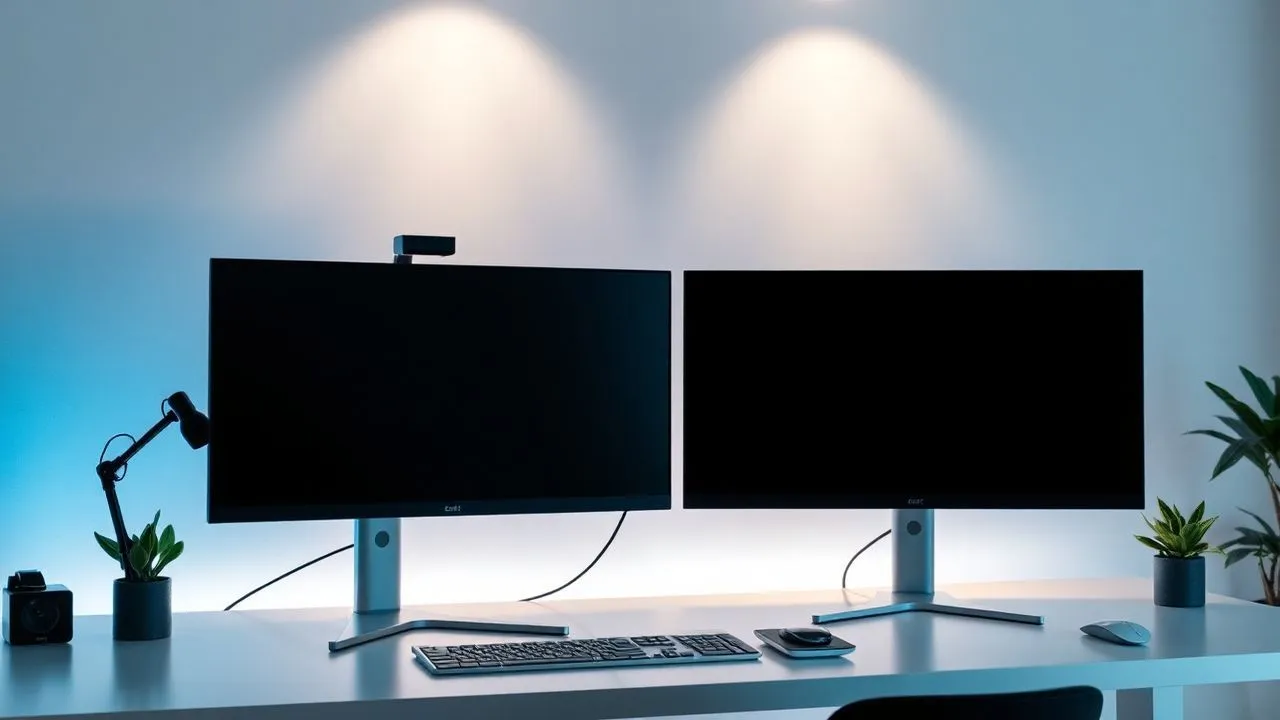
Dans le paysage technologique de 2026, la nécessité d'élargir son espace de travail numérique est devenue une priorité non seulement pour les professionnels de l'informatique, mais aussi pour quiconque souhaite optimiser son temps et son efficacité lors de l'utilisation quotidienne de l'ordinateur. Comprendre comment voir deux choses différentes sur deux moniteurs représente la première étape fondamentale pour transformer un lieu de travail ordinaire en un centre de productivité avancé. Très souvent, la première approche avec un deuxième écran peut être frustrante : on connecte le câble et on se retrouve avec une simple duplication de l'image principale. Ce phénomène, connu sous le nom de miroir, est le réglage par défaut de nombreux systèmes d'exploitation, mais ce n'est certainement pas ce dont nous avons besoin pour gérer simultanément des tableurs, des navigateurs Web et des applications de messagerie. La configuration correcte nécessite l'activation du mode de bureau étendu, une fonction qui permet au système d'exploitation de traiter les deux écrans comme une seule surface continue. Grâce à ce guide détaillé, nous analyserons chaque étape technique pour configurer correctement les écrans sur Windows 11, Windows 10 et macOS, fournissant des solutions pratiques pour même les connexions sans fil les plus modernes. Que vous essayez d'améliorer votre configuration de jeu ou simplement vouloir avoir plus d'espace pour vos recherches en ligne, apprenez comment gérer correctement plusieurs moniteurs vous ouvrira de nouvelles possibilités opérationnelles auparavant inédites.
Opérations préliminaires pour multimonitor
Types de câbles et connexions en 2026
Avant de nous immerger dans des configurations logicielles, il est essentiel de comprendre l'aspect matériel qui est derrière la gestion de plusieurs écrans. En 2026, la norme dominante est devenue l'USB-C avec support Thunderbolt 5 ou le mode Alt DisplayPort, qui vous permet de transmettre des signaux vidéo haute résolution et de recharger votre appareil avec un seul câble. Cependant, de nombreuses stations utilisent toujours les entrées HDMI 2.1 ou DisplayPort 2.0 classiques, qui assurent une excellente stabilité du signal pour les hautes fréquences de rafraîchissement. Lorsque vous décidez de mettre en œuvre une solution pour comment voir deux choses différentes sur deux moniteurs, vous devez vérifier que votre carte vidéo, intégrée ou dédiée, supporte plusieurs sorties. La plupart des cahiers modernes ont au moins une porte dédiée, mais en cas de besoin il est possible de recourir à la station d'accueil ou des adaptateurs multi-ports qui élargissent les capacités de connexion du PC sans sacrifier la qualité de l'image finale.
Outre la connexion physique, il faut veiller à la qualité des câbles utilisés. Une erreur courante est l'utilisation de câbles obsolètes qui limitent la résolution ou causent des scintillements gênants. Pour une expérience optimale, assurez-vous que le câble est certifié pour la résolution native du moniteur secondaire. Si vous souhaitez utiliser une connexion sans fil, vérifiez que les deux appareils supportent les normes de transmission les plus récentes, comme le Wi-Fi 7, afin de minimiser la latence. Une connexion instable rendrait difficile l'utilisation du fluide de la souris entre l'écran et l'autre, invalidant les avantages productifs d'avoir un bureau étendu. Une fois la connexion physique ou sans fil établie, le système d'exploitation devrait reconnaître automatiquement la présence d'un nouveau matériel, se préparant à la phase de configuration logique que nous verrons dans les paragraphes suivants de ce guide technique approfondi.
Exigences matérielles de la carte vidéo
La puissance de la carte vidéo joue un rôle crucial dans la gestion de deux ou plusieurs écrans indépendants. Il ne s'agit pas seulement de posséder les ports physiques corrects, mais d'avoir une puce graphique capable de gérer le rendu de pixels supplémentaires sans ralentir le système. Dans le contexte actuel, les GPU intégrés des processeurs modernes gèrent facilement le multitâche de bureau sur deux écrans 4K. Cependant, si votre objectif est d'utiliser le deuxième moniteur pour les applications graphiques lourdes, l'édition vidéo 8K ou le jeu à haut taux de rafraîchissement, vous devrez vous assurer que votre GPU a assez de mémoire vidéo dédiée (VRAM). Sans une puissance de calcul adéquate, vous pouvez rencontrer la vitesse de l'image ou la baisse du décalage dans les fenêtres de glisser, entravant le but de comment voir deux choses différentes sur deux moniteurs fluide et professionnel.
Un autre aspect clé est le soutien du conducteur. La maintenance des pilotes de cartes vidéo mis à jour est essentielle pour assurer la compatibilité avec les dernières versions de Windows et macOS. Souvent, les problèmes de reconnaissance du deuxième moniteur proviennent de logiciels obsolètes qui ne communiquent pas correctement avec les protocoles de gestion de l'affichage du système d'exploitation. Avant de procéder, visitez le site Web du fabricant de votre PC ou carte vidéo (NVIDIA, AMD ou Intel) et téléchargez les dernières mises à jour disponibles. Cela permettra d'assurer que toutes les options de configuration, y compris la gestion des couleurs HDR et les fréquences d'échantillonnage, sont pleinement accessibles dans les paramètres du système, vous permettant de personnaliser la zone de travail en fonction de vos besoins ergonomiques et visuels spécifiques.
Configurer Windows 11 pour le bureau étendu
Accédez aux paramètres de l'écran
Windows 11 a grandement simplifié l'interface de gestion du moniteur, rendant l'activation du mode étendu une opération rapide et intuitive. Pour commencer à comprendre comment voir deux choses différentes sur deux moniteurs sur le système d'exploitation Microsoft, la méthode la plus rapide est de faire un clic droit sur une zone de bureau libre et de sélectionner l'élément Paramètres d'écran. Cette action ouvrira immédiatement une fenêtre où vous pourrez afficher une représentation graphique de vos moniteurs connectés. Dans cette section, les moniteurs sont habituellement identifiés par les numéros 1 et 2. Si vous n'êtes pas sûr de ce qu'est le moniteur principal, vous pouvez cliquer sur le bouton Identification pour faire apparaître un grand nombre sur l'écran correspondant, facilitant ainsi l'orientation spatiale dans le logiciel de configuration.
Une fois que vous identifiez les écrans, en descendant le menu déroulant latéral, vous trouverez l'option de base pour notre guide: Plus d'écrans. Ici, vous aurez besoin de changer le réglage de Dupliquer ces écrans pour Étendre ces écrans. Dès que vous sélectionnez cette option, vous remarquerez que le deuxième moniteur deviendra un espace vide mais actif, prêt à accueillir n'importe quelle fenêtre ou application. Windows vous demandera si vous souhaitez conserver ces modifications; confirmez en cliquant sur Conserver les modifications. Il est important de noter que, si vous ne confirmez pas dans les 15 secondes, le système reviendra automatiquement à l'affichage précédent pour la sécurité, au cas où le deuxième moniteur ne serait pas en mesure d'afficher correctement le signal envoyé, évitant ainsi de rester avec un écran noir et sans intervention immédiate.
Surveiller la gestion des commandes
Après avoir activé l'extension de bureau, il est essentiel que la position virtuelle des moniteurs corresponde à leur emplacement physique sur votre bureau. Si le moniteur 2 est physiquement à gauche du moniteur 1, mais dans les paramètres de Windows il est placé à droite, le mouvement du curseur de la souris sera contre-intuitif: vous devrez déplacer votre souris à droite pour le faire apparaître à gauche. Pour corriger ce problème et optimiser comment voir deux choses différentes sur deux moniteurs, faites simplement glisser les rectangles numérotés dans la fenêtre Paramètres d'écran pour les faire coïncider avec la réalité. Cette opération de glisser-déposer est immédiate et permet également d'aligner la hauteur du moniteur au cas où l'un est placé plus haut que l'autre sur un support dédié.
Dans ce processus de raffinement, Windows 11 offre des options avancées très utiles pour les travailleurs multitâches. Par exemple, vous pouvez décider quel moniteur devrait être considéré comme l'écran principal, c'est-à-dire où la plupart des icônes système et le menu principal Démarrer apparaîtront par défaut. En outre, vous pouvez activer l'option pour stocker l'emplacement des fenêtres selon le moniteur connecté: cette fonction est extrêmement pratique pour ceux qui utilisent un portable avec une station d'accueil, car le système repositionnera automatiquement toutes les fenêtres dans les positions correctes dès que la connexion de l'écran externe est détectée. Voici quelques étapes clés à retenir lors de la configuration sur Windows:
- Utilisez la combinaison des touches rapides Win+P pour changer le vol entre PC Screen Only, Duplicate, Exterior ou Second Screen Only.
- Régler séparément la redimension (DPI) pour chaque moniteur afin d'éviter que le texte ne soit trop petit sur les écrans 4K.
- Vérifiez l'orientation de l'écran si vous utilisez un moniteur vertical pour lire le code ou les documents longs.
- Activer l'option Déplacement fluide du curseur entre les écrans pour empêcher la souris d'être coincée dans les coins.
Comment gérer le double écran sous Windows 10
Redimensionner les options et la disposition
Bien que Windows 11 est maintenant la norme, de nombreux utilisateurs utilisent toujours Windows 10 pour la stabilité ou la compatibilité des affaires. La procédure comment voir deux choses différentes sur deux moniteurs sur cette version du système d'exploitation suit une logique très similaire mais avec une esthétique différente. En accédant aux Paramètres via le menu Démarrer et en cliquant sur Système puis sur Écran, vous aurez accès à la grille de gestion de l'affichage. Ici, le paramètre le plus critique à ajuster après avoir défini le mode Extend ces écrans est le Redimensionnement et mise en page. Comme les deux moniteurs ont souvent des tailles et des résolutions différentes (par exemple, un ordinateur portable Full HD et un moniteur externe 4K), Windows 10 vous permet de définir un pourcentage de grossissement différent pour chacun, en veillant à ce que les fenêtres ne changent pas radicalement de taille lorsqu'elles sont traînées d'un côté à l'autre.
Une autre caractéristique intéressante de Windows 10 est la gestion de la barre des tâches. De nombreux utilisateurs préfèrent que la barre n'apparaît que sur le moniteur principal pour maximiser l'espace utile sur le deuxième écran, tandis que d'autres veulent une barre dupliquée pour avoir un accès rapide aux programmes ouverts des deux côtés. Dans les paramètres de la barre des tâches, accessibles avec un clic droit sur la barre elle-même, vous pouvez décider d'afficher les boutons de la barre d'application sur tous les moniteurs et comment les regrouper. Ce niveau de personnalisation est ce qui distingue vraiment une configuration approximative d'un professionnel, vous permettant de maintenir l'accent sur les activités les plus importantes sans distractions en raison d'une interface utilisateur non organisée ou fragmentée entre les deux écrans.
Raccourcis clavier rapides
Pour ceux qui recherchent une efficacité maximale, l'utilisation de la souris peut parfois être plus lente que l'utilisation de raccourcis clavier intégrés. Windows 10 prend pleinement en charge un ensemble de commandes qui facilitent la tâche de ceux qui veulent comprendre comment voir deux choses différentes sur deux moniteurs sans avoir à naviguer les menus système à chaque fois. La combinaison de touches fléchées Windows + Maj + Droite (ou gauche) est probablement l'outil le plus puissant à votre disposition : elle vous permet de déplacer instantanément la fenêtre active d'un moniteur à un autre en maintenant sa taille et sa position relative. Ceci est incroyablement utile lorsque vous avez beaucoup d'applications ouvertes et que vous voulez rapidement réorganiser votre disposition de bureau pour comparer des données ou consulter différentes sources.
En plus de se déplacer entre les écrans, vous ne devriez pas oublier la fonction Snap Assist, qui dans Windows 10 vous permet de diviser l'écran en zones précises. En appuyant sur Windows + Arrow On/Giu/Destra/Sinistra, vous pouvez ancrer une fenêtre sur un côté de l'écran, vous permettant de voir en même temps jusqu'à quatre éléments différents sur un seul écran, qui multiplié par deux moniteurs apportent votre capacité de visualisation à huit zones de travail distinctes. Cette intégration entre matériel et logiciel est au cœur de la productivité moderne. Voici les principales combinaisons de clés à stocker pour maîtriser le système multi-moniteur:
- Gagnez + P : Ouvre le menu Projection rapide pour sélectionner le mode Externe.
- Gagnez + Maj + Flèche gauche/droite : déplacez la fenêtre active vers le moniteur adjacent.
- Win + Home: Il réduit à l'icône toutes les fenêtres à l'exception de la fenêtre active, idéal pour nettoyer la zone de travail secondaire.
- Win + Up Arrow: Maximisez la fenêtre dans l'écran où elle est actuellement située.
- Ctrl + Win + D: Créer un nouveau bureau virtuel, utile pour séparer davantage les activités entre les deux moniteurs physiques.
Utilisez deux écrans sur macOS et MacBook
Configuration via les paramètres du système
L'approche Apple pour gérer plusieurs moniteurs est reconnue pour sa simplicité esthétique et fonctionnelle. Si vous possédez un Mac et voulez le savoir comment voir deux choses différentes sur deux moniteurs, la procédure commence par connecter l'écran externe par câble USB-C, HDMI ou Thunderbolt adaptateur. Une fois connecté, allez dans le menu Apple (l'icône de pomme en haut à gauche), sélectionnez Paramètres système et cliquez sur l'élément Écrans dans la barre latérale. Ici vous verrez un aperçu graphique de vos écrans. Par défaut, macOS pourrait activer la duplication ; pour changer, cliquez sur le nom du moniteur externe et dans le menu déroulant Utiliser en sélectionnant l'option Écran étendu ou Arrêter la duplication.
macOS offre une gestion de l'espace très fluide grâce à des fonctions telles que Mission Control et Spaces. Lorsque vous prolongez votre bureau, chaque moniteur agit comme une zone de travail indépendante où vous pouvez créer différents bureaux virtuels. Une caractéristique distinctive du système Apple est la possibilité de glisser également la barre de menu et le Dock entre les moniteurs (virtuellement), définissant qui est l'affichage principal en traînant simplement la petite barre blanche représentée dans l'aperçu des paramètres. Ce niveau de contrôle permet aux utilisateurs de Mac de créer un environnement de travail extrêmement personnalisé, idéal pour les créateurs qui ont besoin d'un moniteur de couleur étalonné comme principal et un deuxième écran pour les outils d'édition ou les délais de production vidéo.
Utilisation d'AirPlay et Sidecar pour iPad
En plus des moniteurs physiques traditionnels, l'écosystème Apple offre des solutions innovantes pour ceux qui veulent étendre leur bureau sans l'encombrement de câbles supplémentaires. Sidecar est une technologie qui vous permet d'utiliser un iPad comme deuxième moniteur de votre Mac, fonctionnant à la fois par câble et sans fil. C'est une solution parfaite pour ceux qui travaillent dans la mobilité et doivent savoir comment voir deux choses différentes sur deux moniteurs utilisant ce que vous avez déjà dans votre sac à dos. Une fois que Sidecar est activé par le menu Affichage dans le Centre de Contrôle, l'iPad devient une extension du bureau Mac, supportant également l'utilisation d'Apple Pencil pour interagir avec les applications macOS directement depuis la tablette.
En parallèle, AirPlay vous permet de projeter ou d'étendre votre bureau Mac sur tout appareil compatible, tel qu'un Apple TV ou un Smart TV de dernière génération. Bien que la latence puisse être légèrement supérieure à une connexion physique, AirPlay est une excellente solution pour les présentations ou pour afficher du contenu multimédia sur un grand écran tout en continuant à travailler sur l'écran MacBook. La polyvalence de ces technologies sans fil met l'accent sur l'engagement d'Apple à rendre la configuration multi-moniteurs accessible et sans friction, vous permettant de vous concentrer exclusivement sur votre activité créative ou professionnelle. Voici quelques avantages d'utiliser Sidecar et AirPlay:
- Mobilité absolue : transforme n'importe quel environnement en double écran avec un iPad.
- Intégration tactile : Utilisez des gestes iPad ou Apple Pencil pour gérer les fenêtres Mac.
- Zéro câbles : réduit le désordre sur le bureau grâce à la technologie sans fil exclusive.
- Flexibilité : passer rapidement du mode miroir au mode étendu en un seul clic du centre de contrôle.
Solutions sans fil et technologies de projection
Miracast et Wi-Fi Direct sur Windows
En 2026, la technologie sans fil a atteint des niveaux de stabilité pour concurrencer sérieusement les connexions filaires pour de nombreux scénarios d'utilisation. Windows utilise la norme Miracast pour permettre aux utilisateurs de comprendre comment voir deux choses différentes sur deux moniteurs sans l'aide d'aucun câble HDMI ou DisplayPort. De nombreux moniteurs modernes et téléviseurs intelligents intègrent nativement le support Miracast. Pour vous connecter, appuyez simplement sur Win + K sur le clavier de votre PC; un panneau latéral s'ouvrira avec la liste des écrans sans fil disponibles sur votre réseau. Une fois l'appareil sélectionné, la connexion sera établie et vous pouvez choisir entre la duplication ou l'extension de bureau exactement comme vous le feriez avec un moniteur filaire.
L'utilisation de Miracast est particulièrement bénéfique dans les salles de réunion ou les bureaux à ciel ouvert, où la flexibilité est fondamentale. Cependant, il est bon de se rappeler que la qualité de la connexion dépend fortement de la congestion du réseau local Wi-Fi. Pour obtenir les meilleurs résultats, il est conseillé d'utiliser un réseau 6GHz (Wi-Fi 6E ou Wi-Fi 7), qui offre une bande passante supérieure et une latence réduite. Malgré la commodité, pour les activités nécessitant un millimètre de précision du curseur ou pour les jeux concurrentiels, le câble reste le choix préféré en raison des micro-monnaies intrinsèques dans la compression vidéo sans fil. Cependant, pour la productivité générique, le sans-fil est maintenant une solution mature et fiable pour élargir ses horizons numériques.
Apple TV et écrans intelligents
Passant du côté Apple, l'intégration entre Mac et Apple TV représente l'état de l'art de la projection domestique et professionnelle. En utilisant le protocole AirPlay 2, vous pouvez envoyer un signal vidéo crypté et fluide à un Apple TV connecté à un moniteur ou un projecteur. Quand vous demandez comment voir deux choses différentes sur deux moniteurs dans un environnement domestique, cette combinaison est souvent la plus facile à mettre en œuvre. Le Mac reconnaît Apple TV comme un écran externe standard, vous permettant de glisser des fenêtres Safari, des présentations Keynote ou des tableurs Nombres directement sur la télévision du salon tout en continuant à prendre des notes sur l'écran MacBook intégré.
En plus d'Apple TV, de nombreux fabricants de moniteurs (comme Samsung et LG) ont commencé à intégrer des systèmes d'exploitation intelligents directement dans les écrans de bureau. Ces appareils peuvent recevoir des signaux sans fil à travers plusieurs protocoles, les rendant extrêmement polyvalents pour les utilisateurs de Windows et Mac. Le défi principal en 2026 n'est plus de savoir comment vous connecter sans fil, mais comment mieux configurer la sécurité de la connexion pour empêcher les autres utilisateurs sur le même réseau d'afficher votre bureau. L'utilisation de codes PIN d'accouplement et de chiffrement de données est devenue nécessaire pour protéger la vie privée tout en étendant votre bureau sans fil, en particulier dans des contextes d'affaires sensibles.
Tricks pour optimiser la productivité multi-moniteurs
Logiciel tiers pour la gestion des fenêtres
Bien que Windows et macOS offrent d'excellents outils natifs, il existe des applications tierces qui apportent l'expérience de comment voir deux choses différentes sur deux moniteurs à un niveau supérieur. Pour les utilisateurs de Windows, le PowerToys de Microsoft est un ajout indispensable, en particulier la fonctionnalité FancyZones. Cet outil vous permet de créer des mises en page de zone personnalisées sur chaque moniteur, vous permettant d'afficher des fenêtres dans des positions précises avec une simple glisser-déposer la touche Maj. Ceci est particulièrement utile si vous utilisez des moniteurs ou des configurations ultra larges avec plus de deux écrans, où la gestion manuelle des fenêtres deviendrait bientôt chaotique et contre-productive.
Pour les utilisateurs de Mac, les logiciels comme Magnet ou Rectangle offrent des fonctionnalités similaires, vous permettant d'organiser votre bureau avec des raccourcis clavier intuitifs qui manquent dans le système de base. Il existe également des solutions telles que DisplayFusion, qui offre des fonctionnalités avancées telles que des barres d'applications multi-monitors hautement personnalisables, différents fonds pour chaque écran et profils de configuration qui peuvent être activés en un clic. L'investissement dans ces petits outils logiciels peut être remboursé en quelques jours grâce au temps économisé dans la réorganisation manuelle continue des fenêtres de travail, vous permettant de maintenir un débit constant pendant vos activités quotidiennes plus complexes.
Ergonomie et positionnement physique
Souvent négligée, l'ergonomie est un élément vital lorsqu'on décide de passer à une configuration avec deux moniteurs. Savoir comment voir deux choses différentes sur deux moniteurs ne sert pas beaucoup si, après deux heures de travail, vous ressentez une douleur au cou ou une fatigue visuelle. La règle d'or est de placer les moniteurs de sorte que le bord supérieur de l'écran soit jusqu'aux yeux. Si les deux moniteurs ont des dimensions différentes, l'utilisation de bras mécaniques réglables (bras de moniteur) est fortement recommandée. Ces supports vous permettent d'aligner parfaitement les panneaux, réduisant l'effort nécessaire pour déplacer le look d'un écran à un autre et libérant un espace précieux sur votre bureau.
En outre, considérez l'angle d'inclinaison: les moniteurs devraient être légèrement inclinés vers l'intérieur, créant un arc mince qui suit la rotation naturelle de la tête. L'éclairage environnemental joue également un rôle clé; évitez de placer des moniteurs directement devant une fenêtre pour éviter les réflexions gênantes qui pourraient vous forcer à des postures incorrectes pour lire le contenu. Un étalonnage correct de la luminosité et de la température de couleur entre les deux écrans aidera également à réduire le stress oculaire, rendant l'expérience d'utilisation prolongée beaucoup plus confortable. Voici quelques conseils pour une configuration ergonomique parfaite :
Le confort visuel est la base de la productivité à long terme; un double moniteur déplacé est un risque pour votre santé posturale comme une chaise inconfortable.
- Alignez les centres de surveillance s'ils ont la même taille.
- Gardez une distance d'environ 50-70 cm entre vos yeux et la surface de l'écran.
- Utilisez des lampes de bureau avec lumière indirecte pour éviter l'éblouissement sur les écrans.
- Choisissez des moniteurs sans clignotement et des filtres de lumière bleue intégrés.
Foire aux questions
Puis-je utiliser une télévision comme deuxième écran pour voir différentes choses?
Bien sûr. Un téléviseur moderne peut être utilisé exactement comme moniteur d'ordinateur, à condition que vous ayez un port HDMI ou un support sans fil (Miracast/AirPlay). Une fois que vous connectez votre téléviseur à votre PC ou Mac, vous devrez suivre la procédure décrite ci-dessus : accédez aux paramètres de l'écran et sélectionnez le mode Extend sur votre bureau. Cependant, il est important de vérifier la résolution prise en charge par le téléviseur et d'ajuster l'échelle dans les paramètres de Windows ou macOS, car les textes peuvent apparaître trop petits ou trop grands par rapport à un moniteur de bureau traditionnel.
Que faire si l'ordinateur ne reconnaît pas le deuxième moniteur connecté?
Si après la connexion du câble le deuxième écran reste noir, la première chose à faire est de vérifier que les connexions sont fermes des deux côtés. Puis essayez de forcer la détection dans les paramètres du système en cliquant sur le bouton Détecter (sur Windows). Si le problème persiste, mettez à jour les pilotes de cartes vidéo et assurez-vous que le moniteur est réglé à la source d'entrée correcte (HDMI, DisplayPort, etc.). Dans de rares cas, le câble peut être défectueux ou ne pas supporter la bande passante requise; essayez de le remplacer par une qualité supérieure ou plus courte pour exclure l'interférence du signal.
Puis-je connecter deux moniteurs différents à un ordinateur portable avec un port HDMI?
Oui, vous pouvez, mais vous aurez besoin de matériel supplémentaire. La solution la plus courante est l'utilisation d'une station d'accueil USB-C ou Thunderbolt qui offre plusieurs sorties vidéo simultanément. Alternativement, si votre ordinateur portable prend en charge la norme DisplayPort 1.2 ou supérieure via USB-C, vous pouvez utiliser des moniteurs qui prennent en charge la chaîne Daisy (connection à chaîne), où le premier moniteur se connecte au PC et le second moniteur se connecte directement au premier. Une autre option économique est l'utilisation d'USB à adaptateurs HDMI à l'aide d'une puce graphique interne pour générer un signal vidéo supplémentaire, bien que les performances puissent être inférieures.
Pourquoi la souris se verrouille-t-elle entre un moniteur et l'autre ?
Cela se produit généralement lorsque la disposition virtuelle des moniteurs dans les paramètres du système d'exploitation ne correspond pas à leur emplacement physique sur le bureau. Si Windows pense que le deuxième moniteur est au-dessus du premier, mais vous le mettez à droite, le curseur ne le déplacera pas latéralement. Allez dans les paramètres de l'écran et faites glisser les rectangles du moniteur jusqu'à ce qu'ils soient correctement alignés. Assurez-vous également qu'il n'y a pas d'angles de la mère entre les deux rectangles; si les moniteurs ne sont pas parfaitement adjacents à la représentation graphique, la souris pourrait être piégée dans les bords du passage.
Le mode bureau étendu ralentit les performances de mon ordinateur ?
En principe, l'impact sur la performance des activités de bureau, de la navigation sur le Web ou de la visualisation de films est négligeable sur les ordinateurs produits au cours des 5-7 dernières années. Le système d'exploitation doit gérer un plus grand nombre de pixels, mais les cartes graphiques modernes sont conçues pour cela. Cependant, si vous exécutez simultanément des jeux vidéo lourds ou un rendu 3D sur les deux écrans, vous pouvez remarquer une baisse du taux d'image puisque le GPU doit fonctionner deux fois. Pour le multitâche normal, les avantages de productivité dépassent de loin la consommation minimale de ressources du système nécessaire pour gérer un deuxième affichage indépendant.
En conclusion, la configuration master multi-monitor et pleinement comprendre comment voir deux choses différentes sur deux moniteurs est une compétence numérique essentielle en 2026. Nous avons vu comment Windows et macOS offrent des outils puissants et intuitifs pour étendre leur zone de travail, à la fois par des câbles traditionnels et par des technologies sans fil de pointe. Rappelez-vous que la clé du succès réside non seulement dans la connexion physique, mais dans la personnalisation des logiciels et l'attention à l'ergonomie. N'ayez pas peur d'expérimenter différentes mises en page et d'utiliser des logiciels tiers pour affiner votre expérience d'utilisation. Maintenant que vous avez toutes les informations dont vous avez besoin, vous devez simplement configurer votre espace de travail idéal et profiter de l'extraordinaire efficacité que seul un double écran peut offrir. Commencez à organiser vos fenêtres immédiatement et transformez votre façon d'interagir avec votre ordinateur!


