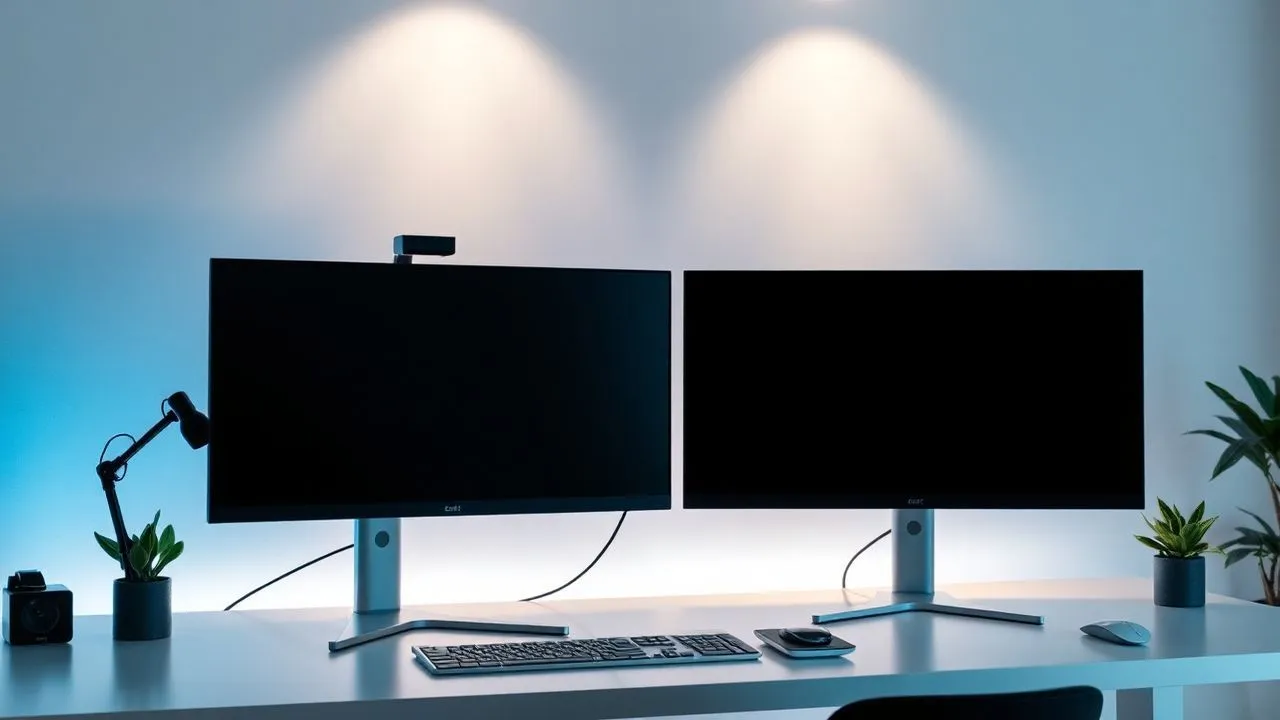
No cenário tecnológico de 2026, a necessidade de ampliar sua área de trabalho digital tornou-se prioridade não só para os profissionais de TI, mas para quem deseja otimizar seu tempo e eficiência durante o uso diário do computador. Compreensão como ver duas coisas diferentes em dois monitores representa o primeiro passo fundamental para transformar um local de trabalho comum em um centro de produtividade avançado. Muitas vezes, a primeira abordagem com uma segunda tela pode ser frustrante: conectamos o cabo e nos encontramos com uma simples duplicação da imagem principal. Este fenômeno, conhecido como espelhamento, é a configuração padrão de muitos sistemas operacionais, mas certamente não é o que precisamos para gerenciar simultaneamente planilhas, navegadores da web e aplicativos de mensagens. A configuração correta requer a ativação do modo desktop estendido, uma função que permite ao sistema operacional tratar as duas telas como uma única superfície contínua. Através deste guia detalhado, analisaremos cada passo técnico para configurar corretamente os monitores no Windows 11, Windows 10 e macOS, fornecendo soluções práticas para até mesmo as conexões sem fio mais modernas. Se você está tentando melhorar sua configuração de jogos ou simplesmente quer ter mais espaço para suas pesquisas on-line, aprender como gerenciar corretamente vários monitores irá abrir novas possibilidades operacionais sem imaginação.
Operações preliminares para vários monitores
Tipos de cabos e conexões em 2026
Antes de mergulharmos em configurações de software, é essencial entender o aspecto de hardware que está por trás do gerenciamento de várias telas. Em 2026, o padrão dominante tornou-se o USB-C com suporte Thunderbolt 5 ou DisplayPort Alt Mode, que permite transmitir sinais de vídeo de alta resolução e recarregar seu dispositivo com um único cabo. No entanto, muitas estações ainda usam as entradas clássicas HDMI 2.1 ou DisplayPort 2.0, que garantem excelente estabilidade de sinal para altas frequências de atualização. Quando decidir implementar uma solução para como ver duas coisas diferentes em dois monitores, você deve verificar que o seu cartão de vídeo, integrado ou dedicado, suporta múltiplas saídas. A maioria dos notebooks modernos tem pelo menos uma porta dedicada, mas em caso de necessidade é possível recorrer a docking station ou adaptadores multi-portas que expandem as capacidades de conexão do PC sem sacrificar a qualidade da imagem final.
Além da conexão física, deve-se prestar atenção à qualidade dos cabos utilizados. Um erro comum é o uso de cabos obsoletos que limitam a resolução ou causam piscadelas irritantes. Para uma experiência ideal, certifique-se de que o cabo é certificado para a resolução nativa do monitor secundário. Se você quiser usar uma conexão sem fio, verifique se ambos os dispositivos suportam os mais recentes padrões de transmissão, como o Wi-Fi 7, para minimizar a latência. Uma conexão instável tornaria difícil usar o fluido do mouse entre a tela e a outra, invalidando as vantagens produtivas de ter uma área de trabalho estendida. Uma vez estabelecida a conexão física ou sem fio, o sistema operacional deve reconhecer automaticamente a presença de um novo hardware, preparando-se para a fase lógica de configuração que veremos nos próximos parágrafos deste guia técnico aprofundado.
Requisitos de hardware da placa de vídeo
O poder da placa de vídeo desempenha um papel crucial na gestão de duas ou mais telas independentes. Não se trata apenas de possuir as portas físicas corretas, mas de ter um chip gráfico capaz de gerenciar a renderização de pixels adicionais sem retardar o sistema. No contexto atual, as GPUs integradas de processadores modernos gerenciam facilmente multitarefas de escritório em duas telas 4K. No entanto, se o seu objetivo é usar o segundo monitor para aplicações gráficas pesadas, edição de vídeo 8K ou jogos de alta taxa de atualização, você precisará garantir que sua GPU tenha memória de vídeo dedicada suficiente (VRAM). Sem um poder de computação adequado, você pode encontrar taxa de quadros ou lag gotas em arrastar janelas, impedindo o objetivo de como ver duas coisas diferentes em dois monitores fluida e profissionalmente.
Outro aspecto chave é o suporte do driver. Manter drivers atualizados de cartões de vídeo é vital para garantir a compatibilidade com as versões mais recentes do Windows e macOS. Muitas vezes, os problemas de reconhecimento do segundo monitor resultam de software obsoleto que não conseguem dialogar corretamente com protocolos de gerenciamento de display do sistema operacional. Antes de prosseguir, visite o site do fabricante do seu PC ou cartão de vídeo (NVIDIA, AMD ou Intel) e baixe as últimas atualizações disponíveis. Isso garantirá que todas as opções de configuração, incluindo o gerenciamento de cores HDR e as frequências de amostragem, sejam totalmente acessíveis nas configurações do sistema, permitindo que você personalize a área de trabalho de acordo com suas necessidades ergonômicas e visuais específicas.
Configurar o Windows 11 para a área de trabalho estendida
Acesse as configurações da tela
O Windows 11 simplificou muito a interface de gerenciamento do monitor, tornando a ativação do modo estendido uma operação rápida e intuitiva. Para começar a entender como ver duas coisas diferentes em dois monitores no sistema operacional da Microsoft, o método mais rápido é clicar com o botão direito em uma área de trabalho livre e selecionar o item Configurações de tela. Esta ação irá abrir imediatamente uma janela onde você pode exibir uma representação gráfica de seus monitores conectados. Nesta seção, os monitores geralmente são identificados com os números 1 e 2. Se você não tem certeza do que é o monitor principal, você pode clicar no botão Identificando para fazer um grande número aparecer na tela correspondente, facilitando assim a orientação espacial dentro do software de configuração.
Depois de identificar as telas, descendo o menu suspenso lateral, você encontrará a opção básica para o nosso guia: Mais telas. Aqui você precisará alterar a configuração de Duplicar estas telas para Estender estas telas. Assim que selecionar esta opção, você notará que o segundo monitor se tornará um espaço vazio, mas ativo, pronto para hospedar qualquer janela ou aplicativo. O Windows perguntará se deseja manter estas alterações; confirme clicando em Manter as alterações. É importante notar que, se você não confirmar dentro de 15 segundos, o sistema retornará automaticamente ao visor anterior para segurança, caso o segundo monitor não seja capaz de exibir corretamente o sinal enviado, evitando assim ficar com uma tela preta e sem intervenção imediata.
Monitorar a gestão de ordens
Depois de ativar a extensão do desktop, é essencial que a posição virtual dos monitores corresponda à sua localização física em sua mesa. Se o monitor 2 estiver fisicamente à esquerda do monitor 1, mas nas configurações do Windows ele é colocado à direita, o movimento do cursor do mouse será contraintuitivo: você precisará mover o mouse para a direita para fazê-lo aparecer à esquerda. Para corrigir este problema e otimizar como ver duas coisas diferentes em dois monitores, simplesmente arraste os retângulos numerados para dentro da janela Configurações de Tela para fazê-los coincidir com a realidade. Esta operação de arrastar e soltar é imediata e também permite alinhar a altura do monitor caso um seja colocado acima do outro em um suporte dedicado.
Dentro deste processo de refinamento, o Windows 11 oferece opções avançadas muito úteis para trabalhadores multitarefa. Por exemplo, você pode decidir qual monitor deve ser considerado a tela principal, que é onde a maioria dos ícones do sistema e o menu Início principal aparecerá por padrão. Além disso, você pode ativar a opção de armazenar a localização das janelas de acordo com o monitor conectado: esta função é extremamente conveniente para aqueles que usam um notebook com uma estação de acoplagem, uma vez que o sistema irá automaticamente reposicionar todas as janelas nas posições corretas assim que a conexão da tela externa for detectada. Aqui estão alguns passos chave para lembrar ao configurar no Windows:
- Use a combinação de chaves rápidas Win+P para alterar o voo entre o modo tela somente PC, duplicar, exterior ou segunda tela.
- Ajuste o redimensionamento (DPI) para cada monitor separadamente para evitar que o texto seja muito pequeno em telas 4K.
- Verifique a orientação da tela se você usar um monitor vertical para ler código ou documentos longos.
- Active a opção Fluid Move entre as telas para evitar que o rato fique preso nos cantos.
Como gerenciar tela dupla no Windows 10
Redimensionar opções e layout
Embora o Windows 11 seja agora o padrão, muitos usuários ainda usam o Windows 10 para a estabilidade ou compatibilidade de negócios. Processo de como ver duas coisas diferentes em dois monitores nesta versão do sistema operacional segue-se uma lógica muito semelhante mas com uma estética diferente. Ao acessar Configurações através do menu Iniciar e clicar em Sistema e, em seguida, na tela, você terá acesso à grade de gerenciamento de exibição. Aqui, o parâmetro mais crítico para ajustar após a configuração do modo Extender estas telas é o Redimensionamento e Layout. Como os dois monitores têm frequentemente tamanhos e resoluções diferentes (por exemplo, um notebook Full HD e um monitor externo 4K), o Windows 10 permite-lhe definir uma percentagem de ampliação diferente para cada um, garantindo que as janelas não mudem drasticamente o tamanho quando arrastadas de um lado para outro.
Outra característica interessante do Windows 10 é o gerenciamento da barra de tarefas. Muitos usuários preferem que a barra só apareça no monitor principal para maximizar o espaço útil na segunda tela, enquanto outros querem que uma barra duplicada tenha acesso rápido a programas abertos em ambos os lados. Na configuração da barra de tarefas, acessível com um clique direito na barra em si, você pode decidir se deve mostrar os botões da barra de aplicativos em todos os monitores e como agrupá-los. Este nível de personalização é o que realmente distingue uma configuração aproximada de um profissional, permitindo que você mantenha o foco nas atividades mais importantes sem distrações devido a uma interface de usuário desorganizada ou fragmentada entre os dois monitores.
Atalhos de teclado rápidos
Para aqueles que procuram o máximo de eficiência, o uso do mouse pode às vezes ser mais lento do que usar atalhos de teclado integrados. O Windows 10 suporta totalmente um conjunto de comandos que facilitam a tarefa daqueles que querem entender como ver duas coisas diferentes em dois monitores sem ter que navegar nos menus do sistema todas as vezes. A combinação de teclas de seta Windows + Shift + Direita (ou Esquerda) é provavelmente a ferramenta mais poderosa à sua disposição: permite que você mova instantaneamente a janela ativa de um monitor para outro mantendo seu tamanho e posição relativa. Isso é incrivelmente útil quando você tem muitos aplicativos abertos e você quer reorganizar rapidamente seu layout de desktop para comparar dados ou consultar fontes diferentes.
Além de se mover entre telas, você não deve esquecer a função Snap Assist, que no Windows 10 permite dividir a tela em áreas precisas. Ao pressionar Windows + Seta On/Giu/Destra/Sinistra, você pode ancorar uma janela para um lado do monitor, permitindo que você veja ao mesmo tempo até quatro elementos diferentes em uma única tela, que multiplicado por dois monitores trazem sua capacidade de visualização para oito áreas de trabalho distintas. Esta integração entre hardware e software é o coração da produtividade moderna. Abaixo estão as principais combinações de chaves a serem armazenadas para dominar o sistema multi-monitor:
- Win + P: Abre o menu Projeção Rápida para selecionar o modo Externo.
- Win + Shift + Esquerda / Direita seta: Mova a janela ativa para o monitor adjacente.
- Win + Home: Reduz para ícone todas as janelas, exceto o ativo, ideal para limpar a área de trabalho secundário.
- Win + Up Seta: Maximize a janela no monitor onde ele está localizado atualmente.
- Ctrl + Win + D: Criar uma nova área de trabalho virtual, útil para separar as atividades entre os dois monitores físicos.
Use duas telas no macOS e MacBook
Configuração através das configurações do sistema
A abordagem da Apple para gerir múltiplos monitores é conhecida pela sua simplicidade estética e funcional. Se você possui um Mac e quer descobrir como ver duas coisas diferentes em dois monitores, o procedimento começa conectando o display externo via cabo USB-C, HDMI ou adaptador Thunderbolt. Uma vez conectado, vá para o menu Apple (o ícone da maçã no canto superior esquerdo), selecione Configurações do sistema e clique no item Telas na barra lateral. Aqui você verá uma visualização gráfica de suas telas. Por padrão, o macOS pode ativar duplicações; para alterar, clique no nome do monitor externo e no menu Usar drop-down como selecionar a opção Tela Extendida ou Parar duplicações.
o macOS oferece um gerenciamento de espaço muito suave graças a funções como Controle de Missão e Espaços. Quando você estende seu desktop, cada monitor atua como uma área de trabalho independente, onde você pode criar diferentes desktops virtuais. Uma característica distintiva do sistema Apple é a possibilidade de arrastar também a barra de menus e a Dock entre monitores (virtualmente), definindo qual é o visor principal simplesmente arrastando a pequena barra branca representada na visualização das configurações. Este nível de controle permite aos usuários do Mac criar um ambiente de trabalho extremamente personalizado, ideal para criativos que precisam de um monitor de cores calibrado como principal e uma segunda tela para ferramentas de edição ou timelines de produção de vídeo.
Usando AirPlay e Sidecar para iPad
Além dos monitores físicos tradicionais, o ecossistema Apple oferece soluções inovadoras para aqueles que querem estender seu desktop sem a sobrecarga de cabos adicionais. Sidecar é uma tecnologia que permite que você use um iPad como o segundo monitor do seu Mac, executando cabo e sem fio. Esta é uma solução perfeita para quem trabalha em mobilidade e precisa de saber como ver duas coisas diferentes em dois monitores usando o que você já tem na sua mochila. Uma vez que Sidecar é ativado através do menu Display no Centro de Controle, o iPad torna-se uma extensão do desktop Mac, também suportando o uso do Apple Pencil para interagir com aplicativos macOS diretamente a partir do tablet.
Paralelamente, o AirPlay permite que você projete ou estenda seu desktop Mac em qualquer dispositivo compatível, como uma Apple TV ou uma Smart TV de última geração. Embora a latência possa ser ligeiramente superior a uma conexão física, o AirPlay é uma excelente solução para apresentações ou para exibir conteúdo multimídia em uma tela grande, enquanto continua a trabalhar no display do MacBook. A versatilidade dessas tecnologias sem fio enfatiza o compromisso da Apple em tornar a configuração multimonitor acessível e desprovida de atrito, permitindo que você se concentre exclusivamente na sua atividade criativa ou profissional. Aqui estão algumas vantagens de usar Sidecar e AirPlay:
- Mobilidade absoluta: transforma qualquer ambiente em uma tela dupla com um iPad.
- Integração de toque: Use gestos iPad ou Apple Pencil para gerenciar janelas Mac.
- Zero cabos: reduz o distúrbio na mesa graças à tecnologia sem fio proprietária.
- Flexibilidade: Mude rapidamente do modo espelho para o modo estendido com apenas um clique do Centro de Controle.
Soluções sem fio e tecnologias de projeção
Miracast e Wi-Fi Direct no Windows
Em 2026, a tecnologia sem fio atingiu níveis de estabilidade para competir seriamente com conexões com fio para muitos cenários de uso. Windows usa o padrão Miracast para permitir que os usuários entendam como ver duas coisas diferentes em dois monitores sem a ajuda de qualquer cabo HDMI ou DisplayPort. Muitos monitores modernos e televisões inteligentes integram nativamente o suporte Miracast. Para se conectar, basta pressionar Win + K no teclado do seu PC; um painel lateral abrirá com a lista de telas sem fio disponíveis em sua rede. Uma vez que o dispositivo é selecionado, a conexão será estabelecida e você pode escolher entre a duplicação ou extensão de desktop exatamente como você faria com um monitor com fio.
O uso do Miracast é particularmente benéfico em salas de reuniões ou escritórios em espaço aberto, onde a flexibilidade é fundamental. No entanto, é bom lembrar que a qualidade da conexão depende fortemente do congestionamento da rede Wi-Fi local. Para obter os melhores resultados, é aconselhável usar uma rede de 6GHz (Wi-Fi 6E ou Wi-Fi 7), que oferece largura de banda superior e latência reduzida. Apesar da conveniência, para atividades que exigem uma precisão milimétrica da barra deslizante ou para jogos competitivos, o cabo ainda permanece a escolha preferida devido às micro-moedas intrínsecas na compressão de vídeo sem fio. No entanto, para a produtividade genérica, o wireless é agora uma solução madura e confiável para expandir seus horizontes digitais.
Apple TV e telas inteligentes
Passando para o lado Apple, a integração entre Mac e Apple TV representa o estado da arte de projeção doméstica e profissional. Usando o protocolo AirPlay 2, você pode enviar um sinal de vídeo criptografado e fluido para uma Apple TV conectada a um monitor ou projetor. Quando você pergunta como ver duas coisas diferentes em dois monitores em um ambiente domiciliar, essa combinação é frequentemente a mais fácil de implementar. O Mac reconhece a Apple TV como uma tela externa padrão, permitindo que você arraste janelas do Safari, apresentações de Keynote ou planilhas de números diretamente para a TV da sala de estar, enquanto continua a tomar notas sobre a exibição integrada do MacBook.
Além da Apple TV, muitos fabricantes de monitores (como Samsung e LG) começaram a integrar sistemas operacionais inteligentes diretamente em telas de mesa. Esses dispositivos podem receber sinais sem fio através de vários protocolos, tornando-os extremamente versáteis para usuários Windows e Mac. O principal desafio em 2026 não é mais "se" você pode conectar sem fio, mas como configurar melhor a segurança da conexão para evitar que outros usuários na mesma rede vejam seu desktop. Usando códigos PIN de acasalamento e criptografia de dados tornou-se necessário padrões para proteger a privacidade ao estender seu desktop sem fio, especialmente em contextos de negócios sensíveis.
Truques para otimizar a produtividade multimonitor
Software de terceiros para gestão de janelas
Embora Windows e macOS ofereçam excelentes ferramentas nativas, existem aplicativos de terceiros que trazem a experiência de como ver duas coisas diferentes em dois monitores a um nível superior. Para usuários do Windows, PowerToys da Microsoft é uma adição indispensável, especialmente o recurso FancyZones. Esta ferramenta permite que você crie layouts de zona personalizados em cada monitor, permitindo que você “cast” janelas em posições precisas com um simples arrastar segurando a tecla Shift. Isso é especialmente útil se você usar monitores ou configurações ultra-wide com mais de duas telas, onde o gerenciamento manual de janelas logo se tornaria caótico e contraproducente.
Para usuários Mac, software como Magnet ou Rectangle oferecem características semelhantes, permitindo que você organize seu desktop com atalhos de teclado intuitivos que estão faltando no sistema base. Existem também soluções como DisplayFusion, que oferece recursos avançados, como barras de aplicativos multimonitor altamente personalizáveis, fundos diferentes para cada tela e perfis de configuração que podem ser ativados com um clique. O investimento nestas pequenas ferramentas de software pode reembolsar em poucos dias graças ao tempo economizado na reorganização manual contínua das janelas de trabalho, permitindo que você mantenha um estado de fluxo constante durante suas atividades diárias mais complexas.
Ergonomia e posicionamento físico
Muitas vezes negligenciada, a ergonomia é um componente vital ao decidir mudar para uma configuração com dois monitores. Saber como ver duas coisas diferentes em dois monitores não serve muito se após duas horas de trabalho você sentir dor no pescoço ou fadiga visual. A regra dourada é colocar os monitores para que a borda superior da tela seja até os olhos. Se os dois monitores tiverem dimensões diferentes, recomenda-se fortemente o uso de braços mecânicos ajustáveis (braços de monitor). Estes suportes permitem alinhar perfeitamente os painéis, reduzindo o esforço necessário para mover o olhar de uma tela para outra e libertando espaço valioso na sua mesa.
Além disso, considere o ângulo de inclinação: os monitores devem ser ligeiramente inclinados para o interior, criando um arco fino que segue a rotação natural da cabeça. A iluminação ambiental também desempenha um papel fundamental; evite colocar monitores diretamente em frente a uma janela para evitar reflexos irritantes que podem forçá-lo a posturas incorretas para ler conteúdo. Uma calibração correta de brilho e temperatura de cor entre as duas telas também ajudará a reduzir o estresse ocular, tornando a experiência de uso prolongado muito mais confortável. Aqui estão algumas dicas rápidas para uma configuração ergonômica perfeita:
O conforto visual é a base da produtividade a longo prazo; um monitor duplo deslocado é um risco para sua saúde postural como uma cadeira desconfortável.
- Alinhar centros de monitor se eles têm o mesmo tamanho.
- Mantenha uma distância de cerca de 50-70 cm entre os olhos e a superfície da tela.
- Use lâmpadas de mesa com luz indireta para evitar brilho nas telas.
- Escolha monitores com tecnologia sem brilho e filtros de luz azul integrados.
Perguntas mais frequentes
Posso usar uma TV como segundo monitor para ver coisas diferentes?
Claro. Uma TV moderna pode ser usada exatamente como um monitor de computador, desde que você tenha uma porta HDMI ou suporte sem fio (Miracast/AirPlay). Uma vez que você conecte sua TV ao seu PC ou Mac, você precisará seguir o mesmo procedimento descrito acima: acessar as configurações da tela e selecionar o modo Extender em seu desktop. No entanto, é importante verificar a resolução suportada pela TV e ajustar a escala nas configurações do Windows ou do macOS, pois os textos podem parecer muito pequenos ou muito grandes em comparação com um monitor de escritório tradicional.
O que fazer se o computador não reconhecer o segundo monitor conectado?
Se depois de conectar o cabo a segunda tela permanece preta, a primeira coisa a fazer é verificar se as conexões são firmes em ambos os lados. Em seguida, tente forçar a detecção nas configurações do sistema clicando no botão Detectar (no Windows). Se o problema persistir, atualize os drivers de placa de vídeo e certifique-se de que o monitor está configurado para a fonte de entrada correta (HDMI, DisplayPort, etc.). Em casos raros, o cabo pode ser defeituoso ou não suportar a largura de banda necessária; tente substituí-lo por uma qualidade superior ou mais curta para excluir interferência de sinal.
Posso conectar dois monitores diferentes a um laptop com uma porta HDMI?
Sim, você pode, mas você precisará de hardware adicional. A solução mais comum é o uso de uma estação de acoplamento USB-C ou Thunderbolt que oferece múltiplas saídas de vídeo simultaneamente. Alternativamente, se seu laptop suporta o padrão DisplayPort 1.2 ou superior via USB-C, você pode usar monitores que suportam o Daisy Chaining (conexão de cadeia), onde o primeiro monitor se conecta ao PC e o segundo monitor se conecta diretamente ao primeiro. Outra opção econômica é o uso do HDMI USB-para-adaptadores usando um chip gráfico interno para gerar um sinal de vídeo adicional, embora o desempenho possa ser menor.
Porque é que o rato trava entre um monitor e o outro?
Isso geralmente acontece quando o layout virtual dos monitores nas configurações do sistema operacional não corresponde à sua localização física na mesa. Se o Windows "pensa" que o segundo monitor está acima do primeiro, mas você colocá-lo direito, o cursor não vai movê-lo lateralmente. Vá para as configurações de tela e arraste os retângulos do monitor até que estejam alinhados corretamente. Também certifique-se de que não há ângulos “mãe” entre os dois retângulos; se os monitores não são perfeitamente adjacentes à representação gráfica, o mouse pode ser preso nas bordas da passagem.
O modo de desktop estendido atrasa o desempenho do meu computador?
Em princípio, o impacto no desempenho para atividades de escritório, navegação na web ou visualização de filmes é insignificante nos computadores produzidos ao longo dos últimos 5-7 anos. O sistema operacional deve gerenciar um maior número de pixels, mas as placas gráficas modernas são projetadas para isso. No entanto, se você executar jogos de vídeo pesados ou renderização 3D em ambas as telas simultaneamente, você pode notar uma queda na taxa de quadros, uma vez que a GPU tem que trabalhar duas vezes. Para multitarefas normais, os benefícios da produtividade excedem em muito o consumo mínimo de recursos do sistema necessário para gerenciar uma segunda exibição independente.
Em conclusão, a configuração mestre multi-monitor e compreender completamente como ver duas coisas diferentes em dois monitores é uma competência digital essencial em 2026. Vimos como o Windows e o macOS oferecem ferramentas poderosas e intuitivas para estender sua área de trabalho, tanto através de cabos tradicionais quanto através de tecnologias sem fio de última geração. Lembre-se que a chave para o sucesso está não só na conexão física, mas na personalização de software e na atenção à ergonomia. Não tenha medo de experimentar diferentes layouts e usar software de terceiros para refinar sua experiência de uso. Agora que você tem todas as informações que precisa, você só tem que configurar seu espaço de trabalho ideal e desfrutar da extraordinária eficiência que apenas uma configuração de tela dupla pode oferecer. Comece a organizar suas janelas imediatamente e transforme sua maneira de interagir com seu computador!


