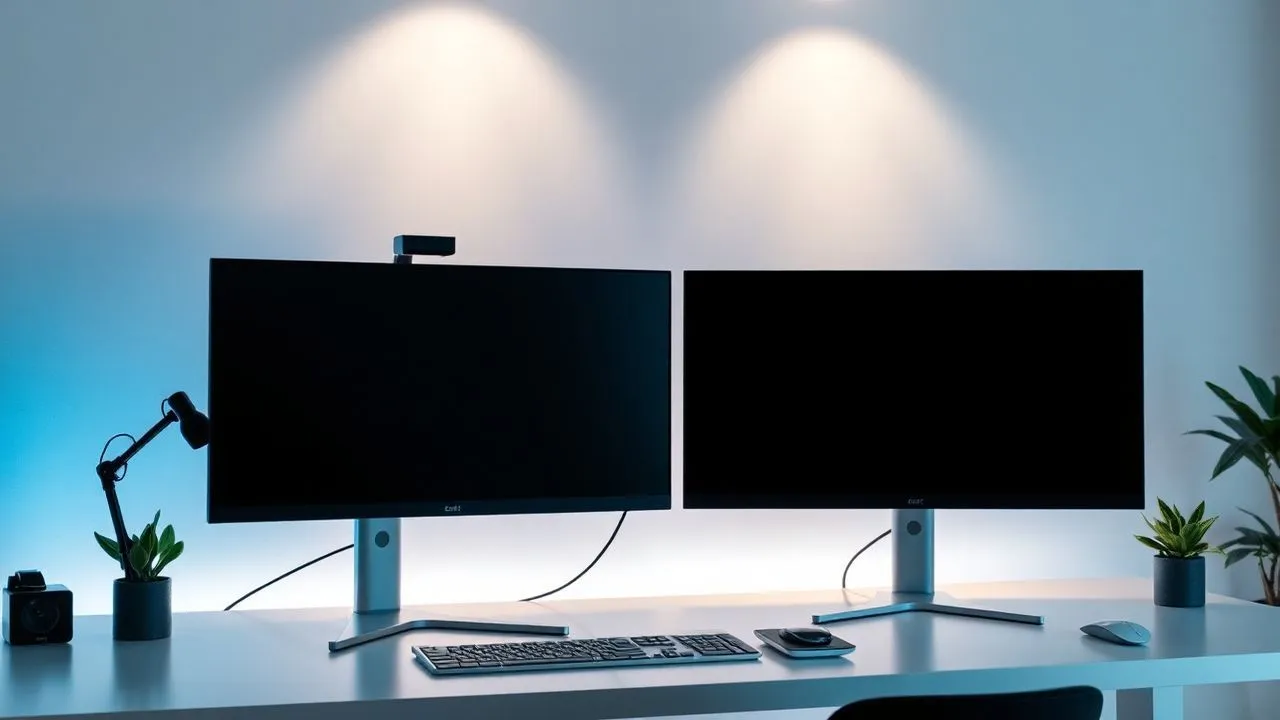
In der technologischen Landschaft von 2026 ist die Notwendigkeit, seinen digitalen Arbeitsbereich zu erweitern, nicht nur für IT-Profis eine Priorität geworden, sondern für alle, die ihre Zeit und Effizienz beim täglichen Gebrauch des Computers optimieren möchten. Verständnis wie man zwei verschiedene dinge auf zwei monitoren sieht stellt den ersten grundlegenden Schritt dar, um einen gewöhnlichen Arbeitsplatz in ein fortgeschrittenes Produktivitätszentrum zu verwandeln. Sehr oft kann der erste Ansatz mit einem zweiten Bildschirm frustrierend sein: Wir verbinden das Kabel und wir finden uns mit einer einfachen Vervielfältigung des Hauptbildes. Dieses Phänomen, bekannt als Spiegelung, ist die Standardeinstellung vieler Betriebssysteme, aber es ist sicherlich nicht, was wir brauchen, um gleichzeitig Tabellenkalkulationen, Webbrowser und Messaging-Anwendungen zu verwalten. Die richtige Konfiguration erfordert die Aktivierung des erweiterten Desktop-Modus, eine Funktion, die es dem Betriebssystem ermöglicht, die beiden Bildschirme als eine einzige durchgehende Oberfläche zu behandeln. Durch diese detaillierte Anleitung werden wir jeden technischen Schritt analysieren, um Displays unter Windows 11, Windows 10 und macOS korrekt zu konfigurieren und praktische Lösungen für sogar die modernsten drahtlosen Verbindungen zu bieten. Egal, ob Sie versuchen, Ihr Gaming-Setup zu verbessern oder einfach mehr Raum für Ihre Online-Suche haben wollen, lernen, wie man mehrere Monitore richtig verwaltet, öffnet Ihnen neue bisher ungeahnte operative Möglichkeiten.
Vorläufige Operationen für Multimonitor
Arten von Kabeln und Anschlüssen in 2026
Bevor wir uns in Software-Konfigurationen eintauchen, ist es wichtig, den Hardware-Aspekt zu verstehen, der hinter der Verwaltung mehrerer Bildschirme liegt. Im Jahr 2026 wurde der dominante Standard der USB-C mit Thunderbolt 5 Unterstützung oder DisplayPort Alt Mode, wodurch Sie hochauflösende Videosignale übertragen und Ihr Gerät mit einem einzigen Kabel aufladen können. Viele Stationen nutzen jedoch immer noch die klassischen HDMI 2.1- oder DisplayPort 2.0-Eingänge, die eine ausgezeichnete Signalstabilität für hohe Refreshfrequenzen gewährleisten. Wenn Sie sich entscheiden, eine Lösung für wie man zwei verschiedene dinge auf zwei monitoren sieht, Sie müssen überprüfen, dass Ihre Videokarte, ob integriert oder dediziert, unterstützt mehrere Ausgabe. Die meisten modernen Notebooks haben mindestens eine eigene Tür, aber im Bedarfsfall ist es möglich, auf Docking Station oder Multi-Port-Adapter, die die Verbindungsfähigkeit des PC erweitern, ohne die Qualität des endgültigen Bildes zu opfern.
Neben der physischen Verbindung muss die Qualität der verwendeten Kabel berücksichtigt werden. Ein häufiger Fehler ist die Verwendung von veralteten Kabeln, die Auflösung begrenzen oder störende Flimmer verursachen. Für eine optimale Erfahrung stellen Sie sicher, dass das Kabel für die native Auflösung des sekundären Monitors zertifiziert ist. Wenn Sie eine drahtlose Verbindung verwenden möchten, überprüfen Sie, dass beide Geräte die neuesten Übertragungsstandards wie Wi-Fi 7 unterstützen, um Latenz zu minimieren. Eine instabile Verbindung würde es schwierig machen, die Mausflüssigkeit zwischen dem Bildschirm und dem anderen zu verwenden, die produktiven Vorteile eines erweiterten Desktops ungültig zu machen. Sobald die physische oder drahtlose Verbindung hergestellt ist, sollte das Betriebssystem automatisch das Vorhandensein einer neuen Hardware erkennen und auf die logische Konfigurationsphase vorbereiten, die wir in den nächsten Absätzen dieses ausführlichen technischen Leitfadens sehen werden.
Hardwareanforderungen an Videokarte
Die Leistung der Videokarte spielt eine entscheidende Rolle bei der Verwaltung von zwei oder mehr unabhängigen Bildschirmen. Es geht nicht nur darum, die richtigen physikalischen Ports zu besitzen, sondern einen grafischen Chip zu haben, der die Wiedergabe zusätzlicher Pixel verwalten kann, ohne das System zu verlangsamen. Im aktuellen Kontext verwalten die integrierten GPUs moderner Prozessoren die Büro-Multitasking auf zwei 4K-Bildschirmen einfach. Wenn Ihr Ziel jedoch ist, den zweiten Monitor für schwere Grafikanwendungen, 8K Videobearbeitung oder High-Upgrade-Gaming zu verwenden, müssen Sie sicherstellen, dass Ihre GPU genügend dedizierte Videospeicher (VRAM) hat. Ohne eine richtige Rechenleistung, können Sie auf Framerate oder Lag Drops in Draging-Fenster, das das Ziel der wie man zwei verschiedene dinge auf zwei monitoren sieht fließend und professionell.
Ein weiterer wichtiger Aspekt ist die Fahrerunterstützung. Die Einhaltung aktualisierter Videokartentreiber ist wichtig, um die Kompatibilität mit den neuesten Versionen von Windows und macOS zu gewährleisten. Oft stammen die Erkennungsprobleme des zweiten Monitors von veralteter Software, die nicht richtig mit den Betriebssystemanzeigeverwaltungsprotokollen kommunizieren. Besuchen Sie die Website des Herstellers Ihrer PC- oder Videokarte (NVIDIA, AMD oder Intel) und laden Sie die neuesten Updates herunter. Dadurch wird sichergestellt, dass alle Konfigurationsoptionen, einschließlich HDR-Farbmanagement und Abtastfrequenzen, in Systemeinstellungen vollständig zugänglich sind, sodass Sie den Arbeitsbereich entsprechend Ihren spezifischen ergonomischen und visuellen Bedürfnissen anpassen können.
Windows 11 für Extended Desktop konfigurieren
Zugriff auf die Bildschirmeinstellungen
Windows 11 hat die Monitor-Management-Schnittstelle stark vereinfacht, so dass die Aktivierung des erweiterten Modus eine schnelle und intuitive Bedienung. Anfangs zu verstehen wie man zwei verschiedene dinge auf zwei monitoren sieht auf Microsofts Betriebssystem, die schnellste Methode ist, mit der rechten Maustaste auf einen kostenlosen Desktop-Bereich und wählen Sie den Screen Settings Artikel. Diese Aktion öffnet sofort ein Fenster, in dem Sie eine grafische Darstellung Ihrer angeschlossenen Monitore anzeigen können. In diesem Abschnitt werden üblicherweise Monitore mit den Nummern 1 und 2 identifiziert. Wenn Sie nicht sicher sind, was der Hauptmonitor ist, können Sie auf die Schaltfläche Identifikation klicken, um eine große Anzahl auf dem entsprechenden Bildschirm erscheinen zu lassen, wodurch die räumliche Orientierung innerhalb der Konfigurationssoftware erleichtert wird.
Sobald Sie die Bildschirme identifizieren, gehen Sie das Seiten Dropdown-Menü, finden Sie die grundlegende Option für unsere Anleitung: Mehr Bildschirme. Hier müssen Sie die Einstellung von Duplicate diese Bildschirme ändern, um diese Bildschirme zu erweitern. Sobald Sie diese Option auswählen, werden Sie feststellen, dass der zweite Monitor ein leerer, aber aktiver Raum wird, bereit, jedes Fenster oder jede Anwendung zu hosten. Windows fragt Sie, ob Sie diese Änderungen halten möchten; bestätigen Sie durch Klicken auf Änderungen halten. Es ist wichtig zu beachten, dass, wenn Sie nicht innerhalb von 15 Sekunden bestätigen, das System automatisch zur Sicherheit in die vorherige Anzeige zurückkehrt, falls der zweite Monitor nicht in der Lage ist, das gesendete Signal korrekt anzuzeigen, so dass ein Aufenthalt mit einem schwarzen Bildschirm und ohne sofortige Intervention vermieden wird.
Auftragsverwaltung überwachen
Nach der Aktivierung der Desktop-Erweiterung ist es wichtig, dass die virtuelle Position der Monitore ihrem physischen Standort auf Ihrem Schreibtisch entspricht. Wenn Monitor 2 auf der linken Seite des Monitors 1 ist, aber in Windows-Einstellungen wird es rechts platziert, die Maus-Cursor-Bewegung wird kontrastuitiv: Sie müssen Ihre Maus nach rechts bewegen, um es links erscheinen zu lassen. Dieses Problem zu korrigieren und zu optimieren wie man zwei verschiedene dinge auf zwei monitoren sieht, ziehen Sie einfach die nummerierten Rechtecke in das Fenster Bildschirmeinstellungen, damit sie mit der Realität übereinstimmen. Diese Drag-and-Drop-Operation ist sofort und ermöglicht auch die Ausrichtung der Monitorhöhe, falls man höher als die andere auf eine engagierte Unterstützung platziert.
In diesem Prozess der Verfeinerung, Windows 11 bietet sehr nützliche erweiterte Optionen für Multi-tasking Arbeiter. Zum Beispiel können Sie entscheiden, welcher Monitor als Hauptbildschirm betrachtet werden sollte, d.h. wo die meisten Systemsymbole und das Hauptmenü Start standardmäßig erscheinen. Darüber hinaus können Sie die Möglichkeit aktivieren, die Lage der Fenster nach dem angeschlossenen Monitor zu speichern: Diese Funktion ist äußerst praktisch für diejenigen, die ein Notebook mit einer Dockingstation verwenden, da das System automatisch alle Fenster in den richtigen Positionen neu positionieren wird, sobald die Verbindung des externen Bildschirms erkannt wird. Hier sind einige wichtige Schritte zu erinnern, während der Konfiguration unter Windows:
- Verwenden Sie die Win+P Quick Keys Kombination, um den Flug zwischen PC Screen Only, Duplicate, Exterior oder Second Screen Only Modus zu ändern.
- Passen Sie die Größe (DPI) für jeden Monitor separat an, um zu verhindern, dass der Text auf 4K-Bildschirmen zu klein ist.
- Überprüfen Sie die Orientierung des Bildschirms, wenn Sie einen vertikalen Monitor zum Lesen von langen Code oder Dokumenten verwenden.
- Aktivieren Sie die Option Fluid Move des Schiebers zwischen den Bildschirmen, um zu verhindern, dass die Maus in den Ecken stecken bleibt.
Wie man den doppelten Bildschirm unter Windows 10 verwaltet
Optionen und Layout ändern
Obwohl Windows 11 jetzt der Standard ist, verwenden viele Benutzer immer noch Windows 10 für Geschäftsstabilität oder Kompatibilität. Verfahren wie man zwei verschiedene dinge auf zwei monitoren sieht auf dieser Version des Betriebssystems folgt eine sehr ähnliche Logik, aber mit einer anderen Ästhetik. Durch den Zugriff auf Einstellungen über das Startmenü und klicken auf System und dann auf Bildschirm haben Sie Zugriff auf das Display-Management-Grid. Hier ist der kritischste Parameter, um nach dem Einstellen des Extend-Modus diese Bildschirme die Größe und Layout. Da die beiden Monitore oft unterschiedliche Größen und Auflösungen haben (z.B. ein Full-HD-Notebook und ein 4K-Außenmonitor), erlaubt Windows 10 Ihnen, für jeden einen anderen Vergrößerungsprozentsatz einzustellen, um sicherzustellen, dass sich die Fenster beim Ziehen von einer Seite zur anderen nicht drastisch ändern.
Eine weitere interessante Funktion von Windows 10 ist die Verwaltung der Taskleiste. Viele Benutzer bevorzugen, dass die Bar nur auf dem Hauptmonitor erscheint, um den Nutzraum auf dem zweiten Bildschirm zu maximieren, während andere wollen, dass eine doppelte Bar einen schnellen Zugriff auf offene Programme auf beiden Seiten haben. In den Taskbar-Einstellungen, die mit einem rechten Klick auf die Bar selbst zugänglich sind, können Sie entscheiden, ob Sie die Applikationsleiste Tasten auf allen Monitoren anzeigen und wie Sie sie gruppieren können. Dieser Grad der Anpassung ist, was wirklich unterscheidet eine ungefähre Konfiguration von einem Profi, so dass Sie den Fokus auf die wichtigsten Aktivitäten ohne Ablenkungen durch eine unorganisierte oder fragmentierte Benutzeroberfläche zwischen den beiden Anzeigen halten.
Schnelle Tastenkombinationen
Für diejenigen, die eine maximale Effizienz suchen, kann die Maus manchmal langsamer sein als mit integrierten Tastenkombinationen. Windows 10 unterstützt eine Reihe von Befehlen, die die Aufgabe derer erleichtern, die verstehen wollen wie man zwei verschiedene dinge auf zwei monitoren sieht ohne die Systemmenüs jedes Mal navigieren zu müssen. Die Kombination von Windows + Shift + Rechts Pfeiltasten (oder Linke) ist wahrscheinlich das mächtigste Werkzeug zu Ihrer Verfügung: es ermöglicht Ihnen, das aktive Fenster von einem Monitor auf einen anderen zu bewegen, der seine Größe und Relativposition behält. Dies ist unglaublich nützlich, wenn Sie viele offene Anwendungen haben und Sie Ihr Desktop-Layout schnell neu organisieren möchten, um Daten zu vergleichen oder verschiedene Quellen zu konsultieren.
Neben dem Bewegen zwischen Bildschirmen sollten Sie die Snap Assist Funktion nicht vergessen, die in Windows 10 Ihnen erlaubt, den Bildschirm in präzise Bereiche zu teilen. Durch Drücken von Windows + Arrow On/Giu/Destra/Sinistra können Sie ein Fenster auf eine Seite des Monitors verankern, so dass Sie gleichzeitig bis zu vier verschiedene Elemente auf einem einzigen Bildschirm sehen, die mit zwei Monitoren multipliziert werden, bringen Sie Ihre Sichtfähigkeit auf acht verschiedene Arbeitsbereiche. Diese Integration zwischen Hardware und Software ist das Herz der modernen Produktivität. Im Folgenden sind die wichtigsten Schlüsselkombinationen zu speichern, um das Multimonitor-System zu beherrschen:
- Win + P: Öffnet das Menü Quick Projection, um den externen Modus auszuwählen.
- Win + Shift + Pfeil links/rechts: Bewegen Sie das aktive Fenster zum benachbarten Monitor.
- Win + Home: Es reduziert, um alle Fenster mit Ausnahme des aktiven zu symbolen, ideal für die Reinigung des sekundären Arbeitsbereichs.
- Win + Up Arrow: Maximieren Sie das Fenster im Monitor, wo es sich befindet.
- Ctrl + Win + D: Erstellen Sie einen neuen virtuellen Desktop, nützlich, um weitere separate Aktivitäten zwischen den beiden physischen Monitoren.
Verwenden Sie zwei Bildschirme auf macOS und MacBook
Konfiguration über Systemeinstellungen
Apples Ansatz zur Verwaltung mehrerer Monitore ist für seine ästhetische und funktionale Einfachheit bekannt. Wenn Sie einen Mac besitzen und herausfinden wollen wie man zwei verschiedene dinge auf zwei monitoren sieht, beginnt die Prozedur durch Anschluss der externen Anzeige über USB-C-Kabel, HDMI oder Thunderbolt Adapter. Sobald Sie angeschlossen sind, gehen Sie zum Apple-Menü (das Apple-Symbol oben links), wählen Sie Systemeinstellungen und klicken Sie auf den Screens-Artikel in der Sidebar. Hier sehen Sie eine grafische Vorschau Ihrer Anzeigen. macOS kann standardmäßig die Duplikation aktivieren; um zu ändern, klicken Sie auf den externen Monitornamen und im Dropdown-Menü verwenden, indem Sie die Erweiterte Bildschirmoption oder die Duplikation stoppen.
macOS bietet dank Funktionen wie Mission Control und Spaces ein sehr reibungsloses Raummanagement. Wenn Sie Ihren Desktop erweitern, wirkt jeder Monitor als eigenständiger Arbeitsbereich, in dem Sie verschiedene virtuelle Desktops erstellen können. Eine Besonderheit des Apple-Systems ist die Möglichkeit, auch die Menüleiste und die Dock zwischen Monitoren (virtual) zu ziehen, die die Hauptanzeige ist, indem Sie einfach die kleine weiße Bar in der Vorschau der Einstellungen dargestellt ziehen. Diese Ebene der Kontrolle ermöglicht es Mac-Nutzern, eine extrem maßgeschneiderte Arbeitsumgebung zu schaffen, ideal für Kreative, die einen kalibrierten Farbmonitor als Haupt- und ein zweiter Bildschirm für die Bearbeitung von Werkzeugen oder Videoproduktion Zeitlinien benötigen.
AirPlay und Sidecar für iPad verwenden
Neben traditionellen physischen Monitoren bietet das Apple-Ökosystem innovative Lösungen für diejenigen, die ihren Desktop ohne zusätzliche Kabel erweitern möchten. Sidecar ist eine Technologie, mit der Sie ein iPad als zweiter Monitor Ihres Mac verwenden können, sowohl Kabel als auch drahtlos. Dies ist eine perfekte Lösung für diejenigen, die in der Mobilität arbeiten und wissen müssen wie man zwei verschiedene dinge auf zwei monitoren sieht mit dem, was Sie bereits in Ihrem Rucksack haben. Sobald Sidecar durch das Display-Menü im Control Center aktiviert ist, wird das iPad zu einer Erweiterung des Mac-Desktops und unterstützt auch die Verwendung von Apple Pencil, um mit macOS-Anwendungen direkt von der Tablette zu interagieren.
Parallel dazu können Sie Ihren Mac-Desktop auf jedem kompatiblen Gerät, wie einem Apple TV oder einem Smart TV der neuesten Generation, projizieren oder erweitern. Obwohl Latenz etwas höher sein kann als eine physische Verbindung, AirPlay ist eine ausgezeichnete Lösung für Präsentationen oder Multimedia-Inhalte auf einem großen Bildschirm anzeigen, während weiterhin auf dem MacBook-Display arbeiten. Die Vielseitigkeit dieser drahtlosen Technologien unterstreicht das Engagement von Apple, die Multi-Monitor-Konfiguration zugänglich und reibungsfrei zu machen, sodass Sie sich ausschließlich auf Ihre kreative oder professionelle Tätigkeit konzentrieren können. Hier sind einige Vorteile der Verwendung von Sidecar und AirPlay:
- Absolute Mobilität: verwandelt jede Umgebung in einen Doppelbildschirm mit einem iPad.
- Touch-Integration: Verwenden Sie iPad Gesten oder Apple Pencil, um Mac-Fenster zu verwalten.
- Zero-Kabel: reduziert die Störung auf dem Schreibtisch dank proprietärer drahtloser Technologie.
- Flexibilität: Wechseln Sie schnell vom Spiegelmodus in den erweiterten Modus mit nur einem Klick vom Control Center.
Drahtlose Lösungen und Projektionstechnologien
Miracast und Wi-Fi Direkt unter Windows
Im Jahr 2026 hat drahtlose Technologie Stabilitätsniveau erreicht, um ernsthaft mit kabelgebundenen Verbindungen für viele Nutzungsszenarien konkurrieren. Windows verwendet den Miracast-Standard, um Benutzer zu verstehen wie man zwei verschiedene dinge auf zwei monitoren sieht ohne Hilfe eines HDMI-Kabels oder DisplayPorts. Viele moderne Monitore und intelligente TVs integrieren die Miracast-Unterstützung. Um zu verbinden, drücken Sie einfach Win + K auf der Tastatur Ihres PC; ein Seitenpanel öffnet sich mit der Liste der drahtlosen Displays auf Ihrem Netzwerk. Sobald das Gerät ausgewählt ist, wird die Verbindung hergestellt und Sie können zwischen der Vervielfältigung oder Desktop-Erweiterung wählen, genau wie Sie mit einem drahtgebundenen Monitor würden.
Die Nutzung von Miracast ist besonders vorteilhaft in Tagungsräumen oder Freiraumbüros, wo Flexibilität grundlegend ist. Es ist jedoch gut zu erinnern, dass die Qualität der Verbindung stark von der Stauung des lokalen WLAN-Netzwerks abhängt. Um die besten Ergebnisse zu erzielen, ist es ratsam, ein 6GHz-Netzwerk (Wi-Fi 6E oder Wi-Fi 7) zu verwenden, das überlegene Bandbreite und reduzierte Latenz bietet. Trotz der Bequemlichkeit, für Tätigkeiten, die eine Millimetergenauigkeit des Schiebers oder für wettbewerbsfähige Spiele erfordern, bleibt das Kabel immer noch die bevorzugte Wahl aufgrund intrinsischer Mikro-Währungen in drahtloser Videokompression. Für die generische Produktivität ist Wireless jetzt eine reife und zuverlässige Lösung, um seine digitalen Horizonte zu erweitern.
Apple TV und intelligente Bildschirme
Die Integration zwischen Mac und Apple TV stellt den Stand der Kunst der heimischen und professionellen Projektion dar. Mit dem AirPlay 2 Protokoll können Sie ein verschlüsseltes und flüssiges Videosignal an einen Apple TV senden, der an einen Monitor oder Projektor angeschlossen ist. Wenn du fragst wie man zwei verschiedene dinge auf zwei monitoren sieht in einer Heimumgebung ist diese Kombination oft am einfachsten zu implementieren. Der Mac erkennt Apple TV als Standard-Außendisplay an, so dass Sie Safari-Fenster, Keynote-Präsentationen oder Numbers-Spreadsheets direkt auf den Fernseher des Wohnzimmers ziehen können, während Sie weiterhin Notizen auf dem integrierten MacBook-Display nehmen.
Neben Apple TV begannen viele Monitorhersteller (wie Samsung und LG) mit der Integration intelligenter Betriebssysteme direkt in Schreibtisch-Bildschirme. Diese Geräte können drahtlose Signale durch mehrere Protokolle erhalten, so dass sie extrem vielseitig für Windows- und Mac-Benutzer. Die Hauptaufgabe im Jahr 2026 ist nicht mehr “wenn” Sie drahtlos verbinden können, aber wie Sie die Verbindungssicherheit besser konfigurieren, um andere Benutzer im gleichen Netzwerk daran zu hindern, Ihren Desktop zu sehen. Die Verwendung von PIN-Codes und Datenverschlüsselung wurde zu den notwendigen Standards, um die Privatsphäre zu schützen, während Sie Ihren Desktop drahtlos erweitern, vor allem in sensiblen Geschäftskontexten.
Tricks zur Optimierung der Multi-Monitor-Produktivität
Software von Drittanbietern für das Fenstermanagement
Obwohl Windows und macOS hervorragende native Tools bieten, gibt es Drittanbieter-Anwendungen, die die Erfahrung von wie man zwei verschiedene dinge auf zwei monitoren sieht auf einem höheren Niveau. Für Windows-Benutzer ist Microsofts PowerToys eine unverzichtbare Ergänzung, insbesondere die FancyZones-Funktion. Dieses Tool ermöglicht es Ihnen, benutzerdefinierte Zonenlayouts auf jedem Monitor zu erstellen, so dass Sie “Bild” Fenster in präzisen Positionen mit einem einfachen Drag halten die Schalttaste “. Dies ist besonders nützlich, wenn Sie ultrabreite Monitore oder Konfigurationen mit mehr als zwei Bildschirmen verwenden, wo manuelle Steuerung von Fenstern bald chaotisch und kontraproduktiv werden würde.
Für Mac-Nutzer bieten Software wie Magnet oder Rechteck ähnliche Funktionen an, so dass Sie Ihren Desktop mit intuitiven Tastaturabkürzungen organisieren können, die im Basissystem fehlen. Es gibt auch Lösungen wie DisplayFusion, die erweiterte Funktionen wie hoch anpassbare Multi-Monitor-Anwendungen Bars, verschiedene Hintergründe für jeden Bildschirm und Konfigurationsprofile bietet, die mit einem Klick aktiviert werden können. Die Investition in diese kleinen Software-Tools kann in ein paar Tagen dank der Zeit, die in der ständigen manuellen Neuorganisation der Arbeitsfenster gespeichert wird, zurückzahlen, so dass Sie einen konstanten Fließzustand während Ihrer komplexeren täglichen Aktivitäten halten.
Ergonomie und physikalische Positionierung
Oft vernachlässigt ist Ergonomie ein wichtiger Bestandteil bei der Entscheidung, auf eine Konfiguration mit zwei Monitoren zu wechseln. Wissen wie man zwei verschiedene dinge auf zwei monitoren sieht nicht viel dienen, wenn Sie nach zwei Stunden Arbeit Halsschmerzen oder Sehermüdung erleben. Die goldene Regel ist, die Monitore so zu platzieren, dass die obere Kante des Bildschirms bis zu den Augen ist. Wenn die beiden Monitore unterschiedliche Abmessungen haben, wird die Verwendung von verstellbaren mechanischen Armen (Monitorarme) dringend empfohlen. Diese Unterstützungen ermöglichen es Ihnen, die Paneele perfekt auszurichten und den nötigen Aufwand zu reduzieren, um den Look von einem Bildschirm auf einen anderen zu verschieben und wertvollen Platz auf Ihrem Schreibtisch zu befreien.
Betrachten Sie auch den Neigungswinkel: Die Monitore sollten leicht nach innen geneigt sein, wodurch ein dünner Lichtbogen entsteht, der der natürlichen Drehung des Kopfes folgt. Umweltbeleuchtung spielt auch eine wichtige Rolle; vermeiden, Monitore direkt vor einem Fenster zu platzieren, um störende Reflexionen zu verhindern, die Sie auf falsche Haltungen zwingen, Inhalte zu lesen. Eine korrekte Kalibrierung von Helligkeit und Farbtemperatur zwischen den beiden Bildschirmen wird auch helfen, Augenspannung zu reduzieren, so dass die Erfahrung der verlängerten Verwendung viel bequemer. Hier sind einige schnelle Tipps für eine perfekte ergonomische Einrichtung:
Visuelle Bequemlichkeit ist die Grundlage der langfristigen Produktivität; ein falscher Doppelmonitor ist ein Risiko für Ihre posturale Gesundheit als unangenehmer Stuhl.
- Richten Sie Monitorzentren, wenn sie die gleiche Größe haben.
- Halten Sie einen Abstand von etwa 50-70 cm zwischen Ihren Augen und der Bildschirmoberfläche.
- Verwenden Sie Schreibtischlampen mit indirektem Licht, um Blendung auf den Bildschirmen zu vermeiden.
- Wählen Sie Monitore mit flimmerfreier Technologie und integrierten blauen Lichtfiltern.
Häufig gestellte Fragen
Kann ich einen Fernseher als zweiter Monitor verwenden, um verschiedene Dinge zu sehen?
Natürlich. Ein moderner TV kann genau als Computermonitor verwendet werden, sofern Sie einen HDMI-Port oder eine drahtlose Unterstützung (Miracast/AirPlay) haben. Sobald Sie Ihren TV mit Ihrem PC oder Mac verbinden, müssen Sie das gleiche Verfahren wie oben beschrieben folgen: Zugriff auf die Bildschirmeinstellungen und wählen Sie den Extend-Modus auf Ihrem Desktop. Es ist jedoch wichtig, die vom TV unterstützte Auflösung zu überprüfen und die Skalierung in Windows- oder MacOS-Einstellungen anzupassen, da Texte im Vergleich zu einem herkömmlichen Büromonitor zu klein oder zu groß erscheinen können.
Was tun, wenn der Computer den angeschlossenen zweiten Monitor nicht erkennt?
Wenn nach dem Verbinden des Kabels der zweite Bildschirm schwarz bleibt, muss zunächst überprüft werden, ob die Verbindungen beidseitig fest sind. Dann versuchen Sie, die Erkennung in den Systemeinstellungen durch Klicken auf die Schaltfläche Erkennen (auf Windows). Wenn das Problem anhält, aktualisieren Sie die Videokartentreiber und stellen Sie sicher, dass der Monitor auf die richtige Eingabequelle (HDMI, DisplayPort usw.) gesetzt wird. In seltenen Fällen kann das Kabel fehlerhaft sein oder die erforderliche Bandbreite nicht unterstützen; versuchen Sie, es durch eine überlegene oder kürzere Qualität zu ersetzen, um Signalstörungen auszuschließen.
Kann ich zwei verschiedene Monitore mit einem HDMI-Anschluss an einen Laptop anschließen?
Ja, das können Sie, aber Sie benötigen zusätzliche Hardware. Die häufigste Lösung ist die Verwendung einer USB-C oder Thunderbolt-Dockingstation, die mehrere Videoausgänge gleichzeitig bietet. Alternativ, wenn Ihr Laptop den DisplayPort 1.2 Standard oder höher über USB-C unterstützt, können Sie Monitore verwenden, die die Daisy Chaining (Kettenanschluss) unterstützen, wobei der erste Monitor mit dem PC verbunden ist und der zweite Monitor direkt mit dem ersten Monitor verbunden ist. Eine weitere wirtschaftliche Option ist die Verwendung von USB-zu-Adaptors HDMI mit einem internen Grafikchip, um ein zusätzliches Videosignal zu erzeugen, obwohl die Leistung niedriger sein kann.
Warum sperrt die Maus zwischen einem Monitor und dem anderen?
Dies geschieht in der Regel, wenn das virtuelle Layout von Monitoren in den Betriebssystemeinstellungen nicht mit ihrem physischen Standort auf dem Schreibtisch übereinstimmen. Wenn Windows denkt, dass der zweite Monitor über dem ersten, aber Sie setzen es richtig, der Cursor wird es nicht seitlich verschieben. Gehen Sie zu den Bildschirmeinstellungen und ziehen Sie Monitor Rechtecke, bis sie korrekt ausgerichtet sind. Achten Sie auch darauf, dass zwischen den beiden Rechtecken keine "Mutter"-Winkel vorhanden sind; wenn die Monitore nicht perfekt der grafischen Darstellung benachbart sind, könnte die Maus in den Durchgangskanten gefangen werden.
Erweiterter Desktop-Modus verlangsamt die Leistung meines Computers?
Grundsätzlich ist die Auswirkung auf die Leistung für Office-Aktivitäten, Web-Browsing oder Film-Viewing auf Computer, die in den letzten 5-7 Jahren produziert werden, vernachlässigbar. Das Betriebssystem muss eine größere Anzahl von Pixeln verwalten, dafür sind aber die modernen Grafikkarten konzipiert. Wenn Sie jedoch schwere Videospiele oder 3D-Rendering auf beiden Bildschirmen gleichzeitig ausführen, können Sie einen Rückgang der Bildrate feststellen, da die GPU zweimal arbeiten muss. Bei normaler Multitasking übersteigen die Produktivitätsvorteile den minimalen Ressourcenverbrauch des Systems, der erforderlich ist, um ein zweites unabhängiges Display zu verwalten.
Abschließend, Master Multimonitor-Konfiguration und vollständig verstehen wie man zwei verschiedene dinge auf zwei monitoren sieht ist eine wesentliche digitale Kompetenz im Jahr 2026. Wir haben gesehen, wie sowohl Windows als auch macOS leistungsstarke und intuitive Tools bieten, um ihren Arbeitsbereich zu erweitern, sowohl durch traditionelle Kabel als auch durch hochmoderne drahtlose Technologien. Denken Sie daran, dass der Schlüssel zum Erfolg nicht nur in der physischen Verbindung, sondern in der Software Anpassung und Aufmerksamkeit auf Ergonomie liegt. Haben Sie keine Angst, verschiedene Layouts zu erleben und Drittanbieter-Software verwenden, um Ihre Nutzungserfahrung zu verfeinern. Jetzt, da Sie alle Informationen haben, die Sie benötigen, müssen Sie einfach Ihren idealen Arbeitsraum konfigurieren und die außergewöhnliche Effizienz genießen, die nur ein Double-Screen-Setup bieten kann. Beginnen Sie die Organisation Ihrer Fenster sofort und transformieren Sie Ihre Art, mit Ihrem Computer zu interagieren!


