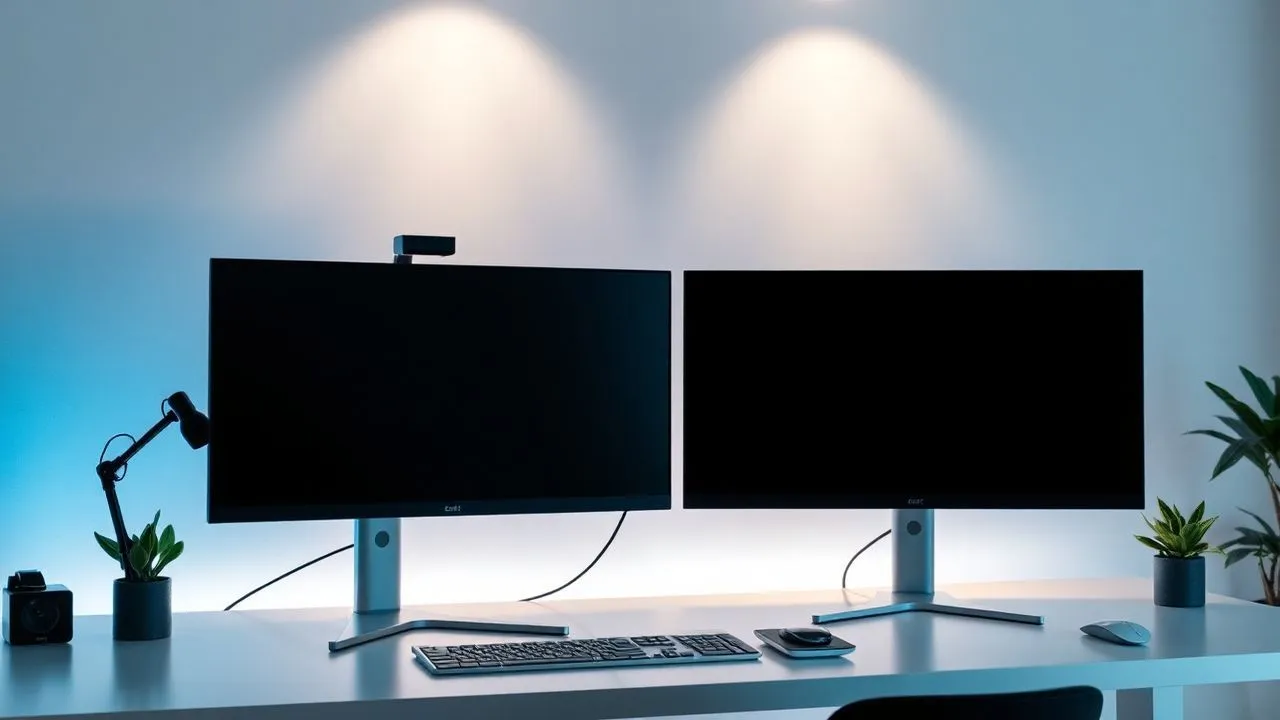
En el panorama tecnológico de 2026, la necesidad de ampliar su área de trabajo digital se ha convertido en una prioridad no sólo para los profesionales de TI, sino para cualquier persona que desee optimizar su tiempo y eficiencia durante el uso diario del ordenador. Entendimiento cómo ver dos cosas diferentes en dos monitores representa el primer paso fundamental para transformar un lugar de trabajo ordinario en un centro avanzado de productividad. Muy a menudo, el primer enfoque con una segunda pantalla puede ser frustrante: conectamos el cable y nos encontramos con una simple duplicación de la imagen principal. Este fenómeno, conocido como espejo, es la configuración predeterminada de muchos sistemas operativos, pero ciertamente no es lo que necesitamos para gestionar simultáneamente hojas de cálculo, navegadores web y aplicaciones de mensajería. La configuración correcta requiere la activación del modo de escritorio extendido, una función que permite al sistema operativo tratar las dos pantallas como una sola superficie continua. A través de esta guía detallada, analizaremos cada paso técnico para configurar correctamente las pantallas en Windows 11, Windows 10 y macOS, proporcionando soluciones prácticas incluso para las conexiones inalámbricas más modernas. Si usted está tratando de mejorar su configuración de juego o simplemente desea tener más espacio para sus búsquedas en línea, aprender cómo gestionar correctamente múltiples monitores le abrirá nuevas posibilidades operacionales previamente inimaginables.
Operaciones preliminares para varios monitores
Tipos de cables y conexiones en 2026
Antes de sumergirnos en configuraciones de software, es esencial entender el aspecto del hardware que está detrás de la gestión de múltiples pantallas. En 2026, el estándar dominante se convirtió en el USB-C con soporte Thunderbolt 5 o modo DisplayPort Alt, que le permite transmitir señales de vídeo de alta resolución y recargar su dispositivo con un solo cable. Sin embargo, muchas estaciones todavía utilizan las entradas clásicas HDMI 2.1 o DisplayPort 2.0, lo que garantiza una excelente estabilidad de señal para frecuencias de alta actualización. Cuando usted decide implementar una solución para cómo ver dos cosas diferentes en dos monitores, debe comprobar que su tarjeta de vídeo, ya sea integrada o dedicada, admite múltiples salidas. La mayoría de los cuadernos modernos tienen al menos una puerta dedicada, pero en caso de necesidad es posible recurrir a estaciones de acoplamiento o adaptadores multiport que expandan las capacidades de conexión del PC sin sacrificar la calidad de la imagen final.
Además de la conexión física, se debe prestar atención a la calidad de los cables utilizados. Un error común es el uso de cables obsoletos que limitan la resolución o causan molestos pinchos. Para una experiencia óptima, asegúrese de que el cable está certificado para la resolución nativa del monitor secundario. Si desea utilizar una conexión inalámbrica, compruebe que ambos dispositivos soportan los últimos estándares de transmisión, como Wi-Fi 7, para minimizar latencia. Una conexión inestable haría difícil utilizar el fluido del ratón entre la pantalla y la otra, invalidando las ventajas productivas de tener un escritorio extendido. Una vez establecida la conexión física o inalámbrica, el sistema operativo debe reconocer automáticamente la presencia de un nuevo hardware, preparándose para la fase de configuración lógica que veremos en los próximos párrafos de esta guía técnica en profundidad.
Requisitos de hardware de la tarjeta de vídeo
El poder de la tarjeta de vídeo juega un papel crucial en la gestión de dos o más pantallas independientes. No se trata sólo de poseer los puertos físicos correctos, sino de tener un chip gráfico capaz de gestionar la renderización de píxeles adicionales sin frenar el sistema. En el contexto actual, las GPU integradas de procesadores modernos administran fácilmente multitarea de oficina en dos pantallas 4K. Sin embargo, si su objetivo es utilizar el segundo monitor para aplicaciones gráficas pesadas, edición de vídeo de 8K o juegos de alta velocidad de actualización, tendrá que asegurarse de que su GPU tenga suficiente memoria de vídeo dedicada (VRAM). Sin una potencia de computación adecuada, usted puede encontrar la tasa de marco o lag gotas en las ventanas de arrastre, obstaculizando el objetivo de cómo ver dos cosas diferentes en dos monitores fluidamente y profesionalmente.
Otro aspecto clave es el soporte para conductores. Mantener los controladores actualizados de tarjetas de vídeo es vital para asegurar la compatibilidad con las últimas versiones de Windows y macOS. A menudo, los problemas de reconocimiento del segundo monitor se derivan de un software obsoleto que no dialoga adecuadamente con los protocolos de gestión del sistema operativo. Antes de proceder, visite el sitio web del fabricante de su PC o tarjeta de vídeo (NVIDIA, AMD o Intel) y descargue las últimas actualizaciones disponibles. Esto asegurará que todas las opciones de configuración, incluyendo la gestión de colores HDR y frecuencias de muestreo, sean plenamente accesibles en los ajustes del sistema, lo que le permite personalizar el área de trabajo de acuerdo con sus necesidades ergonómicas y visuales específicas.
Configurar Windows 11 para escritorio extendido
Accede a la configuración de la pantalla
Windows 11 ha simplificado enormemente la interfaz de gestión del monitor, haciendo que la activación del modo extendido sea una operación rápida e intuitiva. Para empezar a entender cómo ver dos cosas diferentes en dos monitores en el sistema operativo de Microsoft, el método más rápido es hacer clic con el botón derecho en un área de escritorio gratis y seleccionar el elemento Ajustes de pantalla. Esta acción abrirá inmediatamente una ventana donde podrá mostrar una representación gráfica de sus monitores conectados. En esta sección, los monitores se identifican generalmente con los números 1 y 2. Si no está seguro de cuál es el monitor principal, puede hacer clic en el botón Identificar para hacer que un gran número aparezca en la pantalla correspondiente, facilitando así la orientación espacial dentro del software de configuración.
Una vez que identifique las pantallas, bajando por el menú desplegable lateral, encontrará la opción básica para nuestra guía: Más pantallas. Aquí tendrá que cambiar el ajuste de Duplicar estas pantallas para Extender estas pantallas. Tan pronto como seleccione esta opción, notará que el segundo monitor se convertirá en un espacio vacío pero activo, listo para albergar cualquier ventana o aplicación. Windows le preguntará si desea guardar estos cambios; confirme haciendo clic en Guardar cambios. Es importante señalar que, si no confirmas dentro de 15 segundos, el sistema volverá automáticamente a la pantalla anterior para la seguridad, en caso de que el segundo monitor no pueda mostrar correctamente la señal enviada, evitando así permanecer con una pantalla negra y sin intervención inmediata.
Gestión de órdenes de vigilancia
Después de activar la extensión de escritorio, es esencial que la posición virtual de los monitores corresponda a su ubicación física en su escritorio. Si el monitor 2 está físicamente a la izquierda del monitor 1, pero en la configuración de Windows se coloca a la derecha, el movimiento del cursor del ratón será contraintuitivo: tendrá que mover el ratón a la derecha para que aparezca a la izquierda. Para corregir este problema y optimizar cómo ver dos cosas diferentes en dos monitores, simplemente arrastre los rectángulos numerados en la ventana Ajustes de Pantalla para que coincidan con la realidad. Esta operación de arrastrar y soltar es inmediata y también permite alinear la altura del monitor en caso de que se coloca uno más alto que el otro en un soporte dedicado.
Dentro de este proceso de refinamiento, Windows 11 ofrece opciones avanzadas muy útiles para los trabajadores multitarea. Por ejemplo, puede decidir qué monitor debe considerarse la pantalla principal, es decir, donde la mayoría de los iconos del sistema y el menú principal Inicio aparecerán por defecto. Además, puede activar la opción de almacenar la ubicación de las ventanas según el monitor conectado: esta función es extremadamente conveniente para aquellos que usan un cuaderno con una estación de acoplamiento, ya que el sistema automáticamente reposición de todas las ventanas en las posiciones correctas tan pronto como se detecte la conexión de la pantalla externa. Aquí están algunos pasos clave para recordar mientras se configura en Windows:
- Utilice la combinación Win+P Quick Keys para cambiar el vuelo entre PC Screen Only, Duplicate, Exterior o Second Screen Only modo.
- Ajuste el tamaño (DPI) para cada monitor por separado para evitar que el texto sea demasiado pequeño en pantallas 4K.
- Compruebe la orientación de la pantalla si utiliza un monitor vertical para leer código largo o documentos.
- Activar la opción Fluid Move del deslizador entre las pantallas para evitar que el ratón se atasque en las esquinas.
Cómo administrar la pantalla doble en Windows 10
Redimensionar opciones y diseño
Aunque Windows 11 es ahora el estándar, muchos usuarios todavía utilizan Windows 10 para la estabilidad del negocio o la compatibilidad. El procedimiento para cómo ver dos cosas diferentes en dos monitores en esta versión del sistema operativo sigue una lógica muy similar pero con una estética diferente. Al acceder a Ajustes a través del menú Inicio y hacer clic en Sistema y luego en Pantalla, tendrá acceso a la red de gestión de pantalla. Aquí, el parámetro más crítico para ajustar después de configurar el modo Extend estas pantallas es el tamaño y diseño. Dado que los dos monitores a menudo tienen diferentes tamaños y resoluciones (por ejemplo, un portátil Full HD y un monitor externo 4K), Windows 10 le permite establecer un porcentaje de aumento diferente para cada uno, asegurando que las ventanas no cambien drásticamente tamaño cuando se arrastran de un lado a otro.
Otra característica interesante de Windows 10 es la gestión de la barra de tareas. Muchos usuarios prefieren que la barra sólo aparece en el monitor principal para maximizar el espacio útil en la segunda pantalla, mientras que otros quieren una barra duplicada para tener acceso rápido a programas abiertos en ambos lados. En la configuración de la barra de tareas, accesible con un clic derecho en la barra en sí, puede decidir si mostrar los botones de la barra de aplicación en todos los monitores y cómo agruparlos. Este nivel de personalización es lo que realmente distingue una configuración aproximada de un profesional, lo que le permite mantener el enfoque en las actividades más importantes sin distracciones debido a una interfaz de usuario no organizada o fragmentada entre las dos pantallas.
Atajos de teclado rápido
Para aquellos que buscan la máxima eficiencia, el uso del ratón a veces puede ser más lento que el uso de atajos de teclado integrados. Windows 10 apoya plenamente un conjunto de comandos que facilitan la tarea de aquellos que quieren entender cómo ver dos cosas diferentes en dos monitores sin tener que navegar los menús del sistema cada vez. La combinación de las teclas de flecha derecha (o izquierda) de Windows + Shift es probablemente la herramienta más poderosa a su disposición: le permite mover instantáneamente la ventana activa de un monitor a otro manteniendo su tamaño y posición relativa. Esto es increíblemente útil cuando tiene muchas aplicaciones abiertas y desea reorganizar rápidamente su diseño de escritorio para comparar datos o consultar diferentes fuentes.
Además de moverse entre pantallas, no debe olvidar la función Snap Assist, que en Windows 10 le permite dividir la pantalla en áreas precisas. Al presionar Windows + Arrow On/Giu/Destra/Sinistra, puede anclar una ventana a un lado del monitor, lo que le permite ver al mismo tiempo hasta cuatro elementos diferentes en una sola pantalla, que multiplicado por dos monitores trae su capacidad de visualización a ocho áreas de trabajo distintas. Esta integración entre hardware y software es el corazón de la productividad moderna. A continuación se presentan las principales combinaciones clave que se almacenan para dominar el sistema multi-monitor:
- Win + P: Abre el menú de proyección rápida para seleccionar el modo externo.
- Win + Shift + flecha izquierda/derecha: Mueva la ventana activa al monitor adyacente.
- Win + Home: Se reduce a icono todas las ventanas excepto la activa, ideal para limpiar el área de trabajo secundaria.
- Win + Up Arrow: Maximice la ventana en el monitor donde se encuentra actualmente.
- Ctrl + Win + D: Crear un nuevo escritorio virtual, útil para otras actividades separadas entre los dos monitores físicos.
Utilice dos pantallas en macOS y MacBook
Configuración mediante configuración del sistema
El enfoque de Apple para gestionar múltiples monitores es reconocido por su simplicidad estética y funcional. Si tienes un Mac y quieres averiguarlo cómo ver dos cosas diferentes en dos monitores, el procedimiento comienza conectando la pantalla externa a través de cable USB-C, adaptador HDMI o Thunderbolt. Una vez conectado, vaya al menú Apple (el icono de manzana en la parte superior izquierda), seleccione Configuración de sistema y haga clic en el elemento Screens en la barra lateral. Aquí verá una vista previa gráfica de sus pantallas. Por defecto, macOS podría activar la duplicación; para cambiar, haga clic en el nombre del monitor externo y en el menú desplegable Use como seleccione la opción Extended Screen o Stop duplicación.
macOS ofrece una gestión espacial muy suave gracias a funciones como Control de Misión y Espacios. Cuando extiende su escritorio, cada monitor actúa como un área de trabajo independiente donde puede crear diferentes escritorios virtuales. Una característica distintiva del sistema de Apple es la posibilidad de arrastrar también la barra de menús y el muelle entre monitores (virtualmente), definiendo cuál es la pantalla principal simplemente arrastrando la pequeña barra blanca representada en la vista previa de la configuración. Este nivel de control permite a los usuarios de Mac crear un entorno de trabajo extremadamente personalizado, ideal para los creativos que necesitan un monitor de color calibrado como la principal y segunda pantalla para editar herramientas o plazos de producción de vídeo.
Usando AirPlay y Sidecar para iPad
Además de los monitores físicos tradicionales, el ecosistema de Apple ofrece soluciones innovadoras para aquellos que quieren extender su escritorio sin la presencia de cables adicionales. Sidecar es una tecnología que le permite utilizar un iPad como el segundo monitor de su Mac, ejecutando tanto cable como inalámbricamente. Esta es una solución perfecta para aquellos que trabajan en movilidad y necesitan saber cómo ver dos cosas diferentes en dos monitores usando lo que ya tienes en tu mochila. Una vez que Sidecar se activa a través del menú Mostrar en el Centro de Control, el iPad se convierte en una extensión del escritorio Mac, también apoyando el uso de Apple Pencil para interactuar con aplicaciones macOS directamente desde la tableta.
En paralelo, AirPlay le permite proyectar o ampliar el escritorio Mac en cualquier dispositivo compatible, como un Apple TV o un Smart TV de última generación. Aunque la latencia puede ser ligeramente superior a una conexión física, AirPlay es una excelente solución para presentaciones o para mostrar contenido multimedia en una pantalla grande mientras sigue trabajando en la pantalla MacBook. La versatilidad de estas tecnologías inalámbricas hace hincapié en el compromiso de Apple de hacer que la configuración multimonitor sea accesible y desprovisto de fricción, lo que le permite centrarse exclusivamente en su actividad creativa o profesional. Aquí hay algunas ventajas de usar Sidecar y AirPlay:
- Movilidad absoluta: transforma cualquier entorno en una pantalla doble con un iPad.
- Integración táctil: Use gestos iPad o Apple Pencil para administrar ventanas Mac.
- Cero cables: reduce el desorden en el escritorio gracias a la tecnología inalámbrica patentada.
- Flexibilidad: Cambiar rápidamente del modo espejo al modo extendido con sólo un clic desde el centro de control.
Soluciones inalámbricas y tecnologías de proyección
Miracast y Wi-Fi Direct en Windows
En 2026, la tecnología inalámbrica ha alcanzado niveles de estabilidad para competir seriamente con conexiones cableadas para muchos escenarios de uso. Windows utiliza el estándar Miracast para permitir a los usuarios comprender cómo ver dos cosas diferentes en dos monitores sin la ayuda de ningún cable HDMI o DisplayPort. Muchos monitores modernos y televisores inteligentes integran nativamente el soporte Miracast. Para conectarse, simplemente pulse Win + K en el teclado de su PC; un panel lateral se abrirá con la lista de pantallas inalámbricas disponibles en su red. Una vez seleccionado el dispositivo, se establecerá la conexión y podrá elegir entre la duplicación o la extensión de escritorio exactamente como lo haría con un monitor cableado.
El uso de Miracast es particularmente beneficioso en salas de reuniones o oficinas espaciales abiertas, donde la flexibilidad es fundamental. Sin embargo, es bueno recordar que la calidad de la conexión depende fuertemente de la congestión de la red Wi-Fi local. Para lograr los mejores resultados, es recomendable utilizar una red de 6GHz (Wi-Fi 6E o Wi-Fi 7), que ofrece un ancho de banda superior y una latencia reducida. A pesar de la comodidad, para actividades que requieren una precisión milímetro del deslizador o para juegos competitivos, el cable sigue siendo la opción preferida debido a microcurrencies intrínsecas en la compresión de vídeo inalámbrica. Sin embargo, para la productividad genérica, la inalámbrica es ahora una solución madura y confiable para ampliar sus horizontes digitales.
Apple TV y pantallas inteligentes
Moviéndose al lado de Apple, la integración entre Mac y Apple TV representa el estado del arte de la proyección nacional y profesional. Utilizando el protocolo AirPlay 2 puedes enviar una señal de vídeo encriptada y fluida a un Apple TV conectado a un monitor o proyector. Cuando preguntes cómo ver dos cosas diferentes en dos monitores en un entorno hogareño, esta combinación es a menudo la más fácil de implementar. El Mac reconoce a Apple TV como una pantalla externa estándar, lo que le permite arrastrar las ventanas de Safari, presentaciones de Keynote o hojas de cálculo Números directamente a la TV de la sala de estar mientras sigue tomando notas en la pantalla MacBook integrada.
Además de Apple TV, muchos fabricantes de monitores (como Samsung y LG) comenzaron a integrar sistemas operativos inteligentes directamente en pantallas de escritorio. Estos dispositivos pueden recibir señales inalámbricas a través de múltiples protocolos, haciéndolos extremadamente versátiles para usuarios de Windows y Mac. El reto principal en 2026 ya no es “si” que puede conectarse de forma inalámbrica, sino cómo configurar mejor la seguridad de conexión para evitar que otros usuarios de la misma red vean su escritorio. Utilizar códigos de PIN de apareamiento y cifrado de datos se convirtieron en estándares necesarios para proteger la privacidad al extender su escritorio de forma inalámbrica, especialmente en contextos empresariales sensibles.
Trucos para optimizar la productividad de los monitores múltiples
Software de terceros para la gestión de ventanas
Aunque Windows y macOS ofrecen excelentes herramientas nativas, hay aplicaciones de terceros que traen la experiencia de cómo ver dos cosas diferentes en dos monitores a un nivel superior. Para los usuarios de Windows, PowerToys de Microsoft es una adición indispensable, especialmente la función FancyZones. Esta herramienta le permite crear diseños de zona personalizados en cada monitor, lo que le permite "cast" ventanas en posiciones precisas con un simple arrastre que sostiene la tecla Shift. Esto es especialmente útil si utiliza monitores o configuraciones ultra-ancha con más de dos pantallas, donde la gestión manual de ventanas pronto se convertiría en caótica y contraproducente.
Para los usuarios de Mac, software como Magnet o Rectangle ofrecen características similares, lo que le permite organizar su escritorio con atajos de teclado intuitivos que faltan en el sistema base. También hay soluciones como DisplayFusion, que ofrece características avanzadas como barras de aplicaciones multi-monitor altamente personalizables, diferentes fondos para cada pantalla y perfiles de configuración que se pueden activar con un clic. La inversión en estas pequeñas herramientas de software puede pagar en pocos días gracias al tiempo guardado en la reorganización manual continua de las ventanas de trabajo, lo que le permite mantener un estado de flujo constante durante sus actividades diarias más complejas.
Ergonomía y posicionamiento físico
A menudo descuidado, la ergonomía es un componente vital al decidir cambiar a una configuración con dos monitores. Saber cómo ver dos cosas diferentes en dos monitores no sirve mucho si después de dos horas de trabajo experimenta dolor en el cuello o fatiga visual. La regla de oro es colocar los monitores para que el borde superior de la pantalla esté arriba a los ojos. Si los dos monitores tienen diferentes dimensiones, se recomienda encarecidamente el uso de brazos mecánicos ajustables (armas de monitor). Estos soportes le permiten alinear perfectamente los paneles, reduciendo el esfuerzo necesario para mover la mirada de una pantalla a otra y liberando valioso espacio en su escritorio.
Además, considere el ángulo de inclinación: los monitores deben inclinarse ligeramente hacia el interior, creando un arco delgado que sigue la rotación natural de la cabeza. La iluminación ambiental también juega un papel clave; evite colocar monitores directamente delante de una ventana para evitar molestos reflejos que podrían obligarle a incorrectas posturas para leer contenido. Una calibración correcta de brillo y temperatura de color entre las dos pantallas también ayudará a reducir el estrés ocular, haciendo que la experiencia de uso prolongado sea mucho más cómoda. Aquí hay algunos consejos rápidos para una configuración ergonómica perfecta:
El confort visual es la base de la productividad a largo plazo; un doble monitor es un riesgo para su salud postural como una silla incómoda.
- Align monitor centers si tienen el mismo tamaño.
- Mantenga una distancia de unos 50-70 cm entre los ojos y la superficie de la pantalla.
- Use lámparas de escritorio con luz indirecta para evitar el resplandor en las pantallas.
- Elija monitores con tecnología sin parpadeo y filtros de luz azul integrados.
Preguntas frecuentes
¿Puedo usar un televisor como segundo monitor para ver cosas diferentes?
Por supuesto. Un televisor moderno se puede utilizar exactamente como monitor de computadora, siempre que tenga un puerto HDMI o soporte inalámbrico (Miracast/AirPlay). Una vez que conecte su TV a su PC o Mac, necesitará seguir el mismo procedimiento descrito anteriormente: acceder a la configuración de la pantalla y seleccionar el modo Extend en el escritorio. Sin embargo, es importante comprobar la resolución apoyada por el televisor y ajustar el escalado en Windows o configuración de macOS, ya que los textos pueden parecer demasiado pequeños o demasiado grandes en comparación con un monitor de oficina tradicional.
¿Qué hacer si el ordenador no reconoce el segundo monitor conectado?
Si después de conectar el cable la segunda pantalla permanece negra, lo primero que hay que hacer es comprobar que las conexiones son firmes en ambos lados. A continuación, intente forzar la detección en la configuración del sistema haciendo clic en el botón Detectar (en Windows). Si el problema persiste, actualice los controladores de la tarjeta de vídeo y asegúrese de que el monitor se ajuste a la fuente de entrada correcta (HDMI, DisplayPort, etc.). En casos raros, el cable puede ser defectuoso o no apoyar el ancho de banda requerido; trate de reemplazarlo con una calidad superior o más corta para excluir la interferencia de la señal.
¿Puedo conectar dos monitores diferentes a un portátil con un puerto HDMI?
Sí, puedes, pero necesitarás hardware adicional. La solución más común es el uso de una estación de conexión USB-C o Thunderbolt que ofrece múltiples salidas de vídeo simultáneamente. Alternativamente, si su portátil soporta el estándar DisplayPort 1.2 o superior a través de USB-C, puede utilizar monitores que soportan la cadena de Daisy (conexión de cadena), donde el primer monitor se conecta al PC y el segundo monitor se conecta directamente al primero. Otra opción económica es el uso de HDMI USB a adaptadores usando un chip gráfico interno para generar una señal de vídeo adicional, aunque el rendimiento puede ser menor.
¿Por qué el ratón se bloquea entre un monitor y el otro?
Esto suele ocurrir cuando el diseño virtual de monitores en la configuración del sistema operativo no coincide con su ubicación física en el escritorio. Si Windows “piensa” que el segundo monitor está por encima del primero, pero lo pone bien, el cursor no lo moverá lateralmente. Vaya a la pantalla Ajustes y arrastre los rectángulos hasta que estén correctamente alineados. También asegúrese de que no haya ángulos “madre” entre los dos rectángulos; si los monitores no están perfectamente adyacentes a la representación gráfica, el ratón podría estar atrapado en los bordes del paso.
El modo de escritorio extendido retrasa el rendimiento de mi computadora?
En principio, el impacto en el rendimiento de las actividades de oficina, navegación web o visualización de películas es insignificante en las computadoras producidas en los últimos 5-7 años. El sistema operativo debe gestionar un mayor número de píxeles, pero las tarjetas gráficas modernas están diseñadas para esto. Sin embargo, si se ejecutan videojuegos pesados o renderizado 3D en ambas pantallas simultáneamente, puede notar una caída en el índice de marco ya que la GPU tiene que trabajar dos veces. Para el multitarea normal, los beneficios de productividad exceden con creces el consumo mínimo de recursos del sistema requerido para gestionar una segunda pantalla independiente.
En conclusión, master multi-monitor configuración y entender completamente cómo ver dos cosas diferentes en dos monitores es una competencia digital esencial en 2026. Hemos visto cómo tanto Windows como macOS ofrecen herramientas poderosas e intuitivas para ampliar su área de trabajo, tanto a través de cables tradicionales como a través de tecnologías inalámbricas de última generación. Recuerde que la clave del éxito reside no sólo en la conexión física, sino en la personalización del software y la atención a la ergonomía. No tengas miedo de experimentar diferentes diseños y utilizar software de terceros para refinar tu experiencia de uso. Ahora que usted tiene toda la información que necesita, sólo tiene que configurar su espacio de trabajo ideal y disfrutar de la extraordinaria eficiencia que sólo una configuración de doble pantalla puede ofrecer. Comience a organizar sus ventanas inmediatamente y transformar su forma de interactuar con su computadora!


