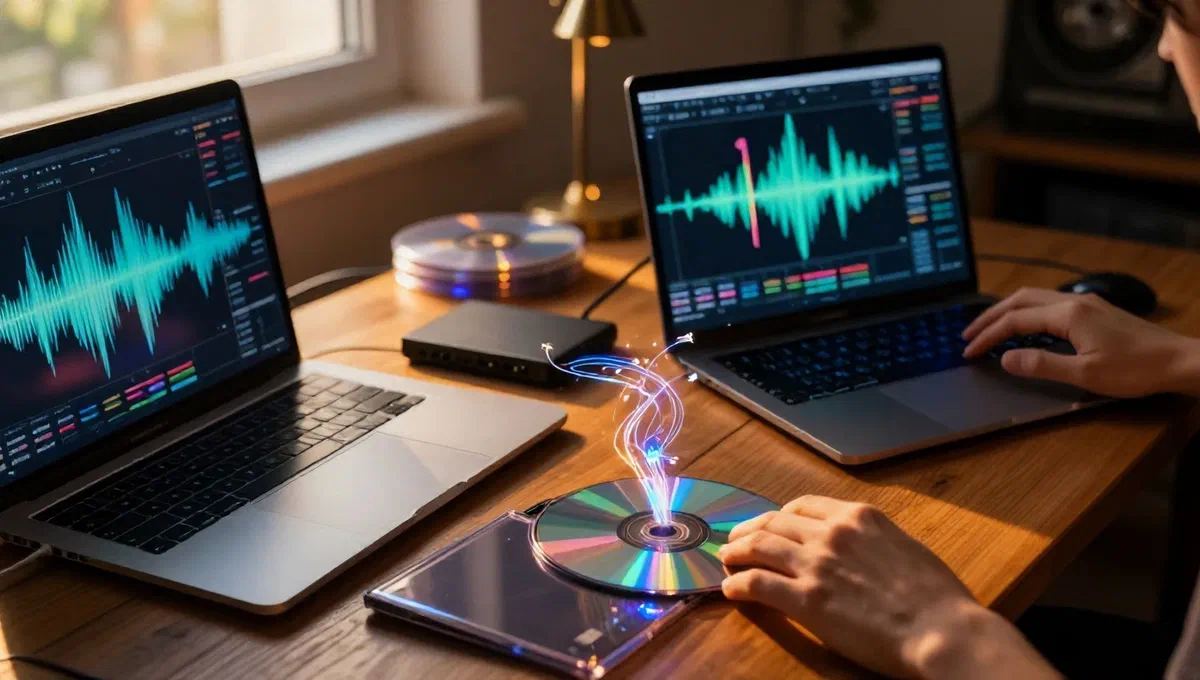
À l’ère numérique, la musique est toujours à portée de main, mais la fascination irrésistible d’une collection physique, peut-être pour être entendue dans la voiture ou sur un vieux système stéréo, reste inchangée. créer un cd mp3 personnalisé est la façon parfaite de condenser des centaines de vos morceaux préférés sur un seul support, en disant adieu aux limites de durée des cd audio traditionnels. si l’idée vous fascine mais que vous ne savez pas par où commencer, ce guide a été conçu pour vous. nous vous accompagnerons étape par étape à travers des procédures intuitives, en utilisant les deux outils déjà présents sur votre ordinateur et des logiciels tiers, dont beaucoup sont gratuits. préparez-vous à redécouvrir le plaisir d’une playlist sans fin, vous tous.
Ce qui sont cd mp3 et pourquoi sont si pratiques #
Un cd mp3 n’est rien d’autre qu’un disque de données commun (cd-rom) sur lequel les fichiers mp3 ont été gravés. la différence fondamentale par rapport à un cd audio standard réside dans cette nature : alors qu’un cd audio a une capacité fixe en termes de durée (habituellement 74-80 minutes, indépendamment de la compression ou de la qualité des pistes), un cd mp3 peut contenir un nombre beaucoup plus élevé de chansons. le nombre exact dépend du poids de chaque fichier mp3, et non de sa durée. cela signifie que vous pouvez stocker des centaines de chansons sur un seul album, le rendant idéal pour de longues playlists, des collections complètes d’artistes ou des bandes sonores thématiques.
La procédure de création est la même que celle suivie pour graver un cd contenant des photos, des documents ou des vidéos. les compétences techniques avancées ne sont pas nécessaires et, dans la plupart des cas, il ne sera pas nécessaire de dépenser de l’argent, de pouvoir exploiter des logiciels déjà intégrés dans le système d’exploitation ou disponibles gratuitement.
Exigences minimales pour créer un cd mp3 #
Avant de commencer, assurez-vous d’avoir :
- Un ordinateur* (windows ou mac) avec un graveur cd/dvd. la plupart des pc modernes sont équipés avec elle, bien que certains ordinateurs portables plus récents peuvent nécessiter un graveur usb externe.
- Un ou plusieurs cd* vides (cd-r ou cd-rw).
- fichier mp3** des chansons que vous souhaitez graver, organiser et utiliser.
Créer cd mp3 sur les systèmes windows (10, 11 et plus) #
Si vous utilisez un ordinateur avec le système d’exploitation microsoft, vous avez différentes options à votre disposition, des solutions prédéfinies aux logiciels tiers.
Utiliser windows media player #
Windows médias le lecteur, le lecteur multimédia préinstallé, n’est pas seulement pour la lecture : il comprend également une fonction de gravure pratique.
- ** insérez un cd vide** dans le graveur de votre pc. si la fenêtre autoplay apparaît, fermez-la.
- démarrer windows media player*. vous pouvez le trouver par le biais de la barre de recherche windows (en tapant le lecteur windows media) ou dans le menu démarrer.
- Une fois que vous ouvrez le programme, cliquez sur l’onglet master*, qui est généralement placé en haut à droite.
- Appuyez toujours sur le bouton menu* (l’icône avec la liste des paris et les spuns) en haut à droite et sélectionnez l’option cd ou dvd dans le panneau qui apparaît.
- Maintenant, faites glisser toutes les pistes mp3 que vous voulez inclure sur le disque dans la barre latérale droite, dans la zone marquée comme elenco pour la gravure. vous pouvez retirer des fichiers de vos collections de musique ou directement de tout dossier informatique. assurez-vous que les fichiers sont effectivement présents dans la bibliothèque windows media player ou faites-les glisser directement à partir des dossiers windows.
- Pour démarrer le processus, cliquez sur le bouton commencer la gravure. après achèvement, windows media le lecteur vous alertera et le disque sera expulsé automatiquement.
Par défaut, la gravure a lieu à la vitesse la plus élevée possible, mais si vous voulez la modifier, vous pouvez le refaire en cliquant sur le bouton menu et en sélectionnant autres options de gravure.
Brûlure avec noir #
Nero est une suite de maîtrise historique réputée, offrant des outils puissants et polyvalents. c’est un logiciel payant, mais une version d’essai gratuite de 7 jours est disponible, utile pour une utilisation occasionnelle.
Après le téléchargement et l’installation de black (la version de base, comme nero burning rom, suffit à nos fins):
- ** entrez un cd blanc*** dans le graveur.
- démarrer le noir et sélectionner nero burning rom dans la fenêtre principale ou le menu démarrer.
- Sur l’écran nouvelle compilation*, choisissez cd dans le menu déroulant en haut à gauche, puis *cd-rom (udf) dans la barre latérale.
- Décidez de désactiver la multisession (pour cd-r) ou de la démarrer (pour cd-rw réécrit) et cliquez sur nouveau* ci-dessous à droite.
- Dans la nouvelle fenêtre, utilisez le panneau de navigation à droite pour localiser vos fichiers mp3 et les glisser dans le panneau de gauche.
- Cliquez sur l’icône nouveau* en haut à gauche, choisissez renommer* et nommez votre cd.
- Enfin, cliquez sur le bouton master* de la barre d’outils supérieure, sélectionnez ecrire* et afficher**, définissez la vitesse d’écriture et cliquez sur ecrire* pour démarrer.
Vous pouvez également utiliser nero express pour une procédure plus guidée:
- Démarrez nero express et sélectionnez la section dati, puis cd data.
- Cliquez sur ajouter* pour sélectionner les fichiers mp3 de votre ordinateur.
- Cliquez sur suivant, choisissez votre maître, entrez un nom de disque et cliquez sur master.
D’autres solutions de fenêtres libres #
Si vous préférez des alternatives gratuites et lues, ces options sont fortement recommandées:
- cdburnerxp**: un logiciel simple mais extrêmement fonctionnel qui vous permet de créer des cd mp3, des cd audio, des vidéos et des copies de disques existants. complètement libre et intuitif.
- *imgburn **** un célèbre programme de gravure gratuite, idéal pour créer et graver des images iso, mais également efficace pour les cd mp3 et tout autre type. supporte une large gamme de brûleurs.
- sans objet*: une autre solution gratuite pour graver des cd, dvd et blu-ray, y compris les cd et dvd mp3. il vous permet également de créer des cd mp3 avec des dossiers organisés.
Créer cd mp3 sur mac #
Aussi les propriétaires d’un mac ont des outils puissants et faciles à utiliser pour graver leurs cd mp3.
Utiliser le finder #
Le macos finder est l’outil par défaut pour la gestion des fichiers et comprend une fonction de gravure intégrée.
- ** entrez un cd vide** dans le graveur connecté à votre mac.
- Sélectionnez ouvrir dans finder dans la fenêtre qui peut apparaître et cliquez sur ok. si aucune fenêtre n’apparaît, ouvrez manuellement le finder (l’icône du visage souriant sur le dock) et sélectionnez l’icône du disque dans la barre latérale gauche.
- Faites glisser les fichiers mp3 que vous voulez graver directement dans l’écran ouvrir le finder.
- Cliquez sur le bouton master* en haut à droite.
- Dans la fenêtre suivante, assignez un nom au disque dans le champ ** nom du disque*** et définissez ** vitesse de gravure***.
- Enfin, cliquez à nouveau sur master pour lancer le processus.
Graver avec de la musique (ou iTunes) #
Les applications multimédias de iTunes, musique (pour macos 10.15 catalina et plus tard) et iTunes (pour macos 10.14 mojave et plus tôt), ne servent pas seulement à la reproduction, mais intègrent également des fonctions de gravure.
- démarrer la musique ou iTunes* sur votre mac (icône de poche ou dossier applications).
- ** entrez un cd blanc*** dans le graveur.
- Créez une nouvelle liste de lecture contenant les chansons que vous voulez graver. allez dans le fichier *******nouvelle playlist ****, donnez un titre et faites glisser les mp3 de votre bibliothèque vers la playlist.
- Faites un clic droit sur le nom de la liste de lecture nouvellement créée et sélectionnez master playlist sur le disque dans le menu contextuel.
- Dans la fenêtre d’ouverture, assurez-vous que l’option cd mp3** est sélectionnée, choisissez la vitesse ** recommandée*** et cliquez sur master*.
Autres solutions pour mac #
Il existe également des solutions de rechange valables pour mac :
- burne* un excellent logiciel libre spécifique à macos. il vous permet de graver des cd de données et des dvd (y compris mp3), des cd audio standard, des dvd vidéo et des fichiers iso. bien qu’il n’ait pas été mis à jour pendant longtemps, il fonctionne toujours de façon égressive sur les versions récentes de macos.
- true burner* une application gratuite et facile à utiliser pour créer et graver des cd et des dvd. il prend en charge les graveurs principaux et les formats de fichiers, et vous permet également de supprimer les disques réécrits.
- roxio toast* un logiciel commercial très populaire (pour un prix, mais avec un essai gratuit) qui intègre d’innombrables fonctions pour créer pratiquement tous les types de cd et dvd. il offre également des fonctionnalités supplémentaires telles que la conversion de fichiers audio/vidéo et la capture de l’écran.
Notes supplémentaires: cd audio de mp3 et cd mp3 pour la voiture #
Créer un cd audio à partir de mp3 #
Si votre objectif est de créer un cd**** audio standard (compatible avec des lecteurs cd plus datés ou spécifiques, qui ne prennent pas en charge les cd mp3), la procédure est différente. dans ce cas, les fichiers mp3 sont convertis en format audio non compressé (comme wav) et la capacité du disque sera limitée par la durée totale des pistes, et non par leur poids. beaucoup des logiciels de gravure mentionnés (tels que windows media player, black, music/iTunes ou burn) offrent une fonction spécifique au cd audio de maître ou de création de cd audio. assurez-vous de sélectionner cette option au lieu de cd de données ou mp3 de cd si vous avez besoin d’un cd audio traditionnel.
Cd mp3 pour machine #
De nombreuses autoradios modernes peuvent lire des cd de données contenant des fichiers mp3. par conséquent, la procédure de création d’un cd mp3 pour la machine est exactement la même que celle décrite ci-dessus pour un cd mp3 de type commun. la seule shortness est de vérifier que votre autoradio supporte explicitement la reproduction de fichiers mp3 à partir de cd de données. si oui, vous pouvez procéder avec n’importe quelle méthode décrite ci-dessus sans soucis.
Conclusions #
Créer un cd mp3 est une opération accessible et enrichissante qui vous permet de profiter de votre musique préférée dans un format pratique et polyvalent. que vous utilisiez un pc windows ou mac, les outils à votre disposition sont nombreux et faciles à apprendre. suivant les étapes de ce guide, vous pourrez compiler vos listes de lecture idéales en un rien de temps, donnant une nouvelle vie à vos chansons et souvenirs musicaux. bonne écoute !



