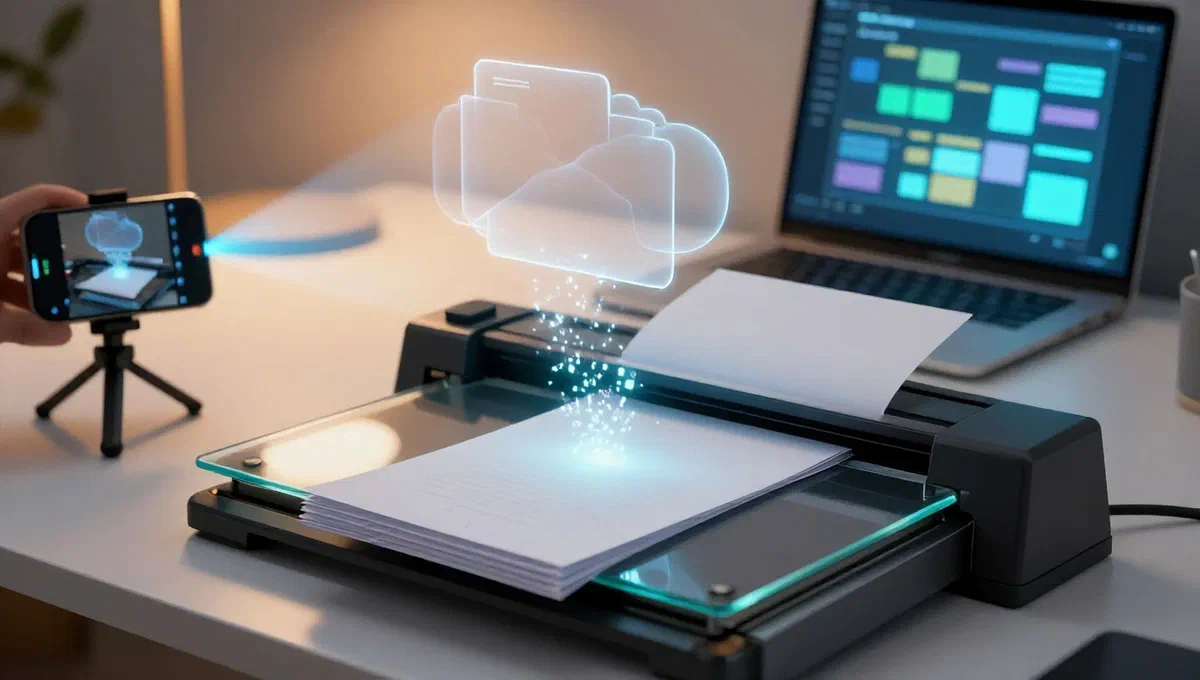
À l’ère numérique, la gestion physique des documents peut devenir un fardeau. heureusement, la technologie offre des solutions efficaces pour transformer les montagnes de papier et les collections de photos en fichiers numériques facilement archivés, partagés et consultables. que vous venez d’acheter un nouveau scanner ou une imprimante multifonction ou que vous souhaitiez simplement optimiser votre routine de numérisation, le bon choix logiciel est essentiel pour obtenir des résultats de haute qualité.
Ce guide complet est conçu pour vous aider à naviguer dans les nombreuses options disponibles, vous présentant les meilleurs programmes pour utiliser votre scanner informatique et les applications les plus pratiques pour smartphones et tablettes. le but est de vous fournir tous les outils dont vous avez besoin pour convertir vos documents en fichiers pdf multipages, vos photos en images numériques jpg ou png haute résolution, et bien plus encore, rendant le processus intuitif et accessible à tous.
Préparation à la numérisation : opérations préliminaires #
Avant de vous immerger dans le monde des logiciels de numérisation, il est essentiel de s’assurer que votre matériel est correctement configuré. une bonne préparation assure un processus de numérisation fluide et efficace.
- ** connexion et configuration du scanner :** si vous ne l’avez pas encore fait, connectez votre scanner ou imprimante multifonction à votre ordinateur. cette étape comprend l’installation des pilotes nécessaires, qui sont généralement sur le cd fourni avec l’appareil ou sont téléchargeables sur le site du fabricant. pour les imprimantes multifonctions avec connexion wi-fi, la configuration peut nécessiter des étapes supplémentaires spécifiques au réseau.
- ** positionnement des documents :** une fois le scanner prêt et reconnu par le système, placez soigneusement le document ou la photo à scanner sous la couverture du scanner. assurez-vous qu’il est bien aligné pour éviter les scans inachevés ou incomplets.
- ** choix du matériel (si nécessaire):* si vous n’avez pas encore de scanner, il est conseillé d’évaluer l’achat d’un scanner dédié ou d’une imprimante multifonction. le choix dépendra de vos besoins spécifiques, tels que la fréquence d’utilisation, le type de documents à analyser (seulement papier, photos, diapositives, etc.) et le budget disponible.
Remplissez ces étapes préliminaires, vous êtes prêt à explorer le logiciel qui vous permettra de donner vie numérique à vos documents papier.
Logiciel à analyser sur les fenêtres #
Le système d’exploitation windows offre différentes solutions pour la numérisation, des utilitaires intégrés aux programmes tiers riches en fonctionnalités.
fenêtres du scanner* #
Parmi les options les plus immédiates et gratuites pour les utilisateurs de windows 11 et les versions récentes, se trouve scanner windows*. cette application, disponible sur le microsoft store, vous permet de scanner facilement les documents et les images en les enregistrant à l’emplacement désiré avec une interface intuitive.
Pour l’utiliser, après avoir téléchargé l’application, démarrez depuis le menu démarrer. dans la fenêtre du scanner windows, assurez-vous que le bon scanner ou imprimante multifonction soit sélectionné dans le menu déroulant. en cliquant sur “voir les détails” vous aurez accès à toutes les options avancées. vous pouvez choisir l’origine de l’acquisition (par exemple, alimentation plate ou automatique), le format de sortie (comme pdf, jpg, png) et le mode couleur (couleur, blanc et noir). vous pouvez également définir la résolution (dpi) et le dossier cible pour les fichiers numérisés. avant de finaliser, un aperçu vous permettra d’ajuster les bords et de vérifier le résultat, puis procéder à la numérisation.
naps2 (pas un autre scanner pdf 2) #
naps2* se distingue comme l’un des meilleurs programmes gratuits pour windows, offrant une polyvalence et des fonctionnalités avancées. il vous permet de scanner des documents et des photos, les exportant vers de nombreux formats tels que pdf, tiff, jpeg et png. son interface est entièrement traduite en italien et offre une facilité d’utilisation remarquable. la fonctionnalité la plus appréciée est l’intégration de la technologie ocr (optical character recognition) qui reconnaît l’écriture de caractères dans différentes langues (y compris l’italien) et génère des fichiers pdf consultables et modifiables. naps2 offre également des outils pour l’édition d’images et de documents numérisés et la commodité d’une version portable (sans installation).
Pour commencer, téléchargez la version portable à partir du site officiel. après avoir extrait l’archive zip, démarrez l’exécutable. à partir de l’écran principal, cliquez sur le bouton “scan” en haut à gauche. ajustez les préférences du scan comme la taille du papier et la profondeur de couleur, sélectionnez votre scanner et confirmez avec le bouton ok pour démarrer. après la numérisation, vous pouvez enregistrer le document en format pdf ou image. pour activer l’ocr, avant de numériser, cliquez sur le bouton « ocr », sélectionnez les langues souhaitées et téléchargez les dictionnaires pertinents. après la numérisation, vous pouvez appliquer le roc aux fichiers obtenus pour extraire le texte.
Autres solutions de fenêtres #
- fabricants de programmes:* de nombreux fabricants de scanners et imprimantes multifonctions, tels que hp, canon et epson, fournissent des logiciels propriétaires conçus pour leurs périphériques. ces programmes offrent souvent un contrôle détaillé sur les paramètres de numérisation et peuvent inclure des fonctionnalités exclusives. ils sont généralement disponibles sur les sites web de leurs entreprises respectives ou inclus dans les cd d’installation.
- freeocr* comme son nom l’indique, freeocr est un logiciel libre qui se concentre sur la technologie ocr. il vous permet de convertir en texte simple (format txt) à la fois des scans directs et des images ou pdf précédemment enregistrés. supporte un large éventail de langues, en faisant un outil polyvalent pour l’extraction de texte à partir de documents numérisés.
- copier:* ce logiciel libre et open source est idéal pour quiconque souhaite transformer son scanner et son imprimante multifonctions en copieur virtuel, même si l’appareil n’offre pas cette fonction par défaut. icopy automatise le processus de numérisation et d’impression immédiate, créant ainsi une copie exacte du document. il est facile à utiliser et également disponible en version portable, sans besoin d’installation.
Outils pour scanner sur macos #
Les utilisateurs de mac disposent également d’excellents outils de numérisation, à la fois intégrés au système et à des tiers, avec différentes gammes de prix et fonctionnalités.
** acquisition d’images* * #
Macos comprend un outil par défaut et gratuit appelé acquisition image, qui offre un moyen simple et efficace de scanner des documents et des photos. ce programme polyvalent ne se limite pas aux scanners et imprimantes multifonctions, mais peut également capturer des images à partir de smartphones et tablettes connectés à l’ordinateur.
Pour l’utiliser, sélectionnez l’icône capture d’images dans le menu macos app. dans la fenêtre qui apparaît, sélectionnez le nom du scanner ou de l’imprimante multifonction à partir de la barre latérale gauche et cliquez sur le bouton « afficher les détails » pour afficher un aperçu. vous pouvez ajuster le rectangle de sélection, définir la résolution, choisir entre la numérisation des couleurs ou le noir et le blanc, et activer la correction d’image. enfin, assignez un nom au fichier, choisissez le dossier de destination et le format de sortie, puis commencez à scanner en cliquant sur le bouton approprié.
** #
** prizmo*** est une autre solution digne de mention pour macos, qui excelle dans la numérisation des documents et des photos avec la reconnaissance de police et la génération de pdf modifiable. bien qu’il s’agisse d’un logiciel payant (souvent disponible par abonnement ou achat ponctuel), il offre une version d’essai gratuite avec certaines limitations, comme l’ajout de filigranes. il est également inclus dans l’abonnement setapp, qui offre l’accès à une grande bibliothèque d’applications mac.
Après avoir téléchargé et installé prizmo à partir du mac app store, démarrez-le et sélectionnez nouveau document, puis sport à partir du scanner ou de la caméra. choisissez votre scanner et attendez l’aperçu du document. ajustez les options de sélection rectangle et de numérisation (résolution, masque de contraste), puis cliquez sur “scan”. à la fin, vous pouvez faire des changements tels que la rotation, la coupe et la correction de flexion, ainsi que la luminosité régulière et le contraste. pour enregistrer, cliquez sur l’icône de partage, choisissez le format de sortie et sélectionnez l’emplacement sur votre mac. si vous ne voulez que le texte, allez à l’onglet texte de l’ocr et passez à la sauvegarde du texte extrait, avec des options de traduction ou de reproduction vocale.
Alternatives pour les macos #
- abbyyy finereader: considéré comme un standard professionnel, abbyy finereader est un logiciel robuste pour la gestion des documents et des scans numériques. il offre de puissantes fonctionnalités ocr, la conversion de formats avancés et des outils pour le traitement de documents. c’est un produit payant, mais un essai gratuit de quelques jours est généralement disponible pour évaluer ses capacités.
- vuescan:* cette application est réputée pour sa grande compatibilité, prenant en charge des centaines de modèles de scanner. il permet des scans détaillés de documents, photos, films et diapositives, avec une large gamme de contrôles avancés et support ocr. vuescan est une option payante, avec des licences disponibles pour différents besoins, souvent avec une version d’essai limitée.
- pdfscanner — scannino et ocr:* conçu pour la simplicité et l’efficacité, pdfscanner — scannino et ocr vous permettent de numériser et de stocker les documents rapidement, les rendant facilement consultables par spotlight. intégre la technologie ocr et les interfaces avec les modèles de scanner les plus courants. c’est une application payante qui offre une solution pratique pour le stockage numérique.
Application mobile pour scanner des documents et des photos #
La caméra de votre smartphone ou tablette peut se transformer en scanner puissant grâce à une large gamme d’applications mobiles. ces applications sont idéales pour numériser les documents de vol, optimiser automatiquement la perspective, les couleurs et d’autres paramètres.
- Lentille microsoft (android/ios/ipados): **** développé par microsoft, cette application gratuite est excellent pour la numérisation de documents texte, cartes de visite, photos et notes. les fichiers acquis peuvent être convertis en pdf, word ou powerpoint, et intégrés avec d’autres applications microsoft, ce qui en fait une solution polyvalente pour les utilisateurs de l’écosystème microsoft.
- ** swiftscan (android/ios/ipados):*** parmi les applications les plus populaires de sa catégorie, swiftscan propose des fonctionnalités avancées pour numériser des documents de couleur, en noir et blanc ou à l’échelle grise. prise en charge des scans multipages, capture automatique, utilisation flash et différents formats de sortie. la version de base est gratuite, tandis que les achats in-app débloquent les fonctionnalités premium comme la synchronisation cloud des documents numérisés.
- scan de génie (android/ios/ipados):* cette application fournit des fonctionnalités similaires à d’autres solutions, avec une excellente capacité à reconnaître et à recadrer automatiquement l’arrière-plan des éléments à scanner, en nettoyant le résultat pour les scans pointus et lisibles. genius scan comprend également des outils pour organiser, partager et stocker des documents, et est disponible gratuitement avec les achats dans l’application pour débloquer toutes les fonctionnalités.
La numérisation des documents est une étape clé vers une gestion plus efficace et durable de l’information. avec la large gamme de logiciels et d’applications disponibles pour windows, macos et appareils mobiles, vous avez tous les outils pour transformer votre archive papier en un format numérique facilement accessible et organisé. choisissez la solution qui convient le mieux à vos besoins et commencez à simplifier votre vie numérique aujourd’hui.