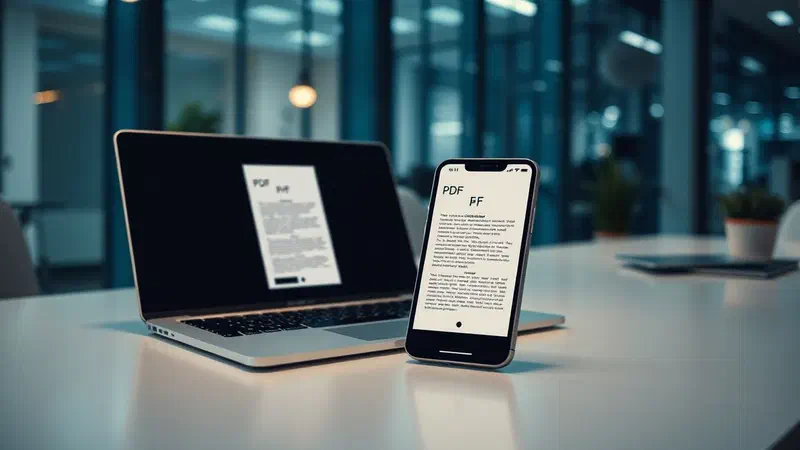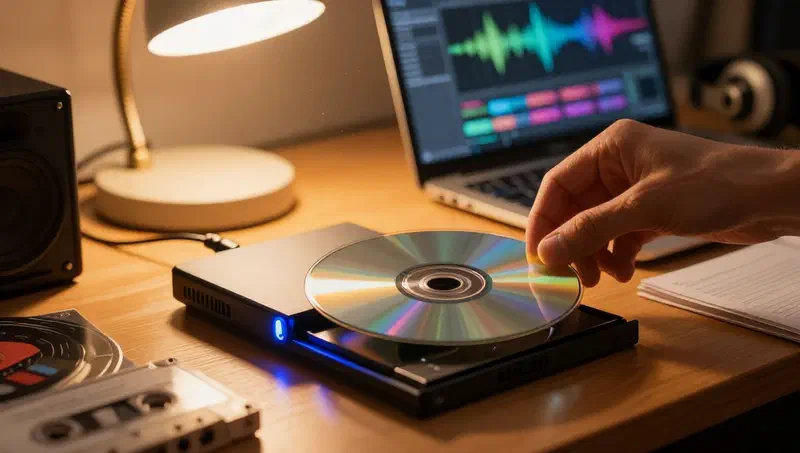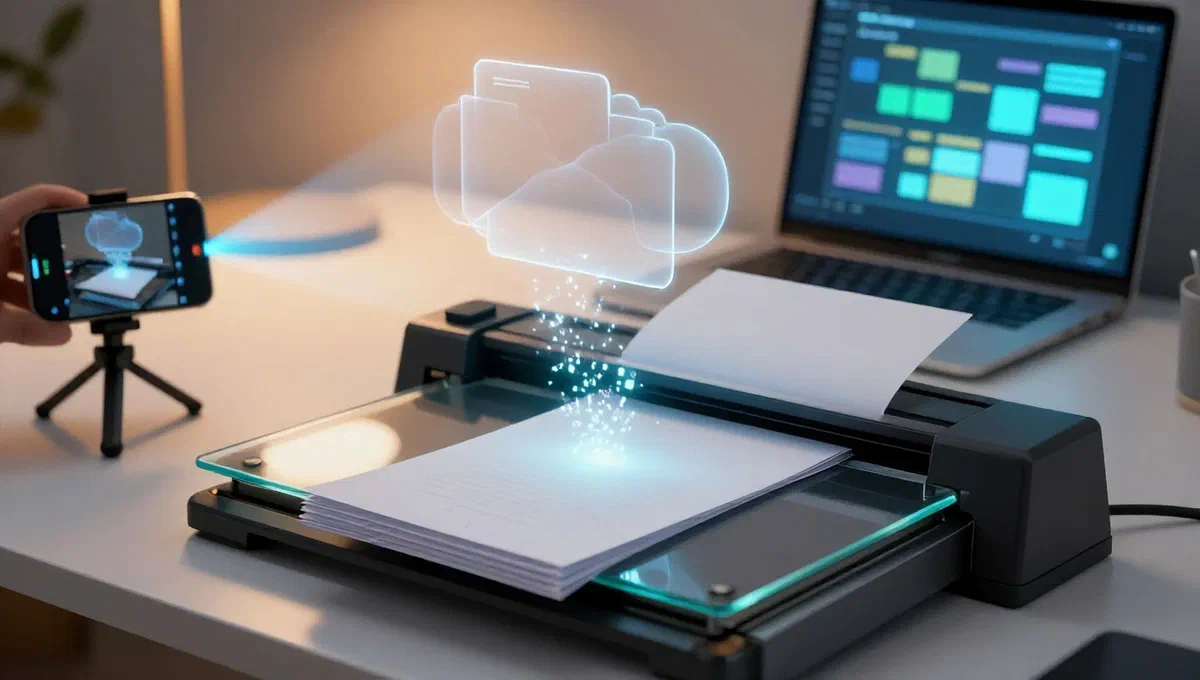
Na era digital, a gestão de documentos físicos pode tornar-se um fardo. felizmente, a tecnologia oferece soluções eficazes para transformar montanhas de papel e coleções de fotos em arquivos digitais facilmente arquivados, compartilhados e consultáveis. se você acabou de comprar um novo scanner ou uma impressora multifunções, ou simplesmente quer otimizar sua rotina de digitalização, a escolha de software certa é essencial para alcançar resultados de alta qualidade.
Este guia completo é projetado para ajudá-lo a navegar através das muitas opções disponíveis, apresentando-lhe os melhores programas para usar o seu scanner de computador e as aplicações mais práticas para smartphones e tablets. o objetivo é fornecer-lhe todas as ferramentas que você precisa para converter seus documentos para arquivos pdf multipáginas, suas fotos em imagens digitais jpg ou png de alta resolução, e muito mais, tornando o processo intuitivo e acessível a todos.
Preparação da digitalização: operações preliminares #
Antes de mergulhar no mundo do software de digitalização, é essencial garantir que seu hardware esteja devidamente configurado. a boa preparação garante um processo de digitalização suave e eficiente.
- ** conexão e configuração do scanner: ** se ainda não o fez, ligue o seu scanner ou impressora multifunções ao seu computador. esta etapa inclui a instalação dos drivers necessários, que geralmente estão no cd fornecido com o dispositivo ou estão disponíveis para download no site do fabricante. para impressoras multifunções com conectividade wi-fi, a configuração pode exigir etapas adicionais específicas da rede.
- ** posicionamento do documento: ** uma vez que o scanner está pronto e reconhecido pelo sistema, coloque cuidadosamente o documento ou foto para ser digitalizado sob a capa do scanner. certifique-se de que está bem alinhado para evitar exames inacabados ou incompletos.
- ** escolha hardware (se necessário):* se você ainda não tem um dispositivo de digitalização, é aconselhável avaliar a compra de um scanner dedicado ou uma impressora multifunções. a escolha dependerá de suas necessidades específicas, como frequência de uso, tipo de documentos para digitalização (apenas papel, fotos, slides, etc.) e orçamento disponível.
Complete estes passos preliminares, você está pronto para explorar o software que lhe permitirá dar vida digital para seus documentos de papel.
Software para verificar nas janelas #
O sistema operacional windows oferece diferentes soluções para digitalização, desde utilitários integrados a programas de terceiros ricos em funcionalidade.
** janelas escaneadoras*** #
Entre as opções mais imediatas e gratuitas para usuários do windows 11 e versões recentes, fica scanner windows*. este aplicativo, disponível na microsoft store, permite que você escaneie facilmente documentos e imagens salvando-os para o local desejado com uma interface intuitiva.
Para usá-lo, após baixar o aplicativo, inicie-o a partir do menu iniciar. na janela do windows scanner, certifique-se de que o scanner correto ou impressora multifunções está selecionado no menu suspenso. clicando em “mostrar detalhes” você terá acesso a todas as opções avançadas. você pode escolher a origem da aquisição (por exemplo, fonte de alimentação plana ou automática), formato de saída (como pdf, jpg, png) e modo de cor (cor, branco e preto). você também pode definir resolução (dpi) e pasta de destino para arquivos digitalizados. antes de finalizar, uma pré-visualização permitirá ajustar as bordas e verificar o resultado, em seguida, prosseguir com a digitalização.
naps2 (não outro scanner pdf 2) #
naps2* se destaca como um dos melhores programas gratuitos para windows, oferecendo versatilidade e recursos avançados. ele permite que você escaneie documentos e fotos, exportando-os para vários formatos, como pdf, tiff, jpeg e png. sua interface é completamente traduzida para o italiano e tem uma notável facilidade de uso. a característica mais apreciada é a integração da tecnologia ocr (optical character recognition), que reconhece caracteres de escrita em diferentes idiomas (incluindo italiano) e gera arquivos pdf pesquisáveis e editáveis. naps2 também oferece ferramentas para edição de imagens e documentos digitalizados e a conveniência de uma versão portátil (sem instalação).
Para começar, baixe a versão portátil do site oficial. depois de extrair o arquivo zip, inicie o executável. na tela principal, clique no botão “scan” no canto superior esquerdo. ajuste as preferências de digitalização como tamanho de papel e profundidade de cor, selecione seu scanner e confirme com “ok” para iniciar. após a digitalização, você pode salvar o documento como um pdf ou imagem. para ativar o ocr, antes de digitalizar, clique no botão “ocr”, selecione os idiomas desejados e baixe os dicionários relevantes. após a digitalização, você pode aplicar o ocr aos arquivos obtidos para extrair o texto.
Outras soluções de janelas #
- programs fabricantes:* muitos fabricantes de scanners e impressoras multifuncionais, como hp, canon e epson, fornecem software proprietário projetado para seus periféricos. esses programas muitas vezes oferecem controle detalhado sobre as configurações de digitalização e podem incluir recursos exclusivos. eles estão geralmente disponíveis nos sites de suas respectivas empresas ou incluídos nos cds de instalação.
- freeocr* como o nome sugere, freeocr é um software livre que se concentra na tecnologia ocr. ele permite que você converta para texto simples (formato txt) tanto digitalizações diretas quanto imagens ou pdfs previamente salvos. suporta uma ampla gama de idiomas, tornando-se uma ferramenta versátil para extração de texto de documentos digitalizados.
- icopy:* este software livre e de código aberto é ideal para quem quiser transformar seu scanner e impressora multifunções em uma copiadora virtual, mesmo que o dispositivo não ofereça esta função padrão. o icopy automatiza o processo de digitalização e impressão imediata, criando uma cópia exata do documento. é fácil de usar e também disponível em versão portátil, sem necessidade de instalação.
Ferramentas para digitalizar em macos #
Os usuários de mac também têm excelentes ferramentas de digitalização, integradas no sistema e em terceiros, com diferentes faixas de preços e recursos.
** aquisição de imagem * #
Macos inclui uma ferramenta padrão e gratuita chamada acquisition image, que oferece uma maneira simples e eficaz de digitalizar documentos e fotos. este programa versátil não se limita a scanners e impressoras multifunções, mas também pode capturar imagens de smartphones e tablets conectados ao computador.
Para usá-lo, selecione o ícone captura de imagem no menu app do macos. na janela que aparece, selecione o nome do scanner ou impressora multifunções na barra lateral esquerda e clique em “mostrar detalhes” para visualizar uma visualização. você pode ajustar o retângulo de seleção, definir a resolução, escolher entre a digitalização de cores ou preto e branco, e habilitar a correção da imagem. finalmente, atribua um nome ao arquivo, escolha a pasta de destino e o formato de saída e, em seguida, comece a digitalização clicando no botão apropriado.
** #
prizmo* é outra solução digna de nota para o macos, que se destaca na digitalização de documentos e fotos com reconhecimento de fontes e geração de pdf editável. embora seja um software pago (muitas vezes disponível através de uma assinatura ou compra única), ele oferece uma versão de teste gratuito com algumas limitações, como adicionar marcas d’água. ele também está incluído na assinatura setapp, que oferece acesso a uma grande biblioteca de aplicativos mac.
Depois de baixar e instalar o prizmo na mac app store, inicie-o e selecione “novo documento”, em seguida, “sport from scanner ou câmera”. escolha o scanner e aguarde a visualização do documento. ajuste o retângulo de seleção e opções de digitalização (resolução, máscara de contraste), em seguida, clique em “scan”. no final, você pode fazer alterações como rotação, correção de corte e flexão, bem como brilho regular e contraste. para salvar, clique no ícone de compartilhamento, escolha o formato de saída e selecione o local no seu mac. se você só quer o texto, vá para a aba “texto” para o ocr e prossiga para o resgate do texto extraído, com opções de tradução ou reprodução de voz.
Alternativas para macos #
- ** abbyyy finereader:** considerado um padrão profissional, abbyy finereader é um software robusto para gerenciar documentos digitais e varreduras. ele oferece recursos poderosos de ocr, conversão de formatos avançados e ferramentas para o processamento de documentos. é um produto pago, mas um teste gratuito de alguns dias geralmente está disponível para avaliar suas capacidades.
- vuescan:* este aplicativo é conhecido por sua ampla compatibilidade, suportando centenas de modelos de scanner. permite varreduras detalhadas de documentos, fotos, filmes e slides, com uma ampla gama de controles avançados e suporte ocr. vuescan é uma opção paga, com licenças disponíveis para diferentes necessidades, muitas vezes com uma versão de teste limitada.
- pdfscanner — scannino e ocr:* projetado para simplicidade e eficiência, o pdfscanner — scannino e ocr permite digitalizar e armazenar documentos rapidamente, tornando-os facilmente pesquisáveis através do spotlight. integra a tecnologia ocr e interfaces com os modelos de scanner mais comuns. é uma aplicação paga que oferece uma solução prática para armazenamento digital.
Aplicativo móvel para digitalizar documentos e fotos #
A câmera do seu smartphone ou tablet pode se transformar em um scanner poderoso graças a uma ampla gama de aplicativos móveis. estes aplicativos são ideais para digitalizar documentos de voo, otimizando automaticamente perspectiva, cores e outros parâmetros.
- lente microsoft (android/ios/ipados):** desenvolvido pela microsoft, este aplicativo gratuito é excelente para digitalização de documentos de texto, cartões de visita, fotos e notas. os arquivos adquiridos podem ser convertidos em pdf, word ou powerpoint, e integrados com outros aplicativos da microsoft, tornando-se uma solução versátil para usuários do ecossistema da microsoft.
- swiftscan (android/ios/ipados):* entre os aplicativos mais populares em sua categoria, swiftscan oferece recursos avançados para digitalização de documentos de cor, preto e branco ou escala cinza. suporta varreduras de várias páginas, captura automática, uso de flash e vários formatos de saída. a versão básica é gratuita, enquanto compras no aplicativo desbloqueiam recursos premium como sincronização na nuvem de documentos digitalizados.
- exame genial (android/ios/ipados):* este aplicativo oferece características semelhantes a outras soluções, com uma excelente capacidade de reconhecer e cortar automaticamente o fundo dos elementos a serem digitalizados, limpando o resultado para varreduras nítidas e legíveis. genius scan também inclui ferramentas para organizar, compartilhar e armazenar documentos, e está disponível gratuitamente com compras no aplicativo para desbloquear todos os recursos.
A digitalização de documentos é um passo fundamental para uma gestão mais eficiente e sustentável da informação. com a ampla gama de software e aplicativos disponíveis para windows, macos e dispositivos móveis, você tem todas as ferramentas para transformar seu arquivo de papel em um formato digital facilmente acessível e organizado. escolha a solução que melhor se adapta às suas necessidades e comece a simplificar a sua vida digital hoje.