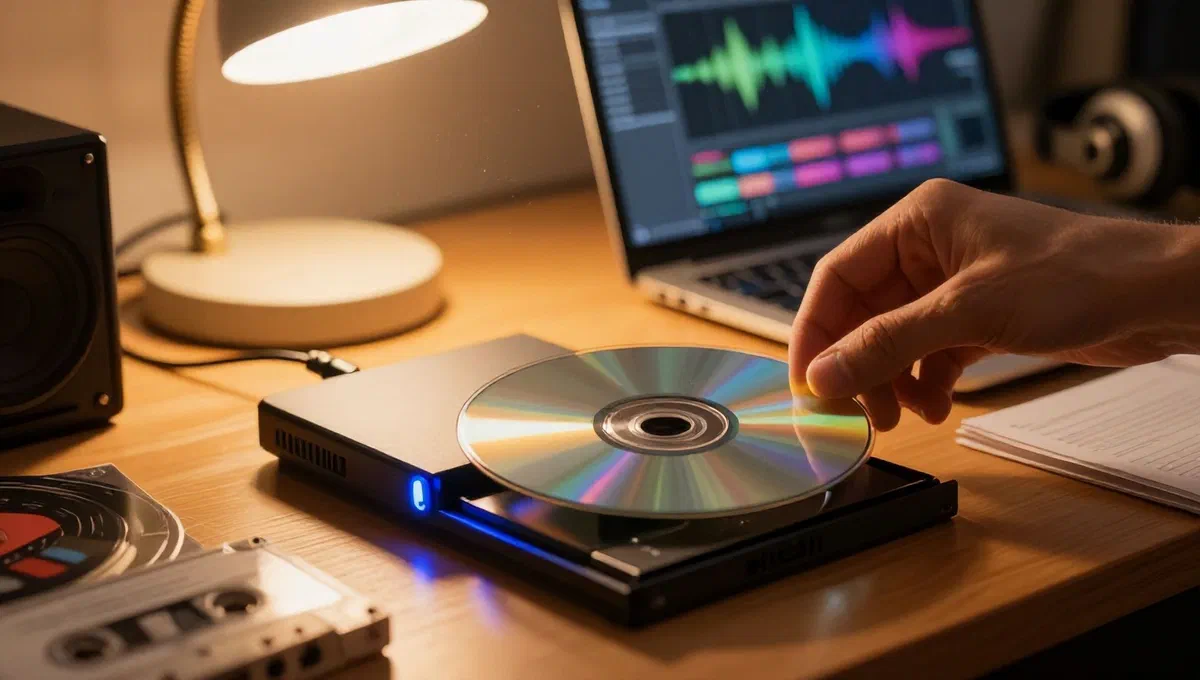
Na era do digital cdbxpp.exe, a necessidade de gravar cds de áudio para ouvir música em sistemas estéreo menos recentes, como os de automóveis ou sistemas hi-fi de época, ainda é atual. muitos arquivos de áudio digital, como mp3 ou wma, não são diretamente compatíveis com esses dispositivos, tornando sua conversão e escrita necessária em um suporte físico. felizmente, existem muitos softwares, gratuitos e pagos, que podem simplificar esta operação, tornando-a acessível a todos.
Entender o básico de gravação de cd de áudio #
Antes de mergulharmos nos detalhes dos programas, é essencial distinguir entre os diferentes tipos de cd que você pode criar e as especificações relacionadas:
- ** cd audio standard (cd-da):** este é o tipo mais comum de música jogável em qualquer sistema de estéreo. independentemente do formato original de arquivos de áudio (mp3, wav, flac, etc), o software de gravação os converte em um formato específico para cds de áudio. a principal limitação aqui não é o peso dos arquivos, mas a duração total das faixas. um cd padrão de 700mb pode conter cerca de 80 minutos de música. é importante não exceder este limiar para garantir o domínio e a reprodução adequados.
- ** dados cd ou dvd com mp3:*** ao contrário de cds de áudio padrão, um cd ou dados de dvd contém arquivos mp3 (ou outros formatos digitais) como eles são, sem conversão. estes discos são reprodutíveis apenas em computadores modernos ou leitores de cd/dvd que suportam explicitamente o formato mp3. neste caso, a limitação é dada pelo peso total de arquivos em comparação com a capacidade do disco (cerca de 700mb para um cd, 4.7gb para um dvd).
A operação de gravação, em ambos os casos, é geralmente muito intuitiva: basta selecionar as faixas desejadas, arrastá-las para a interface de software e iniciar o processo com um simples clique.
Programas para gravar cds de áudio nas janelas #
Para usuários de sistemas operacionais windows, a escolha de software de gravação é ampla e inclui soluções integradas e aplicativos de terceiros.
Windows media player: a solução integrada #
Windows media player, muitas vezes já presente e padrão no windows 10 e mais tarde, não é apenas um reprodutor multimídia, mas também oferece recursos de gravação. é uma escolha prática e livre para quem procura uma solução imediata sem instalar software adicional.
Para gravar um cd de áudio com o windows media player:
- Insira um disco em branco no queimador do computador. feche qualquer janela de reprodução automática.
- Lançar o windows media jogador (você pode encontrá-lo através da pesquisa no menu iniciar). se não estiver ativo, você pode precisar habilitá-lo ou baixá-lo.
- Na janela principal do windows media player, acesse a aba master*, geralmente localizada no canto superior direito.
- Adicione as peças para queimar arrastando-as de música* ou outros arquivos de mídia* na lista de gravação à direita. se os arquivos não estiverem nas coleções, copie-os para as pastas do windows correspondentes para torná-los acessíveis.
- Clique no botão ** opções de gravação*** (geralmente um ícone com um painel e uma marca de verificação) e escolha a opção ** cd* de áudio.
- Para ajustar mais configurações, clique em opções para gravar*, selecione outras configurações de gravação* e defina a velocidade de gravação necessária através do menu suspenso ** velocidade de gravação***.
- Confirme as configurações clicando em ok* e iniciar gravação para iniciar o processo.
Para criar um cd ou dvd com mp3, os passos são os mesmos, mas no ponto 5 você terá que selecionar os dados cd ou dvd opção no menu opções de gravação.
Cdburnerxp: versatilidade livre #
Ao contrário do que o nome pode sugerir, o cdburnerxp é compatível com todas as edições do windows, não só com o windows xp. é um programa gratuito, muito apreciado por sua simplicidade e capacidade de criar não só cds de áudio, mas também cds e dvds de dados e dvds de vídeo. também está disponível em uma versão portátil conveniente que não requer instalação.
Para usar o cdburnerxp:
- Baixe a versão portátil do site oficial, escolhendo entre 32 bits ou 64 bits, dependendo do sistema operacional.
- Extrair o arquivo zip em uma pasta e iniciar o arquivo
cdbxpp.exe. confirme o uso da língua italiana, se necessário. - Insira um disco em branco no queimador.
- Na tela principal do cdburnerxp, selecione a opção disco audio.
- Localize arquivos de áudio para gravar no disco através do gerenciador de arquivos embutido no topo da janela e arraste-os para a seção inferior direita.
- Clique no botão master* localizado no centro.
- Na próxima janela, ajuste a velocidade de gravação através do menu suspenso apropriado e pressione master* para começar novamente.
Para gravar um cd com arquivos mp3 como dados, basta selecionar a opção disco data* na tela principal do cdburnerxp e seguir os passos analógicos para adicionar arquivos e iniciar a gravação.
Outras opções de janelas #
Se as soluções acima não atenderem totalmente às suas necessidades, existem outros programas válidos para o windows:
- nero burning rom: uma suíte histórica e muito completa para gravação no windows. ele oferece inúmeras ferramentas e funções para criar todos os tipos de suporte. é um software pago, mas muitas vezes está disponível uma versão de teste gratuita de 14 dias para testar suas características.
- ** burnaware:** um excelente programa que suporta a criação de cds de áudio de mp3, wav e outros formatos. ele também permite gerar dados de cds, dvds de vídeo e discos auto-orientadores. a versão básica é gratuita, com opções pagas que desbloqueiam funções adicionais.
- express burn disc burning software:* um software versátil e livre que permite gravar cds de áudio, vídeos de cd, cds de dados, dvds e blu-rays. ele também inclui recursos de backup de disco, criação de imagem iso e normalização de áudio. há uma versão paga com funcionalidade extra.
Programas para gravar cds de áudio em macos #
Também para usuários de mac, existem soluções integradas e aplicativos de terceiros para gravação de discos de áudio, garantindo compatibilidade e facilidade de uso.
Música/cdbxpp.exe: soluções integradas streaming #
No macos, as aplicações música* (para macos 10.15 catalina e posterior) e cdbxpp.exe (para macos 10.14 mojave e versões anteriores) são as soluções pré-definidas e gratuitas oferecidas por streaming] para gerenciar sua biblioteca de música e gravar discos.
Para gravar um cd de áudio usando música ou cdbxpp.exe:
- Insira um disco em branco no queimador conectado ao seu mac.
- Abra o aplicativo music* (ou
cdbxpp.exe, dependendo da versão do macos) do launchpad ou da pasta aplicações. - Criar uma nova lista de reprodução: clique com o botão direito no item playlist* na barra lateral esquerda e selecione new playlist* (in
cdbxpp.exe, você pode precisar selecionar a opção music* no menu suspenso superior antes de prosseguir). - Atribuir um título à lista de reprodução no campo no canto superior direito.
- Adicione as músicas desejadas à lista de reprodução: clique com o botão direito das músicas na biblioteca, selecione ** adicionar à lista de reprodução*** e escolha a lista de reprodução recém-criada. alternativamente, você pode arrastar as músicas para o nome da lista de reprodução na barra lateral.
- Após completar a lista de reprodução, clique com o botão direito em seu título e selecione a opção *master playlist no menu de contexto.
- Na janela burning settings, defina ** audio cd*** como desk format. ajuste a ** velocidade recomendada**** e distância entre as faixas através dos respectivos menus suspensos.
- Finalmente, clique no botão master* para iniciar o processo.
Para gravar um cd com arquivos mp3, basta selecionar a opção cd mp3* na janela de configuração de gravação no ponto 7, mantendo os outros passos inalterados.
Burn: simplicidade e funcionalidade para mac #
Burn é um software livre e de código aberto para macos que oferece uma ampla gama de funções de gravação, incluindo a criação de discos de áudio, vídeo e dados, bem como a cópia de mídia existente. embora seu desenvolvimento tenha sido há muito tempo, ele continua a trabalhar egregiosamente nas versões mais recentes do macos.
Para usar burn no mac:
- Baixar burn de seu site oficial, clicando no link de download.
- Abra o arquivo dmg baixado e arraste o ícone burn para a pasta aplicações** do macos.
- No primeiro início, clique com o botão direito do mouse no ícone gravar, selecione open* no menu e depois pressione open* na janela de aviso para ignorar as restrições de segurança de
cdbxpp.exepara desenvolvedores não certificados. - Na janela principal queimar, selecione a aba audio.
- Defina a voz ** cd de áudio** do menu suspenso no canto superior direito.
- Arraste todas as músicas que você deseja gravar na seção apropriada da janela.
- Depois de adicionar todas as músicas, clique no botão master.
- No menu drop-down de velocidade de gravação, defina uma velocidade baixa para maior confiabilidade e pressione master** para iniciar a criação de disco.
Outras opções para macos #
Para aqueles que procuram alternativas ou recursos mais avançados no macos, aqui estão alguns programas a considerar:
- ** titânio torrado:*** uma das mais completas e famosas suítes de masterização para macos. é um software pago com um custo significativo, mas oferece uma avaliação gratuita de 30 dias para explorar todo o potencial.
- express burn:** semelhante à versão do windows, este software é uma ótima opção gratuita para gravar cds e dvds no mac de forma rápida e fácil. também é válido como um programa para gravar cds de áudio mp3. uma versão paga plus desbloqueia recursos adicionais.
- **simplesmente queimados outro excelente programa livre e de código aberto, específico para macos, para gravar cds de áudio de mp3, wma e outros formatos. embora seu desenvolvimento não seja mais ativo por muito tempo, ainda é totalmente funcional e altamente apreciado por sua eficácia.
Considerações finais #
A gravação de cds de áudio, embora menos difundida do que o passado, continua a ser uma competência útil para muitos. quer seja repor clássicos antigos para autorádio ou criar compilações personalizadas para um presente, as opções de software disponíveis hoje tornam o processo surpreendentemente simples e acessível. é sempre aconselhável começar com uma taxa de queimadura mais baixa para garantir a máxima compatibilidade e reduzir o risco de erros, especialmente com queimadores mais datados. com a atenção certa e o programa mais adequado às suas necessidades, qualquer um pode criar seus próprios discos de áudio personalizados em alguns passos.