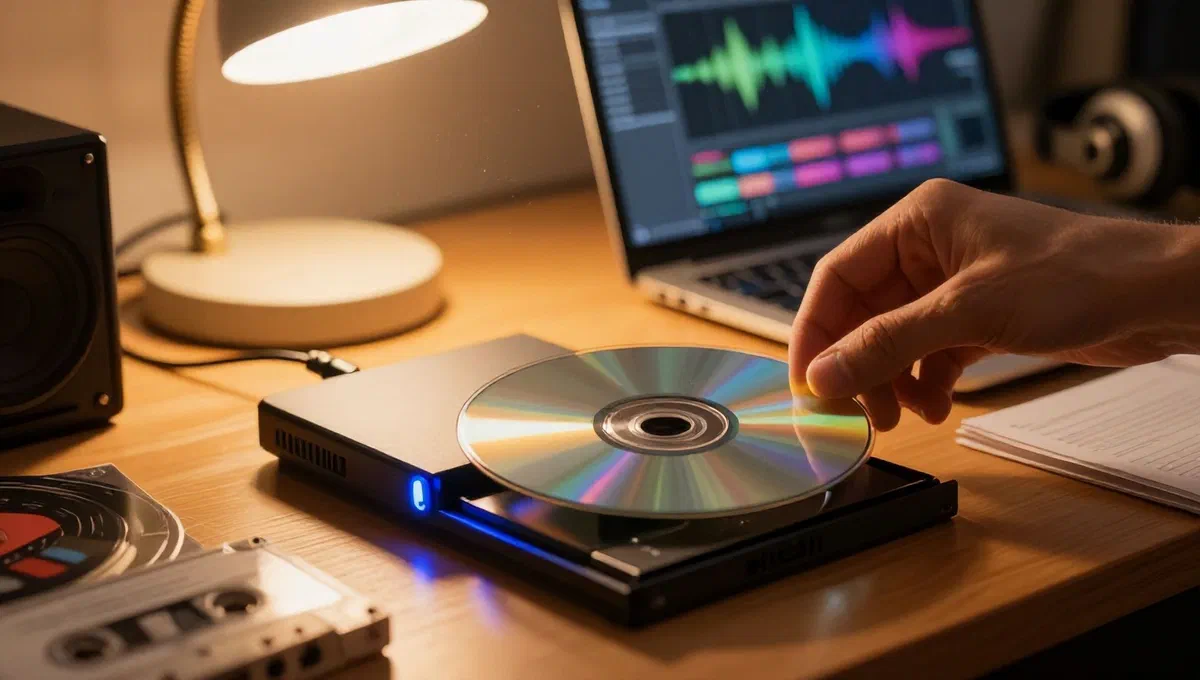
En la era de digital cdbxpp.exe, la necesidad de grabar cds de audio para escuchar música en sistemas estéreo menos recientes, como los de automóviles o sistemas de alta ficción de época, sigue siendo actual. muchos archivos de audio digitales, como mp3 o wma, no son directamente compatibles con estos dispositivos, haciendo necesaria su conversión y escritura en un soporte físico. afortunadamente, hay muchos software, tanto gratis como pagados, que pueden simplificar esta operación, haciendo que sea accesible a todos.
Entender los fundamentos de la grabación de audio cd #
Antes de sumergirnos en los detalles de los programas, es esencial distinguir entre los diferentes tipos de cd que puede crear y las especificaciones relacionadas:
- cd audio standard (cd-da): este es el tipo más común de música jugable en cualquier sistema estéreo. independientemente del formato original de archivos de audio (mp3, wav, flac, etc.), el software de grabación los convierte en un formato específico para cds de audio. la limitación principal aquí no es el peso de los archivos, sino la duración total de las pistas. un cd estándar de 700mb puede contener unos 80 minutos de música. es importante no exceder este umbral para asegurar una correcta masterización y reproducción.
- ** datos de cd o dvd con mp3:*** a diferencia de los cds de audio estándar, un cd o dvd contiene archivos mp3 (o otros formatos digitales) como son, sin conversión. estos discos son reproducibles sólo en ordenadores modernos o reproductores cd/dvd que apoyan explícitamente el formato mp3. en este caso, la limitación se da por el peso total de los archivos en comparación con la capacidad del disco (unos 700 mb para un cd, 4.7gb para un dvd).
La operación de grabación, en ambos casos, es generalmente muy intuitiva: simplemente seleccione las pistas deseadas, arrastrelas en la interfaz de software y comience el proceso con un simple clic.
Programas para grabar cds de audio en ventanas #
Para los usuarios de sistemas operativos de windows, la elección de software de grabación es amplia e incluye soluciones integradas y aplicaciones de terceros.
Windows media player: la solución integrada #
Windows media player, a menudo ya presente y predeterminado en windows 10 y posterior, no es sólo un reproductor multimedia, sino que también ofrece funciones de grabación. es una opción práctica y gratuita para aquellos que buscan una solución inmediata sin instalar software adicional.
Para grabar un cd de audio con windows media player:
- Insertar un disco en blanco en el quemador de computadora. cerrar cualquier ventana autoplay.
- Inicie windows media jugador (puede encontrarlo a través de la búsqueda en el menú inicio). si no está activo, es posible que necesite habilitarlo o descargarlo.
- En la ventana principal de windows media player, acceda a la pestaña master*, generalmente ubicada en la parte superior derecha.
- Agregue las piezas a quemar arrastrándolas de music*** o otros archivos multimedia* en la lista de quemaduras a la derecha. si los archivos no están en las colecciones, copiarlos a las carpetas correspondientes de windows para hacerlos accesibles.
- Haga clic en el botón ** opciones de grabación*** (generalmente un icono con un panel y una marca de verificación) y elija la opción *audio cd.
- Para ajustar más configuraciones, haga clic en opciones para quemar*, seleccione otros ajustes de grabación* y defina la velocidad de escritura requerida a través del menú desplegable ** burn speed*****.
- Confirme la configuración haciendo clic en ok* y finalmente iniciar la grabación para iniciar el proceso.
Para crear un cd o dvd con mp3, los pasos son los mismos, pero en el punto 5 tendrá que seleccionar la opción cd o dvd del menú de opciones de grabación.
Cdburnerxp: versatilidad libre #
Al contrario de lo que el nombre podría sugerir, cdburnerxp es compatible con todas las ediciones de windows, no sólo con windows xp. es un programa gratuito, muy apreciado por su simplicidad y capacidad de crear no sólo cds de audio, sino también cds y dvds de datos y dvds de vídeo. también está disponible en una versión portátil conveniente que no requiere instalación.
Para utilizar cdburnerxp:
- Descargue la versión portátil del sitio web oficial, eligiendo entre 32 bits o 64 bits dependiendo del sistema operativo.
- Extraiga el archivo zip en una carpeta y comience el archivo
cdbxpp.exe. confirme el uso del idioma italiano si es necesario. - Inserte un disco en blanco en el quemador.
- En la pantalla principal cdburnerxp, seleccione la opción disco audio.
- Busque archivos de audio para escribir en el disco a través del gestor de archivos incorporado en la parte superior de la ventana y arrastrelos en la sección inferior derecha.
- Haga clic en el botón master* situado en el centro.
- En la siguiente ventana, ajustar la velocidad de escritura a través del menú desplegable apropiado y pulse master* para comenzar de nuevo.
Para quemar un cd con archivos mp3 como datos, simplemente seleccione la opción disco data* en la pantalla principal de cdburnerxp y siga los pasos analógicos para agregar archivos y comenzar a grabar.
Otras opciones de ventanas #
Si las soluciones anteriores no satisfacen plenamente sus necesidades, hay otros programas válidos para windows:
- nero burning rom una suite histórica y muy completa para quemar en windows. ofrece innumerables herramientas y funciones para crear todo tipo de soporte. es un software pagado, pero a menudo está disponible una versión de prueba gratuita de 14 días para probar sus características.
- burnaware un excelente programa que permite crear cds de audio de mp3, wav y otros formatos. también permite generar cds de datos, dvds de vídeo y discos autoconsultados. la versión básica es gratuita, con opciones pagadas que desbloquean funciones adicionales.
- express burn disc burning software:* un software versátil y gratuito que permite quemar cds de audio, vídeos cd, cds de datos, dvds y blu-rays. también incluye funciones de copia de seguridad de disco, creación de imágenes iso y normalización de audio. hay una versión pagada con funcionalidad extra.
Programas para grabar cds de audio en macos #
También para los usuarios de mac, existen soluciones integradas y aplicaciones de terceros para la grabación de discos de audio, garantizando la compatibilidad y facilidad de uso.
Música/cdbxpp.exe: soluciones integradas streaming #
En macos, las aplicaciones musica* (para macos 10.15 catalina y más tarde) y cdbxpp.exe (para macos 10.14 mojave y versiones anteriores) son las soluciones predefinidas y gratuitas ofrecidas por streaming] para gestionar su biblioteca de música y grabar discos.
Quemar un cd de audio usando música o cdbxpp.exe:
- Inserte un disco en blanco en el quemador conectado a su mac.
- Abra la aplicación music* (o
cdbxpp.exe, dependiendo de la versión macos) de la carpeta launchpad o applications. - Crear una nueva lista de reproducción: haga clic derecho en la entrada playlist* en la barra lateral izquierda y seleccione nueva lista de reproducción* (en
cdbxpp.exe, es posible que necesite seleccionar la opción music* del menú desplegable superior antes de proceder). - Asignar un título a la lista de reproducción en el campo en la parte superior derecha.
- Añada las canciones deseadas a la lista de reproducción: haga clic con el botón derecho en las canciones de la biblioteca, seleccione añadir a la lista de reproducción* y seleccione la lista de reproducción creada recientemente. alternativamente, puede arrastrar las canciones al nombre de lista de reproducción en la barra lateral.
- Después de completar la lista de reproducción, haga clic derecho en su título y seleccione la opción *master playlist en el menú contextual.
- En la ventana configuración ardiente, set audio cd* como ** formato desk**. ajuste el ** velocidad recomendada**** y ** distancia entre las pistas** a través de los respectivos menús desplegables.
- Finalmente, haga clic en el botón master* para iniciar el proceso.
Para quemar un cd con archivos mp3, seleccione la opción cd mp3* en la ventana de configuración de grabación en el punto 7, manteniendo los otros pasos sin cambios.
Quemadura: simplicidad y funcionalidad para mac #
Burn es un software libre y de código abierto para macos que ofrece una amplia gama de funciones de grabación, incluyendo crear discos de audio, vídeo y datos, así como copiar los medios existentes. aunque su desarrollo ha permanecido durante mucho tiempo, sigue funcionando de manera egregciosa en las últimas versiones de macos.
Para usar burn on mac:
- Descargar burn desde su sitio web oficial haciendo clic en el enlace de descarga.
- Abra el archivo dmg descargado y arrastre el icono burn a la carpeta aplicaciones** de macos.
- Al principio, haga clic con el botón derecho en el icono burn, seleccione open* del menú y luego presione open* en la ventana de advertencia para evitar restricciones de seguridad de
cdbxpp.exepara desarrolladores no certificados. - En la ventana principal de burn, seleccione la pestaña audio.
- Establecer la voz audio cd del menú desplegable en la parte superior derecha.
- Arrastre todas las canciones que desea quemar en la sección apropiada de la ventana.
- Una vez que agregue todas las canciones, haga clic en el botón master.
- En el menú desplegable de velocidad de escritura, establece una baja velocidad para una mayor fiabilidad y pulse máster** para iniciar la creación de disco.
Otras opciones para macos #
Para aquellos que buscan alternativas o características más avanzadas en macos, aquí están algunos programas a considerar:
- #toast titanium: # una de las suites más completas y renombradas para macos. es un software pagado con un costo significativo, pero ofrece un ensayo gratuito de 30 días para explorar todo el potencial.
- express burn:** similar a la versión de windows, este software es una gran opción gratuita para grabar cds y dvds en mac de forma rápida y sencilla. también es válido como un programa para grabar cds de audio mp3. una versión de pago plus desbloquea funciones adicionales.
- camplyburns otro excelente programa libre y de código abierto, específico para macos, para grabar cds de audio de mp3, wma y otros formatos. aunque su desarrollo ya no es activo durante mucho tiempo, sigue siendo plenamente funcional y muy apreciada por su eficacia.
Consideraciones finales #
La quema de cds de audio, aunque menos generalizada que el pasado, sigue siendo una competencia útil para muchos. ya sea que esté reponiendo clásicos antiguos para autoradio o creando compilaciones personalizadas para un regalo, las opciones de software disponibles hoy hacen que el proceso sea sorprendentemente simple y accesible. siempre es recomendable comenzar con una tasa de quemadura más baja para garantizar la máxima compatibilidad y reducir el riesgo de errores, especialmente con más quemadores de fecha. con la atención correcta y el programa más adecuado a sus necesidades, cualquiera puede crear sus propios discos de audio personalizados en pocos pasos.