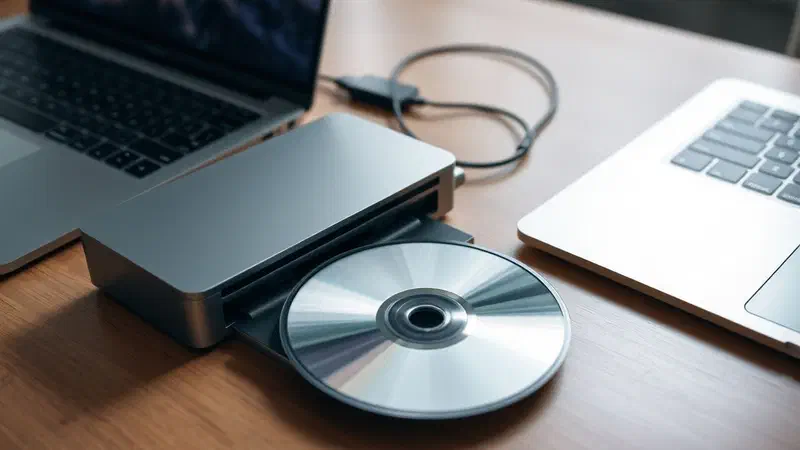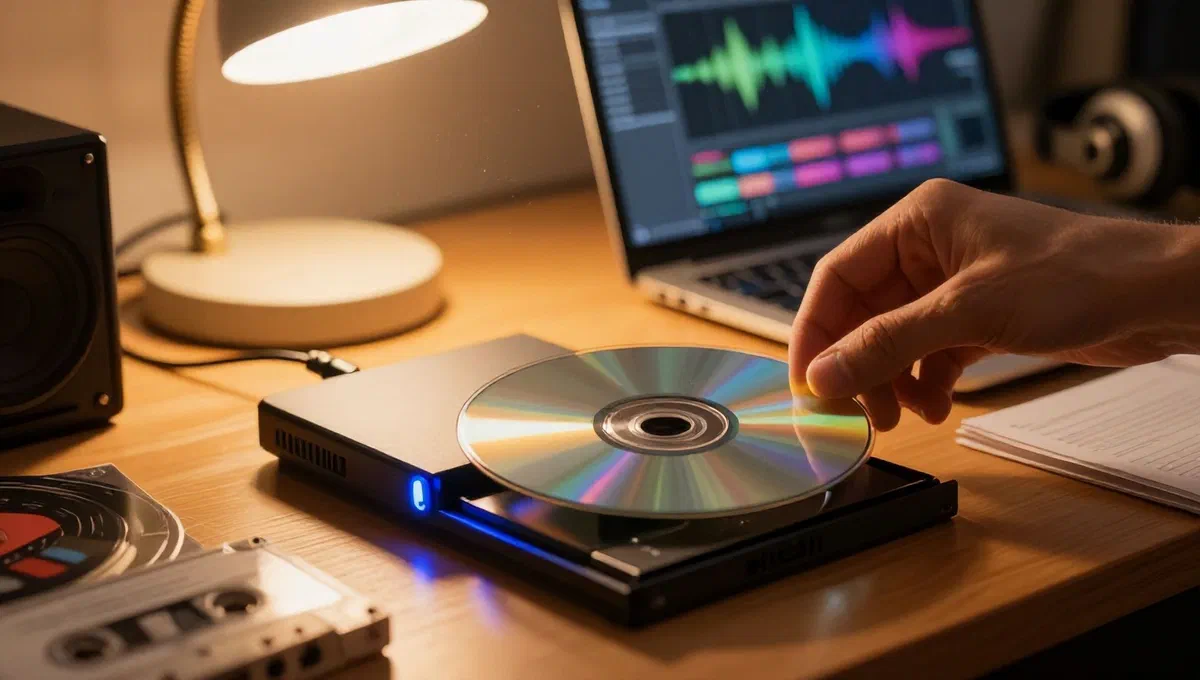
Im zeitalter des digitalen k0 ist die notwendigkeit, audio-cds zu brennen, um musik auf weniger neueren stereosystemen, wie denen von automobilen oder hifi-systemen der epoche, zu hören, immer noch aktuell. viele digitale audiodateien, wie mp3 oder wma, sind nicht direkt mit diesen geräten kompatibel, so dass ihre konvertierung und das schreiben auf einer physischen unterstützung erforderlich sind. glücklicherweise gibt es viele kostenlose und kostenpflichtige software, die diesen vorgang vereinfachen und für jedermann zugänglich machen kann.
Verstehen sie die grundlagen der audio-cd-brennen #
Bevor wir in die details der programme eintauchen, ist es wichtig, zwischen den verschiedenen arten von cd, die sie erstellen können, und den zugehörigen spezifikationen zu unterscheiden:
- cd audio standard (cd-da): dies ist die häufigste art von musik, die auf jedem stereosystem abspielbar ist. unabhängig vom originalformat von audiodateien (mp3, wav, flac usw.) wandelt die brennsoftware sie in ein bestimmtes format für audio-cds um. die haupteinschränkung ist hier nicht das gewicht der dateien, sondern die gesamtdauer der tracks. eine standard-700-mb-cd kann etwa 80 minuten musik enthalten. es ist wichtig, diese schwelle nicht zu überschreiten, um eine ordnungsgemäße beherrschung und reproduktion zu gewährleisten.
- ** cd oder dvd daten mit mp3:*** im gegensatz zu standard-audio-cds enthält eine cd oder dvd-daten mp3-dateien (oder andere digitale formate), wie sie sind, ohne konvertierung. diese discs sind nur auf modernen computern oder cd/dvd-playern reproduzierbar, die explizit das mp3-format unterstützen. in diesem fall ist die begrenzung durch das gesamtgewicht der dateien im vergleich zur festplattenkapazität gegeben (ca. 700 mb für eine cd, 4,7 gb für eine dvd).
Der brennvorgang ist in beiden fällen meist sehr intuitiv: wählen sie einfach die gewünschten spuren aus, ziehen sie sie in die softwareoberfläche und starten sie den prozess mit einem einfachen klick.
Programme zum brennen von audio-cds auf fenstern #
Für benutzer von windows-betriebssystemen ist die auswahl an brennender software groß und umfasst integrierte lösungen und anwendungen von drittanbietern.
Windows media player: die integrierte lösung #
Windows media player, oft bereits vorhanden und standardmäßig unter windows 10 und höher, ist nicht nur ein multimedia-player, sondern bietet auch brennfunktionen. es ist eine praktische und freie wahl für diejenigen, die eine sofortige lösung suchen, ohne zusätzliche software zu installieren.
So brennen sie eine audio-cd mit windows media player:
- Legen sie eine leere scheibe in den computerbrenner ein. schließen sie autoplay-fenster.
- Starten von windows media player (sie können es durch die suche im startmenü finden). wenn es nicht aktiv ist, müssen sie es möglicherweise aktivieren oder herunterladen.
- Klicken sie im hauptfenster des windows media players auf die registerkarte master*, die sich normalerweise oben rechts befindet.
- Fügen sie die stücke zum brennen hinzu, indem sie sie aus ** musik ***** oder ** andere mediendateien *** in der brennliste rechts ziehen. wenn sich die dateien nicht in den sammlungen befinden, kopieren sie sie in die entsprechenden windows-ordner, um sie zugänglich zu machen.
- Klicken sie auf die schaltfläche ** brennoptionen*** (normalerweise ein symbol mit einem fenster und einem häkchen) und wählen sie die option *audio cd.
- Um weitere einstellungen anzupassen, klicken sie auf **optionen zum brennen ***, wählen sie ** andere brenneinstellungen *** und definieren sie die erforderliche schreibgeschwindigkeit über das dropdown-menü ** brenngeschwindigkeit *****.
- Bestätigen sie die einstellungen, indem sie auf ok* klicken und schließlich brennen starten, um den prozess zu starten.
Um eine cd- oder dvd-daten mit mp3 zu erstellen, sind die schritte gleich, aber bei punkt 5 müssen sie die option cd- oder dvd-daten aus dem brennoptionen-menü auswählen.
Cdburnerxp: freie vielseitigkeit #
Im gegensatz zu dem, was der name vermuten lässt, ist cdburnerxp mit allen windows-editionen kompatibel, nicht nur mit windows xp. es ist ein kostenloses programm, sehr geschätzt für seine einfachheit und fähigkeit, nicht nur audio-cds, sondern auch cds und dvds von daten und video-dvds zu erstellen. es ist auch in einer bequemen tragbaren version verfügbar, die keine installation erfordert.
Um cdburnerxp zu verwenden:
- Laden sie die tragbare version von der offiziellen website herunter und wählen sie je nach betriebssystem zwischen 32 bit oder 64 bit.
- Extrahieren sie das zip-archiv in einen ordner und starten sie die datei
cdbxpp.exe. bestätigen sie bei bedarf die verwendung der italienischen sprache. - Eine leere scheibe wird in den brenner eingesetzt.
- Wählen sie auf dem cdburnerxp-hauptbildschirm die option disco audio.
- Suchen sie audiodateien, die über den integrierten dateimanager oben im fenster auf die festplatte geschrieben werden sollen, und ziehen sie sie in den unteren rechten abschnitt.
- Klicken sie auf die schaltfläche master* in der mitte.
- Passen sie im nächsten fenster die schreibgeschwindigkeit über das entsprechende dropdown-menü an und drücken sie master*, um erneut zu starten.
Um eine cd mit mp3-dateien als daten zu brennen, wählen sie einfach die option disco data* auf dem hauptbildschirm von cdburnerxp und folgen sie den analogen schritten zum hinzufügen von dateien und starten des brennens.
Andere windows-optionen #
Wenn die oben genannten lösungen ihren anforderungen nicht vollständig entsprechen, gibt es andere programme, die für windows gültig sind:
- nero burning rom: eine historische und sehr komplette suite zum brennen unter windows. es bietet unzählige tools und funktionen, um jede art von unterstützung zu erstellen. es ist eine kostenpflichtige software, aber es ist oft eine kostenlose testversion von 14 tagen verfügbar, um seine funktionen zu testen.
- burnaware: ein ausgezeichnetes programm, das das erstellen von audio-cds aus mp3, wav und anderen formaten unterstützt. es ermöglicht auch die generierung von daten-cds, video-dvds und selbstberatenden festplatten. die basisversion ist kostenlos, mit kostenpflichtigen optionen, die zusätzliche funktionen freischalten.
- **express burn disc burning software: *** eine vielseitige und kostenlose software, mit der sie audio-cds, cd-videos, daten-cds, dvds und blu-rays brennen können. es enthält auch festplatten-backup-funktionen, iso-bilderstellung und audio-normalisierung. es gibt eine kostenpflichtige version mit zusätzlicher funktionalität.
Programme zum brennen von audio-cds auf macos #
Auch für mac-benutzer gibt es integrierte lösungen und anwendungen von drittanbietern zum brennen von audiodiscs, die kompatibilität und benutzerfreundlichkeit gewährleisten.
Musik/cdbxpp.exe: integrierte lösungen streaming #
Auf macos sind die anwendungen musica* (für macos 10.15 catalina und höher) und cdbxpp.exe (für macos 10.14 mojave und frühere versionen) die vordefinierten und kostenlosen lösungen, die von streaming angeboten werden, um ihre musikbibliothek zu verwalten und discs zu brennen.
So brennen sie eine audio-cd mit musik oder cdbxpp.exe:
- Legen sie eine leere scheibe in den brenner ein, der mit ihrem mac verbunden ist.
- Öffnen sie die anwendung music* (oder
cdbxpp.exe, abhängig von der macos-version) aus dem launchpad oder dem anwendungsordner. - Erstellen sie eine neue playlist: klicken sie mit der rechten maustaste auf den eintrag playlist* in der linken seitenleiste und wählen sie neue playlist* (in
cdbxpp.exemüssen sie möglicherweise die option musik* aus dem oberen dropdown-menü auswählen, bevor sie fortfahren). - Weisen sie der playlist im feld oben rechts einen titel zu.
- Fügen sie die gewünschten songs zur playlist hinzu: klicken sie mit der rechten maustaste auf die songs in der bibliothek, wählen sie hinzufügen* und wählen sie die neu erstellte playlist aus. alternativ können sie die songs in den playlist-namen in der sidebar ziehen.
- Nach abschluss der playlist klicken sie mit der rechten maustaste auf den titel und wählen die option *master playlist aus dem kontextmenü.
- Setzen sie im fenster brennende einstellungen audio cd* als desk-format. passen sie die recommended speed** und distance zwischen den tracks durch die jeweiligen dropdown-menüs an.
- Klicken sie schließlich auf die schaltfläche master*, um den prozess zu starten.
Um eine cd mit mp3-dateien zu brennen, wählen sie einfach die option cd mp3* im fenster der brenneinstellungen bei punkt 7, wobei die anderen schritte unverändert bleiben.
Burn: einfachheit und funktionalität für mac #
Burn ist eine kostenlose und open-source-software für macos, die eine breite palette von brennfunktionen bietet, einschließlich der erstellung von audio-, video- und datenplatten sowie des kopierens vorhandener medien. obwohl seine entwicklung noch lange her ist, arbeitet es weiterhin ungeheuer an den neuesten versionen von macos.
So verwenden sie burn on mac:
- Download burn von seiner offiziellen website, indem sie auf den download-link klicken.
- Öffnen sie die heruntergeladene dmg-datei und ziehen sie das burn-symbol in den ordner applications** von macos.
- Beim ersten start klicken sie mit der rechten maustaste auf das burn-symbol, wählen sie öffnen* aus dem menü und drücken sie dann öffnen* im warnfenster, um sicherheitsbeschränkungen von
cdbxpp.exefür nicht zertifizierte entwickler zu umgehen. - Wählen sie im hauptfenster brennen den tab audio aus.
- Stellen sie die stimme audio cd aus dem dropdown-menü oben rechts ein.
- Ziehen sie alle songs, die sie brennen möchten, in den entsprechenden abschnitt des fensters.
- Sobald sie alle songs hinzugefügt haben, klicken sie auf den master-button.
- Stellen sie im dropdown-menü schreibgeschwindigkeit eine niedrige geschwindigkeit für mehr zuverlässigkeit ein und drücken sie **master ****, um die festplattenerstellung zu starten.
Weitere optionen für macos #
Für diejenigen, die nach fortgeschritteneren alternativen oder funktionen auf macos suchen, sind hier einige programme zu beachten:
- **toast titanium: *** eine der umfassendsten und renommiertesten mastering-suiten für macos. es ist eine kostenpflichtige software mit erheblichen kosten, bietet aber eine kostenlose 30-tägige testversion, um das gesamte potenzial zu erkunden.
- express burn:** ähnlich wie bei der windows-version ist diese software eine großartige kostenlose option, um cds und dvds schnell und einfach auf dem mac zu brennen. es gilt auch als programm zum brennen von mp3-audio-cds. eine kostenpflichtige plus-version schaltet zusätzliche funktionen frei.
- einfachbrennen ein weiteres ausgezeichnetes kostenloses und open-source-programm, speziell für macos, zum brennen von audio-cds aus mp3, wma und anderen formaten. obwohl seine entwicklung lange zeit nicht mehr aktiv ist, ist es immer noch voll funktionsfähig und für seine wirksamkeit hoch geschätzt.
Abschließende erwägungen #
Das brennen von audio-cds, obwohl weniger weit verbreitet als die vergangenheit, bleibt eine nützliche kompetenz für viele. ob es darum geht, alte klassiker für autoradio aufzufüllen oder benutzerdefinierte zusammenstellungen für ein geschenk zu erstellen, die heute verfügbaren softwareoptionen machen den prozess überraschend einfach und zugänglich. es ist immer ratsam, mit einer niedrigeren verbrennungsrate zu beginnen, um eine maximale kompatibilität zu gewährleisten und das risiko von fehlern zu reduzieren, insbesondere bei veralteten brennern. mit der richtigen aufmerksamkeit und dem programm, das am besten zu ihren bedürfnissen passt, kann jeder in wenigen schritten seine eigenen personalisierten audiodiscs erstellen.