In der technologischen landschaft von 2026, wo die cloud und k0 unbestritten dominieren, mag die notwendigkeit, eine cd mit windows media player zu **mastern, wie ein vermächtnis der vergangenheit erscheinen, aber die realität ist ganz anders. es gibt immer noch viele kontexte, in denen optische medien eine unersetzliche ressource darstellen, wie z. b. bei klassischen stereosystemen, autoradio ohne bluetooth-konnektivität oder einfach nur für den wunsch, eine physische und greifbare kopie ihrer lieblingsmusikbibliothek zu besitzen. windows media player bleibt trotz der entwicklung des betriebssystems von microsoft hin zu moderneren schnittstellen eines der zuverlässigsten und unmittelbarsten werkzeuge, um dies zu tun, ohne software von drittanbietern installieren zu müssen, die oft komplex oder reich an werbung ist. dieser leitfaden wurde mit der absicht geboren, sie durch jeden einzelnen schritt zu begleiten, der notwendig ist, um ihre digitalen dateien in eine physische festplatte zu verwandeln, die unterschiede zwischen den formaten zu analysieren und ihnen technische tricks zu liefern, um ein professionelles ergebnis zu erzielen. unabhängig davon, ob sie versuchen, eine compilation für eine lange festplatte zu erstellen oder wichtige daten auf einer unveränderlichen unterstützung zu speichern, erfahren sie, wie sie das brennen richtig verwalten, sodass sie das potenzial ihres windows 11- oder windows 10-pcs voll ausschöpfen und maximale kompatibilität mit jedem herkömmlichen lesegerät gewährleisten können, das heute noch auf dem markt ist.
Windows media player verifizierung und installation #
Konfiguration auf windows 11 und windows 10 #
Um eine cd mit windows media player im jahr 2026 zu **mastern, besteht die erste grundlegende operation darin, das vorhandensein der richtigen anwendung auf ihrem betriebssystem zu überprüfen. mit dem aufkommen neuer versionen von windows hat microsoft neue medienanwendungen eingeführt, aber die vollständige brennfunktion befindet sich immer noch in der version windows media player legacy. um es zu finden, müssen sie auf die schaltfläche start klicken und den vollständigen namen in die suchleiste eingeben. wenn die anwendung nicht unter den ergebnissen erscheint, sollten sie sich keine sorgen machen: es ist wahrscheinlich, dass sie unter den optionalen funktionen des systems einfach deaktiviert ist. unter windows 11 bietet der pfad zugriff auf einstellungen, gefolgt vom abschnitt system und später vom panel für optionale funktionen. hier können sie durch klicken auf anzeigefunktionen nach windows media player legacy suchen und mit der schnellen installation fortfahren, die nur wenige augenblicke dauert, und eine aktive internetverbindung, um die komponenten herunterzuladen, die für das ordnungsgemäße funktionieren der festplattenschreibmaschine erforderlich sind.
Sobald die installation abgeschlossen ist, ist es wichtig, das programm zum ersten mal zu starten und die anfängliche wizard-konfiguration abzuschließen. während dieses vorgangs fragt windows sie, ob sie die empfohlenen einstellungen verwenden oder die datenschutzparameter anpassen und mediendateien verwalten möchten. für diejenigen, die ohne komplikationen audio-cd erstellen möchten, sind standardeinstellungen normalerweise die beste wahl, da sie automatisch die codecs konfigurieren, die zum dekodieren von mp3- oder wav-dateien in standard-audiospuren erforderlich sind. denken sie daran, dass die legacy-version die einzige ist, die eine granulare kontrolle über die schreibgeschwindigkeit und die verwaltung von pausen zwischen songs bietet, funktionen, die wir als grundlegend ansehen werden, um sicherzustellen, dass die festplatte auch von älteren oder sensiblen lesern lesbar ist. stellen sie außerdem sicher, dass ihr benutzerkonto über administratorberechtigungen verfügt, um direkt auf die hardware des masters zuzugreifen, wodurch verweigerte zugriffsfehler während der letzten phase des datenschreibvorgangs auf den jungfräulichen medien vermieden werden.
Media management feature pack für editionen n #
Ein sonderfall betrifft benutzer, die windows n-editionen verwenden, speziell für den europäischen markt entwickelte versionen, die nicht native multimedia-technologien enthalten, um einige kartellrechtliche vorschriften zu erfüllen. in diesen versionen schlägt der versuch, eine cd mit windows media player zu **mastern, systematisch fehl, es sei denn, das media feature pack ist installiert. dieses zusätzliche paket ergänzt alle notwendigen komponenten, einschließlich verbrennungsmotoren und treiber für optische geräte. um es im jahr 2026 herunterzuladen, wird das verfahren direkt in das oben beschriebene optionale feature-panel integriert, wodurch die notwendigkeit entfällt, nach manuellen installateuren auf externen websites zu suchen, die die pc-sicherheit beeinträchtigen könnten. sobald sie das paket hinzugefügt haben, müssen sie ihren computer neu starten, um änderungen vorzunehmen und dem system zu ermöglichen, den angeschlossenen brenner intern oder extern über den usb-c- oder usb 3.0-anschluss korrekt zu erkennen.
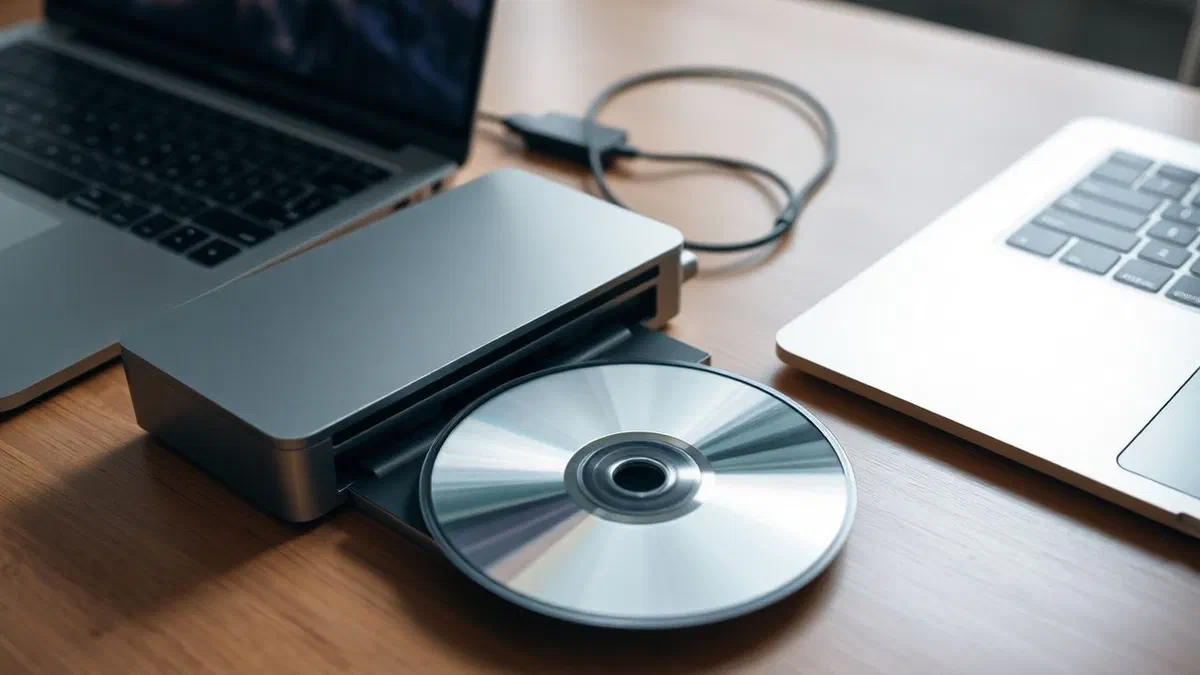
Zusätzlich zur installation des basispakets ist es ratsam, zu überprüfen, ob die treiber des chipsatzes und des festplattencontrollers auf die neueste version aktualisiert werden, die über windows update verfügbar ist. oftmals hängen die schwierigkeiten der benutzer nicht vom brennen von software ab, sondern von der ineffizienten kommunikation zwischen betriebssystem und optischer hardware. im jahr 2026, mit dem fortschreitenden verschwinden von cd-playern, die in notebooks integriert sind, ist die verwendung eines externen usb *******-masters zur norm geworden, und diese geräte benötigen eine stabile bandbreite, um den ausfall des prozesses zu vermeiden. stellen sie sicher, dass sie das gerät direkt an einen pc-anschluss anschließen und nicht über nicht mit strom versorgte usb-hubs, da das brennen während der lasergravurphase eine stetige energiespitze erfordert. die richtige vorbereitung der software- und hardwareumgebung ist das erste geheimnis, um zu vermeiden, jungfräuliche medien zu verschwenden und beim ersten versuch perfekte festplatten zu erhalten, die bereit sind, überall gehört zu werden, wo sie wollen.
Hardwarevorbereitung und auswahl optischer medien #
Wählen sie zwischen qualitäts-cd-r und cd-rw #
Nicht alle jungfräulichen discs sind gleich und die wahl der richtigen unterstützung ist die zweite wesentliche säule, um eine cd mit windows media player erfolgreich zu mastern. es gibt hauptsächlich zwei arten von discs: cd-r (recordable), die nur ein schreiben erlauben und sich am besten für die kompatibilität mit autoradio- und haushaltslesegeräten eignen, und cd-rw (rewritable), die hunderte male gelöscht und umgeschrieben werden können. cd-rws haben jedoch ein geringeres reflexionsvermögen und viele datierte laserleser können schwierigkeiten haben, sie richtig zu lesen. im jahr 2026 hat die verfügbarkeit von hochwertigen medien leicht abgenommen, so dass es ratsam ist, sich auf historische und zertifizierte marken zu verlassen, um pufferfehler beim schreiben zu vermeiden. eine gute festplatte muss eine dauerhafte schutzschicht und eine einheitliche gravurfläche haben, um sicherzustellen, dass der windows media player-laser informationen ohne unterbrechungen beeinflussen kann, die während der audiowiedergabe zu lästigen “speichern” führen würden.
Darüber hinaus müssen sie die kapazität der festplatte berücksichtigen. die meisten standard-cds bieten 700 mb platz oder 80 minuten musik. wenn sie sich entscheiden, eine audio-cd zu erstellen, zählt das zeitlimit, nicht die größe der quelldateien. windows media player konvertiert komprimierte dateien wie mp3s während des brennens automatisch in ein unkomprimiertes pcm-format und belegt den platz entsprechend der länge der spur. wenn das ziel ist, eine datenplatte zu erstellen, können sie alle 700 mb verwenden, um dutzende von mp3-dateien einzufügen, aber in diesem fall wird die festplatte nur von geräten gelesen, die mit diesem digitalen format kompatibel sind. bevor sie fortfahren, überprüfen sie immer die jungfräuliche scheibe, um sicherzustellen, dass es keine kratzer, staub oder fingerabdrücke auf der reflektierenden oberfläche gibt. selbst eine kleine unvollkommenheit kann zum scheitern des gesamten prozesses führen, insbesondere wenn sie sich dafür entscheiden, mit der vom gerät unterstützten maximalen geschwindigkeit zu schreiben, wobei wir dringend empfehlen, im laufe der zeit dauerhafte und zuverlässige ergebnisse zu erzielen.
Außenbrenneranordnung usb #
Wie bereits erwähnt, verwenden die meisten benutzer im jahr 2026 einen externen usb *******. die konfiguration dieser geräte ist normalerweise plug-and-play, aber es gibt einige technische mängel, die den unterschied zwischen einem erfolgreichen brennen und einem systemfehler ausmachen können. stellen sie zunächst sicher, dass ihr computer während des betriebs nicht in den suspensions- oder energiesparmodus wechselt. sie können diese einstellungen im windows-steuerfeld unter dem element energiesparoptionen anpassen. brennen ist ein prozess, der einen kontinuierlichen datenfluss erfordert; wenn das system die stromversorgung des usb-anschlusses auch nur für einen augenblick stoppt, wird die festplatte unbrauchbar (ein phänomen, das als pufferunterlauf bekannt ist). wenn sie einen laptop verwenden, ist es unerlässlich, dass er an das netzteil angeschlossen ist und nicht nur mit batterie funktioniert, da der laser des brenners eine stabile spannung benötigt, die der akku während intensiver schreibminuten möglicherweise nicht ständig gewährleistet.
Ein weiterer entscheidender aspekt ist die positionierung des brenners. die vorrichtung muss auf einer ebenen, stabilen und vibrationsfreien oberfläche abgestützt sein. selbst kleine unebenheiten am tisch während der hohen brenngeschwindigkeit können dazu führen, dass sich der laser verschiebt und fehler im festplattendateisystem entstehen. wenn ihr gerät usb 3.0 oder einen höheren standard unterstützt, verwenden sie das vom hersteller bereitgestellte originalkabel, das normalerweise eine bessere abschirmung gegen elektromagnetische störungen aufweist. nach der verbindung sollte windows media player das laufwerk automatisch erkennen und im masters-tab anzeigen. wenn das gerät nicht erkannt wird, versuchen sie, den usb-anschluss zu ändern oder im geräte-manager zu überprüfen, dass sich neben dem dvd/cd-rom-laufwerk keine gelben ausrufezeichen befinden. eine korrekte interaktion zwischen hard- und software ist die notwendige grundlage, um mit der erstellung ihrer musiksammlung oder ihres digitalen datenarchivs ohne bürokratische probleme oder frustrierende techniker fortzufahren.
Wie man eine professionelle audio-cd brennen #
Schrittweises verfahren für die zusammenstellung #
Wenn sie den live-betrieb zum mastern einer cd mit windows media player* im audioformat eingeben, müssen sie zunächst die software öffnen und die registerkarte masterizza in der oberen rechten ecke der benutzeroberfläche auswählen. geben sie an dieser stelle die leere cd-r im player ein. sie werden feststellen, dass sich das rechte seitenfeld ändert und der verfügbare speicherplatz auf der festplatte angezeigt wird, der normalerweise in minuten ausgedrückt wird. um mit dem zusammenstellen ihrer playlist zu beginnen, können sie die musikbibliothek des programms durchsuchen oder einfach audiodateien direkt aus ihren pc-ordnern in die brennliste ziehen. windows media player akzeptiert verschiedene formate, einschließlich mp3, wav und wma, und konvertiert sie unabhängig in ein kompatibles format mit herkömmlichen cd-playern. es ist wichtig, den gesamtdauerindikator zu überwachen: wenn sie 80 kanonische minuten überschreiten, wird das programm sie darüber informieren, dass sie eine zweite festplatte benötigen, um den vorgang abzuschließen, wodurch die liste der songs automatisch geteilt wird.
Nachdem sie die tracks nach ihren wünschen bestellt haben, ist es an der zeit, die brennoptionen zu überprüfen. wenn sie auf das symbol mit dem häkchen im masterizza-panel klicken, stellen sie sicher, dass der audio-cd-eintrag ausgewählt ist. dies ist wichtig, denn wenn die datenträgeroption falsch ausgewählt wird, werden die dateien so kopiert, wie sie sind, wodurch die cd für alte stereosysteme, die keine mp3-dekodierung unterstützen, unlesbar wird. bevor sie den startknopf drücken, empfehlen wir ihnen, eine letzte überprüfung der qualität der quelldateien durchzuführen. obwohl der mastering-prozess die qualität einer schlechten oder zu komprimierten audiodatei nicht verbessern kann, sorgen hochwertige musikdateien, beginnend mit **wav und wma **************, für ein deutlich höheres hörerlebnis, vergleichbar mit dem der im laden gekauften platten, mit einer vollen klangdynamik und frei von hörbaren digitalen artefakten.
Hier ist eine liste von grundlegenden schritten, die zu befolgen sind, um während der erstellungsphase keine fehler zu machen:
- Geben sie die virtuelle optische unterstützung ein und warten sie auf die windows-erkennung.
- Wählen sie die registerkarte master und überprüfen sie, ob der modus auf audio-cd eingestellt ist.
- Ziehen sie die gewünschten dateien in die rechte spalte mit dem limit von 80 minuten.
- Sortieren sie die spuren, indem sie sie in die richtige position für die abhörsequenz ziehen.
- Überprüfen sie, ob es keine drm-geschützten dateien gibt, die das schreiben verhindern würden.
- Klicken sie auf mastering starten, um den lasergravurprozess zu starten.
Volumenoptimierung und pausenmanagement #
Ein geheimnis von profis, um eine cd mit windows media player zu **mastern ***** das klingt wirklich gut über die lautstärkenregulierung. oft haben die songs aus verschiedenen alben unterschiedliche klangintensitäten, so dass der hörer den lautstärkeknopf kontinuierlich anpassen muss. windows media player bietet eine integrierte funktion, um dieses problem zu lösen: durch klicken auf andere brennoptionen können sie das feld volume leveling für songs aktivieren. diese option analysiert die tracks und normalisiert ihre tonausgabe, so dass der übergang von einem song zum anderen reibungslos und harmonisch verläuft. darüber hinaus können sie entscheiden, ob sie die standardpause von zwei sekunden zwischen einem track und dem anderen einhalten oder ob sie sie vollständig löschen möchten, indem sie masterizza cd ohne pausen zwischen den songs auswählen, eine ideale option für live-konzerte oder ein albumkonzept, bei dem die tracks nahtlos miteinander verbunden sind.
Ein weiterer wichtiger parameter ist die mastering-geschwindigkeit. obwohl moderne geräte hohe geschwindigkeiten wie 48x oder 52x versprechen, ist es für eine audio-cd immer vorzuziehen, die minimale verfügbare geschwindigkeit zu wählen, normalerweise 4x oder 8x. das schreiben mit reduzierter geschwindigkeit reduziert die wahrscheinlichkeit von jitterfehlern drastisch und stellt sicher, dass die lasergravierten löcher auf der scheibe sauber und tief sind, was die lesearbeit an den lasern der neuesten geräte erleichtert. sobald sie diese einstellungen festgelegt haben, klicken sie auf anwenden und dann auf ok. an diesem punkt, indem sie auf brennen starten klicken, beginnt das programm, die dateien vorzubereiten und sie auf die festplatte zu schreiben. vermeiden sie es während dieser phase, den computer für schwere aufgaben wie videobearbeitung oder spiele zu verwenden, da jeder spitzenwert der cpu-auslastung den datenstrom zum brenner unterbrechen kann, die optische unterstützung irreparabel ruiniert und sie zwingt, mit einer neuen festplatte neu zu beginnen.
Erstellen von cd- oder dvd-daten mit mp3-datei #
Strukturelle unterschiede zwischen audio-cd und datendisc #
Zusätzlich zum erstellen von standard-audiodisketten möchten viele benutzer eine cd mit windows media player*** mastern, um dateien im digitalen format zu speichern und so eine datenplatte oder mp3-diskette zu erstellen. der hauptunterschied liegt in der art und weise, wie die informationen geschrieben werden: während die audio-cd dem red book-standard folgt und musik in zeitspuren organisiert, folgt die datenplatte dem iso 9660- oder udf-standard und behandelt die songs als einfache computerdateien. der hauptvorteil dieses ansatzes ist der raum. während eine audio-cd auf etwa 18-20 songs (80 minuten) begrenzt ist, kann eine datenplatte hunderte von komprimierten mp3-dateien enthalten, die mehrere stunden musik abdecken. sie müssen jedoch sicher sein, dass das zielgerät, wie ein modernes autoradio oder ein dvd-player, mp3-dateien direkt aus der festplattenordnerstruktur lesen und dekodieren kann.
Windows media der spieler vereinfacht dieses verfahren erheblich. wenn sie die cd- oder dvd-option aus dem menü brennoptionen auswählen, wird die speicherplatzbegrenzung von minuten auf megabyte (oder gigabyte, wenn sie eine dvd verwenden) übertragen. in diesem modus können sie nicht nur musikdateien, sondern auch bilder und videos ziehen, sofern sie vom programm unterstützt werden. ein aspekt, den sie beachten sollten, ist, dass im gegensatz zu einer audio-cd, die speziell für lesezwecke gedacht ist, eine mit dieser software erstellte datenplatte so konfiguriert werden kann, dass zusätzliche dateien in späteren sitzungen hinzugefügt werden können, obwohl diese praxis nicht empfohlen wird, um die universelle kompatibilität zu maximieren. die vielseitigkeit der isk mp3****-daten macht es zum idealen werkzeug für diejenigen, die die gesamte diskographie transportieren möchten, indem sie nur sehr wenig physischen raum einnehmen und gleichzeitig eine logische organisation ihrer bevorzugten digitalen inhalte beibehalten.
Um ihnen bei der auswahl des richtigen modus zu helfen, finden sie hier einen vergleich zwischen den beiden festplattentypen, die sie erstellen können:
- Audio-cd: maximal 80 minuten musik, kompatibel mit jedem cd-player der welt.
- Cd data mp3: bis zu 700 mb dateien ermöglicht es, über 150 komprimierte spuren einzufügen.
- Dvd-daten: bis zu 4,7 gb speicherplatz, ideal für die sicherung ganzer musikbibliotheken oder videos.
- Audio-cd ohne pausen: spezifisch für mix und live-album, erfordert die unterstützung des brenners.
- Multisession disc: es ermöglicht ihnen, dateien später hinzuzufügen, aber es ist weniger kompatibel mit alten lesern.
Management von windows media player limits #
Trotz seiner einfachheit hat das mastering einer cd mit windows media player im datenmodus einige strukturelle einschränkungen, die dem erfahrenen benutzer im jahr 2026 bewusst sein müssen. die offensichtlichste einschränkung betrifft die organisation von ordnern. windows media der player neigt dazu, alle dateien in das hauptverzeichnis der festplatte zu schreiben und verliert oft unterordner (künstler / album), die sie möglicherweise auf ihrer festplatte eingerichtet haben. dies kann die navigation erschweren, wenn ihr auto-cd-player keine erweiterte suchfunktion hat und sie gezwungen sind, hunderte von spuren einzeln zu scrollen. darüber hinaus unterstützt das programm nicht das brennen von nicht-medialen dateiformaten wie pdf-dokumenten oder zip-archiven; zu diesen zwecken ist es notwendig, auf die integrierte brennfunktion in der windows explorer-datei zurückzugreifen, die wir später in diesem handbuch analysieren werden.
Eine weitere grenze betrifft die unterstützung für moderne verlustfreie formate wie flac oder alac. obwohl windows media player legacy sie reproduzieren kann, wenn die codecs korrekt über das windows 11 media feature pack installiert sind, können sie beim erstellen eines datenlaufwerks möglicherweise nicht automatisch in mp3 konvertiert werden, wodurch das erstellen einer festplatte mit dateien riskiert wird, die ihr alter leser nicht dekodieren kann. in diesem fall ist es ratsam, dateien in mp3 bis 320kbps zu konvertieren, bevor sie sie in die brennliste ziehen. denken sie auch daran, der festplatte in den optionen einen signifikanten namen zu geben, da dies der titel ist, der auf dem display des players erscheint, wenn sie die unterstützung einfügen. eine okkulierte verwaltung dieser kleinen technischen details verwandelt ein einfaches backup in ein funktionales digitales produkt und ist auf jedem gerät, das mit dem standard von datenträgern kompatibel ist, leicht zu konsultieren.
Lösung gemeinsamer probleme beim schreiben #
Underrun-bufferfehler und fehlerhafte medien #
Eines der frustrierendsten probleme beim versuch, eine cd mit windows media player zu mastern, ist die plötzliche unterbrechung des prozesses, die oft von generischen fehlermeldungen begleitet wird. der häufigste schuldige ist der sogenannte underrun-puffer, der auftritt, wenn der datenfluss vom computer zum brenner verlangsamt wird, um den zwischenspeicher des schreibgeräts zu leeren. in einer zeit wie 2026, in der prozessoren extrem leistungsstark sind, geschieht dies selten aufgrund mangelnder cpu-leistung, sondern sehr oft aufgrund von störungen durch die antivirensoftware, die dateien scannt, während sie zum brennen gelesen werden, oder für die verwendung von usb-ports, die die bandbreite mit anderen geräten mit hohem datenverkehr teilen. versuchen sie, das echtzeit-scannen des antivirus vorübergehend zu deaktivieren und sicherzustellen, dass der externe usb das einzige hochgeschwindigkeitsgerät ist, das mit diesem bestimmten controller verbunden ist.
Wenn das problem trotz dieser vorsichtsmaßnahmen weiterhin besteht, kann die ursache in der qualität der optischen unterstützung liegen. auch scheinbar neue scheiben können mikroskopische defekte in der lasersensitiven organischen farbstoffschicht aufweisen. wenn sie bemerken, dass das brennen immer mit dem gleichen prozentsatz (z. b. 50% oder 90%) fehlschlägt, ist dies mit ziemlicher sicherheit ein physikalisches problem der festplatte. versuchen sie, die cd-marke zu ändern oder eine disc aus einer anderen glocke zu verwenden. überprüfen sie auch, ob die firmware ihres masters aktualisiert wurde. hersteller veröffentlichen häufig updates, die die schreibstrategie für neue arten von jungfräulichen medien auf dem markt verbessern. eine veraltete firmware kennt möglicherweise nicht die thermischen eigenschaften der festplatte, die sie verwenden, und verwendet eine leistung des falschen lasers, der am ende buchstäblich die unterstützung “brennt”, anstatt sie richtig zu beeinflussen.
Inkompatibilität geschützter formate und dateien #
Eine weitere häufige herausforderung betrifft die unmöglichkeit, bestimmte teile in die brennliste aufzunehmen. wenn windows media player ein rotes symbol neben einer datei anzeigt, bedeutet dies, dass der inhalt durch drm-lizenzen (digital rights management) geschützt ist oder dass das format für eine direkte konvertierung nicht unterstützt wird. im jahr 2026 sind die meisten der digital gekauften dateien ohne schutz, aber alte einkäufe auf verlassenen plattformen könnten diese einschränkungen immer noch tragen. in diesem fall können sie eine cd mit windows media player nicht mit diesen spezifischen dateien **mastern, es sei denn, sie haben die gültige lizenz auf ihrem pc. was die inkompatibilität von formaten betrifft, stellen sie sicher, dass sie die richtigen codecs installiert haben; wenn eine datei im player korrekt reproduziert wird, aber nicht zum brennen akzeptiert wird, muss sie möglicherweise in das wav-format konvertiert werden, das der universelle und unkomprimierte standard ist, der von jeder schreibmaschine akzeptiert wird.
Betrachten sie schließlich die kompatibilität der endgültigen festplatte. wenn sie erfolgreich eine audio-cd erstellt haben, diese jedoch nicht von ihrer alten stereoanlage gelesen wird, könnte das problem die “finalisierung” sein. eine festplatte muss ordnungsgemäß geschlossen werden, damit der leser das inhaltsverzeichnis (toc) lesen kann. windows media player führt diesen vorgang automatisch für audio-cds aus, aber wenn der prozess unterbrochen wird oder wenn sie eine mehrsitzungs-brennoption für ein datenlaufwerk wählen, weiß der traditionelle player nicht, wo die tracks beginnen und enden. ein weiterer faktor ist die reflektivität der scheiben: einige alte laser werden nur für die original-cds (gedruckt) kalibriert und haben schwierigkeiten, cd-rs (vorfälle) zu lesen. in diesem fall besteht die einzige abhilfe darin, bestimmte audiodiscs zu verwenden, die als “cd-r-musik” bezeichnet werden und optische eigenschaften aufweisen, die näher an kommerziellen festplatten liegen und eine bessere kompatibilität mit vintage-hardware aufweisen.
Fortgeschrittene alternativen: entdecken sie dateien und software von drittanbietern #
Verwenden sie explore windows 11 und 10 dateien #
Obwohl das hauptziel darin besteht, eine cd mit windows media player zu mastern, bietet windows eine sehr leistungsstarke integrierte alternative, die oft ignoriert wird: die brennfunktion der explora-datei. diese lösung ist besonders nützlich, wenn sie datenträger mit einer komplexen ordnerstruktur erstellen müssen oder wenn sie nicht-mediendateien speichern müssen. das verfahren ist sehr einfach: legen sie eine leere festplatte ein, öffnen sie den datei-explorer und ziehen sie alles hinein, was sie schreiben möchten. windows fragt sie, ob sie die festplatte „wie ein flash-speicherlaufwerk“ (lfs-format) oder „mit einem cd/dvd-player“ (mastered-format) verwenden möchten. für maximale kompatibilität und zum erstellen einer festplatte, die nicht versehentlich gelöscht werden kann, wählen sie immer die zweite option. sobald das copy-paste fertig ist, klicken sie auf festplattenlaufwerk-tools und wählen sie complete burning, um die datengravur zu starten.
Die verwendung der explora-datei ist vorzuziehen, wenn die genauigkeit der datenstruktur wichtiger ist als die verwaltung von musikalischen metadaten. wenn sie beispielsweise ein arbeitsprojekt liefern müssen, das pdf-dokumente, excel-tabellen und kurze demonstrationsvideos enthält, stellt diese methode sicher, dass der empfänger der festplatte genau das layout der dateien sieht, die sie sich vorgestellt haben. darüber hinaus versucht dieser modus nicht, dateien zu konvertieren oder zu manipulieren, wodurch der schreibprozess etwas schneller wird, da keine audio-transcodierungsschritte erforderlich sind. für musikliebhaber fehlen jedoch bei dieser methode die verfeinerungen des windows media players, wie z. b. die lautstärkenabgleichung oder das entfernen von pausen zwischen den songs, weshalb wir empfehlen, das tool nach dem endgültigen zweck der unterstützung auszuwählen, die sie erstellen möchten.
Hier sind einige situationen, in denen der datei-explorer höher ist als windows media player:
- Aufbewahrung von bürodokumenten, pdfs und geschäftspräsentationen.
- Erstellen sie festplatten mit mehreren ordnern und verschachtelt.
- Schnelles backup großer dateien wie komprimierte .zip- oder .rar-archive.
- Sie müssen dateien brennen, ohne das ursprüngliche erstellungsdatum zu ändern.
- Situationen, in denen windows media player ein bestimmtes dateiformat nicht erkennt.
Kostenlose programme für erfahrene benutzer #
Wenn die nativen funktionen von windows nicht ausreichen, bietet die welt der freien software hervorragende alternativen für diejenigen, die die vollständige kontrolle über die **master-geschwindigkeit *** und tiefere technische parameter haben möchten. programme wie imgburn oder cdburnerxp bleiben auch 2026 standardreferenz. diese software ermöglicht es beispielsweise, iso-images zu erstellen und zu brennen, die integrität von byte-daten nach dem schreiben zu überprüfen und auf erweiterte laufwerkseinstellungen wie booktype-management zuzugreifen. wenn sie eine cd mit windows media player *** mastern müssen, das programm jedoch weiterhin unerklärliche fehler enthält, können sie mit einem dieser kostenlosen tools verstehen, ob es sich um software oder hardware handelt, da sie systemprotokolle bieten, die viel detaillierter und technischer sind als die einfache microsoft-schnittstelle.
Ein weiterer vorteil von software von drittanbietern ist die möglichkeit, blu-ray-medien oder doppelschicht-dvds mit größerer präzision zu verwalten. obwohl windows media player daten-dvds verwalten kann, ist es nicht für eine große kapazität moderner medien oder zum erstellen von videodisks mit interaktiven menüs optimiert. für diejenigen, die ein reichhaltigeres erlebnis suchen, gibt es auch kommerzielle suiten, die, während sie bezahlt werden, integrierte audiobearbeitungswerkzeuge und videos anbieten, mit denen sie die titel vor dem brennen retuschieren können. für den durchschnittlichen benutzer, der einfach nur seine musik ins auto bringen oder einige speicherfotos speichern möchte, bleibt die kombination zwischen windows media player legacy und file explorer die ausgewogenste lösung zwischen leistung, benutzerfreundlichkeit und systemsicherheit, wodurch die installation schwerer programme vermieden wird, die den computer verlangsamen oder sicherheitslücken einführen könnten.
Häufig gestellte fragen (faq) #
Kann ich eine dvd mit windows media player brennen? #
Ja, sie können windows media player absolut verwenden, um eine dvd zu brennen, aber mit einigen wichtigen technischen spezifikationen. das programm unterstützt das erstellen von daten-dvds, was bedeutet, dass sie bis zu 4,7 gb mediendateien wie mp3, mp4-video oder jpg-bilder einfügen können. windows media player ist jedoch nicht in der lage, ein standard-dvd-video mit menüs und kapiteln zu erstellen, die von alten dvd-playern gelesen werden können, die mit dem fernseher verbunden sind. für diese spezielle funktion ist es im jahr 2026 notwendig, eine dedizierte autorensoftware zu verwenden. wenn das ziel nur eine starke dateispeicherung ist, ist die dvd eine großartige alternative zur cd.
Warum fühlt sich die gebrannte audio-cd nicht im auto an? #
Inkompatibilität mit auto-audiosystemen ist oft auf drei faktoren zurückzuführen: disk-typ, schreibgeschwindigkeit oder nicht-finalisierung. stellen sie sicher, dass sie eine cd-r und keine cd-rw verwendet haben, da viele autoleser keine wiederbeschreibbaren discs lesen. versuchen sie auch, eine cd mit windows media player zu mastern, indem sie die schreibgeschwindigkeit auf lenta (4x oder 8x) einstellen. zu hohe geschwindigkeit erzeugt weniger definierte spuren als der instabile laser eines fahrenden autos zu folgen kämpft. überprüfen sie schließlich immer, ob der gewählte modus eine audio-cd und keine datendisc ist.
Wie mache ich, wenn windows 11 meinen brenner nicht findet? #
Wenn der brenner, insbesondere wenn er extern ist, nicht erkannt wird, liegt das problem normalerweise in der stromversorgung oder den treibern. versuchen sie, das gerät direkt an den usb-anschluss des computers anzuschließen, ohne hubs oder erweiterungen zu verwenden. in einigen fällen benötigen die externen usb******-drucker ein „y-kabel, das zwei usb-anschlüsse gleichzeitig verwendet, um genügend energie zu erschließen. überprüfen sie auch im geräte-manager, ob das laufwerk korrekt erkannt wird; wenn sie einen fehler sehen, versuchen sie, den treiber zu deinstallieren und windows neu zu starten, um eine neue automatische gerätekonfiguration zu erzwingen.
Wie viele songs kann ich auf eine audio-cd setzen? #
Bei einer standard-audio-cd wird das limit nicht durch die anzahl der songs oder die größe der ursprünglichen mp3-dateien bestimmt, sondern durch die gesamtzeitdauer. der audio-cd-standard bietet maximal 80 minuten musik. dies bedeutet, dass sie 20 songs ab 4 minuten pro stunde oder einen einzigen 80-minütigen track einfügen können. windows media der spieler zeigt ihnen eine fortschrittsleiste, die die verbleibende zeit anzeigt, wenn sie songs zur liste hinzufügen. wenn sie mehr hinzufügen möchten, müssen sie eine mp3-datenbank erstellen, aber stellen sie sicher, dass ihr leser in der lage ist, sie zu lesen.
Was bedeutet “volume leveling anwenden”? #
Diese funktion ist äußerst nützlich für diejenigen, die compilationen aus verschiedenen quellen erstellen. jedes album hat einen anderen sound: einige songs könnten sehr laut klingen und andere sehr langsam. durch aktivierung des lautstärkelevels analysiert windows media player die klangintensität jeder spur und passt die verstärkung während des brennens digital an, so dass die gesamte festplatte eine konstante wahrgenommene lautstärke hat. dies vermeidet es, die lautstärke des autoradios oder der stereoanlage des hauses zwischen einem lied und dem anderen ständig anzupassen, was ein viel professionelleres und angenehmeres hörerlebnis bietet.
Zusammenfassend ist das erlernen des masterings einer cd mit windows media player immer noch eine wertvolle kompetenz für alle, die die unabhängigkeit von digitalen diensten, die immer verbunden sind, bewahren möchten oder einfach nur ihre musik auf zuverlässigen physischen medien genießen möchten. wir haben gesehen, wie die konfiguration der legacy-software, die genaue wahl der medien und die aufmerksamkeit für technische details wie schreibgeschwindigkeit die entscheidenden faktoren für ein hervorragendes ergebnis sind. trotz der technologischen entwicklung von 2026 macht die einfachheit und effektivität dieses integrierten tools in windows es weiterhin zur bevorzugten wahl für millionen von benutzern weltweit. erleben sie mit ihren playlists und erstellen sie ihre perfekte sammlung. wir laden sie ein, diese indikationen in die praxis umzusetzen und herauszufinden, wie befriedigend etwas greifbares und bleibendes entstehen kann: gutes brennen und gutes zuhören!