Haben sie jemals versucht, einen usb-stick oder eine externe festplatte an ihren computer anzuschließen und die hasserfüllte nachricht zu erhalten, die anzeigt, dass das gerät vor dem schreiben geschützt ist? es ist eines der häufigsten und frustrierendsten probleme für diejenigen, die täglich mit der archivierung digitaler daten arbeiten, insbesondere wenn es dringend erforderlich ist, speicherplatz freizugeben oder wichtige dateien zu übertragen. in diesem umfassenden und gründlichen leitfaden, der auf die neuesten technologischen innovationen und neueren betriebssysteme von 2026 aktualisiert wurde, erfahren sie genau, wie sie eine schreibgeschützte festplatte formatieren und jedes technische hindernis in windows- und macos-umgebungen überwinden. oft ist dieser block nicht das signal eines irreparablen hardwarefehlers, sondern eine einfache software-sicherheitseinstellung oder ein dateisystemkonfigurationsfehler, der mit wenigen gezielten schritten gelöst werden kann. egal, ob sie windows 11, die neuesten versionen von macos oder optische medien wie wiederbeschreibbare cds und dvds verwenden, in diesem artikel finden sie die ultimative lösung. wir werden professionelle methoden untersuchen, die von der einfachen physischen entsperrung von schutzschaltern bis hin zur erweiterten verwendung der systemregistrierung und der befehlszeilenschnittstelle reichen. lassen sie sich nicht von einem lesefehler daran hindern, ihre wertvollen geräte zu verwenden: folgen sie unserem fachkundigen rat, um die volle funktionalität ihrer hardware sicher, schnell und ohne unerwartete fehler während des verfahrens wiederherzustellen.
Hardware und physische sperrschalter #
Physikalische hebelsteuerung auf sd und pendrive #
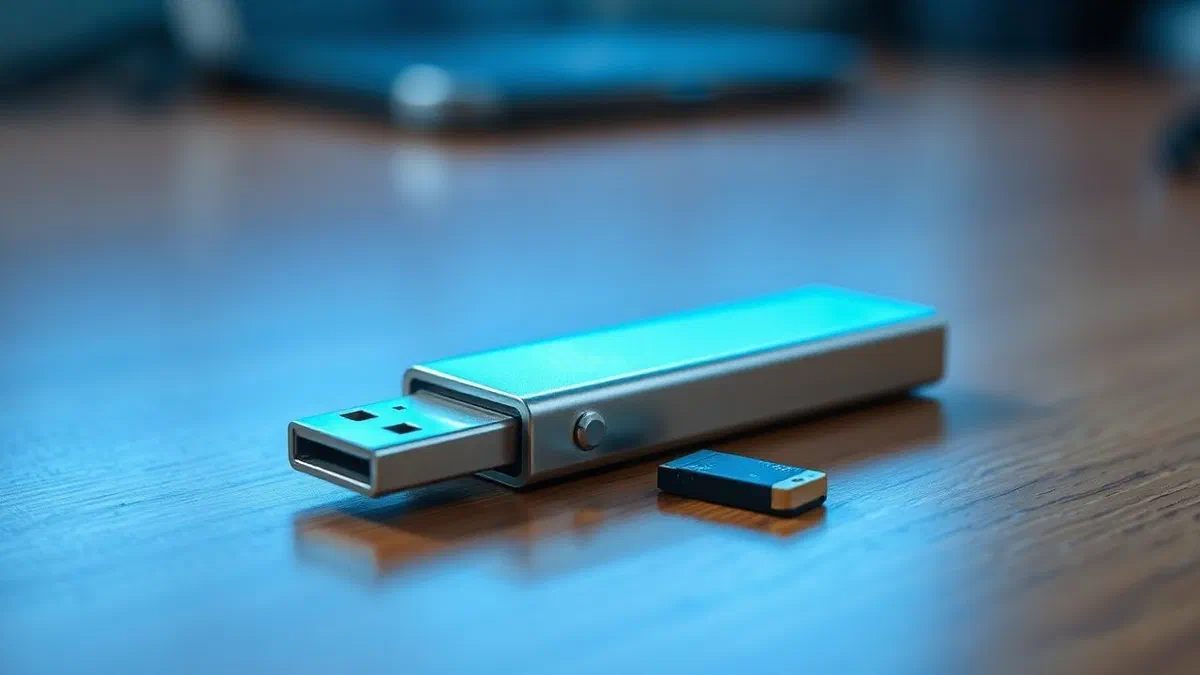
Bevor wir uns in die komplexesten softwarekonfigurationen vertiefen, um zu verstehen, wie man eine schreibgeschützte festplatte formatiert, ist es wichtig, die trivialsten physikalischen ursachen auszuschließen. viele wechselspeichergeräte, wie sd-karten, microsds (über ihren adapter) und einige spezifische modelle von altmodischen usb-sticks oder externen festplatten, haben einen kleinen mechanischen schalter seitlich platziert. diese komponente zielt darauf ab, daten vor versehentlichem löschen zu schützen und die fähigkeit des speicherchips, neue elektrische eingänge zum schreiben zu empfangen, physisch zu blockieren. wenn der hebel auf sperrposition eingestellt ist, erhält das betriebssystem ein hardwaresignal, das jede änderung verhindert, einschließlich der vollständigen formatierung des laufwerks. daher ist die erste aktion, die durchgeführt werden muss, den umfang des geräts auf der suche nach diesem schalter visuell zu inspizieren und sicherzustellen, dass er in richtung des open-lock-symbols oder in richtung der unlock-formulierung platziert wird. indem sie diesen kleinen hebel bewegen, können sie das problem sofort lösen, ohne eine einzige codezeile in ihrem system berühren zu müssen.
Im technologischen kontext von 2026 haben einige high-end-hardwarehersteller biomechanische schließsysteme oder berührungsschalter eingeführt, die ähnlich funktionieren. wenn sie ein verschlüsseltes speicherlaufwerk oder eine externe festplatte mit erweitertem schutz haben, überprüfen sie die bedienungsanleitung des herstellers, ob es eine tastenkombination oder eine notwendige physische entriegelungsprozedur gibt, bevor sie versuchen zu formatieren. viele benutzer vergessen, dass der schreibschutz in erster linie eine hardware-sicherheitsfunktion ist, die die datenintegrität bewahrt. sobald sich der schalter in der richtigen position befindet, versuchen sie, das gerät erneut in den usb-anschluss oder sd-steckplatz ihres pcs einzugeben. wenn die fehlermeldung anhält, ist der block mit ziemlicher sicherheit logisch oder mit dem betriebssystem verknüpft, was einen analytischeren ansatz durch die in windows 11 oder macos integrierten festplattenverwaltungs-dienstprogramme erfordert. denken sie daran, dass das erzwingen des schreibens auf einem aktiven physischen blockergerät unmöglich ist, daher sollte dieser schritt niemals gesprungen werden, um unnötige zeitverluste zu vermeiden.
Steckverbinder- und kabelverschleißstatusanalyse #
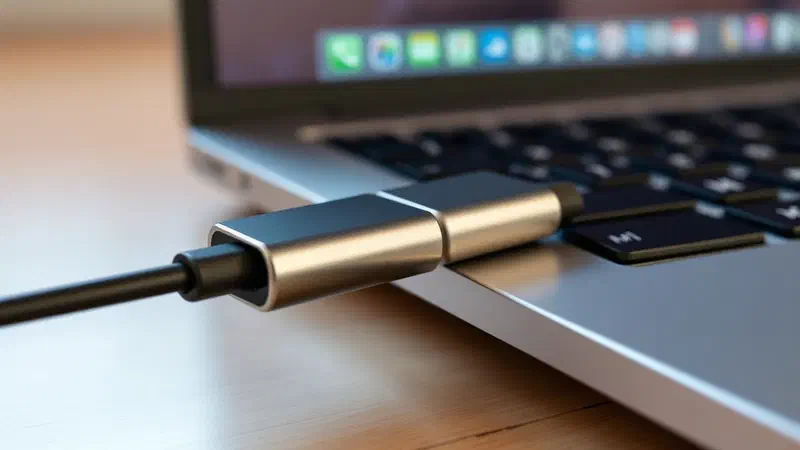
Eine andere oft unterschätzte hardwareursache, die sie daran hindert zu verstehen, wie sie eine schreibgeschützte festplatte formatieren, ist die integrität elektrischer verbindungen. im laufe der zeit können usb-c-anschlüsse oder externe festplatteneingänge staub ansammeln, oxidationen erleiden oder kleine strukturelle schäden erleiden, die die korrekte kommunikation von schreibprotokollen beeinträchtigen. wenn der computer kein sauberes signal von allen pins des steckers erhält, kann er die verbindung als instabil interpretieren und automatisch einen schreibgeschützten modus aktivieren, um eine beschädigung des dateisystems zu vermeiden. um diese möglichkeit auszuschließen, versuchen sie, kontakte mit druckluft oder einem tuch in trockener mikrofaser vorsichtig zu reinigen. wenn sie eine externe festplatte mit abnehmbarem kabel verwenden, ersetzen sie das kabel durch eine neue und zertifizierte hochgeschwindigkeits-datenübertragung, um sicherzustellen, dass die verbindung sicher und frei von mechanischen spielen in der tür ist.
Es gibt auch situationen, in denen der interne festplattencontroller eine übermäßige anzahl von fehlerhaften sektoren oder ein prinzip der erschöpfung von flash-speicherschreibzyklen erkennt (typisch für usb-sticks mit niedriger qualität). in diesen extremfällen stellt die firmware des geräts den schutz vor dem schreiben als notfallmaßnahme autonom ein, damit der benutzer vorhandene dateien wiederherstellen kann, bevor der support völlig unlesbar wird. wenn sie feststellen, dass die festplatte korrekt erkannt wird, aber jeder formatierungsversuch trotz physischer entriegelung fehlschlägt, kann es sinnvoll sein, das laufwerk auf einem anderen computer oder an einem anderen usb-anschluss zu testen, vorzugsweise an einem back-port, wenn sie einen desktop-pc verwenden, um eine konstante und ausreichende stromversorgung zu gewährleisten. wenn das problem auf mehreren computern besteht, ist es sehr wahrscheinlich, dass der hardware-controller beschädigt ist, so dass es notwendig ist, die physische unterstützung zu ersetzen, um die sicherheit ihrer zukünftigen daten zu gewährleisten.
Verwaltung von softwarefehlern in windows 11 und höher #
Überprüfung verfügbarer speicherplatz #
Es sieht nach einem paradoxon aus, aber einer der gründe, warum es schwierig sein könnte, herauszufinden, wie man eine schreibgeschützte festplatte unter windows 11 formatiert, ist die totale erschöpfung des verfügbaren speicherplatzes auf dem laufwerk. wenn eine festplatte null freie speicherbytes erreicht, kann das dateisystem (insbesondere ntfs oder exfat) in einen logischen fehlerzustand eintreten, in dem das betriebssystem schwierigkeiten hat, die zuweisungstabelle der dateien zu initialisieren, die zum starten des formatierungsprozesses erforderlich sind. um den status ihrer festplatte zu überprüfen, öffnen sie die datei, indem sie auf das ordnersymbol in der taskleiste klicken, wählen sie diesen pc in der linken spalte aus und suchen sie das belastete laufwerk. wenn sie mit der rechten maustaste auf das symbol klicken und eigenschaften auswählen, können sie ein tortendiagramm anzeigen, das den verwendeten platz und das verfügbare anzeigt. wenn der speicherplatz null ist, zeigt windows möglicherweise eine generische fehlermeldung im zusammenhang mit dem schreibschutz an, anstatt eindeutig den platzmangel für system temporäre operationen anzuzeigen.
In diesem szenario besteht eine schnelle lösung darin, wenn möglich, eine oder zwei große dateien manuell zu löschen oder den computer neu zu starten, um alle hängenden schreibcaches zu leeren, die das laufwerk beschäftigen könnten. im jahr 2026 sind moderne betriebssysteme im i/o-code-management viel effizienter, aber kleine fehler im speichertreiber können immer noch auftreten. wenn die klassische rechtsklick-formatierung nicht funktioniert, versuchen sie, über die windows 11 settings app auf die erweiterte verwaltung zuzugreifen und zu system, dann storage und schließlich advanced storage settings zu navigieren. hier finden sie die option disks and volumes, die eine modernere und leistungsfähigere schnittstelle zum verwalten von einheiten mit anomalien bietet. das erzwingen der volumenlöschung von dieser schnittstelle ermöglicht es ihnen oft, die blöcke zu überwinden, die der herkömmliche datei-explorer nicht verwaltet, sodass sie das gerät schließlich formatieren und in den werkszustand zurückbringen können.
Deaktivieren des read-only-modus von den festplatteneigenschaften #
Manchmal ist der block, der sie daran hindert, herauszufinden, wie sie eine schreibgeschützte festplatte formatieren, einfach ein softwareattribut, das auf betriebssystemebene oder einen einzelnen stammordner angewendet wird. windows ermöglicht es ihnen, festplatten aus sicherheitsgründen im schreibgeschützten modus zu setzen, insbesondere wenn sie zuvor als wiederherstellungsplatten oder installationsmedien verwendet wurden. um dieses attribut zu überprüfen und zu entfernen, klicken sie mit der rechten maustaste auf das laufwerk im datei-explorer und wählen sie eigenschaften aus. überprüfen sie auf der registerkarte allgemein unten, ob das feld sola lesen ausgewählt ist; diese option betrifft jedoch normalerweise die enthaltenen dateien und nicht das gesamte volumen. für eine tiefere verwaltung müssen sie sicherstellen, dass das von ihnen verwendete benutzerkonto über vollständige skriptberechtigungen in der registerkarte sicherheit verfügt. wenn ihr benutzer nicht die vollständige kontrolle hat, verweigert windows jeden formatierungsversuch und meldet fälschlicherweise, dass die festplatte durch schreiben geschützt ist.
Um berechtigungskonflikte zu lösen, klicken sie auf die schaltfläche erweitert in der registerkarte sicherheit und überprüfen sie, wer der eigentümer der einheit ist. wenn der besitzer ein unbekannter benutzer oder eine verbleibende sid einer früheren windows-installation ist, klicken sie auf ändern und geben sie ihren aktuellen benutzernamen oder die gruppe alle ein. sobald sie das gerät haben, wählen sie das feld alle untergeordneten objektautorisierungselemente mit geerbten berechtigungseinträgen aus diesem objekt aus und klicken sie auf ok. dadurch werden berechtigungen für jedes einzelne logische feld der festplatte zurückgesetzt und alle softwareblöcke eliminiert, die die formatierung verhindert haben. dies ist ein entscheidender schritt, insbesondere für externe festplatten, die häufig zwischen verschiedenen computern mit unterschiedlichen sicherheitskonfigurationen bewegt werden, da ntfs-genehmigungen zwischen den verschiedenen systemen bestehen bleiben und zugriffskonflikte verursachen, die in den augen des weniger erfahrenen benutzers als unüberwindbare hardwarefehler erscheinen.
Verwendung der befehlsaufforderung und des diskpart-dienstprogramms #
Laufen von diskpart mit administratorrechten #
Wenn grafikmethoden fehlschlagen, befindet sich die leistungsstärkste lösung zum erlernen des formatierens einer schreibgeschützten festplatte in der windows-befehlszeilenschnittstelle. das diskpart-tool ist ein textbasiertes festplattenpartitionierungsprogramm, das auf einer viel niedrigeren ebene als die standardbenutzeroberfläche agiert und es ihnen ermöglicht, die festplattenattribute zu manipulieren, indem sie viele der sicherheitsbeschränkungen des dateisystems ignorieren. um zu starten, klicken sie auf die schaltfläche start und geben sie cmd in die suchleiste ein. es ist wichtig, mit der rechten maustaste auf das eingabeaufforderungsergebnis von befehlen zu klicken und ausführen als administrator auszuwählen, da änderungen an festplattenpartitionen hohe rechte erfordern, die ein standardbenutzer nicht besitzt. sobald sich das schwarze fenster öffnet, geben sie den befehl diskpart ein und drücken sie enter. sie sehen den cursorwechsel in diskpart>, der anzeigt, dass sie sich jetzt in der festplattenverwaltungsumgebung befinden und bereit sind, direkte befehle an die hardware zu übermitteln.
Die verwendung von diskpart erfordert extreme aufmerksamkeit: ein falscher befehl kann zu einer versehentlichen löschung von daten auf anderen festplatten führen als dem, was sie formatieren möchten. um sicher vorzugehen, geben sie diskpart ein, um alle mit ihrem computer verbundenen laufwerke anzuzeigen. identifizieren sie ihre geschützte festplatte, indem sie die spalte größe betrachten; wenn sie beispielsweise einen 32 gb-stick angeschlossen haben, suchen sie nach der festplatte, die eine ähnliche kapazität aufweist. sobald sie die zugehörige nummer identifiziert haben (z. b. disco 2), geben sie list disk ein (ersetzte das x durch die richtige nummer) und drücken sie enter. eine bestätigungsnachricht wird ihnen mitteilen, dass die ausgewählte festplatte jetzt im mittelpunkt ihrer operationen steht. an dieser stelle sind sie bereit, attribute zu analysieren und zu bearbeiten, die das schreiben verhindern, ein grundlegender schritt, um jede einheit, die durch anhaltende softwarefehler oder falsche firmware-konfigurationen irreparabel beeinträchtigt schien, dauerhaft zu entsperren.
Entfernen von schreibgeschützten attributen aus dem ausgewählten laufwerk #
Nachdem sie die richtige festplatte in diskpart ausgewählt haben, ist der magische befehl, um zu verstehen, wie eine schriftlich geschützte festplatte formatiert wird, der sich auf die reinigung von attributen bezieht. geben sie genau diskpart ein und drücken sie enter. dieser befehl kommuniziert direkt mit dem festplattencontroller und mit der windows-registrierung, um jedes flag zu entfernen, das den schreibgeschützten modus der physischen oder logischen unterstützung auferlegt. wenn die operation erfolgreich ist, zeigt diskpart die nachricht gelöschte datenträgerattribute korrekt an. dies bedeutet, dass der softwareblock entfernt wurde und dass das betriebssystem nun die ausdrückliche berechtigung hat, daten auf das gerät zu schreiben, einschließlich der erstellung einer neuen partitionstabelle und der formatierung des gewünschten dateisystems.
Obwohl das attribut entfernt wurde, wird häufig eine vollständige reinigung empfohlen, um den befehl k0 auszuführen, der jegliche partitions- und formatierungsinformationen von der festplatte eliminiert und sie in einen nicht initialisierten zustand meldet. dann können sie eine neue primäre partition erstellen, indem sie list disk eingeben und sie schließlich mit dem select disk X-befehl formatieren (oder attributes disk clear readonly, wenn sie mehr kompatibilität mit anderen geräten wünschen). sobald die prozedur abgeschlossen ist, geben sie clean ein, um diskpart zu verlassen und die eingabeaufforderung zu schließen. wenn alles nach den plänen gelaufen ist, ist ihr gerät jetzt im datei-explorer sichtbar, völlig leer und bereit, für die archivierung neuer dateien verwendet zu werden, keine spur mehr von diesen schutzfehlern, die ihnen anfangs so viele kratzer verursacht haben.
- Öffnen sie die eingabeaufforderung als administrator, um die vollen befugnisse auf dem system zu haben.
- Verwenden sie den befehl liste festplatte, um die verbundenen laufwerke korrekt abzubilden.
- Führen sie attribute readonly aus, um das entsperren von hardware / software zu erzwingen.
- Verwenden sie den befehl clean, um beschädigte partitionen zu entfernen, die blöcke verursachen.
- Immer in exfat formatiert, wenn sie die festplatte sowohl unter windows als auch unter mac verwenden möchten.
Fortschrittliche systemregistrierungslösungen #
Erstellung des speicherrichtlinienschlüssels #
Wenn nicht die verwendung von diskpart den gewünschten effekt erzeugt hat, ist es notwendig, direkt in das herz des windows-betriebssystems einzugreifen: die systemregistrierung. tatsächlich gibt es einen speziellen schlüssel, der schreibschutz weltweit für alle usb-speichergeräte erzwingen kann, die an den computer angeschlossen sind und häufig in geschäftlichen kontexten verwendet werden, um datendiebstahl zu verhindern. um zu verstehen, wie man eine schreibgeschützte festplatte formatiert, indem man auf die registrierung einwirkt, drücken sie gleichzeitig die win+r-tasten auf der tastatur, geben sie diskpart in das angezeigte fenster ein und drücken sie die eingabe, um die sicherheitsberechtigung zu bestätigen. sobald der registry-editor geöffnet ist, verwenden sie die ordnerstruktur auf der linken seite, um zum folgenden pfad zu navigieren: list disk. hier müssen sie nach einem ordner mit dem namen storagedevicepolicies suchen. wenn dieser schlüssel nicht vorhanden ist, müssen sie ihn manuell erstellen, um die notwendige änderung an der entsperrung vorzunehmen.
Um den fehlenden schlüssel zu erstellen, klicken sie mit der rechten maustaste auf den ordner control, wählen sie neu und dann schlüssel aus und weisen sie den genauen namen diskpart zu (achten sie auf die großbuchstaben und das fehlen von leerzeichen). diese aufgabe weist windows an, nach bestimmten anweisungen zum verwalten von wechselspeichergeräten zu suchen. viele benutzer werden vor diesen erweiterten verfahren entmutigt, aber nach den schritten können sie probleme lösen, die sonst eine vollständige pc-formatierung erfordern oder das externe laufwerk verlassen würden. ein eingriff in das register ist eine chirurgische aktion, die eine einstellung korrigiert, die versehentlich oder für die aktion einer drittanbieter-software (wie einige antivirus- oder sicherheitsprogramme) geändert werden könnte, indem der normale betrieb ihrer usb-medien im täglichen leben verhindert wird.
Ändern des wertes dword writeprotect #
Sobald sie den ordner storagedevicepolicies ausgewählt oder erstellt haben, verschieben sie ihren look auf das rechte feld des registry-editors. wenn sie einen wert namens writeprotect finden, doppelklicken sie darauf. wenn das panel leer ist, klicken sie mit der rechten maustaste auf einen beliebigen punkt im weißen bereich und wählen sie neu und dann dword-wert (32 bit) nach name diskpart. dieser wert fungiert als binärer schalter für das system: wenn der angegebene wert auf 1 gesetzt ist, ist der schutz vor dem schreiben global für jede externe einheit aktiv; wenn er stattdessen auf 0 gesetzt ist, ist der schutz deaktiviert. um mit ihrem zweck fortzufahren, geben sie im feld daten wert 0 ein und stellen sie sicher, dass die basis auf hexadezimal oder dezimal eingestellt ist (für null macht es keinen unterschied), und klicken sie dann auf ok, um die änderung zu bestätigen.
Nach abschluss dieses vorgangs ist es absolut notwendig, den computer neu zu starten, damit windows die neuen protokollkonfigurationen während der bootphase lädt. nach dem neustart verbinden sie das gerät erneut und versuchen, es nach dem standardverfahren erneut zu formatieren. in vielen fällen fungiert diese änderung als “reset” lokaler gruppenkriterien, sodass sie endlich verstehen, wie sie eine schreibgeschützte festplatte formatieren, die zuvor unzugänglich schien. denken sie daran, dass sie, wenn sie den schutz aus sicherheitsgründen in zukunft reaktivieren möchten, einfach zu diesem pfad zurückkehren und den wert von 0 auf 1 ändern möchten. diese flexibilität macht die systemregistrierung zu einem der vielseitigsten tools zur lösung von speicherproblemen im jahr 2026 und gewährleistet dem benutzer eine vollständige kontrolle über das verhalten seiner hardware gegenüber dem betriebssystem.
Der eingriff in die systemregistrierung ist ein leistungsfähiges verfahren, das präzision erfordert. bevor sie änderungen vornehmen, ist es immer ratsam, einen systemwiederherstellungspunkt zu erstellen, um bei versehentlichen fehlern beim navigieren zwischen hkey-schlüsseln maximale sicherheit zu gewährleisten.
Entsperren und formatieren von verfahren auf macos #
Verwendung von disk utility zum sicheren löschen #
Benutzer sind nicht immun gegen das problem blockierter geräte, aber die verfahren auf macos, um zu verstehen, wie man eine schreibgeschützte festplatte formatiert, sind dank utility disk etwas anders und oft intuitiver. diese anwendung, die in allen versionen von macos enthalten ist (einschließlich der aktuellen macos tahoe 26), verwaltet jeden aspekt der speicherung. verbinden sie die festplatte mit ihrem mac, öffnen sie den finder und starten sie das festplatten-dienstprogramm, indem sie in anwendungen > utility oder spotlight. nach dem öffnen wählen sie das externe laufwerk aus der linken seitenleiste. wenn die initialitätstaste grau ist oder die operation mit einem lesefehler fehlschlägt, ist der erste versuch, auf die s.o.s.-taste zu klicken. erste hilfe. dieses dienstprogramm scannt das dateisystem auf fehler und versucht, sie automatisch zu reparieren, wobei häufig die blöcke entfernt werden, die durch eine unsichere entfernung des geräts verursacht werden.
Wenn die s.o.s. nicht lösen, klicken sie auf initilizza. im geöffneten fenster haben sie die möglichkeit, den namen, das format (z. b. apfs für optimale leistung auf dem mac oder exfat für universelle kompatibilität) und das partitionsschema (normalerweise guid partition map) auszuwählen. wenn die standardformatierung weiterhin fehler ergibt, klicken sie auf die schaltfläche sicherheitsoptionen. hier können sie den cursor nach rechts ziehen, um eine tiefere formatierung auf niedrigerer ebene durchzuführen, die nullen über die gesamte festplattenoberfläche schreibt. obwohl diese operation viel mehr zeit in anspruch nimmt, ist es äußerst effektiv, persistente logische blöcke zu überwinden, die das normale schreiben von daten verhindern. sobald sie alles festgelegt haben, klicken sie auf start und warten sie, bis die fortschrittsleiste das ende erreicht: ihre festplatte sollte jetzt frei von einschränkungen sein und auf jedem computer verwendet werden können.
Terminalbefehle zur demontage von discs #
In einigen seltenen fällen weigert sich macos möglicherweise, eine festplatte zu formatieren, weil ein hintergrundprozess sie im schreibgeschützten modus beschäftigt oder “blockiert” hält. um diese situation zu lösen und zu verstehen, wie man eine festplatte formatiert, die vor dem schreiben auf dem mac geschützt ist, müssen sie auf das terminal zurückgreifen. öffnen sie das terminal und geben sie den befehl diskpart ein, um die liste aller verbundenen einheiten und ihrer bezeichner wie list disk zu erhalten. sobald sie ihren schlüssel oder ihre festplatte korrekt identifiziert haben, müssen sie die volume-demontage erzwingen, damit das betriebssystem jegliche kontrolle darüber freigibt. geben sie den befehl select disk X ein (ersetzen sie das x durch die nummer ihrer einheit) und drücken sie enter. geben sie bei bedarf ihr administratorkonto-passwort ein.
Sobald sie die festplatte zerlegen haben, können sie versuchen, sie direkt von der befehlszeile aus zu initialisieren, indem sie die grafikbeschränkungen umgehen. der befehl ist wie folgt: diskpart. dieser befehl weist ihren mac an, die gesamte physische unterstützung mit dem exfat-dateisystem zu formatieren und den gewählten namen zuzuweisen, wobei alle softwareschutzflags ignoriert werden, die möglicherweise das festplattenprogramm blockiert haben. dieses verfahren ist besonders nützlich, wenn es sich um festplatten handelt, die zuvor in verschiedenen betriebssystemen verwendet wurden oder fehlerhafte partitionstabellen aufweisen. wenn das terminal auch einen hardwarefehler zurückgibt (z. b. „eingabe-/ausgabefehler), steigt die wahrscheinlichkeit, dass die festplatte physisch beschädigt ist, leider erheblich, was darauf hindeutet, dass es an der zeit ist, den kauf eines neuen speichermediums in betracht zu ziehen.
- Öffnen sie das festplatten-dienstprogramm und wählen sie das laufwerk in der linken seitenleiste aus.
- Führen sie s.o.s. aus, um logische dateisystemfehler zu beheben.
- Wenn es fehlschlägt, verwenden sie das terminal mit dem befehl unmountdisk force discutil.
- Formatieren sie über den befehl mit discutil erasedisk, um das umschreiben zu erzwingen.
Formatierung optischer medien und hardware-fehlerbehebung #
Verfahren an fenstern für optische medien rw #
Wenn ihr problem darin besteht, eine schreibgeschützte festplatte zu formatieren und sich auf optische medien wie cd-rw oder dvd-rw zu beziehen, unterscheidet sich die situation etwas von flash-speichern oder magnetplatten. wiederbeschreibbare optische medien können hunderte male formatiert und wiederverwendet werden, aber oft kann die brennende software oder windows selbst sie als “abgeschlossen” betrachten, wenn der mehrsitzungsmodus nicht verwendet wurde. um sie unter windows 11 zu formatieren, geben sie die festplatte im brenner ein, öffnen sie diesen pc und klicken sie mit der rechten maustaste auf das symbol des optischen laufwerks. wählen sie die option format oder, falls verfügbar, löschen sie wiederbeschreibbare festplatten. in diesem stadium ist es wichtig, das richtige dateisystem zu wählen, normalerweise **udf (universal disk format) **, mit dem sie die festplatte wie einen gewöhnlichen usb-stick verwenden und die dateien direkt hineinziehen können.
Wenn die formatierungsoption nicht angezeigt wurde, müssen sie möglicherweise eine software von drittanbietern verwenden, die dem brennen gewidmet ist, z. b. imgburn oder ähnliche programme, die auf 2026 aktualisiert wurden. diese werkzeuge bieten funktionen von “full erase”, die eine vollständige löschung der lichtempfindlichen farbstoffe der scheibe durchführen und sie in den jungfräulichen zustand zurückbringen. stellen sie jedoch immer sicher, dass die festplatte tatsächlich ein rw-modell (re-writable) und kein einfaches r (recordable) ist. ein häufiger fehler ist der versuch, eine bereits geschriebene dvd-r oder cd-r zu formatieren: in diesem fall ist der schutz vor dem schreiben eine physikalische und chemische eigenschaft des plattenmaterials, die in keiner weise rückgängig gemacht werden kann. wenn der träger tief zerkratzt ist oder anzeichen einer verschlechterung der reflektierenden schicht aufweist, ist der brenner möglicherweise nicht in der lage, den laser zum löschen zu kalibrieren, was zu einem schreibschutzfehler führt, der tatsächlich einen hardwarefehler maskiert.
Verwaltung von optischen festplatten auf modernen macos-systemen #
Auf macos ist die wiederbeschreibbare cd- und dvd-verwaltung in finder und disk utility integriert, obwohl viele moderne macs einen externen brenner benötigen, der über usb-c angeschlossen ist. um herauszufinden, wie man eine optische schreib-geschützte festplatte auf dem mac formatiert, geben sie die unterstützung ein und warten sie, bis das symbol auf dem desktop erscheint. klicken sie mit der rechten maustaste auf das symbol und wählen sie die option disk löschen, die aus dem kontextmenü neu geschrieben werden kann. wenn das symbol nicht angezeigt wird oder die option nicht vorhanden ist, öffnen sie das datenträgerprogramm, wählen sie den externen brenner aus und klicken sie auf die schaltfläche starten oder löschen. macos verwaltet das brennen und löschen sehr linear, ist aber empfindlich auf die qualität der unterstützung und leistung des externen brenners: stellen sie sicher, dass dieser direkt mit dem mac verbunden ist und nicht über einen usb-hub, der nicht mit strom versorgt wird, um spannungseinbrüche während der heiklen phase der laserlöschung zu vermeiden.
Falls disk utility fehlschlägt, können sie die kostenlose burn-anwendung ausprobieren, die bei mac-benutzern wegen ihrer einfachheit und leistungsfähigkeit sehr beliebt ist. es ermöglicht ihnen, das löschen von rw-festplatten zu erzwingen, die der finder nicht richtig erkennt. wenn trotz all dieser bemühungen die scheibe noch vor dem schreiben geschützt ist, versuchen sie, die oberfläche mit einem weichen tuch von der mitte bis zu den rändern zu reinigen. kreisförmige kratzer oder anhäufungen von fingerabdrücken können verhindern, dass laser datenträgersteuerinformationen lesen, was dazu führt, dass das system jeden schreibvorgang aus sicherheitsgründen blockiert. wenn das problem bei verschiedenen neuen scheiben weiterhin besteht, könnte es sein, dass der brenner schmutzig oder erschöpft ist, was die verwendung einer speziellen reinigungsscheibe oder den austausch des geräts selbst erfordert, um im jahr 2026 wieder richtig zu brennen.
Häufig gestellte fragen #
Was genau bedeutet das schreiben einer geschützten disc? #
Die schreibgeschützte festplattenfehlermeldung zeigt an, dass sich das speichermedium (usb-schlüssel, sd-karte oder festplatte) in einem schreibgeschützten modus befindet (read-only). in diesem zustand kann das betriebssystem die auf der festplatte vorhandenen dateien lesen und kopieren, kann jedoch keine neuen hinzufügen, bearbeiten oder löschen. dieser block kann ein hardwaretyp sein, z. b. ein physischer schalter auf ihrem gerät, oder ein softwaretyp, der durch systemregistrierungseinstellungen, verweigerte sicherheitsberechtigungen oder beschädigung des dateisystems verursacht wird. um dieses problem zu lösen, müssen in der regel fortschrittliche tools wie diskpart unter windows oder disk utility unter macos verwendet werden.
Kann ich daten von einer festplatte wiederherstellen, die vor dem schreiben geschützt ist, bevor ich sie formatiere? #
Absolut. da sich die festplatte im schreibgeschützten modus befindet, gehen die vorhandenen daten während der konsultationsphase kein sofortiges löschungsrisiko ein. es wird dringend empfohlen, das gerät anzuschließen und alle wichtigen dateien auf ein anderes sicheres laufwerk zu kopieren, bevor sie eine entsperr- oder formatierungsprozedur versuchen. da die formatierung alle informationen auf dem support dauerhaft löscht, ist das präventive backup der wichtigste schritt des gesamten verfahrens. wenn die festplatte lesbar ist, können sie ihre dokumente, fotos und videos sofort speichern, bevor sie mit den reparaturwerkzeugen fortfahren.
Warum funktioniert der diskpart-befehl nicht auf meinem usb-stick? #
Wenn der diskpart-befehl den schutz nicht vom schreiben entfernt, können die ursachen zwei sein. der erste ist ein hardwarefehler des schlüsselcontrollers: wenn der flash-speicher das ende seiner nutzungsdauer erreicht oder kritische fehler erkennt, tritt er dauerhaft in den schreibgeschützten modus ein, um daten zu schützen, und kein softwarebefehl kann diesen physikalischen zustand umkehren. die zweite ursache ist das fehlen von administratorrechten, als sie die eingabeaufforderung gestartet haben. stellen sie immer sicher, dass sie die cmd mit maximaler leistung ausführen, sonst werden die an diskpart gesendeten befehle vom windows-kernel aus sicherheitsgründen ignoriert.
Gibt es freie software zum entsperren geschützter festplatten? #
Neben integrierten tools in windows und macos wie diskpart und disk utility gibt es mehrere vertrauenswürdige dienstprogramme von drittanbietern. programme wie hdd low level format tool oder herstellerspezifische software (wie kingston, sandisk oder samsung) bieten erweiterte wiederherstellungsfunktionen. diese tools sind so konzipiert, dass sie direkt mit der geräte-firmware kommunizieren und manchmal blöcke überwinden können, die die betriebssystem-tools nicht verwalten können. es ist jedoch immer gut, diese programme nur von offiziellen herstellerseiten herunterzuladen, um das risiko von malware oder weiterer beschädigung des dateisystems zu vermeiden.
Kann schreibschutz durch einen virus verursacht werden? #
Ja, es ist eine echte möglichkeit. einige arten von malware oder ransomware können die registrierungsschlüssel ändern oder die datei- und laufwerkattribute ändern, um zu verhindern, dass sie infizierte dateien löschen oder das laufwerk formatieren, um es zu bereinigen. wenn sie vermuten, dass das problem viral ist, empfehlen wir ihnen, einen vollständigen festplattenscan mit einem aktualisierten antivirus durchzuführen, bevor sie fortfahren. in vielen fällen verschwindet nach dem entfernen der schadsoftware der schreibschutz und die festplatte wird durch die in diesem handbuch beschriebenen standardverfahren wieder voll funktionsfähig und formatierbar.
Abschließend haben wir alle möglichen möglichkeiten untersucht, um zu verstehen, wie man eine schreibgeschützte festplatte im jahr 2026 formatiert, angefangen von einfachen hardware-checks bis hin zu fortgeschrittenen eingriffen in die windows-registrierung und das macos-terminal. der umgang mit diesem problem erfordert geduld und einen methodischen ansatz, aber in den allermeisten fällen ist die lösung an ihren fingerspitzen. denken sie immer daran, die sicherheit ihrer daten zu priorisieren, indem sie regelmäßige backups durchführen und komponenten niemals physisch erzwingen. wenn nach dem befolgen aller schritte die festplatte immer noch blockiert ist, ist es wahrscheinlich, dass körperliche abnutzung das beste hatte, was einen ersatz notwendig macht. für weitere informationen über die besten aktuellen speichereinheiten oder andere technische anleitungen, erkunden sie weiterhin unsere aktualisierten inhalte, um mit der technologischen entwicklung schritt zu halten!