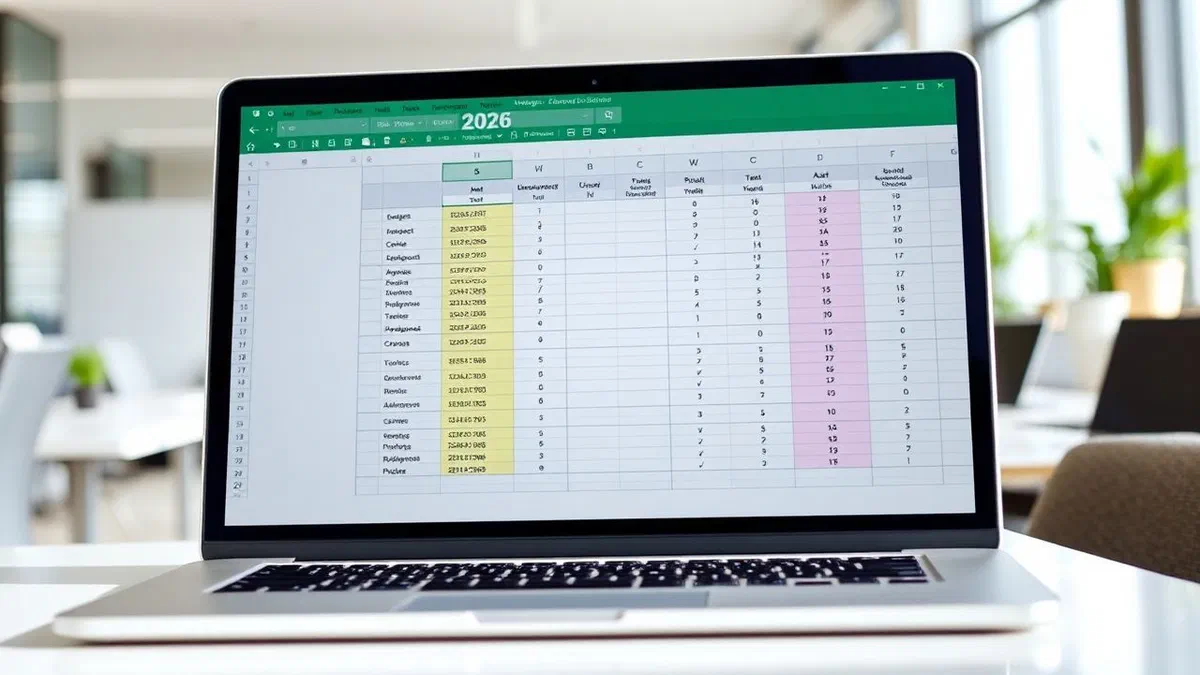
In der arbeitslandschaft von 2026 ist das datenmanagement durch microsoft excel zu einer grundlegenden kompetenz für alle geworden, die in der wirtschaft, im bildungswesen oder in der verwaltung tätig sind. oft müssen sie extrem dichte informationstabellen verwalten, wobei der horizontale raum eine wertvolle ressource ist, die mit äußerster sorgfalt optimiert werden muss. lernen sie, wie man vertikal auf excel schreibt, ist eine der effektivsten lösungen, um die lesbarkeit komplexer tabellen zu verbessern, so dass sie die breite von spalten drastisch reduzieren können, ohne die verständlichkeit von headern zu beeinträchtigen. diese fortschrittliche formatierungstechnik dient nicht nur dazu, das dokument ästhetisch ansprechend zu gestalten, sondern reagiert auch auf eine moderne visualisierungslogik, bei der das auge des lesers in der lage sein sollte, die hauptdaten schnell zu scannen. unabhängig davon, ob sie einen finanzbericht, einen schulkalender oder eine inventarliste erstellen, ermöglicht ihnen die textrotation eine kompakte und professionelle struktur. in diesem ausführlichen leitfaden werden wir jede einzelne methode untersuchen, die im microsoft 365-ökosystem und darüber hinaus verfügbar ist, und verfahren für desktop-version, web-schnittstelle und mobile anwendungen analysieren. wir werden sehen, wie man neigungsgrade verwaltet, wie man buchstaben untereinander stapelt und wie man allgemeine ausrichtungsprobleme löst, die bei der erstellung komplexer dokumente auftreten können. befolgen sie sorgfältig die beschriebenen schritte, um diese funktion zu meistern und ihre tabellenkalkulationen in tadellose arbeitswerkzeuge umzuwandeln.
Schreiben sie vertikal auf excel für windows und mac (desktop) #
Die desktop-version von microsoft excel, die im microsoft 365-abonnement enthalten ist, das bis 2026 aktualisiert wurde, bietet die umfassendsten tools für die textorientierung. wenn wir an einem computer arbeiten, haben wir die volle kontrolle über die drehung der zeichen und können zwischen standardwinkeln oder benutzerdefinierten einstellungen im millimeter wählen. der erste grundlegende schritt besteht darin, die zelle oder den zellbereich auszuwählen, den wir ändern möchten. sobald die auswahl getroffen ist, müssen wir sicherstellen, dass wir uns im home-tab der all-in-one-leiste befinden, die den herzknopf aller schnellen formatierungsvorgänge darstellt. hier finden wir innerhalb der alignment-gruppe ein spezifisches symbol, das ab-buchstaben mit einem diagonalen pfeil darstellt: dies ist der orientierungsbefehl, die haupttür, um das räumliche layout unserer textzeichenfolgen zu ändern. wenn sie auf diese schaltfläche klicken, öffnen sie ein dropdown-menü mit verschiedenen sofortoptionen, mit denen sie den inhalt im uhrzeigersinn oder im gegenuhrzeigersinn drehen oder vertikal mit den farbigen buchstaben belichten können.
Die vertikale text-option ist besonders interessant, weil sie nicht darauf beschränkt ist, das wort von 90 grad zu drehen, sondern jedes einzelne zeichen unter das vorherige setzt und einen sehr nützlichen kaskadeneffekt für schmale und lange etiketten erzeugt. dieser modus erfordert jedoch, dass die zeilenhöhe ausreicht, um das gesamte wort zu enthalten, sonst wird der text abgeschnitten. wenn wir stattdessen eine klassische rotation bevorzugen, können wir uns für text wheel nach oben oder text wheel nach unten entscheiden, die das schreiben von 90 grad neigen, wobei das lineare lesen jedoch auf einer vertikalen achse gehalten wird. diese funktionen sind unerlässlich, wenn wir kopfzeilen in spalten einfügen müssen, die kleine numerische werte wie prozentsätze oder boolean (ja / nein) enthalten, wo eine große spalte eine verschwendung von visuellem raum wäre. denken sie daran, dass die formatierung auch auf ganze kopfzeilen gleichzeitig angewendet werden kann, indem sie den zeilenindex links auswählen, bevor sie den befehl aktivieren, wodurch eine sofortige visuelle einheitlichkeit der gesamten tabellenkalkulation sichergestellt wird.
Das zellformatpanel zur präzisen orientierung #
Zusätzlich zu den verknüpfungen in der all-in-one-leiste bietet excel ein extrem leistungsstarkes dialogfeld namens format cells. um darauf zuzugreifen, wählen sie nach dem klicken auf die schaltfläche ausrichtung das letzte element unten mit dem namen ausrichtungszellen formatieren aus. alternativ können sie die tastenkombination strg+1 unter windows oder command+1 auf mac verwenden. in diesem fenster, auf der registerkarte ausrichtung, finden sie rechts ein zifferblatt mit einer art stilisierter uhr. mit diesem tool können sie den neigungswinkel ihres textes genau definieren, den roten indikator ziehen oder den wert der grade manuell in das darunter liegende feld einfügen. diese funktionalität ist entscheidend, wenn sie eine diagonale neigung (z. b. bei 45 grad) wünschen, die einen idealen kompromiss zwischen horizontaler lesbarkeit und vertikaler platzersparnis bietet, die in fortgeschrittenen überwachungsdiagrammen von 2026 sehr verbreitet ist.
Mit dem panel zellen formatieren können sie auch andere aspekte der ausrichtung gleichzeitig verwalten, die beim vertikalen schreiben wichtig sind. beispielsweise können sie die vertikale ausrichtung der zelle auf centrate einstellen, so dass der gedrehte text unabhängig von seiner höhe genau in der mitte der zelle steht. sie können auch die text-zu-kopf-steuerung aktivieren, wenn sie wollen, dass lange wörter in mehreren zeilen innerhalb der gedrehten zelle gebrochen werden, obwohl diese kombination eine sorgfältige verwaltung der größe erfordert, um visuelle verwirrung zu vermeiden. das experimentieren mit kippgraden ermöglicht es ihnen, den perfekten gleichgewichtspunkt für jede art von bericht zu finden und sicherzustellen, dass der empfänger der datei die informationen lesen kann, ohne den kopf umkippen oder die ansicht ermüden zu müssen.
Shortcuts und workflows für schnelle rotation #
Für profis, die täglich mit großen datenmengen arbeiten, ist effizienz alles. es gibt mehrere möglichkeiten, den vertikalen schreibprozess zu beschleunigen, ohne jedes mal zwischen den menüs navigieren zu müssen. hier sind einige bewährte strategien:
- Verwenden sie die f4-taste, um die letzte formatierungsaktion für eine neue ausgewählte zelle zu wiederholen.
- Erstellen eines benutzerdefinierten zellenstils, der bereits eine vertikale ausrichtung beinhaltet, anwendbar mit nur einem klick.
- Verwenden der funktion copy format (das pinselsymbol), um die rotation sofort von einer zelle in eine andere zu übertragen.
- Richten sie ein vba-makro (visual basic for applications) für diejenigen ein, die massive rotationen in strukturierten dokumenten verwalten müssen.
- Schnellzugriffsleistenkonfiguration, um den befehl orientierung immer im vordergrund zu haben.
Verwenden sie online excel für vertikale ausrichtung #
Im zeitalter von cloud computing und hybrider arbeit ist die webversion von microsoft excel zu einem unverzichtbaren werkzeug geworden. obwohl in der vergangenheit browserversionen begrenzt waren, bietet excel online im jahr 2026 fast alle hauptfunktionen des desktop-pendants, einschließlich der textorientierungsverwaltung. um vertikal auf excel online zu schreiben, müssen sie zuerst ihre datei auf onedrive hochladen oder eine neue datei direkt vom office.com-portal öffnen. sobald sie das dokument geöffnet haben, wählen sie die gewünschte zelle aus und schauen sie sich die obere symbolleiste an. die logik bleibt ähnlich wie bei der installierten version, aber die schnittstelle ist schlanker und konzentriert sich auf die nutzungsgeschwindigkeit. sie finden ausrichtungsoptionen, die intuitiv gruppiert sind, um die bearbeitung auch bei weniger stabilen verbindungen zu erleichtern.
Um das vertikale schreiben zu aktivieren, suchen sie nach dem orientierungssymbol (normalerweise in der nähe der ausrichtungsbefehle des textes positioniert). wenn sie darauf klicken, werden die standardoptionen angezeigt: vertikal per brief, rad nach oben und rad nach unten. es ist wichtig zu beachten, dass excel online automatisch jede änderung in echtzeit speichert, so dass sie sich keine sorgen machen müssen, wenn sie die gerade angewendete formatierung verlieren. diese version ist ideal für schnelle kollaborationen, bei denen mehrere benutzer gleichzeitig in dieselbe tabelle eingreifen müssen. wenn die ausgewählte zelle bereits eine bestimmte rotation enthält, die in der desktop-version angewendet wird, wird excel online sie korrekt anzeigen und die visuelle integrität des ursprünglichen projekts beibehalten, auch wenn die anpassungsoptionen des genauen winkels weniger granular sein könnten als die native anwendung.
Einschränkungen der cloud-version und vorteile #
Die arbeit über den browser beinhaltet einige kompromisse, die sie beachten müssen. obwohl die grundlegende 90-grad-drehung oder der gestapelte text ungeheuer unterstützt wird, ist die feinabstimmung von grad (z. b. eine 22-grad-neigung) möglicherweise nicht direkt über die vereinfachte weboberfläche zugänglich. der hauptvorteil liegt jedoch in der universellen zugänglichkeit: sie können die ausrichtung des textes von jedem ort aus ändern, sei es ein computer eines internetcafés oder ein business-laptop, ohne eine schwere software zu installieren. excel online ist auch für die anzeige optimiert, um sicherzustellen, dass der vertikale text dank der zeichenwiedergabetechnologien moderner browser von 2026 scharf und lesbar aussieht.
Ein weiterer wichtiger aspekt ist die integration mit anderen microsoft 365-apps. wenn sie einen vertikalen text in excel online bearbeiten, wird dies sofort angezeigt, wenn die tabelle in eine powerpoint online-präsentation oder ein freigegebenes word-dokument eingebettet ist. diese nahtlose synchronisierung ermöglicht es ihnen, hohe professionelle standards in der gesamten document suite einzuhalten. wenn sie bemerken, dass excel online keinen bestimmten drehwinkel hat, den sie benötigen, können sie immer auf die schaltfläche öffnen in der desktop-app klicken, um zur vollversion zu wechseln, den millimeterwechsel vorzunehmen und dann wieder in der cloud zu arbeiten, sobald sie die datei gespeichert haben.
Schnelle verfahren für das web #
Die optimierung der zeit in excel online erfordert die kenntnis einiger wichtiger schritte:
- Wählen sie die zelle oder den bereich aus, indem sie die maus ziehen oder die schalttasten verwenden.
- Klicken sie auf den home-tab in der oberen multifunktionsleiste.
- Suchen sie die schaltfläche allinea (oft durch horizontale linien dargestellt) und suchen sie nach der option orientierung.
- Wählen sie die gewünschte ausrichtung aus dem pop-up-menü (z. b. nach oben drehen).
- Überprüfen sie, ob der inhalt lesbar ist, und erweitern sie gegebenenfalls die zeilenhöhe, um den gesamten text anzuzeigen.
Alternative lösungen: google sheets (sheets) zum drehen von text #
Im jahr 2026 ist die google workspace-suite weiterhin die wichtigste alternative zu microsoft office. viele benutzer wählen google fogli wegen seiner einfachheit und hervorragenden echtzeit-kollaborationsqualitäten. wenn sie ** vertikal *** schreiben müssen, aber das google-ökosystem bevorzugen, werden sie froh sein zu wissen, dass die prozedur in einigen schritten so einfach, wenn nicht sogar intuitiver ist. nachdem sie ihre tabelle in google drive geöffnet haben, wählen sie die zelle aus, die sie formatieren möchten. suchen sie in der symbolleiste oben nach dem symbol, das einen buchstaben “a” darstellt, der mit einem pfeil unten geneigt ist: dies ist der selektor der drehung des textes. google hat viel in die benutzererfahrung investiert, so dass dieser befehl auch für weniger erfahrene personen leicht identifizierbar ist.
Wenn sie auf dieses symbol klicken, zeigt google sheets ihnen verschiedene visuelle optionen an: keine drehung, neigung nach oben, neigung nach unten, vertikal stapeln und nach oben / unten drehen. eine sehr geschätzte funktion von google sheets ist die möglichkeit, einen benutzerdefinierten winkel direkt aus einem kleinen popup-menü einzufügen, ohne sekundäre dialogfelder wie in excel öffnen zu müssen. sie können den notenwert manuell schreiben oder die inkrementalschaltflächen verwenden. dies macht die anpassung sehr schnell, insbesondere wenn sie dashboards oder kreative berichte erstellen, die eine besondere ästhetische note erfordern. darüber hinaus verwaltet google sheets sehr gut die automatische änderung der größe der zellen an den gedrehten text und reduziert die manuellen bearbeitungszeiten.
Kompatibilität zwischen excel und google sheets #
Ein kritischer punkt beim arbeiten zwischen verschiedenen plattformen ist die kompatibilität von .xlsx-dateien. wenn sie vertikal auf excel schreiben und die datei dann in google sheets hochladen, wird die formatierung in den meisten fällen korrekt beibehalten. es ist jedoch immer gut, eine visuelle kontrolle durchzuführen, da rendering-engines die höhe der linien oder den abstand zwischen den zeichen im vertikalen text leicht interpretieren können. wenn sie diskrepanzen feststellen, können sie die orientierung mit den oben beschriebenen tools von google sheets schnell erneut anwenden. auch beim exportieren einer datei aus google sheets nach excel bleibt die textrotation in der regel dank offener xml-standards moderner tabellenkalkulationen erhalten.
Es ist interessant festzustellen, dass google sheets die impila-option vertikal verwaltet. im gegensatz zur einfachen rotation hat dieser modus die buchstaben übereinander, wobei die ausrichtung der einzelnen zeichen gerade bleibt. es ist eine sehr starke stilistische wahl, typisch für vertikale beschilderung, mit der leichte visuelle separatoren in sehr großen tischen erstellt werden können. wenn sie häufig mit beiden software arbeiten, werden sie feststellen, dass excel zwar mehr formatierungs- und fülloptionen in kombination mit dem gedrehten text bietet, google sheets jedoch bei der schnellen ausführung grundlegender änderungen gewinnt.
Schlüsselfunktionen in google sheets für vertikalen text #
- Schnelle drehung über das gekippte a-symbol in der hauptsymbolleiste.
- Spannungsmenü für vordefinierte winkel (0, 45, 90, -45, -90 grad).
- Numerische einsteckdose für nicht standardisierte benutzerdefinierte winkel.
- Option impila vertikal für eine lesung von oben nach unten zeichen für zeichen.
- Perfekte integration mit bedingter formatierung auch bei gedrehten zellen.
Verwalten von vertikalem text in der excel mobile app #
Arbeiten in der mobilität im jahr 2026 ist die norm, und die microsoft excel mobile app (verfügbar für android und ios) ist extrem anspruchsvoll geworden. in bezug auf vertikales schreiben hat die app jedoch immer noch einige strukturelle einschränkungen als die desktop-version. derzeit verfügt die anwendung im home-menü nicht über eine direkte orientierungsschaltfläche, mit der sie den text in einer standardzelle von grund auf neu drehen können. dies mag wie ein unüberwindliches hindernis erscheinen, aber es gibt professionelle escamotages, um das gewünschte ergebnis zu erzielen, auch wenn sie mit ihrem smartphone oder tablet unterwegs sind. der schlüssel liegt in der intelligenten nutzung bestehender formatierungs- und cloud-dienste.
Die effektivste methode besteht darin, ein “modell” oder eine zelle vorzubereiten, die bereits vertikal mit excel für pc oder online-version formatiert ist. sobald die datei in der cloud (onedrive) gespeichert ist, sehen sie den text vertikal korrekt. wenn sie die gleiche formatierung auf andere zellen anwenden müssen, während sie sich in der app befinden, können sie den befehl format kopieren verwenden. wählen sie die zelle aus, die bereits den vertikalen text hat, tippen sie auf das pinselsymbol (oder wählen sie das format kopieren und dann einfügen aus dem kontextmenü) und wenden sie es auf die neue zelle an. dadurch wird das orientierungsattribut auf das neue ziel übertragen, sodass sie ** vertikal *** schreiben können, auch wenn der direkte befehl in der vereinfachten mobilen benutzeroberfläche nicht vorhanden ist.
Optimierung der anzeige auf kleinen bildschirmen #
Bei der verwendung von vertikalem text auf mobilen geräten ist die größte herausforderung der platz auf dem bildschirm. ein um 90 grad gedrehter text kann eine erhebliche zeilenhöhe erfordern, die andere wichtige informationen auf dem begrenzten display eines smartphones verbergen könnte. um dies zu überwinden, ist es ratsam, die vertikale rotation nur für wesentliche header zu verwenden und die aktion mit dem rahmenblock zu kombinieren. auf diese weise können sie die daten scrollen, indem sie die vertikalen header oben oder seitlich des blattes immer sichtbar halten. die excel-app für tablets, die mehr platz zur verfügung hat, verwaltet diese ansichten viel besser und bietet eine fast identische erfahrung wie dieser desktop.
Ein weiterer nützlicher trick ist die verwendung der google fogli app als brücke. wenn sie unbedingt einen vertikalen text von grund auf auf ihrem telefon einstellen müssen und keinen zugriff auf einen pc haben, können sie mit der mobilen app von google fogli die textrotation direkt aus dem formatmenü ändern (das symbol mit dem “a” und den zeilen). sie können die rotation dort einstellen, die datei im xlsx-format speichern und dann mit der excel-app erneut öffnen. obwohl es ein zusätzlicher schritt ist, garantiert es maximale flexibilität, wenn sie keine anderen alternativen zur verfügung haben. denken sie immer daran, dass lesbarkeit ihr ultimatives ziel ist: auf dem handy ist manchmal eine neigung von 45 grad lesbarer als eine bei 90 grad.
Schritte für die rotation auf dem handy (workaround) #
- Öffnen sie eine datei, die bereits mindestens eine zelle mit vertikalem text enthält (erstellt auf dem pc).
- Tippen sie auf die formatierte zelle und wählen sie die option kopieren.
- Verschieben sie die auswahl in die zielzelle, in der sie den vertikalen text wünschen.
- Tippen sie auf den pfeil neben dem einfügen-symbol und wählen sie formatierung oder kopieren format.
- Geben sie den neuen text ein: die zelle behält die vertikale ausrichtung geerbt.
Advanced formating tricks und alignment cells #
Das beherrschen des vertikalen schreibens in excel bedeutet auch, interaktionen zwischen orientierung und anderen formatierungsfunktionen zu verwalten. ein häufiger fehler besteht darin, zu vergessen, dass sich nach der rotation des textes die begriffe „sopra, „unter, „rechts und „links im vergleich zum inhalt der zelle ändern. wenn der text beispielsweise um 90 grad nach oben gedreht wird, steuert die horizontale ausrichtung der zelle nun die textposition im vergleich zu der oberen und unteren stelle der physischen zelle. um ein professionelles ergebnis zu erzielen, ist es fast immer notwendig, sowohl in die horizontale als auch in die vertikale ausrichtung in die zelleneinstellungen einzugreifen und zu versuchen, den inhalt auf beide arten für eine ausgewogene visuelle wirkung zu zentrieren.
Ein weiterer fortgeschrittener trick betrifft die vereinigung von zellen (merge). oft wird der vertikale text in fusionierten zellen verwendet, die verschiedene zeilen abdecken und als makro-tag für eine ganze datengruppe fungieren. in diesem szenario ist eine drehung bei 90 grad praktisch obligatorisch. expertenrat: wenn ihre tabelle gedruckt werden muss, stellen sie sicher, dass die vertikale textausrichtung im gesamten dokument konsistent ist. rühren sie keine umgedrehten texte mit nach unten gedrehtem kopf in derselben linie, da sie den leser zu kontinuierlichen unnatürlichen bewegungen des halses zwingen würden, was die effektivität ihrer datenpräsentation drastisch verringert. konsistenz ist die säule der professionellen formatierung im jahr 2026.
Edge und background management #
Wenn der text gekippt wird, können die ränder der zellen seltsame visuelle effekte erzeugen, insbesondere wenn sie andere winkel als 90 grad verwenden. excel verwaltet die kanten, indem es dem orthogonalen raster der zelle folgt, nicht der neigung des textes. das bedeutet, wenn sie einen text bei 45 grad haben, bleibt die kante ein rechteck um sie herum. um alles harmonischer zu gestalten, möchten sie vielleicht die inneren ränder entfernen und nur einen dünnen äußeren rand verwenden oder mit den hintergrundfarben spielen, um den gedrehten bereich hervorzuheben. die verwendung von geschäumten füllungen oder weichen farben kann dazu beitragen, vertikale kopfzeilen visuell vom körper der numerischen daten zu trennen und das auge des benutzers durch die struktur der tabellenkalkulation zu führen.
Betrachten sie schließlich die auswirkungen der bedingten formatierung. wenn sie eine regel anwenden, die die farbe des textes oder des hintergrunds entsprechend dem wert ändert (sehr nützlich für kpis), funktioniert dies perfekt, auch wenn der text vertikal ist. stellen sie sich eine zustandsspalte vor, in der die wörter “ok”, “warnung” und “error” vertikal geschrieben werden, um platz zu sparen und automatisch die farbe zu ändern: das ergebnis ist ein extrem kompaktes und informatives dashboard, das die nachricht auf einen blick übertragen kann. die kombination aus rotation des textes und bedingter logik stellt die grenze der effizienz in modernen tabellenkalkulationen dar.
Checkliste für perfekte formatierung #
- Prüfen sie, ob die zeilenhöhe oder spaltenbreite ausreicht, um den gesamten text anzuzeigen.
- Es hat immer den text sowohl vertikal als auch horizontal innerhalb der zelle.
- Halten sie die gleiche drehrichtung für alle verwandten header.
- Verwenden sie den fetten (starken), um den vertikalen text im vergleich zu numerischen daten hervorzuheben.
- Überprüfen sie die druckvorschau, um sicherzustellen, dass die rotation keine layoutprobleme auf papier verursacht.
Warum vertikalen text in professionellen tabellenkalkulationen verwenden #
Die absichtliche verwendung von vertikalem text ist nicht nur eine wahl des stils, sondern eine kommunikationsstrategie von daten. im jahr 2026, mit dem anstieg der daten, die wir gleichzeitig überwachen müssen, ist die fähigkeit, informationen zu verdichten, ohne die klarheit zu verlieren, ein wettbewerbsvorteil. vertikale header ermöglichen es ihnen, viele weitere spalten in einen einzigen bildschirm einzufügen, wodurch der bedarf an horizontalem scrollen reduziert wird, was bekanntermaßen ein feind der produktivität und des globalen verständnisses eines datensatzes ist. wenn ein manager oder client ihre excel-datei öffnet, wird er als erstes die organisation bemerken: eine gut formatierte tabelle mit richtig gedrehten texten vermittelt präzision, aufmerksamkeit für details und fortgeschrittenes technisches fachwissen.
Darüber hinaus ist vertikaler text unerlässlich, um benutzerdefinierte diagramme und diagramme innerhalb von zellen zu erstellen (sogenannte sparklines oder in-cell-diagramme). oft erfordern diese mini-darstellungen etiketten, die nicht viel platz in der breite einnehmen können. zusammenfassend ist das lernen **wie man vertikal auf excel schreibt ** eine kleine zeitinvestition, die langfristig große vorteile bringt. egal, ob sie sich für eine 90-grad-drehung, einen gestapelten text oder eine diagonale neigung entscheiden, es ist wichtig, diese techniken nach kriterien anzuwenden, wobei das endgültige ziel immer darin besteht, dass der endbenutzer leicht lesbar ist. experimentieren sie weiter mit den verschiedenen optionen von microsoft 365 und entdecken sie neue möglichkeiten, ihre daten nicht nur nützlich, sondern auch schön zu sehen zu machen.
Häufig gestellte fragen #
Kann ich den text eines bestimmten winkels wie 30 grad drehen? #
Ja, in der desktop-version von excel ist es absolut möglich. sie müssen auf das dialogfeld zellen formatieren zugreifen, zur registerkarte ausrichten gehen und den wert 30 in das feld ränge eingeben, das unter dem orientierungsdialog platziert ist. diese funktion ermöglicht es ihnen, das aussehen ihrer tabelle mit extremer präzision anzupassen und sie an jedes design oder jeden platzbedarf anzupassen.
Warum erscheint der vertikale text in die zelle geschnitten? #
Der vertikale oder gedrehte text scheint geschnitten zu werden, wenn die zeilenhöhe (im falle einer drehung um 90 grad) oder die spaltenbreite nicht ausreicht, um die saitenlänge zu enthalten. um zu lösen, können sie die zellengröße manuell erhöhen oder auf den zeilen- oder spaltenrand doppelklicken, um die funktion anpassen automatisch zu aktivieren, wodurch der raum entsprechend dem inhalt eingestellt wird.
Können sie vertikal in einer einzigen zelle schreiben, ohne andere zu berühren? #
Natürlich. die formatierung der orientierung in excel ist eine eigenschaft, die auf einzelzellenebene angewendet werden kann. wählen sie einfach nur diese zelle aus und folgen sie dem rotationsvorgang. dies beeinflusst in keiner weise die ausrichtung von text in benachbarten zellen, so dass sie komplexe layouts erstellen können, bei denen einige zellen horizontal und andere vertikal sind.
Kann ich die rotation abbrechen und schnell zum horizontalen text zurückkehren? #
Ja, die schnellste methode besteht darin, die gedrehte zelle auszuwählen, erneut auf die schaltfläche orientierung im home-tab zu klicken und die derzeit aktive option zu deaktivieren. alternativ können sie das feld zellen formatieren öffnen und die rotationsgrade auf 0 einstellen. der text kehrt sofort zu seinem standardmäßigen horizontalen layout zurück, ohne andere formatierungen wie fett oder farbe zu verlieren.
Der vertikale text funktioniert auch, wenn ich die datei in pdf trage? #
Ja, wenn sie ein excel-blatt im pdf-format tragen, werden alle ausrichtungs- und textorientierungsformate treu erhalten. es ist jedoch wichtig, die druckvorschau vor der erstellung des pdf zu überprüfen, um sicherzustellen, dass die gedrehten zellen nicht von den rändern der seite geschnitten werden, ein häufiges problem bei der arbeit mit sehr dichten blättern vertikaler informationen.
Die beherrschung der vertikalen formatierung in excel ist ein wichtiger schritt für alle, die im jahr 2026 professionelle, lesbare und optimierte dokumente erstellen möchten. wir haben gesehen, wie diese scheinbar einfache funktion verschiedene schattierungen von millimeterrotation bis hin zu cloud- und mobile-kompatibilitätsmanagement verbirgt. wenden sie diese tipps sofort auf ihre nächsten projekte an, um platz zu sparen und ihre datenkommunikation zu verbessern. wenn sie ihr wissen weiter vertiefen möchten, erkunden sie bitte unsere anderen erweiterten anleitungen zu excel. beginnen sie jetzt, ihre tabellenkalkulationen in meisterwerke der effizienz und des stils zu verwandeln!