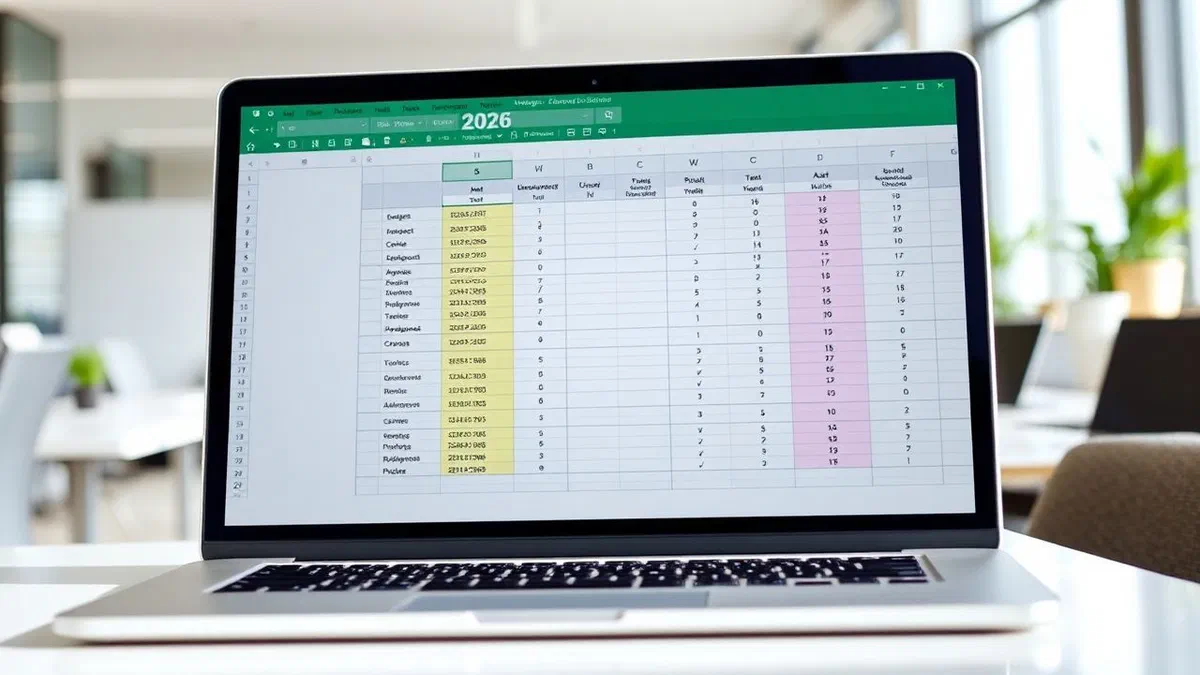
Dans le paysage de travail de 2026, la gestion des données par microsoft excel est devenue une compétence fondamentale pour quiconque travaille dans les affaires, l’éducation ou l’administration. souvent, vous devez gérer des tableurs d’information extrêmement denses, où l’espace horizontal est une ressource précieuse qui doit être optimisée avec un soin extrême. apprendre comment écrire verticalement sur excel est l’une des solutions les plus efficaces pour améliorer la lisibilité des tables complexes, vous permettant de réduire considérablement la largeur des colonnes sans sacrifier la comprensibilité des en-têtes. cette technique avancée de formatage ne sert pas seulement à rendre le document esthétiquement agréable, mais répond à une logique de visualisation moderne, où l’œil du lecteur devrait être en mesure de scanner rapidement les données principales. que vous prépariez un rapport financier, un calendrier scolaire ou une liste d’inventaire, la rotation de texte vous permet de maintenir une structure compacte et professionnelle. dans ce guide détaillé, nous explorerons chaque méthode disponible dans l’écosystème microsoft 365 et au-delà, en analysant les procédures pour la version de bureau, l’interface web et les applications mobiles. nous verrons comment gérer les degrés d’inclinaison, comment empiler les lettres l’une sous l’autre et comment résoudre les problèmes d’alignement communs qui peuvent survenir lors de la création de documents complexes. suivez attentivement les étapes décrites pour maîtriser cette fonction et transformez vos feuilles de calcul en outils de travail impeccables.
Écrire verticalement sur excel pour les fenêtres et mac (desktop) #
La version bureautique de microsoft excel, incluse dans l’abonnement microsoft 365 mis à jour en 2026, offre l’ensemble d’outils le plus complet pour traiter l’orientation du texte. lorsque nous travaillons sur un ordinateur, nous avons un contrôle total sur la rotation des caractères, en étant en mesure de choisir entre des angles par défaut ou des paramètres personnalisés au millimètre. la première étape fondamentale consiste à choisir la cellule ou la gamme de cellules que nous entendons changer. une fois la sélection effectuée, nous devons nous assurer que nous sommes dans l’onglet accueil de la barre all-in-one, qui représente le bouton cœur de toutes les opérations de formatage rapide. ici, au sein du groupe alignement, nous trouvons une icône spécifique représentant les lettres ab avec une flèche diagonale : c’est la commande orientation, la porte principale pour changer la disposition spatiale de nos chaînes de texte. en cliquant sur ce bouton, vous ouvrirez un menu déroulant avec différentes options immédiates qui vous permettent de tourner le contenu dans le sens des aiguilles d’une montre, dans le sens des aiguilles d’une montre ou de l’exposer verticalement avec les lettres colorées.
L’option texte vertical est particulièrement intéressante car elle ne se limite pas à tourner le mot de 90 degrés, mais place chaque caractère individuel sous le précédent, créant un effet de cascade très utile pour les étiquettes étroites et longues. cependant, ce mode exige que la hauteur de ligne soit suffisante pour contenir le mot entier, sinon le texte sera tronqué. si au contraire nous préférons une rotation classique, nous pouvons opter pour text wheel up ou text wheel down, qui inclinent l’écriture de 90 degrés en maintenant la lecture linéaire mais sur un axe vertical. ces fonctions sont essentielles lorsque nous devons insérer des en-têtes dans des colonnes contenant de petites valeurs numériques, comme des pourcentages ou des booléens (oui/non), où une grande colonne serait un gaspillage d’espace visuel. rappelez-vous que le formatage peut également être appliqué à des lignes entières d’en-tête en même temps, en sélectionnant l’index de ligne à gauche avant d’activer la commande, assurant ainsi une uniformité visuelle immédiate à l’ensemble du tableur.
Le panneau de format de cellule pour une orientation précise #
En plus des raccourcis de la barre all-in-one, excel fournit une boîte de dialogue extrêmement puissante appelée cellules format. pour y accéder, après avoir cliqué sur le bouton orientation, sélectionnez le dernier élément ci-dessous appelé cellules d’alignement du format. vous pouvez également utiliser la combinaison de touches ctrl+1 sur windows ou command+1 sur mac. dans cette fenêtre, dans l’onglet alignement, vous trouverez à droite un cadran avec une sorte de montre stylisée. cet outil vous permet de définir avec précision l’angle d’inclinaison de votre texte, de glisser l’indicateur rouge ou d’insérer manuellement la valeur des degrés dans la case ci-dessous. cette fonctionnalité est cruciale lorsque vous voulez une inclinaison diagonale (par exemple à 45 degrés), qui offre un compromis idéal entre la lisibilité horizontale et l’économie d’espace vertical, très fréquent dans les cartes de surveillance avancées de 2026.
L’utilisation du panneau format cells vous permet également de gérer simultanément d’autres aspects de l’alignement qui sont essentiels lors de l’écriture verticale. par exemple, vous pouvez régler l’alignement vertical de la cellule sur centrate, de sorte que le texte rotatif se trouve exactement au milieu de la cellule, quelle que soit sa hauteur. vous pouvez également activer le contrôle text-to-head si vous voulez que les longs mots soient brisés sur plusieurs lignes dans la cellule pivotée, bien que cette combinaison nécessite une gestion soigneuse de la taille pour ne pas créer de confusion visuelle. expérimenter avec des degrés d’inclinaison vous permet de trouver le point d’équilibre parfait pour tout type de rapport, en s’assurant que le destinataire du fichier peut lire l’information sans avoir à basculer la tête ou fatiguer la vue.
Raccourcis et workflows pour une rotation rapide #
Pour les professionnels qui travaillent quotidiennement avec de grandes quantités de données, l’efficacité est tout. il existe plusieurs façons d’accélérer le processus d’écriture verticale sans avoir à naviguer à chaque fois entre les menus. voici quelques stratégies éprouvées :
- Utilisez le bouton f4 pour répéter la dernière action de formatage sur une nouvelle cellule sélectionnée.
- Création d’un style cellulaire personnalisé qui inclut déjà l’orientation verticale, applicable en un seul clic.
- En utilisant la fonction format de copie (l’icône pinceau) pour transférer instantanément la rotation d’une cellule à une autre.
- Créer une macro vba (visual basic for applications) pour ceux qui doivent gérer des rotations massives dans des documents structurés.
- Configuration de la barre d’accès rapide pour inclure la commande orientation toujours au premier plan.
Utiliser en ligne excelle pour l’orientation verticale #
À l’ère du cloud computing et du travail hybride, la version web de microsoft excel est devenue un outil indispensable. bien que dans le passé les versions de navigateur étaient limitées, en 2026 excel online offre presque toutes les principales fonctionnalités de la contrepartie de bureau, y compris la gestion de l’orientation du texte. pour commencer à écrire verticalement sur excel online, vous devez d’abord télécharger votre fichier sur onedrive ou ouvrir un nouveau fichier directement depuis le portail office.com. une fois que vous ouvrez le document, sélectionnez la cellule souhaitée et regardez la barre d’outils supérieure. la logique reste similaire à celle de la version installée, mais l’interface est plus mince et focalisée sur la vitesse d’utilisation. vous trouverez des options d’alignement regroupées intuitivement pour faciliter l’édition même sur des connexions moins stables.
Pour activer l’écriture verticale, recherchez l’icône d’orientation (généralement positionnée près des commandes d’alignement du texte). en cliquant dessus, les options par défaut apparaîtront : vertical par lettre, roue vers le haut et roue vers le bas. il est important de noter qu’excel online enregistre automatiquement chaque changement en temps réel, de sorte que vous n’avez pas besoin de vous soucier de perdre le formatage qui vient d’être appliqué. cette version est idéale pour les collaborations rapides où plusieurs utilisateurs doivent intervenir sur le même tableur en même temps. si la cellule sélectionnée contient déjà une rotation particulière appliquée dans la version de bureau, excel online l’affichera correctement, en conservant l’intégrité visuelle du projet original même si les options de personnalisation de l’angle précis pourraient être moins granulaires que l’application native.
Limites et avantages de la version cloud #
Travailler via le navigateur implique quelques compromis dont vous devez être conscient. bien que la rotation de base de 90 degrés ou le texte empilé soit pris en charge de façon flagrante, le réglage fin des degrés (par exemple une inclinaison de 22 degrés) peut ne pas être directement accessible depuis l’interface web simplifiée. cependant, l’avantage principal réside dans l’accessibilité universelle: vous pouvez changer l’orientation du texte de n’importe quel endroit, qu’il s’agisse d’un ordinateur d’un cybercafé ou d’un ordinateur portable d’affaires, sans installer aucun logiciel lourd. excel online est également optimisé pour la visualisation, garantissant que le texte vertical semble net et lisible grâce aux technologies de rendu de caractères de 2026 navigateurs modernes.
Un autre aspect clé est l’intégration avec d’autres applications microsoft 365. si vous modifiez un texte vertical sur excel online, cela reflétera instantanément si le tableur est intégré dans une présentation powerpoint online ou un document word partagé. cette synchronisation transparente vous permet de maintenir des normes professionnelles élevées dans toute la suite de documents. si vous remarquez qu’excel online n’a pas un angle de rotation spécifique dont vous avez besoin, vous pouvez toujours cliquer sur le bouton ouvrir dans l’application de bureau pour passer à la version complète, faire le changement de millimètre et puis revenir à travailler dans le cloud une fois que vous enregistrez le fichier.
Procédures rapides pour le web #
Optimiser le temps sur excel online exige de connaître certaines étapes clés :
- Sélectionnez la cellule ou la plage en faisant glisser la souris ou en utilisant les touches maj+.
- Cliquez sur l’onglet accueil dans la barre multifonction supérieure.
- Localisez le bouton allinea (souvent représenté par des lignes horizontales) et recherchez l’option orientation.
- Choisissez l’orientation souhaitée dans le menu contextuel (par exemple, tournez vers le haut).
- Vérifiez que le contenu est lisible et, si nécessaire, élargit la hauteur de ligne pour afficher tout le texte.
Solutions alternatives : feuilles google (feuilles) pour faire pivoter le texte #
En 2026, la suite google workspace reste la principale alternative à microsoft office. de nombreux utilisateurs choisissent google fogli pour sa simplicité et ses excellentes qualités de collaboration en temps réel. si vous avez besoin de écrire verticalement* mais préférez l’écosystème google, vous serez heureux de savoir que la procédure est aussi simple, sinon encore plus intuitive dans certaines étapes. après avoir ouvert votre tableur sur google drive, sélectionnez la cellule que vous souhaitez formater. dans la barre d’outils ci-dessus, recherchez l’icône qui représente une lettre « a » inclinée avec une flèche ci-dessous : c’est le sélecteur de la rotation du texte. google a beaucoup investi dans l’expérience utilisateur, rendant cette commande facilement identifiable même pour les moins expérimentés.
En cliquant sur cette icône, google sheets vous montrera différentes options visuelles : aucune rotation, inclinaison vers le haut, inclinaison vers le bas, empiler verticalement et tourner vers le haut/bas. une caractéristique très appréciée de google sheets est la possibilité d’insérer un angle personnalisé directement à partir d’un petit menu contextuel, sans avoir à ouvrir des boîtes de dialogue secondaires comme cela se passe dans excel. vous pouvez écrire manuellement la valeur de la note ou utiliser les boutons incrémentiels. cela rend la personnalisation très rapide, surtout lorsque vous créez des tableaux de bord ou des rapports créatifs qui nécessitent une touche esthétique particulière. en outre, google sheets gère très bien la redimensionnement automatique des cellules pour s’adapter au texte rotatif, réduisant ainsi les temps d’édition manuelle.
Compatibilité entre les feuilles excel et google #
Un point critique lorsque vous travaillez entre différentes plateformes est la compatibilité des fichiers .xlsx. si vous écrivez verticalement sur excel puis téléchargez le fichier sur google sheets, dans la plupart des cas le formatage sera maintenu correctement. cependant, il est toujours bon de faire un contrôle visuel, car les moteurs de rendu peuvent interpréter légèrement la hauteur des lignes ou l’espacement entre les caractères dans le texte vertical. si vous rencontrez des écarts, vous pouvez rapidement réappliquer l’orientation en utilisant les outils de google sheets décrits ci-dessus. de même, l’exportation d’un fichier de google sheets vers excel, la rotation du texte est généralement préservée grâce aux standards xml ouverts des feuilles de calcul modernes.
Il est intéressant de noter que google sheets gère l’option impila verticalement. contrairement à la rotation simple, ce mode a les lettres au-dessus de l’autre en maintenant l’orientation des caractères individuels droit. c’est un choix stylistique très fort, typique de l’affichage vertical, qui peut être utilisé pour créer des séparateurs visuels légers dans de très grandes tables. si vous travaillez souvent avec les deux logiciels, vous remarquerez que tandis qu’excel offre plus d’options de formatage et de remplissage des frontières en combinaison avec le texte tournant, google sheets gagne sur l’exécution rapide des changements de base.
Fonctions clés dans les feuilles google pour le texte vertical #
- Rotation rapide via l’icône inclinée a dans la barre d’outils principale.
- Menu de tension pour angles prédéfinis (0, 45, 90, -45, -90 degrés).
- Boîte d’insertion numérique pour angles personnalisés non standard.
- Option impila verticalement pour une lecture de caractères de haut en bas par caractère.
- Intégration parfaite avec formatage conditionnel même sur les cellules pivotantes.
Gérer le texte vertical dans l’application mobile excel #
Travailler dans la mobilité en 2026 est la norme, et l’application mobile microsoft excel (disponible pour android et ios) est devenue extrêmement sophistiquée. cependant, en ce qui concerne l’écriture verticale, l’application a encore quelques limitations structurelles que la version de bureau. actuellement, l’application n’a pas de bouton orientation directe dans le menu accueil qui vous permet de faire pivoter le texte à partir de zéro sur une cellule standard. cela peut sembler un obstacle insurmontable, mais il y a des escamotages professionnels pour obtenir le résultat souhaité même en voyageant avec votre smartphone ou tablette. la clé réside dans l’utilisation intelligente des services de formatage et de cloud existants.
La méthode la plus efficace est de préparer un modèle de cellule déjà formaté verticalement en utilisant excel pour pc ou version en ligne. une fois que le fichier est enregistré sur le cloud (onedrive), l’ouvrir à partir de l’application mobile vous verrez le texte correctement verticalement. si vous devez appliquer le même formatage à d’autres cellules pendant que vous êtes sur l’application, vous pouvez utiliser la commande format de copie. sélectionnez la cellule qui a déjà le texte vertical, appuyez sur l’icône de la brosse (ou sélectionnez copier puis coller le format dans le menu contextuel) et appliquez-la à la nouvelle cellule. cela transférera l’attribut d’orientation à la nouvelle destination, vous permettant de écrire verticalement* même si la commande directe n’est pas présente dans l’interface mobile simplifiée.
Optimisation de l’affichage sur petits écrans #
Lors de l’utilisation du texte vertical sur les appareils mobiles, le défi principal est l’espace à l’écran. un texte rotatif à 90 degrés peut nécessiter une hauteur de ligne considérable, qui pourrait cacher d’autres informations vitales sur l’affichage limité d’un smartphone. pour surmonter cela, il est conseillé d’utiliser la rotation verticale uniquement pour les en-têtes essentiels et combiner l’action avec le bloc de cadres. de cette façon, vous pouvez faire défiler les données en gardant toujours les en-têtes verticaux visibles en haut ou en bas de la feuille. l’application excel pour tablette, ayant plus d’espace disponible, gère ces vues beaucoup mieux, offrant une expérience presque identique à ce bureau.
Un autre tour utile est l’utilisation de l’application google fogli comme un pont. si vous devez absolument régler un texte vertical à partir de zéro sur votre téléphone et n’avez pas accès à un pc, l’application mobile de google fogli vous permet de changer la rotation du texte directement à partir du menu format (l’icône avec le bouton a et les lignes). vous pouvez y configurer la rotation, enregistrer le fichier au format .xlsx et le rouvrir avec l’application excel. bien que ce soit une étape supplémentaire, elle garantit une flexibilité maximale lorsque vous n’avez pas d’autres alternatives disponibles. rappelez-vous toujours que la lisibilité est votre objectif ultime : sur mobile, parfois une inclinaison de 45 degrés est plus lisible qu’une à 90 degrés.
Étapes pour la rotation sur mobile (réparation) #
- Ouvrez un fichier qui contient déjà au moins une cellule avec du texte vertical (créé sur pc).
- Appuyez sur la cellule formatée et sélectionnez copier l’option.
- Déplacez la sélection vers la cellule cible où vous voulez le texte vertical.
- Appuyez sur la flèche à côté de l’icône coller et choisissez formatage ou copier le format.
- Tapez le nouveau texte : la cellule conservera l’orientation verticale héritée.
Tricks de formatage avancés et cellules d’alignement #
Maîtriser l’écriture verticale sur excel signifie aussi gérer les interactions entre l’orientation et d’autres fonctions de formatage. une erreur courante est d’oublier que, une fois le texte a été tourné, les concepts de “sopra”, “under”, “right” et “left” changent par rapport au contenu de la cellule. par exemple, si le texte est tourné à 90 degrés vers le haut, l’alignement horizontal de la cellule va maintenant contrôler la position du texte par rapport au haut et au bas de la cellule physique. pour obtenir un résultat professionnel, il est presque toujours nécessaire d’intervenir sur l’alignement horizontal et vertical dans les paramètres cellulaires, en essayant de centrer le contenu de deux manières pour un impact visuel équilibré.
Un autre truc avancé concerne l’union des cellules (merge). souvent, le texte vertical est utilisé dans les cellules fusionnées qui couvrent différentes lignes, agissant comme un macro-tag pour un groupe de données entier. dans ce scénario, la rotation à 90 degrés est pratiquement obligatoire. conseils d’experts : si votre tableau doit être imprimé, assurez-vous que l’orientation verticale du texte est cohérente dans tout le document. ne pas remuer des textes tournés vers le haut avec la tête tournée vers le bas dans la même ligne, comme vous forceriez le lecteur à des mouvements continus contre nature du cou, diminuant considérablement l’efficacité de votre présentation de données. la cohérence est le pilier du formatage professionnel en 2026.
Gestion des bords et des antécédents #
Lorsque le texte est incliné, les bords des cellules peuvent créer des effets visuels étranges, surtout si vous utilisez des angles autres que 90 degrés. excel gère les bords en suivant la grille orthogonale de la cellule, et non l’inclinaison du texte. cela signifie que si vous avez un texte à 45 degrés, le bord restera un rectangle autour. pour rendre tout plus harmonieux, vous pouvez vouloir enlever les bords intérieurs et utiliser seulement un bord extérieur mince, ou peut-être jouer avec les couleurs de fond pour mettre en évidence la zone tournée. l’utilisation de remplissages mous ou de couleurs douces peut aider à séparer visuellement les en-têtes verticaux du corps des données numériques, guidant l’œil de l’utilisateur à travers la structure du tableur.
Enfin, examinez l’impact du formatage conditionnel. si vous appliquez une règle qui modifie la couleur du texte ou de l’arrière-plan en fonction de la valeur (très utile pour les kpi), cela fonctionnera parfaitement même si le texte est vertical. imaginez une colonne d’état où les mots ok, warning et error sont écrits verticalement pour économiser de l’espace et changer de couleur automatiquement : le résultat est un tableau de bord extrêmement compact et informatif, capable de transmettre le message en un coup d’oeil. la combinaison de la rotation du texte et de la logique conditionnelle représente la frontière de l’efficacité dans les feuilles de calcul modernes.
Liste de contrôle pour un formatage parfait #
- Vérifiez que la hauteur de ligne ou la largeur de colonne sont suffisantes pour afficher tout le texte.
- Il a toujours le texte à la fois verticalement et horizontalement dans la cellule.
- Gardez la même direction de rotation pour tous les en-têtes connexes.
- Utilisez le gras (fort) pour faire ressortir le texte vertical par rapport aux données numériques.
- Vérifiez l’aperçu d’impression pour vous assurer que la rotation ne crée pas de problèmes de mise en page sur le papier.
Pourquoi utiliser le texte vertical dans les feuilles de calcul professionnelles #
L’utilisation intentionnelle du texte vertical n’est pas seulement un choix de style, mais une stratégie de communication des données. en 2026, avec l’augmentation des données que nous devons surveiller simultanément, la capacité de condenser l’information sans perdre de clarté est un avantage concurrentiel. les en-têtes verticaux vous permettent d’insérer beaucoup plus de colonnes dans un seul écran, réduisant le besoin de défilement horizontal, qui est notoirement ennemi de la productivité et de la compréhension globale d’un ensemble de données. lorsqu’un gestionnaire ou un client ouvre votre fichier excel, la première chose qu’il remarquera est l’organisation : une table bien formatée avec des textes correctement tournés communique précision, attention aux détails et expertise technique avancée.
De plus, le texte vertical est essentiel pour créer des graphiques et des diagrammes personnalisés à l’intérieur des cellules (les scintillants ou les graphiques in-cell). souvent, ces mini-représentations nécessitent des étiquettes qui ne peuvent occuper beaucoup d’espace en largeur. en conclusion, apprendre ** comment écrire verticalement sur excel** est un petit investissement dans le temps qui apporte de grands avantages à long terme. que vous choisissiez la rotation à 90 degrés, le texte empilé ou l’inclinaison diagonale, l’important est d’appliquer ces techniques avec critère, ayant toujours comme objectif final la facilité de lecture pour l’utilisateur final. continuez à expérimenter les différentes options proposées par microsoft 365 et découvrez de nouvelles façons de rendre vos données non seulement utiles, mais aussi belles à voir.
Questions fréquemment posées #
Puis-je faire pivoter le texte d’un angle précis comme 30 degrés ? #
Oui, dans la version de bureau d’excel, c’est absolument possible. vous devez accéder à la boîte de dialogue format cells, accéder à l’onglet alignement et entrer la valeur 30 dans la boîte de classement placée sous le cadran d’orientation. cette fonction vous permet de personnaliser l’apparence de votre tableur avec une extrême précision, en l’adaptant à toute exigence de conception ou d’espace.
Pourquoi le texte vertical apparaît-il coupé dans la cellule ? #
Le texte vertical ou rotatif semble être coupé lorsque la hauteur de la ligne (dans le cas de la rotation à 90 degrés) ou la largeur de la colonne ne suffit pas à contenir la longueur de la chaîne. pour résoudre, vous pouvez augmenter manuellement la taille de la cellule ou double-cliquez sur la ligne ou le bord de colonne pour activer automatiquement la fonction adapt, qui réglera l’espace en fonction du contenu.
Pouvez-vous écrire verticalement dans une seule cellule sans toucher les autres ? #
Bien sûr. le formatage d’orientation sur excel est une propriété qui peut être appliquée au niveau d’une cellule. sélectionnez seulement cette cellule et suivez la procédure de rotation. cela n’affectera en aucune façon l’alignement du texte dans les cellules adjacentes, vous permettant de créer des mises en page complexes où certaines cellules sont horizontales et autres verticales.
Puis-je annuler la rotation et revenir rapidement au texte horizontal? #
Oui, la méthode la plus rapide est de sélectionner la cellule tournante, cliquez de nouveau sur le bouton orientation dans l’onglet accueil et décochez l’option actuellement active. vous pouvez également ouvrir le panneau format cells et régler les degrés de rotation sur 0. le texte reviendra instantanément à sa mise en page horizontale par défaut sans perdre d’autres formats tels que bold ou color.
Le texte vertical fonctionne même si je porte le fichier en pdf? #
Oui, lorsque vous portez une feuille excel en format pdf, tous les formats d’alignement et d’orientation du texte sont conservés fidèlement. cependant, il est essentiel de vérifier l’aperçu avant de générer le pdf, pour s’assurer que les cellules tournantes ne sont pas coupées des marges de la page, un problème commun lorsque vous travaillez avec des feuilles très denses d’informations verticales.
Maîtriser le formatage vertical en excel est une étape clé pour quiconque veut produire des documents professionnels, lisibles et optimisés en 2026. nous avons vu comment cette fonction apparemment simple cache différentes nuances allant de la rotation millimétrique à la gestion de la compatibilité cloud et mobile. appliquer ces conseils immédiatement à vos prochains projets pour économiser de l’espace et améliorer votre communication de données. si vous souhaitez approfondir vos connaissances, veuillez explorer nos autres guides avancés sur excel. commencez maintenant à transformer vos feuilles de calcul en chefs-d’œuvre d’efficacité et de style!