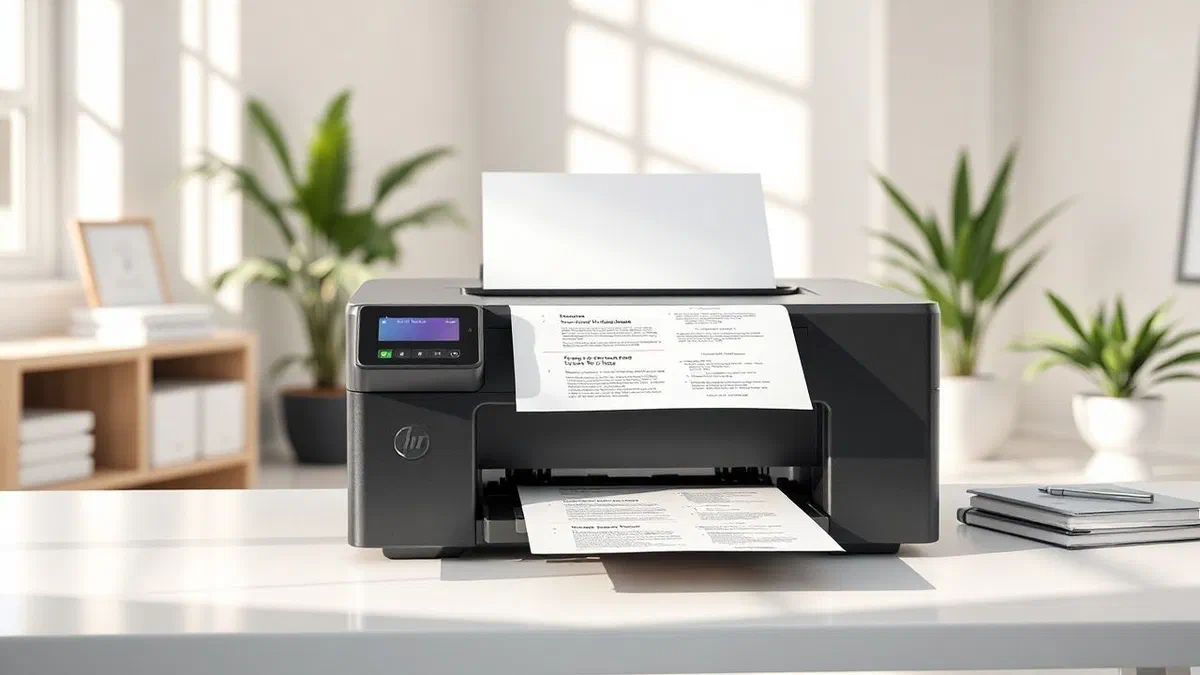
En 2026, la sensibilisation à l’environnement et l’optimisation des ressources sont devenues des priorités clés tant sur le plan national que professionnel. apprendre à imprimer deux pages par feuille est non seulement un besoin pratique pour ceux qui ont terminé la réserve papier, mais c’est un geste concret vers la durabilité et l’économie. de nombreux utilisateurs gèrent souvent des documents volumineux, tels que des distributeurs universitaires, des manuels techniques ou des rapports d’entreprise, où la lisibilité reste élevée, réduisant même légèrement la taille de la police. cette technique, également connue sous le nom d’impression multipage sur une seule feuille, permet de réduire de moitié la consommation de papier et de réduire considérablement l’usure des composants mécaniques de l’imprimante. malgré la numérisation poussée, le support papier conserve une valeur irremplaçable pour un long examen de texte ou pour une consultation rapide loin des écrans. dans ce guide technique approfondi, nous explorerons toutes les méthodes disponibles pour configurer correctement la mise en page d’impression sur différents systèmes d’exploitation et appareils mobiles. nous analyserons les différences entre les interfaces windows 11, les particularités macos et les solutions intelligentes pour smartphones et tablettes. que vous ayez besoin de gérer un fichier pdf, un tableur excel ou un document word, vous trouverez des instructions détaillées et des conseils professionnels pour obtenir un résultat impeccable, en évitant les gaspillages inutiles et en optimisant les délais de production de vos documents papier les plus importants.
Configuration d’impression sur les fenêtres pc #
Procédure standard sur les fenêtres 11 et les fenêtres 10 #
Sur les systèmes d’exploitation à domicile de microsoft, la procédure de gestion de l’impression multipage sur une seule feuille est intégrée directement au sous-système d’impression universel. pour démarrer, ouvrez le fichier que vous souhaitez gérer et appuyez sur la combinaison de touches ctrl + p ou sélectionnez l’entrée imprimer dans le menu fichier du programme utilisé. une fois la boîte de dialogue ouverte, il est essentiel de ne pas envoyer immédiatement la commande au périphérique. vous devez rechercher le lien ou le bouton appelé autres paramètres ou propriétés de l’imprimante. dans windows 11, l’interface a été simplifiée pour afficher les options les plus courantes directement sur l’écran principal. localiser le menu déroulant pour pages par feuille, qui est habituellement défini à la valeur par défaut 1. sélection de l’option 2, vous verrez l’aperçu sur la mise à jour de gauche instantanément, montrant comment le contenu sera ventilé sur la surface de la feuille a4. ce réglage est particulièrement utile lors de l’utilisation des paramètres d’impression windows 11 pdf, car le système d’exploitation gère de manière autonome l’échelle des vecteurs graphiques sans perdre de définition en caractères, garantissant que les textes encore plus petits restent parfaitement lisibles après réduction.
En plus de sélectionner le nombre de pages, windows offre des outils avancés pour personnaliser l’ordre de mise en page. dans la section sur la mise en page, vous pouvez décider si la première page doit apparaître à gauche ou à droite, un détail non négligeable si le document doit être relégué par la suite. vous pouvez également activer une mince bordure autour de chacune des deux pages imprimées sur une seule feuille, facilitant ainsi la séparation visuelle du contenu. si votre imprimante a des pilotes spécifiques au fabricant (tels que hp, epson ou canon), vous pouvez trouver ces options sous multi-up ou n-up. dans de nombreux cas, la réduction du nombre de feuilles physiques utilisées permet également d’accélérer le processus d’impression global, puisque l’imprimante rend les données plus efficacement. n’oubliez pas de vérifier que l’orientation de la feuille est bien définie : habituellement, pour imprimer deux pages verticales sur une feuille, le logiciel définira automatiquement l’orientation horizontale (paysage) de la feuille physique pour accommoder côte à côte les deux vignettes verticales, maintenant ainsi les proportions originales du document sans déformations gênantes.
Utilisation de pilotes avancés et préférences d’impression #
Dans des contextes professionnels ou en utilisant des imprimantes multifonctions haut de gamme, les options fournies par les pilotes propriétaires peuvent offrir un contrôle supérieur sur les paramètres génériques windows. en accédant aux propriétés de l’imprimante depuis le panneau de configuration ou les paramètres du système, vous pouvez définir les profils d’impression par défaut. cela vous permet de créer une configuration appelée save paper 2-on-1 que vous pouvez rappeler en un seul clic dans le futur. dans ces écrans, recherchez l’onglet mise en page ou finition. ici, vous pouvez non seulement définir les deux pages par feuille, mais aussi gérer la qualité de la rastérisation. souvent, pour enregistrer le papier imprimante, il est conseillé de combiner l’impression multipage avec le mode brouillon ou l’enregistrement de toner. cette approche combinée est idéale pour les documents internes ou les travaux où la perfection chromatique n’est pas requise, mais l’efficacité est fondamentale. les pilotes modernes 2026 sont capables de calculer automatiquement la marge de fixation optimale, en veillant à ce que le texte ne se termine pas trop près du bord central où la feuille sera pliée ou perforée pour être insérée dans un collecteur de bagues.
Un autre aspect crucial est la gestion de l’échelle. lors de la sélection du mode à deux pages, le logiciel réduit la taille du contenu à environ 70% de l’original pour le retourner à l’espace disponible. si le document original a de très grandes marges, vous pouvez remarquer beaucoup d’espace blanc inutilisé. certains pilotes avancés vous permettent de couper les marges blanches excédentaires avant de redimensionner, maximisant la zone occupée par le texte utile. cette fonction d’auto-ajustement est l’une des variantes lsi les plus appréciées pour réduire la taille de l’impression de documents sans sacrifier l’accessibilité visuelle. si vous rencontrez des problèmes d’alignement, vérifiez que le format papier défini dans le pilote correspond exactement à celui inséré dans le plateau de l’imprimante (habituellement a4). une erreur courante est de quitter l’approche des lettres (format américain), ce qui provoque un changement de contenu et un désalignement de la division centrale de la feuille. prendre le temps d’explorer ces paramètres avancés assure un résultat professionnel qui va bien au-delà de la simple fonction de base, vous permettant de produire des documents compacts, élégants et faciles à consulter dans chaque situation de travail.
Optimisation de la mise en page d’impression sur mac #
Impression gestion de menu en macos #
Le système d’exploitation de Apple est réputé pour sa gestion cohérente et intuitive des périphériques d’impression. pour apprendre à imprimer deux pages par feuille sur mac, le point de départ est presque toujours l’application preview ou tout autre logiciel de productivité. une fois le document ouvert, appuyez sur cmd + p pour rappeler le masque imprimé. dans macos, les options avancées sont souvent cachées derrière un menu contextuel situé au milieu de la fenêtre, qui affiche habituellement le nom de l’application actuelle ou de l’élément copier et page. cliquez sur ce menu et sélectionnez l’élément mise en page. cette section est le cœur de la configuration multipage sur mac. vous trouverez ici l’option pages par feuille, où vous pouvez sélectionner le numéro 2. immédiatement, l’aperçu de gauche affichera la nouvelle mise en page. une caractéristique distinctive de la mise en page mac est la capacité de définir la gestion de la mise en page, c’est-à-dire l’ordre logique avec lequel les pages sont organisées (par exemple, de gauche à droite ou vice versa), avec des icônes graphiques très claires qui aident l’utilisateur à ne pas commettre d’erreurs d’interprétation.
En plus de la mise en page simple, macos vous permet d’ajouter une bordure autour de chaque page virtuelle. cette fonction, appelée bordatura, offre différentes options esthétiques, d’une seule ligne fine à deux lignes, qui servent à donner un look plus ordonné et structuré au document final. lorsque vous travaillez avec des documents contenant de nombreuses images ou graphiques complexes, le moteur d’impression quartz de Apple gère le redimensionnement avec une qualité supérieure, en maintenant les vecteurs pointus. si vous cherchez à enregistrer du papier imprimante, vous pouvez également combiner ce paramètre avec la sélection de pages spécifiques. par exemple, vous pouvez décider d’imprimer seulement les pages impaires du document original, ayant deux par feuille, pour un examen rapide des principaux chapitres. il est important de noter que ces paramètres peuvent être enregistrés sous forme de modèles ou de préréglage. en cliquant sur le menu préréglage en haut, vous pouvez sélectionner enregistrer les paramètres actuels comme un préréglage, en attribuant un nom comme l’impression économique 2-up. de cette façon, la prochaine fois que vous n’avez pas à répéter toute la procédure, mais vous avez juste besoin de sélectionner votre profil personnalisé pour appliquer instantanément toutes les configurations de sauvegarde de papier souhaitées.
Utilisation d’empreintes aériennes et de configurations spécifiques #
En 2026, la plupart des imprimantes à domicile et de bureau communiquent avec mac grâce au protocole airprint, qui simplifie considérablement la configuration du pilote. toutefois, airprint peut présenter une version simplifiée du menu d’impression. si vous ne trouvez pas l’option mise en page immédiatement, cliquez sur le bouton afficher les détails en bas à gauche de la fenêtre d’impression. cela va élargir l’interface vous permettant d’accéder à toutes les sous-sections, y compris l’impression multi-pages sur une seule feuille. si votre imprimante est connectée via usb ou via un pilote spécifique fourni par le fabricant, vous pouvez voir d’autres options concernant la gestion des couleurs et la finition. dans certains cas, en particulier avec des documents pdf lourds, il est conseillé d’utiliser l’option imprimer comme une image si l’échelle de deux pages provoque des ralentissements dans le processeur d’imprimante. cette technique assure que la mise en page spatiale est préservée exactement comme elle apparaît sur la vidéo, évitant les problèmes de police manquants ou les superpositions de tables qui peuvent survenir lors de la compression de la mise en page.
Pour ceux qui travaillent dans la conception ou l’édition, macos offre également la possibilité de gérer l’impression de brochures (livret) directement à partir du menu d’impression. bien qu’il soit différent de l’impression simple de deux pages latérales, le principe de base est similaire : le système réorganise les pages de sorte qu’une fois plié la feuille en deux, le contenu apparaît dans la bonne séquence. si votre objectif principal est de réduire la taille de l’impression de documents pour créer un manuel de poche, la fonction brochure peut être une alternative valable. rappelez-vous que la fidélité et la netteté de la couleur dépendent également de la gestion de la marge du système. macos a tendance à préserver les marges définies dans le document original, mais vous pouvez forcer une redimensionnement pour adapter le contenu à la zone imprimable réelle en sélectionnant fit à la page. cette opération, combinée à la mise en page de deux pages, vous permet de profiter de chaque millimètre carré de la feuille, en maximisant l’efficacité sans compromettre le professionnalisme de votre sortie papier, soit une simple liste de notes ou un portefeuille créatif destiné à un client.
Impression multipage à partir d’appareils mobiles #
Solutions pour smartphone et tablette android #
L’impression directement depuis votre smartphone est devenue une opération quotidienne, mais gérer des mises en page complexes sur un petit écran nécessite une connaissance des bons outils. sur android, le système d’impression intégré est extrêmement polyvalent grâce au service d’impression google. pour comprendre comment imprimer deux pages par feuille d’android, ouvrez le fichier (par exemple un pdf reçu par courriel) et appuyez sur l’icône du menu (les trois points ou la flèche de partage) en sélectionnant imprimer. sur l’écran qui apparaît, appuyez sur la flèche vers le bas pour agrandir les paramètres d’impression. ici vous devriez trouver les pages par feuille ou l’option mise en page. si votre version android ou la marque de votre smartphone ne montre pas nativement cette option, la solution la plus efficace est d’installer l’application officielle de votre fabricant d’imprimante. les applications android telles que hp smart, epson iprint ou canon print offrent des interfaces dédiées où la gestion de l’impression multi-pages est beaucoup plus grande que le pilote système standard, vous permettant de visualiser l’aperçu précis avant d’envoyer la commande via wi-fi ou bluetooth.
Si les applications des fabricants ne répondent pas à vos besoins, il existe des applications tierces telles que printershare ou printhand qui agissent comme intermédiaires universels. ces applications téléchargent des pilotes spécifiques pour des milliers de modèles d’imprimantes et offrent des options de gerbage avancées. pour enregistrer le papier imprimante depuis le mobile, vous pouvez ouvrir le document dans ces applications, parcourir la section options de mise en page et sélectionner le mode 2-up. un avantage important de l’utilisation de ces utilitaires est la possibilité de gérer également les fichiers du cloud, comme google drive ou dropbox, en appliquant la mise en page de deux pages directement pendant la phase de téléchargement et de spooling. cela élimine la nécessité de transférer le fichier sur un ordinateur, rendant le flux de travail complètement mobile. il est important de s’assurer que l’imprimante et le smartphone sont connectés au même réseau sans fil 5ghz pour assurer une vitesse de transfert optimale des données, surtout lorsque l’appareil doit traiter et envoyer une mise en page compressée avec plusieurs pages par façade.
- Assurez-vous que le plugin fabricant d’imprimantes est mis à jour à la dernière version disponible sur le play store.
- Utilisez la fonction presse aperçu pour vérifier que le texte n’est pas trop petit après redimensionner.
- Vérifiez la charge de batterie de l’appareil, car le rendu complexe de la disposition peut consommer de l’énergie rapidement.
- Vérifiez qu’il n’y a pas de files d’attente d’impression bloquées qui pourraient interférer avec les nouveaux paramètres de mise en page.
Gestion de l’impression sur iphone et ipad (ios) #
L’écosystème mobile Apple utilise la technologie airprint pour gérer la plupart des opérations d’impression sans installer de pilotes manuels. cependant, de nombreux utilisateurs ignorent que les options de mise en page sont également présentes sur iphone et ipad. après avoir ouvert un document ou une page web dans safari, appuyez sur le bouton partager et sélectionnez imprimer. sur l’écran options d’impression, appuyez sur l’élément mise en page. vous trouverez ici les pages de sélection par feuille qui vous permettront de choisir l’option 2. une particularité d’ios est la fluidité avec laquelle il gère la redimension : le système recalcule automatiquement les marges pour s’assurer que les deux pages sont parfaitement centrées sur la feuille a4 ou lettre sélectionnée. cette fonction est essentielle pour ceux qui ont besoin d’imprimer deux pages par feuille pdf en mobilité, peut-être pendant un voyage en train ou juste avant une réunion, assurant une lisibilité maximale avec l’empreinte physique minimale des documents papier.
Si vous avez besoin de fonctionnalités encore plus spécifiques, comme sélectionner l’ordre des pages ou ajouter un filigrane tout en réduisant le nombre de feuilles, vous pouvez utiliser des applications de gestion pdf avancées telles que pdf expert ou adobe acrobat reader pour ios. ces applications vous permettent de manipuler le fichier avant de l’envoyer à l’imprimante, en créant une nouvelle version du pdf où chaque page contient déjà deux façades de l’original. cette méthode est utile si votre imprimante airprint est très ancienne et ne supporte pas nativement la fonction multipage via un logiciel. dans ce cas, l’iphone fait tout le travail de traitement lourd et envoie à l’imprimante un fichier qui semble avoir seulement une page par feuille, mais qui contient graphiquement deux. c’est une excellente astuce pour surmonter les limites matérielles des périphériques datés, cependant, vous permettant d’enregistrer le papier d’imprimante et l’encre. n’oubliez pas de vérifier la direction de la presse : si vos pages originales sont en format vertical, assurez-vous que l’imprimante est configurée pour imprimer horizontalement (horizontal ou paysage) afin que les deux vignettes soient flanquées correctement sans être trop déchiquetées.
- Utilisez le geste “pinch-to-zoom” sur l’aperçu d’impression dans ios pour afficher le document plein écran avant de confirmer.
- Si l’imprimante n’est pas détectée, vérifiez que le wi-fi est actif et que l’imprimante prend en charge le protocole airprint.
- Utilisez les commandes rapides de siri pour créer des automatismes qui définissent automatiquement la mise en page de deux pages pour certains types de documents.
- Vérifiez régulièrement les mises à jour ios pour bénéficier d’améliorations continues du moteur de rendu de documents.
Impression multipage en microsoft word et excelle #
Configuration spécifique en microsoft word #
Microsoft word reste le logiciel de vidéoécriture le plus utilisé au monde et offre des contrôles granulaires pour la gestion des cartes. contrairement aux paramètres du pilote d’imprimante, word vous permet de gérer la mise en page de deux pages directement depuis son interface interne, ce qui peut être plus fiable dans le cas de documents de formatage complexes. pour continuer, allez dans l’onglet fichier et sélectionnez imprimer. dans la colonne paramètres, la dernière option ci-dessous indique habituellement 1 page par feuille. en cliquant, vous pouvez sélectionner 2 pages par feuille. l’avantage de définir cette option dans word, plutôt que dans le pilote d’imprimante, est que word adaptera intelligemment des éléments dynamiques tels que les numéros de page et les notes de bas de page, en veillant à ce qu’ils restent visibles et bien proportionnés. c’est l’une des meilleures stratégies pour réduire la taille des documents imprimés tout en maintenant un aspect professionnel et bien entretenu, typique des publications éditoriales.
Si votre document word contient différentes sections avec des orientations différentes (certaines pages verticales et d’autres horizontales), l’impression de deux pages par feuille peut être inattendue. dans ces cas, il est conseillé de convertir le document d’abord en pdf, puis de procéder à l’impression de plusieurs pages comme décrit dans les sections précédentes. cependant, si le document est uniforme, word offre également la fonction pages flanquée dans l’onglet affichage, qui vous permet de vérifier comment les pages apparaîtront à côté de l’autre avant d’ouvrir le menu d’impression. ce contrôle préventif est essentiel pour éviter les erreurs inimaginables. pour les utilisateurs avancés, il y a aussi la possibilité d’utiliser la fonction d’impression de la feuille, qui non seulement met deux pages par feuille, mais les organise pour qu’elles puissent être pliées et reléguées. ces options de mise en page word excel sont conçues pour maximiser la productivité et réduire les déchets, transformant un fichier texte simple en un document physique compact et facile à transporter.
Microsoft excel gestion des feuilles de calcul #
L’impression depuis excel est historiquement l’un des défis les plus ardus pour l’utilisateur moyen, en raison de la nature infinie des grilles cellulaires. lorsque vous voulez imprimer deux pages par feuille excel, la complexité augmente lorsque vous devez considérer la zone d’impression et la pause de page. pour commencer, vous définissez clairement la zone d’impression en sélectionnant les cellules concernées et en allant à la page mise en page > zone d’impression > définir la zone d’impression. ensuite, allez dans le menu imprimer et, dans les paramètres, sélectionnez l’option pour imprimer deux pages par feuille. ici, il est essentiel de prêter attention à l’échelle. excel tend à réduire le contenu pour les faire rester dans une page si elle n’est pas configurée correctement. assurez-vous que l’option fit sheet sur une page n’est pas active, sinon la commande des deux pages par feuille sera écrasée par le forçage à une seule échelle, faisant des données microscopiques et illisibles.
Un truc professionnel pour obtenir d’excellents résultats dans excel est d’utiliser l’aperçu des pauses de page avant de passer à l’impression multipage. cela vous permet de voir exactement où le logiciel va couper les données pour les transmettre à la page virtuelle de la seconde page qui se terminera sur la même feuille physique. si vous avez de très grandes tables, il peut être plus pratique de tourner l’orientation de la feuille ou d’utiliser l’impression multipage verticalement. les options de mise en page word excel incluent également la possibilité de répéter les lignes d’en-tête sur chaque page imprimée. en activant cette fonction, même si vous imprimez deux pages miniaturisées sur une seule feuille, les deux afficheront les étiquettes des colonnes en haut, rendant la lecture des données beaucoup plus facile et immédiate. cette attention au détail est ce qui distingue un utilisateur expérimenté, capable de produire des rapports synthétiques et efficaces qui n’exigent pas que des dizaines de feuilles de papier soient pleinement comprises, favorisant ainsi un environnement de travail plus intelligent et plus écologique.
- Toujours définir la zone d’impression avant de modifier les paramètres de mise en page.
- Utilisez la vue de la page de prévisualisation pour ajuster les limites des données.
- Définir la répétition des lignes de cap pour assurer la lisibilité dans chaque section.
- Sélectionnez l’option 2 pages par feuille dans le menu propriétés avancées de l’imprimante.
- Exécutez un test d’impression sur une seule page pour vérifier la taille de la police.
Avant impression et sauvegarde avancée #
Automatisation de l’impression avant arrière (duplex) #
Pour réaliser un maximum d’économies de ressources, la technique la plus efficace consiste à combiner l’impression de deux pages par feuille avec l’impression arrière automatique**. ce procédé, connu techniquement sous le nom d’impression duplex, permet d’insérer quatre pages du document original sur une seule feuille de papier physique (deux sur la façade avant et deux sur la façade arrière). si votre imprimante prend en charge le duplex automatique, vous trouverez l’option dans le menu d’impression sous l’élément d’impression des deux côtés. il est essentiel de choisir correctement entre des tongs sur le côté long ou des tongs sur le côté court. pour une orientation standard du document, l’option “long side” est la bonne pour faire passer les pages comme dans un livre. configurer correctement cette fonction ne nécessite que quelques secondes de plus, mais l’impact sur la réduction du volume des documents produits est extraordinaire, surtout pour ceux qui gèrent des archives encombrantes sur papier.
Si votre imprimante n’a pas de duplex automatique, vous n’avez pas à renoncer aux économies. vous pouvez procéder à l’impression manuelle avant arrière. le logiciel d’impression vous guidera tout au long du processus, d’abord en imprimant les façades avant de toutes les feuilles et ensuite en vous demandant de rentrer la pile de papier dans le plateau pour imprimer les feuilles arrière. a ce stade, la précision est tout : il faut faire attention de ne pas inverser l’ordre des feuilles ou leur orientation lors de leur chargement. certains pilotes modernes montrent une animation vidéo qui indique exactement comment placer la carte. cette combinaison de stratégies est le sommet de l’efficacité pour toute personne souhaitant imprimer plusieurs pages sur une seule feuille, minimisant l’impact environnemental. rappelez-vous que l’impression à l’arrière nécessite une carte de qualité légèrement supérieure (au moins 80-90 g/m2) pour empêcher l’encre ou le toner de déborder d’un côté à l’autre, compromettant la lisibilité du contenu réduit.
Gestion de fichiers pdf et sauvetage numérique #
Parfois, l’objectif n’est pas d’imprimer immédiatement sur papier, mais de créer un nouveau fichier numérique qui contient déjà la mise en page de deux pages. apprendre à imprimer deux pages par feuille pdf signifie souvent créer un document optimisé pour la visualisation sur tablette ou l’envoi par e-mail, où le destinataire peut voir le contenu plus compact. pour cela, au lieu de sélectionner votre imprimante physique, choisissez l’imprimante virtuelle enregistrer en pdf (sur windows) ou exporter en pdf (sur mac). appliquez les paramètres de mise en page de deux pages et procédez avec l’print. le fichier résultant sera un nouveau pdf où chaque page contient deux façades de l’original. cette technique est parfaite pour créer des distributeurs numériques qui allient l’expérience d’un livre ouvert, très apprécié par les étudiants utilisant le livre électronique ou les lecteurs ipad pour étudier.
L’utilisation d’outils tels qu’adobe acrobat pro ou d’alternatives en ligne gratuites vous permet de manipuler ces fichiers multipages. par exemple, vous pouvez optimiser les images contenues dans le document pour réduire davantage le poids du fichier final. lorsque vous décidez d’imprimer plusieurs pages sur une seule feuille en format numérique, vous effectuez en fait une opération de reflow de contenu qui peut améliorer considérablement la convivialité des données sur les grands écrans. de plus, de nombreux logiciels de stockage de documents en 2026 préfèrent ce format compact car il occupe moins d’espace sur les serveurs et accélère l’indexation et les opérations de recherche. que ce soit pour un besoin écologique de sauvegarder le papier d’imprimante ou pour un choix d’organisation numérique, maîtriser les techniques d’impression multipages est une compétence transversale essentielle à l’ère de l’information débordante, vous permettant de gérer vos workflows de manière plus consciente et professionnelle.
Questions fréquemment posées #
Comment puis-je faire si le texte est trop petit pour être lu? #
Si, après avoir réglé l’impression de deux pages par feuille, le texte apparaît difficile à lire, vous pouvez intervenir en marge du document original. en réduisant les marges latérales et supérieures dans le fichier word ou pdf, vous augmenterez l’espace disponible pour le texte réel. lors de la redimensionnement du logiciel, le caractère sera proportionnellement plus grand sur la feuille physique. sinon, vous pouvez augmenter la taille de la police d’un ou deux points avant de commencer l’impression. rappelez-vous que la lisibilité dépend également de la qualité de l’imprimante : une imprimante laser 1200 dpi gardera les petits caractères beaucoup plus précis qu’une vieille imprimante jet d’encre bon marché.
Puis-je imprimer deux pages différentes sur la même feuille si elles appartiennent à des fichiers séparés? #
Nativement, les pilotes d’impression ne vous permettent pas de combiner des pages de différents fichiers sur une seule feuille pendant la phase de spooling. pour ce faire, la procédure correcte consiste à combiner des fichiers en un seul document pdf en utilisant des outils tels que smallpdf, ilovepdf ou preview sur mac. une fois que vous créez le fichier unique qui contient toutes les pages que vous voulez, vous pouvez ouvrir le nouveau document et appliquer les paramètres pour imprimer deux pages par feuille. cette méthode assure un contrôle total de la séquence des pages et de la cohérence de la mise en page finale, en évitant le gaspillage de papier pour les impressions partielles.
Pourquoi ne trouve-t-on pas l’option “pages par feuille” sur mon pc ? #
Si l’option n’est pas visible, vous devrez probablement utiliser un pilote de classe générique installé automatiquement depuis windows, qui n’offre que des fonctions de base. pour débloquer tout le potentiel de votre appareil, visitez le site officiel du fabricant (hp, canon, epson, etc.) et téléchargez le paquet complet du pilote ou le logiciel de gestion d’impression mis à jour pour 2026. une fois que vous installez le pilote spécifique, redémarrez le programme que vous utilisez et vous trouverez une large gamme d’options supplémentaires, y compris la gestion de la mise en page multipage, les paramètres d’économie d’énergie et d’encre avancés.
Pouvez-vous imprimer deux fois la même page sur la même feuille ? #
Bien sûr. cette fonction est très utile pour créer des prospectus, des cartes de visite ou des étiquettes en économisant du papier. dans le menu d’impression, au lieu de sélectionner la plage de pages =all=, saisissez manuellement le numéro de page désiré séparé par une virgule (par exemple: 1, 1). ensuite, réglez la mise en page sur 2 pages par feuille. le logiciel d’impression interprétera la commande en imprimant la première page à gauche et la deuxième page à droite de la même façade. c’est un maquillage simple mais extrêmement efficace pour dupliquer du contenu sur un seul support sans avoir à copier et coller manuellement des éléments dans le fichier original.
L’impression multipage consomme-t-elle plus d’encre ou de toner ? #
En fait, l’impression de deux pages par feuille a tendance à consommer la même quantité d’encre ou un peu moins que l’impression standard. puisque le texte et les images sont déchiquetés pour correspondre à la moitié de la surface originale, la couverture totale de l’encre sur la feuille reste proportionnelle au contenu. certains tests montrent que, grâce à la réduction de la taille, certains détails microscopiques des polices peuvent ne pas être rendus, conduisant à une sauvegarde infinitésimale du toner. cependant, la véritable économie réside dans le papier et l’électricité nécessaires pour passer un nombre inférieur de feuilles à travers les rouleaux chauffés de l’imprimante laser.
La maîtrise des techniques sur comment imprimer deux pages par feuille est une étape fondamentale pour quiconque veut optimiser son workflow en 2026. nous avons exploré les procédures détaillées pour windows, macos et systèmes d’exploitation mobiles, en soulignant comment chaque plateforme offre des outils spécifiques pour réduire la consommation de papier et d’encre sans sacrifier la qualité du document. rappelez-vous que la clé d’un résultat professionnel réside dans l’attention aux détails, du choix des marges à la configuration correcte du pilote. nous vous invitons à mettre ces conseils en pratique immédiatement pour contribuer à la durabilité environnementale et à l’économie de votre entreprise. pour plus d’informations sur les technologies d’impression et la gestion numérique des documents, continuez à suivre nos guides d’experts. commencez dès aujourd’hui pour optimiser vos impressions et découvrez comment une approche plus simple et efficace pour gérer vos fichiers papier!