Dans le paysage numérique de 2026, la gestion numérique des documents est devenue la norme, mais la nécessité de transférer l’information papier demeure un aspect fondamental pour les professionnels, les étudiants et les utilisateurs privés. souvent, nous nous trouvons avec la nécessité de imprimer en arrière pdf*, une pratique qui non seulement économise une quantité considérable de papier, contribuant à la durabilité environnementale, mais aussi rend les documents plus compacts, légers et faciles à voir. de nombreux utilisateurs, cependant, s’écrasent devant les paramètres de l’imprimante, craignant de gaspiller l’encre ou d’insérer les feuilles dans la mauvaise direction. ce guide approfondi est né pour dissiper tout doute, offrant des solutions concrètes pour chaque système d’exploitation et type de matériel. que vous utilisiez un pc moderne avec windows 11, un macbook pro de dernière génération ou simplement votre smartphone pendant que vous êtes en mouvement, il existe des procédures spécifiques et optimisées pour obtenir un résultat professionnel. apprendre à maîtriser l’impression frontale signifie acquérir une compétence technique de base qui améliore l’efficacité quotidienne. dans les rangées suivantes, nous explorerons tous les détails techniques, des réglages du pilote à la gestion manuelle des feuilles, en veillant à ce que votre document final soit parfaitement aligné et lisible des deux côtés, sans erreurs d’orientation ni gaspillage ennuyeux de précieuses ressources.
Exigences préliminaires et préparation du matériel pour l’impression #
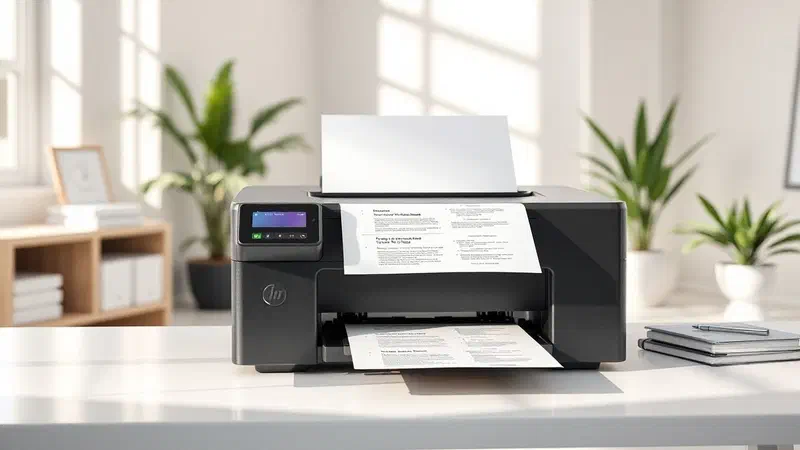
Avant de plonger dans les configurations logicielles spécifiques à printing back pdf*, il est essentiel de s’assurer que le matériel est prêt pour l’opération. une imprimante mal configurée ou des consommables insuffisants peuvent provoquer des ruptures frustrantes au milieu du processus. en 2026, la plupart des imprimantes de maison et de bureau soutiennent la technologie duplex, mais la maintenance demeure un pilier clé. vérifiez d’abord que le plateau en papier est correctement chargé avec des feuilles de qualité standard, de préférence 80g/m2, qui offrent le bon équilibre entre l’opacité (éviter que l’encre passe d’un côté à l’autre) et la flexibilité pour le passage dans les rouleaux mécaniques. le contrôle rapide aux niveaux d’encre ou de toner évitera les impressions effacées qui rendraient le document illisible, surtout si imprimé des deux côtés.
Mise à jour de la connexion et vérification du conducteur #
La communication entre votre appareil et l’imprimante doit être impeccable pour gérer des commandes complexes telles que la rotation automatique des pages. assurez-vous que l’imprimante est correctement connectée par câble usb, wi-fi 6 ou bluetooth, selon la technologie disponible. il est fortement recommandé de visiter le site web du fabricant pour télécharger les derniers pilotes mis à jour à 2026, comme les systèmes d’exploitation modernes tels que windows 11 ou macos monterey et plus tard introduire constamment de nouvelles optimisations pour la gestion des processus d’impression. un pilote obsolète peut cacher l’option avant-arrière même si l’imprimante le supporte physiquement. une fois la connexion établie, exécutez une page de test pour confirmer que l’alignement des têtes est parfait, en veillant à ce que le texte du côté a corresponde correctement à la position du texte du côté b de la feuille.
Comprendre la différence entre duplex automatique et manuel #
Il y a deux façons principales d’imprimer pdf***** selon les capacités mécaniques de votre appareil d’impression. le duplex automatique est la fonction la plus désirée : l’imprimante aspire à nouveau la feuille après avoir imprimé le premier côté, la retourne en interne et imprime le second côté sans intervention humaine. au contraire, le duplex manuel exige que l’utilisateur extrait les feuilles après le premier retour de presse et les insère dans le tiroir suivant une orientation précise indiquée par le logiciel. savoir à l’avance lequel des deux modes prend en charge votre imprimante vous permettra de sélectionner les paramètres corrects dans le panneau de commande, en évitant d’imprimer deux fois sur la même façade ou, pire, de bloquer le mécanisme de traînée de papier en raison de l’insertion incorrecte du bloc de feuille.
- Vérifiez toujours la présence de papier dans le tiroir principal.
- Surveillez les niveaux de toner ou les cartouches d’encre grâce au logiciel dédié.
- Nettoyez les rouleaux de traînée si vous remarquez des confitures de papier fréquentes.
- Assurez-vous qu’il n’y a pas de tâches de file d’attente qui pourraient bloquer la nouvelle impression.
Imprimer retour pdf devant sur les fenêtres 11 et les systèmes précédents #
Windows 11 a grandement simplifié l’interface d’impression, mais la logique pour printing back pdf* reste cohérente avec les versions précédentes comme windows 10. lorsque vous ouvrez un fichier pdf avec des programmes standard comme microsoft edge, adobe acrobat reader ou google chrome, vous avez accès à un menu complet. le secret réside dans l’interprétation correcte des options fournies par le pilote d’imprimante intégré. souvent, le réglage de l’emplacement des deux côtés est désactivé par défaut pour gagner du temps en impressions rapides sur une page. activer cela ne prend que quelques clics, mais il est essentiel de prêter attention aux détails de l’orientation afin d’éviter que la deuxième page ne soit retournée sur la première, surtout si le document doit être relégué à un dossier ou un collectionneur professionnel.
Procédure pour l’impression automatique duplex #
Si votre imprimante prend en charge le basculement automatique, la procédure est extrêmement fluide. ouvrez votre pdf et appuyez sur la combinaison clé ctrl+p. dans la fenêtre qui apparaît, localisez la section dédiée aux paramètres de mise en page ou aux options d’imprimante. recherchez l’impression des deux côtés et sélectionnez-la. à ce stade, windows vous demandera habituellement de choisir entre -change sur le côté long ou -change sur le côté court. le choix dépend exclusivement de l’orientation de votre feuille : pour que les documents a4 verticaux classiques soient liés sur le côté gauche, sélectionnez toujours le côté long. si vous imprimez un calendrier ou un document horizontalement (paysage) pour naviguer, le bon choix sera le côté court. une fois configuré, cliquez sur imprimer et laissez la technologie faire le reste de la tâche.
Résolution des problèmes communs sur les fenêtres #
Il peut arriver que, malgré l’imprimante prend en charge le front-back, l’option n’est pas visible. dans ce cas, vous devez agir sur les propriétés de l’imprimante dans le panneau de configuration. allez dans appareils et imprimantes, faites un clic droit sur votre imprimante par défaut et sélectionnez propriétés de l’imprimante. dans l’onglet paramètres des périphériques, vérifiez que l’entrée duplex unit est configurée pour être installée ou activée. beaucoup d’utilisateurs oublient cette étape technique, qui est fondamentale pour que le logiciel de “combine” correctement avec le potentiel physique du matériel. si le problème persiste, essayez d’utiliser le pilote universel fourni par le fabricant au lieu du pilote générique installé automatiquement par windows, car ce dernier limite souvent les fonctions avancées pour assurer une compatibilité de base qui exclut cependant les opérations les plus complexes.
- Ouvrez le fichier pdf avec le visionneur préféré (par exemple adobe reader).
- Accédez au menu d’impression en appuyant simultanément sur ctrl et p.
- Sélectionnez la bonne imprimante dans le menu déroulant supérieur.
- Cliquez sur la boîte d’impression des deux côtés de la feuille.
- Choisissez l’orientation correcte (côté long pour les documents verticaux).
- Appuyez sur le bouton appuyez et attendez la fin du processus automatique.
Gestion manuelle de l’impression pour imprimantes économiques #
Toutes les imprimantes n’ont pas le module matériel nécessaire au basculement automatique des feuilles. cependant, il est absolument possible d’imprimer en retour pdf**** même avec des modèles moins chers ou datés en utilisant la fonction d’impression manuelle. ce processus exige une plus grande attention de la part de l’utilisateur, car une seule erreur dans la réinsertion des feuilles peut compromettre l’ensemble du travail, vous exigeant de recommencer. la logique derrière cette opération est d’imprimer d’abord toutes les pages impaires du document, d’attendre qu’elles sortent complètement, de retourner le bloc papier et de le réinsérer pour procéder à l’impression des pages égales à l’arrière de celles déjà imprimées. c’est une méthode qui nécessite de la patience mais qui garantit la même sauvegarde de papier des imprimantes haut de gamme.
Utilisation de la fonction pages égales et impaires #
Pour démarrer ce processus, ouvrez la fenêtre d’impression de votre pdf et recherchez l’option page range ou subset. sélectionnez l’élément seulement les pages impaires d’abord. continuez avec la presse et attendez que l’imprimante termine le travail. à ce stade, vous aurez une pile de feuilles avec du texte seulement d’un côté. voici la partie cruciale : vous devez comprendre comment votre imprimante charge la carte. habituellement, dans les imprimantes laser avec tiroir fermé, les feuilles doivent être retournées ci-dessous, en gardant le haut du texte vers l’intérieur. dans les imprimantes jet d’encre avec charge d’en haut, il suffit souvent de tourner la feuille sans la tourner. une fois la carte repositionnée, retournez dans le logiciel, sélectionnez seulement des pages égales et, si nécessaire, vérifiez l’option imprimer dans l’ordre inverse pour correspondre correctement à la page 2 au verso de la page 1.
Conseils à ne pas manquer l’orientation des feuilles #
Le maquillage des professionnels à ne jamais manquer l’impression manuelle consiste à faire une petite marque de crayon dans un coin de la première feuille blanche dans le tiroir avant de commencer. en voyant où ce signe se termine après la première impression (pages inégales), vous comprendrez immédiatement comment l’imprimante gère le passage en papier. si le signe est sur le côté imprimé ou arrière, et s’il est haut ou bas, vous aurez la carte mentale parfaite pour insérer correctement les feuilles pour la deuxième étape. rappelez-vous que de nombreux pilotes modernes montrent une animation d’écran lors de l’impression manuelle, expliquant visuellement comment faire tourner la carte. suivez toujours ces instructions graphiques, car elles varient considérablement entre les modèles hp, epson, canon ou brother, chacun d’eux ayant un chemin de papier unique dans le cadre.
L’impression manuelle du front n’est pas seulement un moyen d’économiser des ressources, mais un véritable test de précision technique exigeant une concentration maximale sur l’orientation du papier pour éviter les erreurs grossières dans le produit final.
Optimiser l’impression avant arrière sur l’ordinateur mac #
Apple] les utilisateurs bénéficient d’une excellente intégration logicielle qui rend le fonctionnement de print back pdf* extrêmement intuitif, grâce à la gestion centralisée de macos à travers le système d’impression cups. que vous utilisiez l’application preview (preview), qui est la norme du système, que vous utilisiez un logiciel professionnel, la boîte de dialogue d’impression est propre et cohérente. en 2026, macos a affiné ces options, vous permettant de créer des styles d’impression personnalisés. si vous imprimez souvent des documents en mode duplex, vous pouvez enregistrer ce réglage afin qu’il soit actif en un seul clic chaque fois que vous en avez besoin, accélérant considérablement le flux de travail quotidien au bureau ou à la maison.
Configuration via l’application de prévisualisation #
Aperçu est l’outil le plus puissant et sous-estimé de macos pour gérer les pdf. pour imprimer front-back, ouvrez le fichier et allez dans fichier > imprimer ou appuyez sur cmd+p. dans la fenêtre qui s’ouvre, si vous ne voyez que quelques options, cliquez sur afficher les détails ci-dessous. vous trouverez un menu déroulant, habituellement défini sur preview ou layout. sélectionnez mise en page et localisez l’élément front-retro. ici vous pouvez choisir entre disable, long side reliure ou short side reliure. comme pour windows, le choix dépend de la direction que vous voulez parcourir le document. un avantage du mac est la possibilité d’afficher un aperçu en temps réel montrant comment les pages seront couplées, minimisant ainsi le risque d’erreur avant d’envoyer la commande à l’imprimante.
Réglage préréglé pour les flux de travail rapides #
Pour optimiser le temps, macos vous permet d’enregistrer des configurations. après avoir sélectionné l’impression avant-arrière et choisi toutes les autres options que vous souhaitez (comme la qualité noir et blanc ou brouillon), cliquez sur le menu déroulant préréglé et choisissez enregistrer les paramètres actuels comme préréglage. nommez-le. a partir de ce moment, chaque fois que vous avez besoin print back pdf**, vous n’aurez plus besoin de naviguer dans les menus techniques : sélectionnez simplement votre préréglage dans le menu principal de la fenêtre d’impression. cette fonction est particulièrement utile dans le domaine professionnel où la cohérence des documents imprimés est essentielle pour maintenir un niveau de qualité élevé sans perdre de précieuses minutes dans des configurations manuelles répétitives.
- Accédez au menu d’impression via cmd+p dans preview.
- Expandez la fenêtre avec le bouton afficher les détails.
- Sélectionnez l’élément mise en page dans le menu des options centrales.
- Activer la fonction front-retro en choisissant le type de liaison.
- Enregistrer la configuration comme preset pour les utilisations futures.
Print pdf back front des appareils mobiles en 2026 #
En 2026, la mobilité est au cœur de notre productivité. nous recevons souvent des documents pdf par courriel ou via une application de messagerie pendant que nous sommes loin de notre bureau et nous devons les imprimer immédiatement. heureusement, les technologies d’impression mobiles comme Apple airprint et les services de presse android (mopria) ont fait des pas géants. aujourd’hui, vous pouvez imprimer directement pdf** depuis votre smartphone avec la même précision qu’un ordinateur de bureau. la condition nécessaire est que l’imprimante est connectée au même réseau wi-fi de l’appareil mobile et est compatible avec des protocoles d’impression sans fil normalisés, qui est maintenant commun pour presque tous les modèles produits au cours des dix dernières années.
Guide d’impression de iphone et ipad (ios) #
Sur les appareils ios, le processus est extrêmement linéaire grâce à l’intégration d’airprint. ouvrez le fichier pdf dans fichier, safari ou votre application de messagerie. appuyez sur l’icône de partage (le carré avec la flèche vers le haut) et faites défiler la liste des stocks jusqu’à ce que vous trouviez imprimer. une fois que vous sélectionnez l’imprimante airprint dans la liste, vous verrez un certain nombre d’options. parmi ceux-ci, vous trouverez le commutateur front-retro (double face). activez-le simplement en le touchant. Apple gère automatiquement l’orientation de la page dans la plupart des cas, mais vous pouvez toujours vérifier les options avancées si le document a un format particulier. une fois prêt, appuyez sur imprimer dans le coin supérieur droit. la simplicité d’ios réside dans le fait que vous n’avez pas besoin d’installer des pilotes spécifiques, puisque airprint négocie automatiquement les capacités d’imprimante.
Procédure pour android via mopria et plugin #
Android offre une flexibilité similaire, bien que l’interface peut varier légèrement en fonction du fabricant de smartphone (samsung, pixel, xiaomi, etc.). généralement, ouvrez le pdf, appuyez sur les trois points en haut à droite ou sur l’icône partager et sélectionnez imprimer. dans le panneau de commande d’impression qui s’ouvre, appuyez sur la flèche vers le bas pour afficher tous les paramètres disponibles. rechercher front-back ou duplex. si votre imprimante est configurée correctement via le service d’impression par défaut ou le plugin spécifique du fabricant (comme hp print service ou epson print enabler), vous pouvez activer la fonction avec une touche. android est particulièrement efficace en montrant des économies de papier estimés, une petite touche éducative qui encourage des pratiques d’impression plus durables même dans la mobilité.
- Ouvrez le document pdf sur votre smartphone.
- Localiser la commande imprimer dans le menu ou les options de partage.
- Sélectionnez l’imprimante wi-fi disponible sur le réseau local.
- Accédez aux paramètres avancés ou aux détails d’impression.
- Activer l’option façade avant ou façade double.
- Confirmer l’envoi du document pour impression sans fil.
Foire aux questions sur l’impression avant arrière pdf #
Dans cette section, nous avons recueilli des réponses aux doutes les plus courants que les utilisateurs rencontrent lorsqu’ils essaient de imprimer en retour pdf**, en essayant d’offrir des solutions pratiques basées sur l’expérience technique et les évolutions technologiques de 2026.
Pourquoi mon imprimante n’affiche-t-elle pas l’option front-back ? #
L’absence de l’option front-back peut dépendre de deux facteurs : matériel ou logiciel. du point de vue matériel, votre imprimante peut ne pas avoir physiquement l’unité duplex. dans ce cas, vous devrez procéder manuellement comme expliqué dans le guide. du point de vue du logiciel, il est probable que vous utilisez un pilote de classe générique, installé automatiquement depuis le système d’exploitation. ces pilotes de base ne communiquent pas toutes les fonctionnalités de l’imprimante. nous vous recommandons de télécharger le paquet complet du pilote du site officiel du fabricant (hp, canon, brother, epson) et de réinstaller le périphérique pour débloquer toutes les fonctionnalités avancées disponibles.
Quelle est la différence entre le côté long et le côté court? #
C’est l’une des questions les plus fréquentes et la confusion peut conduire à des documents imprimés avec le dos ci-dessous. le renversement sur le côté long est la norme pour les documents à orientation verticale (portrait) : imaginez parcourir un livre, où les pages tournent le long du bord vertical gauche. le retournement sur le côté court est plutôt utilisé pour les documents verticaux qui doivent être parcourus vers le haut (comme un bloc de notes légales) ou pour les documents horizontaux (paysage) qui sont liés sur le côté gauche court. si vous n’êtes pas sûr, sélectionnez presque toujours le côté long pour les documents a4 classiques au format vertical.
Puis-je imprimer le front-back même si pdf a un nombre impair de pages? #
Bien sûr. si un pdf a un nombre impair de pages (p. ex. 5), le logiciel et l’imprimante géreront l’opération intelligemment. les quatre premières pages seront imprimées sur deux feuilles (avant et arrière), tandis que la cinquième page sera imprimée sur la façade avant de la troisième feuille, laissant le dos complètement blanc. il n’est pas nécessaire d’ajouter une page de manuel blanche à la fin du document, puisque les moteurs d’impression modernes reconnaissent automatiquement la fin du flux de données et téléchargent la dernière feuille sans tenter d’imprimer quoi que ce soit sur la façade manquante.
Que faire si les confitures de papier pendant l’impression duplex? #
Les confitures pendant l’impression avant-arrière sont souvent dues à la qualité du papier ou de l’humidité. lorsque le papier est imprimé sur le premier côté, il chauffe légèrement et tend à plier. si la carte est trop mince ou mouillée, le mécanisme de récupération du second côté peut ne pas la saisir correctement. assurez-vous d’utiliser du papier de bonne qualité (au moins 80 grammes) et de le conserver dans un endroit sec. si la confiture est fréquente, essayez de nettoyer les rouleaux de caoutchouc avec un chiffon légèrement humidifié avec de l’eau distillée pour restaurer la prise nécessaire à la traînée fluide de la feuille pendant la rotation interne.
Existe un logiciel pdf spécifique qui mieux gérer le front-back? #
Bien que les navigateurs comme chrome ou edge sont suffisants pour les impressions de base, le contrôle total est toujours mieux de compter sur un logiciel dédié. adobe acrobat reader reste le point de référence puisqu’il offre des options de redimensionnement et de gestion des marges qui empêchent le texte de se terminer trop près de la liaison pendant l’impression avant-arrière. d’autres alternatives valables en 2026 sont foxit pdf reader et nitro pdf, ce qui permet de gérer avec une extrême précision le “gutter” (les marges internes pour la fixation), assurant que, une fois imprimé et perforé la feuille, le contenu est parfaitement centré et lisible des deux côtés.
Nous avons analysé chaque aspect fondamental pour vous permettre de imprimer en retour pdf** avec une extrême facilité et une expertise technique. grâce à ce guide, vous savez maintenant comment se déplacer entre les paramètres de windows 11, comment exploiter la puissance des presets sur macos et comment gérer l’impression sur le déplacement depuis votre smartphone. n’oubliez pas que l’impression avant-arrière n’est pas seulement un choix d’économies, mais un geste de responsabilité envers l’environnement qui réduit l’empreinte écologique de votre bureau ou de votre maison. si vous avez des problèmes persistants, vérifiez toujours l’intégrité de vos conducteurs ou consultez la documentation spécifique du fabricant. maintenant, il vous suffit de mettre en pratique combien j’ai appris: ouvrez votre prochain document pdf et commencez à imprimer intelligemment et efficacement, optimisant chaque ressource à votre disposition.