En el panorama digital de 2026, la gestión de documentos digitales se ha convertido en la norma, pero la necesidad de transferir información de papel sigue siendo un aspecto fundamental para los profesionales, estudiantes y usuarios privados. a menudo nos encontramos con la necesidad de imprimir pdf***, una práctica que no sólo ahorra una cantidad considerable de papel, contribuyendo a la sostenibilidad ambiental, sino que también hace que los documentos sean más compactos, ligeros y fáciles de ver. muchos usuarios, sin embargo, chocan frente a la configuración de la impresora, temiendo desperdiciar tinta o insertar las hojas en la dirección equivocada. esta guía en profundidad nació para disipar cualquier duda, ofreciendo soluciones concretas para cada sistema operativo y tipo de hardware. ya sea que estés usando un pc moderno con windows 11, un macbook pro de última generación o solo tu smartphone mientras estás en movimiento, hay procedimientos específicos y optimizados para obtener un resultado profesional. aprender a dominar la impresión frontal significa adquirir una competencia técnica básica que mejora la eficiencia diaria. en las próximas filas exploraremos todos los detalles técnicos, desde la configuración del controlador hasta la gestión manual de hojas, asegurando que su documento final esté perfectamente alineado y legible en ambos lados, sin errores de orientación o molestos desechos de recursos valiosos.
Requisitos preliminares y preparación de hardware para la impresión #
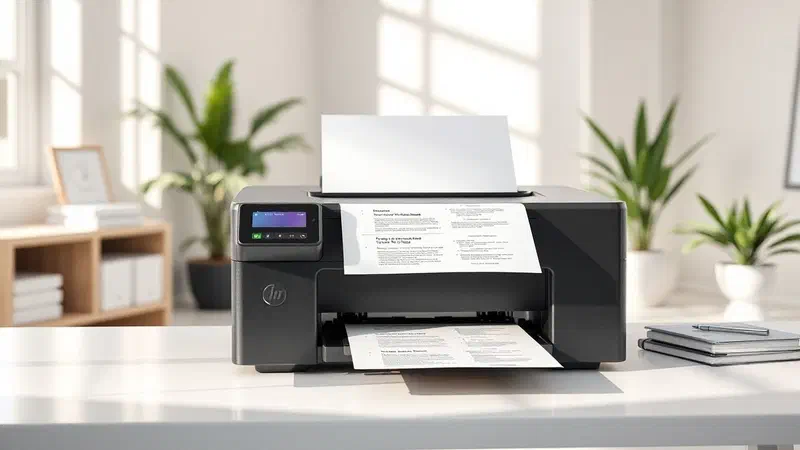
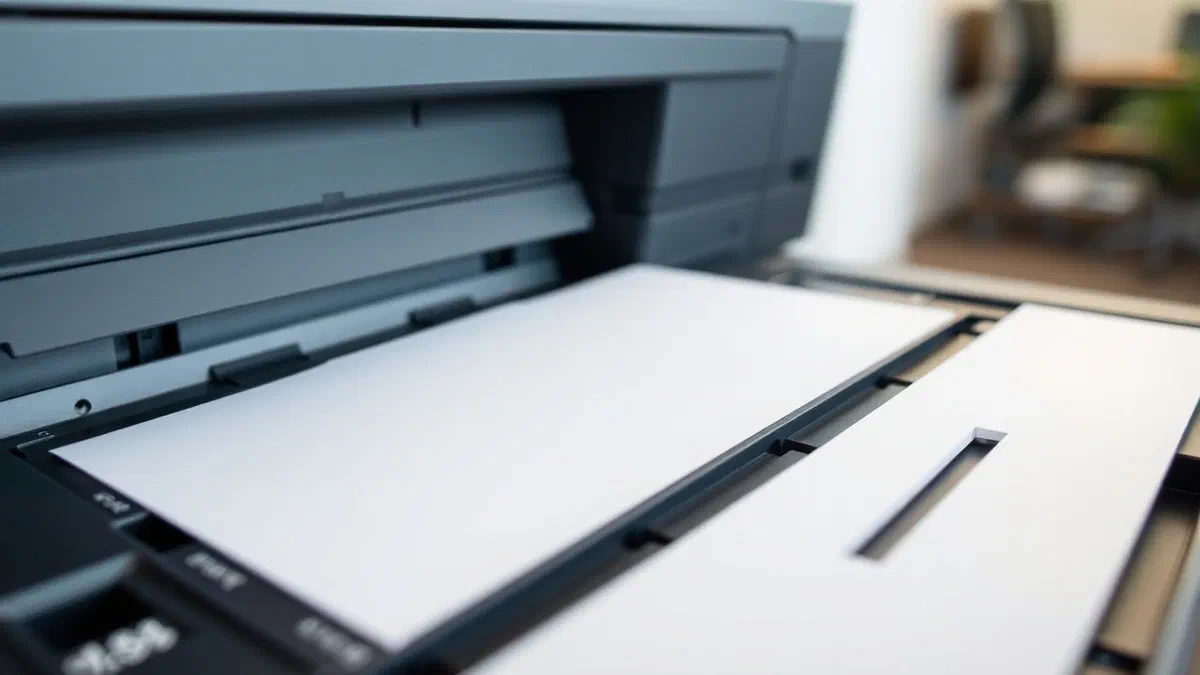
Antes de entrar en las configuraciones de software específicas para printing back pdf*, es esencial asegurar que el hardware esté listo para la operación. una impresora mal configurada o consumibles insuficientes pueden causar interrupciones frustrantes en el medio del proceso. en 2026, la mayoría de las impresoras domésticas y de oficina apoyan la tecnología dúplex, pero el mantenimiento sigue siendo un pilar clave. compruebe primero que la bandeja de papel está cargada correctamente con hojas de calidad estándar, preferiblemente 80g/m2, que ofrecen el equilibrio adecuado entre la opacidad (evitando que la tinta pasa de un lado a otro) y la flexibilidad para el paso en los rodillos mecánicos. el control rápido en los niveles de tinta o toner evitará las impresiones descoloridas que harían que el documento fuera irreparable, especialmente si se imprimiera en ambos lados.
Conexión actualizada y verificación del conductor #
La comunicación entre su dispositivo y la impresora debe ser impecable para gestionar comandos complejos como la rotación automática de páginas. asegúrese de que la impresora esté conectada correctamente a través de cable usb, wi-fi 6 o bluetooth, dependiendo de la tecnología disponible. es muy recomendable visitar el sitio web del fabricante para descargar los últimos controladores actualizados a 2026, como sistemas operativos modernos como windows 11 o macos monterey e introducir constantemente nuevas optimizaciones para la gestión del proceso de impresión. un conductor obsoleto puede ocultar la opción frontal incluso si la impresora la soporta físicamente. una vez establecida la conexión, ejecute una página de prueba para confirmar que la alineación de las cabezas es perfecta, asegurando que el texto en el lado a coincida correctamente con la posición de texto en el lado b de la hoja.
Entender la diferencia entre dúplex automático y manual #
Hay dos formas principales de imprimir en pdf***** dependiendo de las capacidades mecánicas de su dispositivo de impresión. el dúplex automático es la función más deseada: la impresora aspira la hoja de nuevo después de imprimir el primer lado, la voltea internamente e imprime el segundo lado sin ninguna intervención humana. por el contrario, el dúplex manual requiere que el usuario extraiga las hojas después de la primera vuelta de la prensa y las inserte en el cajón siguiendo una orientación precisa indicada por el software. saber con anticipación cuál de los dos modos soporta su impresora le permitirá seleccionar la configuración correcta en el panel de control, evitando la impresión dos veces en la misma fachada o, peor aún, atascar el mecanismo de arrastrar papel debido a la inserción incorrecta del bloque de la hoja.
- Compruebe siempre la presencia de papel en el cajón principal.
- Monitorear niveles de toner o cartuchos de tinta a través del software dedicado.
- Limpie los rodillos de arrastre si nota los atascos de papel frecuentes.
- Asegúrese de que no hay trabajos de cola que puedan bloquear la nueva impresión.
Print back pdf front en ventanas 11 y sistemas anteriores #
Windows 11 ha simplificado enormemente la interfaz de impresión, pero la lógica para impresión volver pdf* sigue siendo consistente con versiones anteriores como windows 10. cuando abres un archivo pdf con programas estándar como microsoft edge, adobe acrobat reader o google chrome, tienes acceso a un menú de impresión completo. el secreto reside en la interpretación correcta de las opciones proporcionadas por el controlador de impresora integrado. a menudo el ajuste “stamp en ambos lados” se desactiva por defecto para ahorrar tiempo en impresiones rápidas en una página. permitir que sólo tome unos pocos clics, pero es esencial prestar atención a los detalles de la orientación para evitar que la segunda página sea volteada sobre la primera, especialmente si el documento debe ser relegado a una carpeta o coleccionista profesional.
Procedimiento para impresión duplex automática #
Si su impresora es compatible con el tipping automático, el procedimiento es extremadamente fluido. abra su pdf y presione la combinación de tecla ctrl+p. en la ventana que aparece, localice la sección dedicada a configuraciones de diseño o opciones de impresora. buscar imprimir en ambos lados y seleccionarlo. en esta etapa, windows generalmente le pedirá que elija entre “cambio en el lado largo” o “cambio en el lado corto”. la elección depende exclusivamente de la orientación de su hoja: para que los documentos a4 verticales clásicos estén atados en el lado izquierdo, seleccione siempre el lado largo. si usted está imprimiendo un calendario o documento horizontalmente (paisaje) para navegar hacia arriba, la elección correcta será el lado corto. una vez configurado, haga clic en imprimir y dejar que la tecnología haga el resto del trabajo.
Resolución de problemas comunes en las ventanas #
Puede suceder que, a pesar de que la impresora admite la parte frontal, la opción no es visible. en este caso, usted debe actuar en las propiedades de la impresora en el panel de control. vaya a dispositivos e impresoras, haga clic con el botón derecho en su impresora predeterminada y seleccione propiedades de impresora. en la pestaña configuración del dispositivo, compruebe que la entrada de la unidad del dúplex está instalada o habilitada. muchos usuarios olvidan este paso técnico, que es fundamental para que el software “combine” correctamente con el potencial físico del hardware. si el problema persiste, trate de utilizar el controlador universal proporcionado por el fabricante en lugar del controlador genérico instalado automáticamente por windows, ya que este último limita a menudo las funciones avanzadas para asegurar una compatibilidad básica que excluye sin embargo las operaciones más complejas.
- Abra el archivo pdf con el visor preferido (por ejemplo adobe reader).
- Acceda al menú de impresión pulsando simultáneamente ctrl y p.
- Seleccione la impresora correcta del menú desplegable superior.
- Haga clic en la casilla imprimir en ambos lados de la hoja.
- Elija la orientación correcta (lado largo para documentos verticales).
- Presione el botón pulse y espere el final del proceso automático.
Gestión manual de impresión para impresoras económicas #
No todas las impresoras tienen el módulo de hardware necesario para el volteo automático de las hojas. sin embargo, es absolutamente posible imprimir pdf**** incluso con modelos más baratos o de fecha utilizando la función de impresión manual. este proceso requiere mayor atención por parte del usuario, ya que sólo un error en la reinserción de las hojas puede comprometer todo el trabajo, requiriendo que usted comience de nuevo. la lógica detrás de esta operación es imprimir primero todas las páginas extrañas del documento, esperar a que salgan por completo, voltear el bloque de papel y reinsertarlo para proceder a imprimir las páginas iguales a la parte posterior de los ya impresos. es un método que requiere paciencia pero que garantiza el mismo ahorro de papel de impresoras de alta gama.
Uso de la función de páginas iguales y extrañas #
Para iniciar este proceso, abra la ventana de impresión de su pdf y busque la opción page range o subset. seleccione el artículo sólo páginas extrañas primero. proceder con la prensa y esperar a que la impresora termine el trabajo. en este punto, tendrá una pila de hojas con texto sólo en un lado. aquí viene la parte crucial: usted tiene que entender cómo su impresora carga la tarjeta. por lo general, en impresoras láser con un cajón cerrado, las hojas deben ser volteadas abajo, manteniendo la parte superior del texto hacia adentro. en impresoras de inyección de tinta con carga desde arriba, a menudo es suficiente para girar la hoja sin girarla. una vez que la tarjeta se vuelva a colocar, vuelva al software, seleccione sólo páginas iguales y, si es necesario, compruebe la opción imprimir en el reverso para que coincida correctamente con la página 2 con la parte posterior de la página 1.
Consejos para no perder la orientación de las hojas #
El maquillaje de profesionales para nunca perder la impresión manual consiste en hacer una pequeña marca de lápiz en un rincón de la primera hoja blanca en el cajón antes de comenzar. al ver dónde termina ese signo después de la primera impresión (incluso páginas), comprenderá inmediatamente cómo la impresora maneja el pasaje de papel. si el signo está en el lado impreso o trasero, y si está arriba o abajo, tendrá el mapa mental perfecto para insertar correctamente las hojas para el segundo paso. recuerde que muchos controladores modernos muestran una animación de pantalla durante la impresión manual, explicando visualmente cómo girar la tarjeta. siempre siga estas instrucciones gráficas, ya que varían significativamente entre los modelos hp, epson, canon o brother, cada uno de los cuales tiene una ruta de papel única dentro del marco.
La impresión manual de frente no es sólo una manera de ahorrar recursos, sino una prueba de precisión técnica real que requiere la máxima concentración en la orientación del papel para evitar errores brutos en el producto final.
Optimizar la impresión frontal en el ordenador mac #
Apple los usuarios disfrutan de una excelente integración de software que hace que el funcionamiento de print back pdf* sea extremadamente intuitivo, gracias a la gestión centralizada de macos a través del sistema de impresión cups. ya sea que utilice la aplicación preview (preview), que es el estándar del sistema, ya sea que utilice software profesional, el cuadro de diálogo de impresión es limpio y consistente. en 2026, macos refina aún más estas opciones, lo que le permite crear “preset” o estilos de impresión personalizados. si a menudo imprime documentos en modo dúplex, puede guardar este ajuste para que esté activo con un solo clic cuando lo necesite, acelerando drásticamente el flujo de trabajo diario en la oficina o en casa.
Configuración a través de la aplicación de vista previa #
La vista previa es la herramienta más potente y infravalorada de macos para administrar pdfs. para imprimir en la parte delantera, abra el archivo y vaya al archivo > imprimir o pulse cmd+p. en la ventana que se abre, si usted ve sólo algunas opciones, haga clic en mostrar detalles a continuación. usted encontrará un menú desplegable, generalmente se establece en preview o layout. seleccione configurar y localizar el elemento front-retro. aquí puede elegir entre desactivar, larga lateral o larga lateral. como con windows, la elección depende de la dirección que desee navegar por el documento. una ventaja del mac es la capacidad de mostrar una vista previa en tiempo real que muestra cómo se acoplarán las páginas, minimizando el riesgo de establecer errores antes de enviar el comando a la impresora.
Configuración preestablecida para flujos de trabajo rápidos #
Para optimizar el tiempo, macos le permite guardar configuraciones. después de seleccionar la impresión frontal y elegir todas las otras opciones que desee (como blanco y negro o calidad del borrador), haga clic en el menú desplegable preestablecido y seleccione guardar la configuración actual como preestablecido. llámalo “fronte retro eco” o algo así. desde este momento, siempre que necesites print back pdf**, ya no necesitarás navegar por los menús técnicos: simplemente selecciona tu preset desde el menú principal de la ventana de impresión. esta función es particularmente útil en el campo profesional donde la consistencia de los documentos impresos es esencial para mantener un estándar de alta calidad sin perder minutos preciosos en configuraciones manuales repetitivas.
- Accede al menú de impresión a través de cmd+p en preview.
- Ampliar la ventana con el botón mostrar detalles.
- Seleccione el elemento de diseño del menú de opciones centrales.
- Activar la función front-retro eligiendo el tipo de unión.
- Guarda la configuración como preset para usos futuros.
Print pdf back front desde dispositivos móviles en 2026 #
En 2026, la movilidad es el centro de nuestra productividad. a menudo recibimos documentos pdf por correo electrónico o vía aplicación de mensajería mientras estamos lejos de nuestro escritorio y necesitamos imprimirlos inmediatamente. afortunadamente, las tecnologías de impresión móvil como Apple airprint y los servicios de prensa android (mopria) han hecho pasos gigantes. hoy puede print back pdf** directamente desde su smartphone con la misma precisión que un ordenador de escritorio. la condición necesaria es que la impresora está conectada a la misma red wi-fi del dispositivo móvil y es compatible con protocolos de impresión inalámbrica estandarizados, que ahora es común para casi todos los modelos producidos en los últimos diez años.
Guía de impresión de iphone y ipad (ios) #
En dispositivos ios, el proceso es extremadamente lineal gracias a la integración de airprint. abra el archivo pdf dentro de file, safari o su aplicación de correo electrónico. toque el icono compartido (la plaza con la flecha hacia arriba) y gire a través de la lista de stock hasta que encuentre imprimir. una vez que seleccione la impresora airprint de la lista, verá una serie de opciones. entre ellos, se encuentra el interruptor front-retro (doble-sided). activarlo simplemente tocándolo. Apple] administra automáticamente la orientación de la página en la mayoría de los casos, pero todavía puede comprobar opciones avanzadas si el documento tiene un formato particular. una vez listo, pulse imprimir en la esquina superior derecha. la simplicidad de ios reside en el hecho de que no necesita instalar controladores específicos, ya que airprint negocia automáticamente las capacidades de la impresora.
Procedimiento para androides vía mopria y plugin #
Android ofrece una flexibilidad similar, aunque la interfaz puede variar ligeramente dependiendo del fabricante de smartphones (samsung, pixel, xiaomi, etc.). generalmente, abra el pdf, toque los tres puntos en la parte superior derecha o el icono compartir y seleccione imprimir. en el panel de control de impresión que se abre, pulsa la flecha hacia abajo para ver todos los ajustes disponibles. busque front-back o duplex. si su impresora está correctamente configurada mediante el servicio de impresión predeterminado o el plugin específico del fabricante (como hp print service o epson print enabler), puede activar la función con un toque. android es particularmente eficaz en mostrar ahorros de papel estimados, un pequeño toque educativo que fomenta prácticas de impresión más sostenibles incluso en movilidad.
- Abra el documento pdf en su smartphone.
- Localice el comando print en el menú de acciones o opciones.
- Seleccione la impresora wi-fi disponible en la red local.
- Acceda a configuraciones avanzadas o detalles de impresión.
- Activar opción frontal o doble fachada.
- Confirme el envío del documento para la impresión inalámbrica.
Preguntas frecuentes sobre la impresión frontal pdf #
En esta sección hemos recogido respuestas a las dudas más comunes que los usuarios encuentran al tratar de print back pdf**, tratando de ofrecer soluciones prácticas basadas en la experiencia técnica y las evoluciones tecnológicas de 2026.
¿por qué mi impresora no muestra la opción frontal? #
La falta de la opción frontal puede depender de dos factores: hardware o software. desde el punto de vista del hardware, su impresora puede no tener físicamente la unidad dúplex. en este caso, deberá proceder manualmente como se explica en la guía. desde el punto de vista del software, es probable que esté usando un controlador de clase genérico “class driver” instalado automáticamente desde el sistema operativo. estos controladores básicos no comunican todas las funciones de la impresora. recomendamos descargar el paquete completo del controlador desde el sitio web oficial del fabricante (hp, canon, brother, epson) y reinstalar el dispositivo para desbloquear cada característica avanzada disponible.
¿cuál es la diferencia entre el lado largo y el lado corto? #
Esta es una de las preguntas más frecuentes y la confusión puede llevar a documentos impresos con la parte posterior de abajo. la vuelta en el lado largo es el estándar para los documentos con orientación vertical (portrait): imagina navegar por un libro, donde las páginas giran a lo largo del borde vertical izquierdo. la vuelta en el lado corto se utiliza en lugar de para documentos verticales que deben ser navegados hacia arriba (como un bloque de notas legales) o para documentos horizontales (paisaje) que están atados en el lado izquierdo corto. si no está seguro, seleccione casi siempre “lado largo” para los clásicos documentos a4 en formato vertical.
¿puedo imprimir en primera fila incluso si pdf tiene un número extraño de páginas? #
Por supuesto. si un pdf tiene un número impar de páginas (por ejemplo, 5), el software y la impresora manejarán la operación inteligentemente. las primeras cuatro páginas serán impresas en dos hojas (frontera y trasera), mientras que la quinta página se imprimirá en la fachada frontal de la tercera hoja, dejando la espalda completamente blanca. no es necesario añadir una página de manual blanco al final del documento, ya que los motores de impresión modernos reconocen automáticamente el final del flujo de datos y descargan la última hoja sin intentar imprimir nada en la fachada que falta.
¿qué hacer si el papel se mete durante la impresión dúplex? #
Las mermeladas durante la impresión frontal son a menudo debido a la calidad del papel o la humedad. cuando el papel está impreso en el primer lado, se calienta ligeramente y tiende a doblarse. si la tarjeta es demasiado delgada o mojada, el mecanismo de recuperación para el segundo lado puede no comprenderla correctamente. asegúrese de utilizar papel de buena calidad (al menos 80 gramos) y mantenerlo en un lugar seco. si el mermelada es frecuente, trate de limpiar los rodillos de goma con un paño ligeramente humedecido con agua destilada para restaurar el agarre necesario para el arrastre fluido de la hoja durante la rotación interna.
Existen software pdf específico que mejor maneja el frente-back? #
Aunque los navegadores como chrome o edge son suficientes para las impresiones básicas, el control total es siempre mejor para confiar en el software dedicado. adobe acrobat reader sigue siendo el punto de referencia ya que ofrece opciones de redimensionamiento y gestión de márgenes que impiden que el texto termine demasiado cerca de la unión durante la impresión frontal. otras alternativas válidas en 2026 son foxit pdf reader y nitro pdf, que permiten gestionar con extrema precisión el “gutter” (los márgenes internos para la fijación), asegurando que, una vez impreso y perforado la hoja, el contenido esté perfectamente centrado y legible en ambos lados.
Hemos analizado todos los aspectos fundamentales para permitirle print back pdf** con extrema facilidad y experiencia técnica. gracias a esta guía, ahora sabes cómo moverse entre windows 11 configuración, cómo explotar el poder de los presets en macos y cómo gestionar la impresión en el movimiento desde tu smartphone. recuerde que la impresión frontal no es sólo una opción de ahorros económicos, sino un gesto de responsabilidad hacia el medio ambiente que reduce la huella ecológica de su oficina o su hogar. si tiene problemas persistentes, consulte siempre la integridad de sus conductores o consulte la documentación específica del fabricante. ahora solo tienes que poner en práctica lo mucho que aprendí: abre tu próximo documento pdf y comienza a imprimir de forma inteligente y eficiente, optimizando cada recurso a tu disposición.