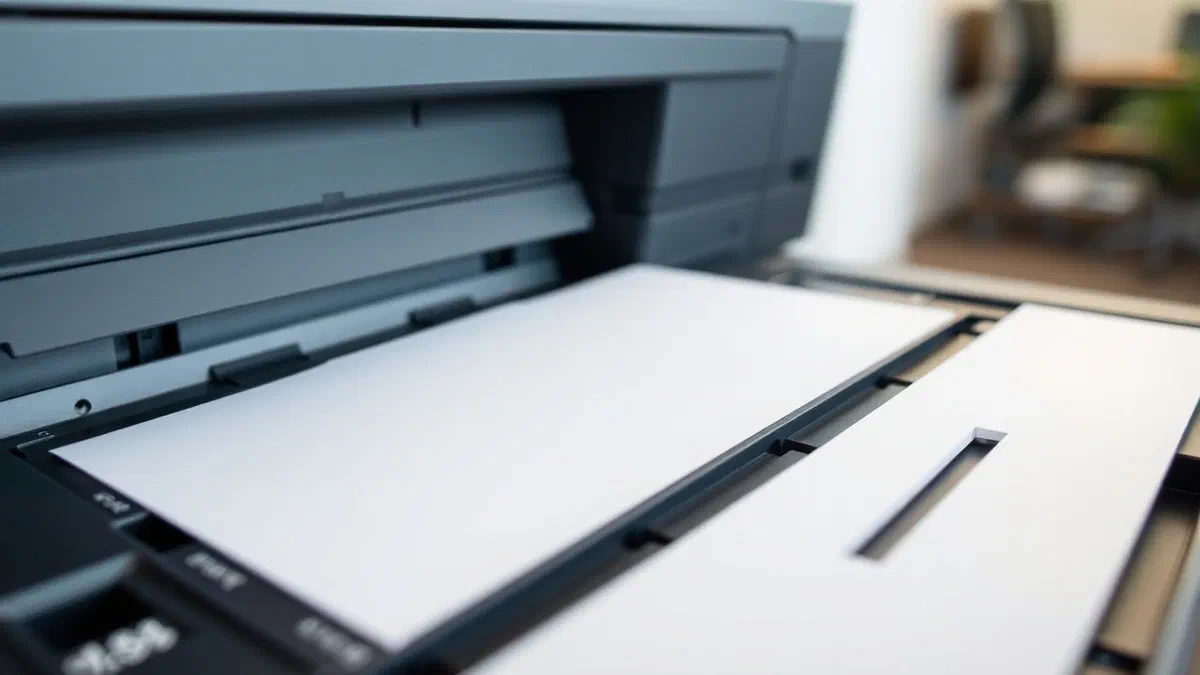
No cenário digital de 2026, a gestão de documentos digitais tornou-se norma, mas a necessidade de transferência de informações em papel continua a ser um aspecto fundamental para profissionais, estudantes e usuários privados. muitas vezes nos encontramos com a necessidade de imprimir de volta pdf*, uma prática que não só economiza uma quantidade considerável de papel, contribuindo para a sustentabilidade ambiental, mas também torna os documentos mais compactos, leves e fáceis de ver. muitos usuários, no entanto, travam na frente das configurações da impressora, temendo desperdiçar tinta ou inserir as folhas na direção errada. este guia aprofundado nasceu para dissipar qualquer dúvida, oferecendo soluções concretas para cada sistema operacional e tipo de hardware. se você está usando um pc moderno com windows 11, um macbook pro de última geração ou apenas seu smartphone enquanto você está em movimento, existem procedimentos específicos e otimizados para obter um resultado profissional. aprender a dominar a impressão frontal significa adquirir uma competência técnica básica que melhore a eficiência diária. nas próximas linhas, exploraremos todos os detalhes técnicos, desde as configurações do driver até o gerenciamento manual de folhas, garantindo que seu documento final esteja perfeitamente alinhado e legível em ambos os lados, sem erros de orientação ou desperdício irritante de recursos valiosos.
Requisitos preliminares e preparação de hardware para impressão #
Antes de mergulhar nas configurações de software específicas para printing back pdf*, é essencial garantir que o hardware está pronto para a operação. uma impressora mal configurada ou consumíveis insuficientes podem causar quebras frustrantes no meio do processo. em 2026, a maioria das impressoras domésticas e de escritório suportam nativamente a tecnologia duplex, mas a manutenção continua sendo um pilar chave. verifique primeiro que a bandeja de papel está devidamente carregada com folhas de qualidade padrão, de preferência 80g/m2, que oferecem o equilíbrio certo entre opacidade (evitando que a tinta passe de um lado para outro) e flexibilidade para a passagem nos rolos mecânicos. o controle rápido a nível de tinta ou toner evitará impressões desbotadas que tornariam o documento ilegível, especialmente se impresso em ambos os lados.
Conexão atualizada e verificação do driver #
A comunicação entre seu dispositivo e a impressora deve ser impecável para gerenciar comandos complexos, como rotação automática de páginas. certifique-se de que a impressora está conectada corretamente via cabo usb, wi-fi 6 ou bluetooth, dependendo da tecnologia disponível. é altamente recomendável visitar o site do fabricante para baixar os drivers mais recentes atualizados para 2026, como sistemas operacionais modernos, como windows 11 ou macos monterey e, posteriormente, introduzir constantemente novas otimizações para gerenciamento de processos de impressão. um driver obsoleto pode ocultar a opção frontal mesmo que a impressora o suporte fisicamente. uma vez estabelecida a conexão, execute uma página de teste para confirmar que o alinhamento das cabeças é perfeito, garantindo que o texto no lado a corresponde corretamente à posição de texto no lado b da folha.
Entender a diferença entre duplex automático e manual #
Existem duas maneiras principais de imprimir pdf de volta *** dependendo das capacidades mecânicas do seu dispositivo de impressão. o duplex automático é a função mais desejada: a impressora aspira a folha novamente após imprimir o primeiro lado, vira-a internamente e imprime o segundo lado sem qualquer intervenção humana. pelo contrário, o duplex manual requer que o usuário extraa as folhas após o retorno da primeira prensa e as insira na gaveta seguindo uma orientação precisa indicada pelo software. saber antecipadamente qual dos dois modos suporta a impressora permitirá selecionar as configurações corretas no painel de controle, evitando imprimir duas vezes na mesma fachada ou, pior, bloquear o mecanismo de arrastar papel devido à inserção incorreta do bloco de folha.
- Verifique sempre a presença de papel na gaveta principal.
- Monitore os níveis de toner ou cartuchos de tinta através do software dedicado.
- Limpe os rolos de arrasto se notar compotas de papel frequentes.
- Certifique-se de que não existem trabalhos de fila que possam bloquear a nova impressão.
Imprimir para trás pdf frente no windows 11 e sistemas anteriores #
O windows 11 simplificou muito a interface de impressão, mas a lógica para imprimir pdf* permanece consistente com versões anteriores como o windows 10. quando você abre um arquivo pdf com programas padrão como microsoft edge, adobe acrobat reader ou google chrome, você tem acesso a um menu de impressão completo. o segredo reside na interpretação correta das opções fornecidas pelo driver integrado da impressora. frequentemente, a configuração “stamp em ambos os lados” é desativado por padrão para economizar tempo em impressões rápidas em uma página. active-o apenas alguns cliques, mas é essencial prestar atenção aos detalhes da orientação, a fim de evitar que a segunda página seja virada sobre a primeira, especialmente se o documento deve ser relegado para uma pasta ou colecionador profissional.
Procedimento para impressão automática duplex #
Se sua impressora suporta a inclinação automática, o procedimento é extremamente fluido. abra o seu pdf e pressione a combinação de teclas ctrl+p. na janela que aparece, localize a seção dedicada às configurações de layout ou opções de impressora. procure por imprimir em ambos os lados e selecione-o. nesta fase, o windows normalmente pedirá que você escolha entre “alterar no lado longo” ou “alterar no lado curto”. a escolha depende exclusivamente da orientação da sua folha: para que os documentos a4 verticais clássicos sejam encadernados do lado esquerdo, selecione sempre o lado longo. se você estiver imprimindo um calendário ou documento horizontalmente (paisagem) para navegar, a escolha correta será o lado curto. uma vez configurado, clique em imprimir e deixe a tecnologia fazer o resto do trabalho.
Resolução de problemas comuns nas janelas #
Pode acontecer que, apesar da impressora suportar o front-back, a opção não é visível. neste caso, você deve atuar nas propriedades da impressora no painel de controle. acesse dispositivos e impressoras, clique com o botão direito na impressora padrão e selecione propriedades da impressora. na aba configurações do dispositivo, verifique se a entrada unidade duplex está configurada para instalada ou ativada. muitos usuários esquecem este passo técnico, que é fundamental para que o software “combine” corretamente com o potencial físico do hardware. se o problema persistir, tente usar o driver universal fornecido pelo fabricante em vez do driver genérico instalado automaticamente pelo windows, uma vez que este último muitas vezes limita as funções avançadas para garantir uma compatibilidade básica que exclui no entanto as operações mais complexas.
- Abra o arquivo pdf com o visualizador preferido (por exemplo, adobe reader).
- Acesse o menu de impressão simultaneamente pressionando ctrl e p.
- Selecione a impressora correta no menu suspenso superior.
- Clique na caixa imprimir em ambos os lados da folha.
- Escolha a orientação correta (lado longo para documentos verticais).
- Pressione o botão pressione e aguarde o fim do processo automático.
Gestão manual de impressão para impressoras económicas #
Nem todas as impressoras têm o módulo de hardware necessário para o lançamento automático de folhas. no entanto, é absolutamente possível imprimir de volta pdf**** mesmo com modelos mais baratos ou datados usando a função de impressão manual. este processo requer maior atenção por parte do usuário, uma vez que apenas um erro na reinserção das planilhas pode comprometer todo o trabalho, exigindo que você comece de novo. a lógica por trás desta operação é primeiro imprimir todas as páginas ímpares do documento, esperar que eles saiam completamente, virar o bloco de papel e reinserir-lo para continuar a imprimir as páginas iguais ao verso daqueles já impressos. é um método que requer paciência, mas que garante a mesma economia de papel de impressoras de ponta.
Uso da função de páginas iguais e ímpares #
Para iniciar este processo, abra a janela de impressão do seu pdf e procure a opção gama de páginas ou subset. selecione o item apenas páginas ímpares primeiro. prossiga com a imprensa e aguarde que a impressora termine o trabalho. neste ponto, você terá uma pilha de folhas com texto apenas de um lado. aqui vem a parte crucial: você tem que entender como sua impressora carrega o cartão. normalmente, em impressoras laser com uma gaveta fechada, as folhas devem ser viradas abaixo, mantendo o topo do texto para dentro. em impressoras de jato de tinta com carga de cima, muitas vezes é suficiente girar a folha sem virá-la. uma vez que o cartão é reposicionado, volte para o software, selecione apenas páginas iguais e, se necessário, verifique a opção imprimir em sentido inverso para combinar corretamente a página 2 com o verso da página 1.
Dicas para não perder a orientação das folhas #
A composição de profissionais para nunca perder a impressão manual consiste em fazer uma pequena marca de lápis em um canto da primeira folha branca na gaveta antes de começar. vendo onde esse sinal termina após a primeira impressão (páginas iniguais), você entenderá imediatamente como a impressora lida com a passagem de papel. se o sinal estiver no lado impresso ou de trás, e estiver para cima ou para baixo, você terá o mapa mental perfeito para inserir corretamente as folhas para o segundo passo. lembre-se que muitos drivers modernos mostram uma animação de tela durante a impressão manual, explicando visualmente como girar o cartão. siga sempre estas instruções gráficas, uma vez que variam significativamente entre os modelos hp, epson, canon ou brother, cada um dos quais tem um caminho de papel único dentro da moldura.
A impressão manual da testa não é apenas uma maneira de economizar recursos, mas um teste de precisão técnica real que requer concentração máxima na orientação do papel para evitar erros brutos no produto final.
Otimizar impressão traseira frente no computador mac #
Apple] os usuários desfrutam de excelente integração de software que torna o funcionamento de print back pdf* extremamente intuitivo, graças ao gerenciamento centralizado do macos através do sistema de impressão cups. se você usa o aplicativo preview (preview), que é o padrão do sistema, se você usa software profissional, a caixa de diálogo de impressão é limpa e consistente. em 2026, o macos aperfeiçoou ainda mais essas opções, permitindo que você crie estilos de impressão “preset” ou personalizados. se você frequentemente imprimir documentos no modo duplex, você pode salvar esta configuração para que ele esteja ativo com apenas um clique sempre que você precisar, acelerando drasticamente o fluxo de trabalho diário no escritório ou em casa.
Configuração através da aplicação de antevisão #
A visualização é a ferramenta mais poderosa e subestimada do macos para gerenciar pdfs. para imprimir o front-back, abra o arquivo e vá para arquivo > imprimir ou pressione cmd+p. na janela que abre, se você ver apenas algumas opções, clique em mostrar detalhes abaixo. você encontrará um menu suspenso, geralmente definido como visualização ou disposição. selecione layout e localize o item front-retro. aqui você pode escolher entre desabilitar, long side binding ou short side binding. como no windows, a escolha depende da direção que você deseja navegar no documento. uma vantagem do mac é a capacidade de exibir uma pré-visualização em tempo real mostrando como as páginas serão acopladas, minimizando o risco de definir erros antes de realmente enviar o comando para a impressora.
Configuração predefinida para fluxos de trabalho rápidos #
Para otimizar o tempo, o macos permite salvar configurações. depois de selecionar a impressão frontal e escolher todas as outras opções que você deseja (como a qualidade preto e branco ou rascunho), clique no menu suspenso predefinido e escolha salvar configurações atuais como uma predefinição. chame-o de “fronte retro eco” ou algo assim. a partir deste momento, sempre que você precisar print back pdf**, você não precisará mais navegar através de menus técnicos: basta selecionar sua predefinição no menu principal da janela de impressão. esta função é particularmente útil na área profissional, onde a consistência dos documentos impressos é essencial para manter um padrão de alta qualidade sem perder minutos preciosos em configurações manuais repetitivas.
- Acesse o menu de impressão via cmd+p em preview.
- Expanda a janela com o botão mostrar detalhes.
- Selecione o item disposição no menu opções centrais.
- Activar a função front-retro escolhendo o tipo de ligação.
- Salve a configuração como predefinição para usos futuros.
Print pdf back front de dispositivos móveis em 2026 #
Em 2026, a mobilidade está no centro da nossa produtividade. muitas vezes recebemos documentos pdf via e-mail ou através do aplicativo de mensagens enquanto estamos longe de nossa mesa e precisamos imprimi-los imediatamente. felizmente, tecnologias de impressão móvel como Apple airprint e serviços de imprensa android (mopria) fizeram passos gigantes. hoje você pode imprimir pdf** de volta diretamente do seu smartphone com a mesma precisão que um computador desktop. a condição necessária é que a impressora esteja conectada à mesma rede wi-fi do dispositivo móvel e seja compatível com protocolos de impressão sem fio padronizados, que agora é comum para quase todos os modelos produzidos nos últimos dez anos.
Guia de impressão do iphone e ipad (ios) #
Nos dispositivos ios, o processo é extremamente linear graças à integração do airprint. abra o arquivo pdf dentro arquivo, safari ou seu aplicativo de e-mail. toque no ícone de partilha (o quadrado com a seta para cima) e role através da lista de stocks até encontrar imprimir. depois de selecionar a impressora airprint na lista, você verá várias opções. entre estes, você vai encontrar o interruptor front-retro (duplo lado). ative-o simplesmente tocando-o. Apple] gerencia automaticamente a orientação da página na maioria dos casos, mas você ainda pode verificar as opções avançadas se o documento tiver um formato específico. uma vez pronto, toque em imprimir no canto superior direito. a simplicidade do ios reside no fato de que você não precisa instalar drivers específicos, já que o airprint negocia automaticamente os recursos da impressora.
Procedimento para android via mopria e plugin #
O android oferece flexibilidade semelhante, embora a interface possa variar ligeiramente dependendo do fabricante de smartphones (samsung, pixel, xiaomi, etc.). geralmente, abra o pdf, toque nos três pontos na parte superior direita ou no ícone compartilhar e selecione imprimir. no painel de controle de impressão que abre, toque na seta para baixo para ver todas as configurações disponíveis. procurem na frente ou no duplex. se sua impressora estiver configurada corretamente através do serviço de impressão padrão ou do plugin específico do fabricante (como hp print service ou epson print enabler), você pode ativar a função com um toque. a android é particularmente eficaz em mostrar economia de papel estimada, um pequeno toque educacional que incentiva práticas de impressão mais sustentáveis, mesmo na mobilidade.
- Abra o documento pdf no seu smartphone.
- Localize o comando imprimir no menu ou opções de partilha.
- Selecione a impressora wi-fi disponível na rede local.
- Acesse configurações avançadas ou imprima detalhes.
- Activar a opção de fachada frontal ou dupla.
- Confirme o envio do documento para impressão sem fio.
Perguntas mais frequentes sobre a impressão frontal pdf #
Nesta seção, coletamos respostas às dúvidas mais comuns que os usuários encontram ao tentar imprimir de volta pdf**, tentando oferecer soluções práticas baseadas na experiência técnica e evoluções tecnológicas de 2026.
Por que minha impressora não mostra a opção frontal? #
A falta da opção front-back pode depender de dois fatores: hardware ou software. do ponto de vista do hardware, sua impressora pode não ter fisicamente a unidade duplex. neste caso, você terá que proceder manualmente como explicado no guia. do ponto de vista do software, é provável que você esteja usando um driver de classe genérico “class driver” instalado automaticamente a partir do sistema operacional. estes drivers básicos não comunicam todos os recursos da impressora. recomendamos baixar o pacote completo do driver do site oficial do fabricante (hp, canon, brother, epson) e reinstalar o dispositivo para desbloquear cada recurso avançado disponível.
Qual é a diferença entre o lado longo e o lado curto? #
Esta é uma das perguntas mais frequentes e confusão pode levar a documentos impressos com o verso abaixo. a inversão no lado longo é o padrão para documentos com orientação vertical (retrato): imagine navegar por um livro, onde as páginas giram ao longo da borda vertical esquerda. a inversão do lado curto é usada em vez de documentos verticais que devem ser navegados para cima (como um bloco de notas legais) ou para documentos horizontais (paisagem) que estão ligados no lado esquerdo curto. se você não tiver certeza, selecione quase sempre “lado longo” para os documentos clássicos a4 em formato vertical.
Posso imprimir a parte de trás mesmo que o pdf tenha um número ímpar de páginas? #
Claro. se um pdf tiver um número ímpar de páginas (por exemplo, 5), o software e a impressora lidarão com a operação de forma inteligente. as primeiras quatro páginas serão impressas em duas folhas (frente e verso), enquanto a quinta página será impressa na fachada frontal da terceira folha, deixando a parte de trás completamente branca. não é necessário adicionar uma página de manual branca no final do documento, uma vez que os motores de impressão modernos reconhecem automaticamente o fim do fluxo de dados e baixam a última folha sem tentar imprimir nada na fachada em falta.
O que fazer se o papel emperra durante a impressão duplex? #
Os compotas durante a impressão frontal são muitas vezes devido à qualidade do papel ou umidade. quando o papel é impresso no primeiro lado, aquece ligeiramente e tende a dobrar. se o cartão é muito fino ou molhado, o mecanismo de recuperação para o segundo lado pode falhar em obtê-lo corretamente. certifique-se de usar papel de boa qualidade (pelo menos 80 gramas) e mantê-lo em um lugar seco. se o geleia é frequente, tente limpar os rolos de borracha com um pano ligeiramente umedecido com água destilada para restaurar a aderência necessária ao arrasto fluido da folha durante a rotação interna.
Existe software pdf específico que melhor gerenciar o front-back? #
Embora navegadores como chrome ou edge sejam suficientes para impressões básicas, o controle total é sempre melhor para confiar em software dedicado. o adobe acrobat reader continua sendo o ponto de referência, uma vez que oferece opções de redimensionamento e gerenciamento de margens que impedem que o texto termine muito perto da vinculação durante a impressão frontal. outras alternativas válidas em 2026 são foxit pdf reader e nitro pdf, que permitem gerenciar com extrema precisão o “gutter” (as margens internas para a vinculação), garantindo que, uma vez impresso e perfurado a folha, o conteúdo é perfeitamente centrado e legível em ambos os lados.
Analisamos todos os aspectos fundamentais para permitir que você imprima de volta pdf**** com extrema facilidade e experiência técnica. graças a este guia, você agora sabe como se mover entre as configurações do windows 11, como explorar o poder das predefinições no macos e como gerenciar a impressão em movimento a partir do seu smartphone. lembre-se que a impressão frontal não é apenas uma escolha de economia, mas um gesto de responsabilidade para com o ambiente que reduz a pegada ecológica do seu escritório ou da sua casa. se tiver problemas persistentes, verifique sempre a integridade dos seus condutores ou consulte a documentação específica do fabricante. agora você só tem que colocar em prática o quanto eu aprendi: abrir seu próximo documento pdf e começar a imprimir inteligente e eficientemente, otimizando cada recurso à sua disposição.