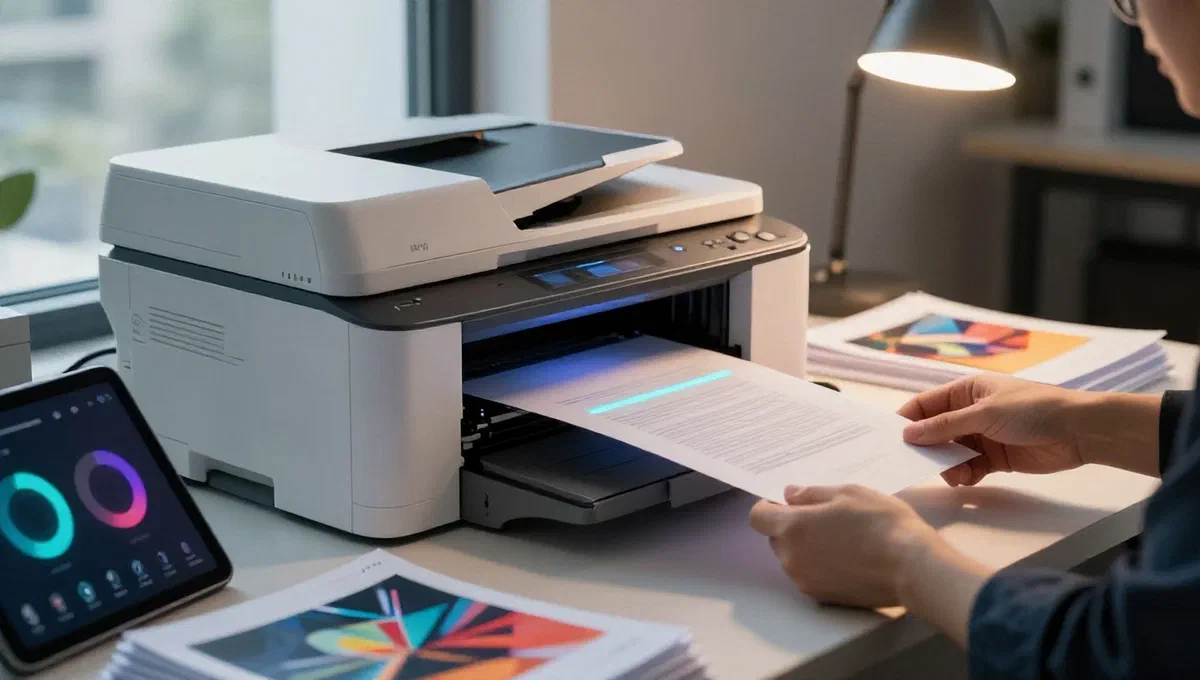
No cenário tecnológico atual, impressoras e scanners permanecem ferramentas indispensáveis tanto em ambientes domésticos quanto profissionais. longe de serem periféricos simples, esses dispositivos oferecem uma gama surpreendente de recursos que, se bem compreendidos, podem otimizar muito a produtividade e o gerenciamento de documentos. desde a impressão de fotografias de alta qualidade até a digitalização de arquivos de papel, passando por procedimentos de conectividade e manutenção sem fio, dominar as nuances desses dispositivos é fundamental. este guia aprofundado é projetado para acompanhá-lo através de todos os aspectos, desde a escolha do dispositivo certo até a resolução dos problemas mais comuns, transformando-o em um usuário experiente e consciente.
Escolha o dispositivo adequado para suas necessidades #
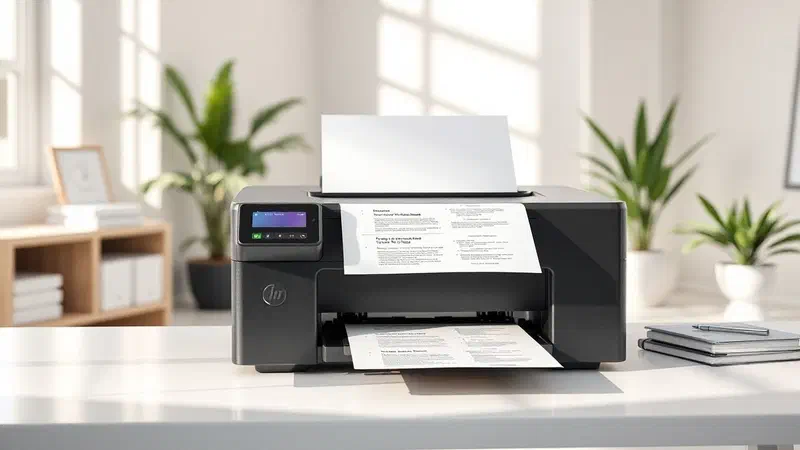
Antes de entrar na dinâmica de uso e manutenção, é crucial considerar a grande variedade de impressoras e scanners disponíveis no mercado. a escolha ideal depende de suas necessidades específicas. por exemplo, se a impressão de documentos textuais é sua prioridade, uma impressora a laser , monocromática ou cor, oferece velocidade e custo por página reduzida, ideal para grandes volumes. o multifunction laser combina impressão, cópia e digitalização, otimizando espaço e gerenciamento. para aqueles que precisam de impressões fotográficas de excelente qualidade, as impressoras de jato de tinta **** são a melhor escolha, oferecendo detalhes vívidos e cores brilhantes. há também modelos************************* para aqueles que se aventuram em prototipagem e criatividade. conectividade é outro fator chave: ** as impressoras wifi** oferecem liberdade sem paralelo, permitindo que você imprima a partir de qualquer dispositivo na rede. compreender essas distinções ajudará você a se concentrar na solução mais adequada, garantindo que seu investimento atenda plenamente às suas expectativas de desempenho e funcionalidade.
Instalação e conectividade: o primeiro passo para a eficiência #
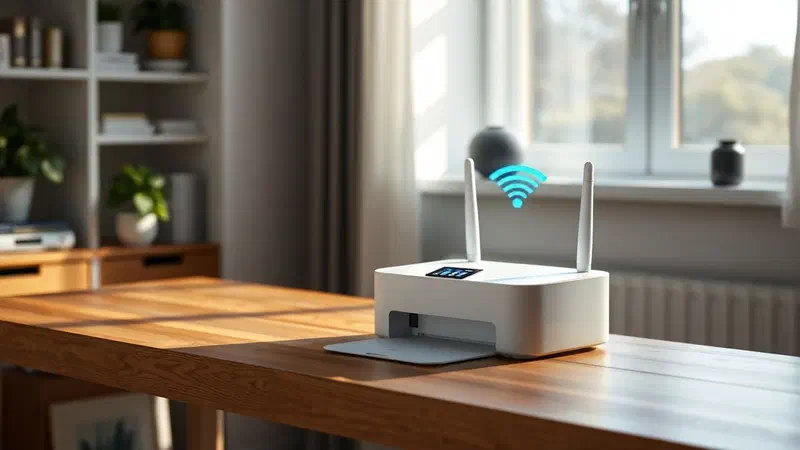
Uma vez escolhido o dispositivo, o próximo passo é a instalação, que pode variar consideravelmente dependendo do tipo de conexão. a maioria das impressoras modernas oferecem opções avançadas de conectividade para maximizar a flexibilidade. a instalação*** de uma impressora wifi** é hoje o padrão para muitos, permitindo que você imprima a partir de vários dispositivos sem cabos. o processo geralmente envolve acessar o painel de controle da impressora ou usar uma aplicação dedicada fornecida pelo fabricante para conectá-lo à rede sem fio doméstica ou empresarial. é essencial garantir que tanto a impressora como o dispositivo a partir do qual pretende imprimir (pc, tablet ou smartphone) estejam na mesma rede wifi.
Para a conexão ** ao pc***, se você não usar wifi, um cabo usb é a opção mais fácil. o sistema operacional quase sempre detectará o novo dispositivo e guiará o usuário através da instalação dos drivers necessários. em alguns casos, você pode precisar baixar drivers específicos do site do fabricante. as impressoras de rede, por outro lado, requerem uma configuração ligeiramente mais complexa, muitas vezes usando um ip estático ou dinâmico*********, permitindo que vários usuários em uma rede local acessem o mesmo recurso de impressão. ** a conexão com o telefone móvel ou tablet*** é frequentemente feita através de aplicativos de fabricante dedicados ou protocolos padrão, como airprint (para ios) ou serviços de impressão integrados (para android), que detectam automaticamente impressoras wifi na mesma rede. se encontrar dificuldades, consulte o guia rápido do site de suporte do dispositivo ou fabricante para obter instruções detalhadas sobre como configurar a impressora para a conexão desejada ou ** alterar a rede wifi** à qual está conectada.
Operações diárias de impressão e digitalização #
O uso diário de uma impressora e scanner resulta em uma série de operações que vão desde impressão simples de um documento até gerenciamento de imagens digitais e arquivos. vejamos como lidar com os mais comuns:
- carregar um documento: a função básica, mas com diferentes tons. você pode imprimir para pdf diretamente de muitos programas, ou converter qualquer documento para pdf. para imprimir a partir de celular ou tablet, use aplicativos dedicados ou funções de impressão integradas do sistema operacional. do computador, é geralmente uma opção disponível no menu “arquivo”.
- ** gerenciamento de tamanho e formato:*** se você precisar print larger*, verifique as configurações da impressora para redimensionar. para salvar papel, você pode imprimir duas páginas por folha ou imprimir várias imagens na mesma folha*, gerenciando o layout através do software de impressão.
- duplex:** este recurso, disponível em muitos modelos, permite imprimir pdf* ou qualquer outro documento, reduzindo o consumo de papel. sua ativação geralmente é uma opção nas preferências de impressão.
- fotografia:* para suas fotos digitais, você pode imprimir fotos online através de serviços dedicados ou diretamente do seu dispositivo. alguns programas são especificamente otimizados para ** fotos de impressão de mobile*** com a melhor qualidade possível.
- carimbo em preto e branco: para salvar tinta colorida ou para documentos não essenciais, você pode definir o print em preto e branco diretamente das opções de impressão.
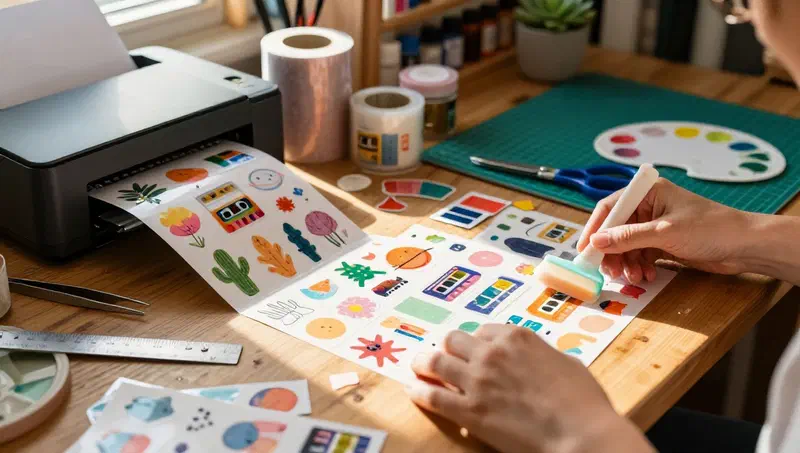
- impressões especiais:* se você precisar imprimir etiquetas adesivas* ou imprimir no cartão*, certifique-se de que a impressora suporta o tipo de papel e ajusta as configurações da bandeja para evitar compressões.
Passando à digitalização, a digitalização de documentos é um processo igualmente fundamental:
- ** examine um documento:** se você quiser scannerizar com windows 10*, com mac* ou através dos aplicativos do fabricante, o processo é intuitivo. conecte o scanner ao seu pc (ou use a função de scanner de impressora multifunções), abra o software de digitalização e siga as instruções.
- ** varreduras avançadas:*** você pode **escannerizar o cartão de identidade na mesma página *** usando configurações específicas de software, ou **escannerizar documentos com sua câmera móvel ***, que com os aplicativos certos pode agir como um scanner portátil. para converter texto de imagens, os programas para ocr (optical character recognition) são indispensáveis.
- ** gestão de saída:*** uma vez digitalizado, você pode salvar documentos digitalizados** em vários formatos, como pdf ou jpg. é uma boa prática *arquivar documentos em papel após digitalização para uma melhor organização.
Otimização avançada, eficiência e funções #
Além das operações básicas, existem várias estratégias e recursos que podem melhorar significativamente a experiência do usuário de sua impressora e scanner. por exemplo, aprender a imprimir vários pdfs juntos pode poupar tempo valioso, enquanto usando programas específicos*** para imprimir fotos*** pode garantir resultados de qualidade superior.
hp+* é um exemplo de como alguns fabricantes oferecem serviços inteligentes de gerenciamento de tinta e segurança da impressora. é útil informar-se sobre essas plataformas para entender se elas podem simplificar seu gerenciamento de suprimentos.
Para as necessidades mais criativas ou profissionais, a capacidade de digitalizar slides pode reviver memórias antigas ou arquivar material histórico. existem slides dedicados**** que oferecem a melhor qualidade para este fim.
Um aspecto frequentemente negligenciado é a possibilidade de ** rastrear o que é impresso***, uma função útil em ambientes compartilhados para monitorar custos ou uso de recursos. e se você não tem uma impressora física, existem métodos para impressão sem impressora*, como enviar serviços de impressão profissional ou usar impressoras virtuais que geram pdfs.
Manutenção e resolução de problemas comuns #
Mesmo os dispositivos mais confiáveis requerem manutenção e podem ocasionalmente apresentar problemas. ser capaz de identificá-los e resolvê-los independentemente pode poupar tempo e dinheiro.
- **pultura de bicos e cabeças: ** um dos problemas mais comuns, especialmente em impressoras de jato de tinta, é o entupimento do bico. a maioria das impressoras (epson, hp e outros) tem uma função integrada para a limpeza do bico de impressora ***** ou a limpeza da cabeça de impressão *****. este processo empurra tinta através de canais para remover quaisquer obstruções.
- ** calibração e alinhamento:** se as impressões aparecerem borradas ou desfocadas, pode ser necessário ** excluir a impressora*** ou ** alinhar os cartuchos**. estas funções também estão geralmente disponíveis através de software de driver ou painel de controle de dispositivo.
- ** cartuchos e gestão de toners:*** saiba ** como mudar cartuchos de impressora*** (por exemplo canon pixma, hp) é essencial. para impressoras laser, substituir o toner* (por exemplo hp) é uma operação frequente. alguns usuários escolhem ** regenerar toner*** ou ** reencher cartuchos hp*** para economizar, mas é importante considerar riscos potenciais para imprimir qualidade e garantia do dispositivo. monitorar o nível de tinta da impressora hp*** ou qualquer outra marca ajuda a evitar interrupções súbitas. no que diz respeito à eliminação, é crucial saber ** onde jogar cartuchos de impressora*** e ** como eliminar a impressora toner*** de forma ecológica, muitas vezes através de pontos de recolha dedicados.
- ** problemas de impressão e fila: ** se uma impressão estiver bloqueada, você pode tentar ** nomear uma impressão contínua*** ou ** eliminar a fila de impressão bloqueada** das configurações do sistema operacional. às vezes, um simples reinício da impressora resolve muitos problemas. se a impressora for offline (por exemplo imprimindo hp offline), verifique a conexão de rede e restaure as configurações.
- erros e resets: as impressoras podem ver várias mensagens de erro. muitas vezes, um reset da impressora* (por exemplo reset um hp*************************) pode resolver falhas de software temporárias. aprender a apagar erro de impressora**** pelo guia do fabricante é uma habilidade valiosa.
- ** memória da impressora:** em ambientes sensíveis, saiba ** como apagar a memória da impressora*** pode ser importante para a segurança dos dados.
- ** reparação da tinta:**** técnicas como impressão em modo rascunho, uso de fontes específicas ou ativação de configurações de gravação de tinta podem ajudar ** tinta de impressora espanhola**.
Considerações finais #
Da configuração inicial ao gerenciamento avançado, a compreensão aprofundada da funcionalidade da impressora e do scanner transforma o usuário de usuário simples para gerenciador consciente e eficiente. esperamos que este guia lhe tenha fornecido as ferramentas e conhecimentos necessários para otimizar o uso de seus dispositivos, abordando com confiança todos os desafios, desde a manutenção comum até a resolução de problemas complexos. manter seus dispositivos em perfeitas condições e explorar plenamente seu potencial garantirá alta produtividade e resultados sempre à altura das expectativas.