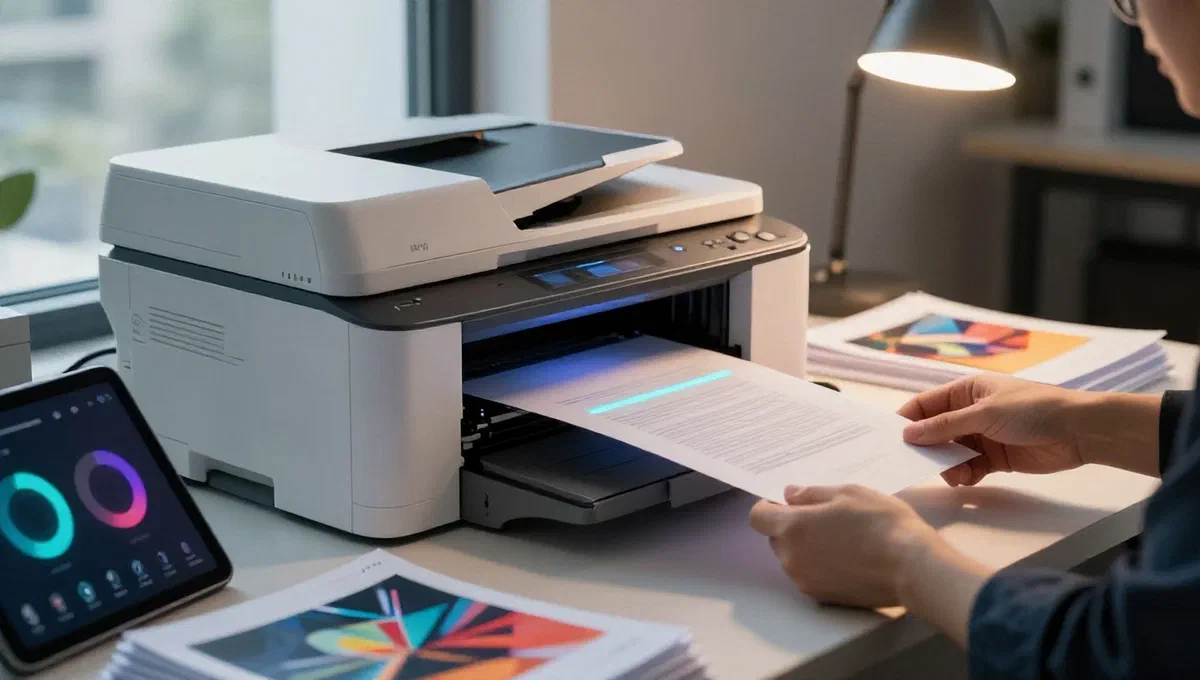
In der heutigen technologischen landschaft bleiben drucker und scanner unverzichtbare werkzeuge sowohl im häuslichen als auch im beruflichen umfeld. weit davon entfernt, einfache peripheriegeräte zu sein, bieten diese geräte eine überraschende reihe von funktionen, die, wenn sie gut verstanden werden, die produktivität und verwaltung von dokumenten erheblich optimieren können. vom drucken hochwertiger fotos bis hin zur digitalisierung von papierarchiven, dem durchlaufen drahtloser konnektivitäts- und wartungsverfahren ist es von grundlegender bedeutung, die nuancen dieser geräte zu beherrschen. dieser ausführliche leitfaden wurde entwickelt, um sie durch alle aspekte zu begleiten, von der richtigen gerätewahl bis zur lösung der häufigsten probleme und verwandelt sie in einen erfahrenen und bewussten benutzer.
Wählen sie das für ihre bedürfnisse geeignete gerät #
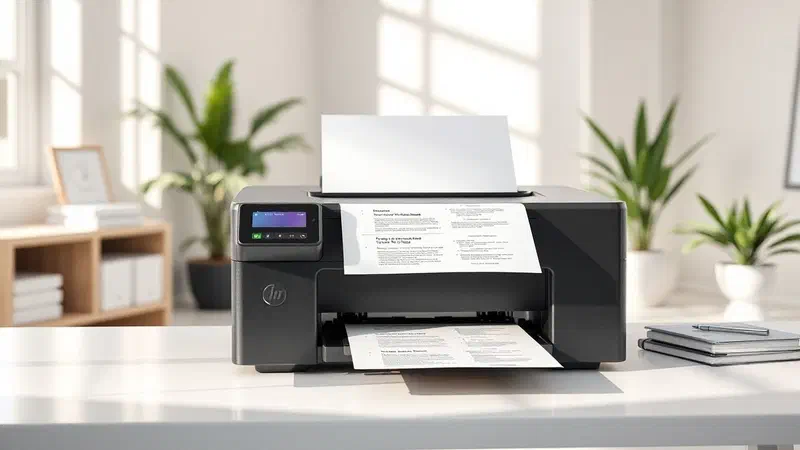
Bevor wir in die dynamik der nutzung und wartung einsteigen, ist es wichtig, die große vielfalt der auf dem markt verfügbaren drucker und scanner zu berücksichtigen. die ideale wahl hängt eng von ihren spezifischen bedürfnissen ab. zum beispiel, wenn das drucken von textdokumenten ihre priorität ist, ein ** laserdrucker ***, monochrom oder farblich, bietet es geschwindigkeit und kosten pro seite reduziert, ideal für große volumen. der multifunktionslaser kombiniert drucken, kopieren und scannen, optimierung von raum und verwaltung. für diejenigen, die qualitativ hochwertige fotografische drucke benötigen, sind die **** tintenstrahldrucker ********* die beste wahl und bieten lebendige details und helle farben. es gibt auch modelle ******************* für diejenigen, die sich in prototyping und kreativität wagen. konnektivität ist ein weiterer wichtiger faktor: wifi-drucker bieten beispiellose freiheit, so dass sie von jedem gerät im netzwerk drucken können. wenn sie diese unterschiede verstehen, können sie sich auf die am besten geeignete lösung konzentrieren und sicherstellen, dass ihre investition ihren erwartungen an leistung und funktionalität entspricht.
Installation und konnektivität: der erste schritt in richtung effizienz #
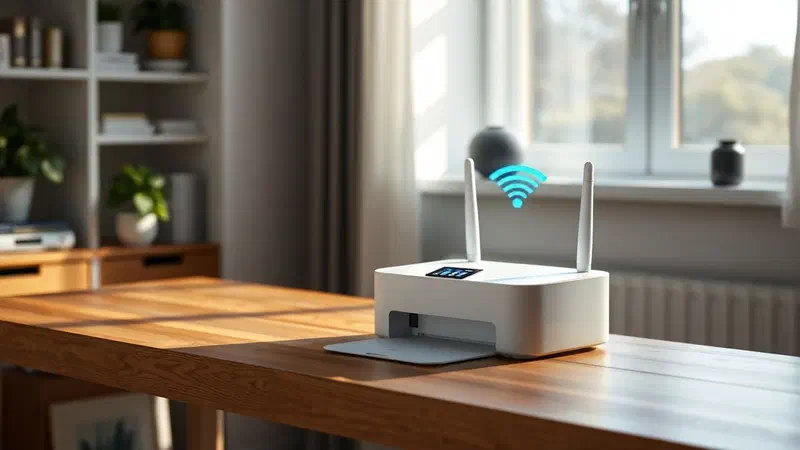
Sobald das gerät ausgewählt ist, ist der nächste schritt die installation, die je nach verbindungstyp erheblich variieren kann. die meisten modernen drucker bieten fortschrittliche konnektivitätsoptionen, um die flexibilität zu maximieren. die*** installation eines wifi**-druckers ist heute für viele der standard, so dass sie von mehreren geräten ohne kabel drucken können. der prozess beinhaltet in der regel den zugriff auf die druckersteuerung oder die verwendung einer vom hersteller bereitgestellten dedizierten anwendung, um sie mit dem drahtlosen heim- oder geschäftsnetzwerk zu verbinden. es ist wichtig sicherzustellen, dass sich sowohl der drucker als auch das gerät, von dem sie drucken möchten (pc, tablet oder smartphone), im selben wlan-netzwerk befinden.
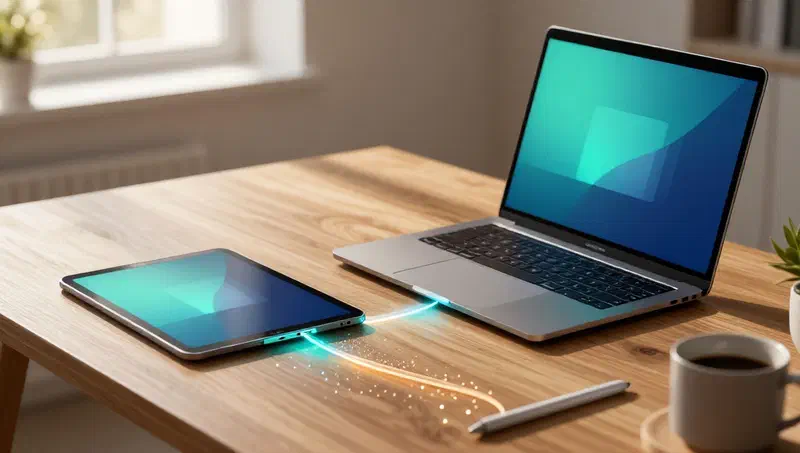
Für die ** verbindung zum pc*** ist, wenn sie kein wifi verwenden, ein usb-kabel die einfachste option. das betriebssystem erkennt fast immer das neue gerät und führt den benutzer durch die installation der notwendigen treiber. in einigen fällen müssen sie möglicherweise bestimmte treiber von der website des herstellers herunterladen. netzwerkdrucker hingegen erfordern eine etwas komplexere konfiguration, wobei häufig eine statische oder dynamische ip****** verwendet wird, so dass mehrere benutzer in einem lokalen netzwerk auf dieselbe druckressource zugreifen können. **die verbindung zu mobiltelefonen oder tablets erfolgt häufig über eine dedizierte hersteller-app oder standardprotokolle wie airprint (für ios) oder integrierte druckdienste (für android), die wifi-drucker im selben netzwerk automatisch erkennen. wenn sie auf schwierigkeiten stoßen, konsultieren sie bitte die schnelle anleitung des geräts oder die support-website des herstellers für detaillierte anweisungen, wie sie den drucker für die gewünschte verbindung konfigurieren oder das wifi-netzwerk ändern, mit dem er verbunden ist.
Tägliche druck- und abtastvorgänge #
Die tägliche nutzung eines druckers und scanners führt zu einer reihe von vorgängen, die vom einfachen drucken eines dokuments bis zur verwaltung digitaler bilder und archive reichen. mal sehen, wie man mit den häufigsten umgehen:
- stampfen sie ein dokument: die grundfunktion, aber mit unterschiedlichen schattierungen. sie können drucken in pdf direkt aus vielen programmen, oder konvertieren sie jedes dokument in pdf. um von ** zellular oder tablet ** zu drucken, verwenden sie dedizierte apps oder integrierte druckfunktionen des betriebssystems. vom computer aus ist es normalerweise eine option, die im menü “datei” verfügbar ist.
- ** größen- und formatverwaltung:*** wenn sie drucken größer* benötigen, überprüfen sie die druckereinstellungen auf größenänderung. um papier zu sparen, können sie ** zwei seiten pro blatt ** drucken oder ** mehrere bilder auf demselben blatt ** drucken und das layout über die drucksoftware verwalten.
- duplex:** diese funktion, die bei vielen modellen verfügbar ist, ermöglicht das zurückdrucken von pdf *** oder anderen dokumenten, wodurch der papierverbrauch reduziert wird. seine aktivierung ist normalerweise eine option in den druckpräferenzen.
- foto:* für ihre digitalen fotos können sie fotos online** über dedizierte dienste oder direkt von ihrem gerät aus *drucken. einige programme sind speziell für druckfotos vom handy mit der bestmöglichen qualität optimiert.
- stempel in schwarz-weiß: zum speichern von farbtinte oder für nicht wesentliche dokumente können sie den **druck direkt aus den druckoptionen in schwarz und weiß einstellen.
- spezialdrucke:* wenn sie klebeetiketten* oder druck auf karton* benötigen, stellen sie sicher, dass der drucker den papiertyp unterstützt und die schaleneinstellungen anpasst, um staus zu vermeiden.
Beim scannen ist die dokumentendigitalisierung ein ebenso grundlegender prozess:
- ** scannen sie ein dokument:** egal, ob sie mit windows 10 ***, mit mac *** oder über die apps des herstellers scannen möchten, der vorgang ist intuitiv. verbinden sie den scanner mit ihrem pc (oder verwenden sie die multifunktions-drucker-scanner-funktion), öffnen sie die scan-software und folgen sie den anweisungen.
- erweiterte scans:* sie können den personalausweis mit bestimmten softwareeinstellungen auf derselben seite *** scannen oder dokumente mit ihrer mobilen kamera ***** scannen, die mit den richtigen apps als tragbarer scanner fungieren können. um text aus bildern zu konvertieren, sind die programme für ocr** (optical character recognition) unverzichtbar.
- ** output management: *** einmal gescannt, können sie gescannte dokumente** in verschiedenen formaten wie pdf oder jpg speichern. es ist eine gute praxis *** papierdokumente** nach der digitalisierung für eine bessere organisation zu archivieren.
Fortschrittliche optimierung, effizienz und funktionen #
Zusätzlich zu den grundlegenden operationen gibt es mehrere strategien und funktionen, die die benutzererfahrung ihres druckers und scanners erheblich verbessern können. wenn sie beispielsweise lernen, mehrere pdfs zusammen zu drucken, sparen sie wertvolle zeit, während die verwendung bestimmter ***programme zum drucken von fotos *** ihnen qualitativ hochwertige ergebnisse garantieren kann.
hp+* ist ein beispiel dafür, wie einige hersteller intelligente tintenmanagement- und druckersicherheitsdienste anbieten. es ist nützlich, sich über diese plattformen zu informieren, um zu verstehen, ob sie ihr versorgungsmanagement vereinfachen können.
Für die kreativsten oder professionellsten bedürfnisse kann die fähigkeit, folien zu digitalisieren, alte erinnerungen wiederbeleben oder historisches material archivieren. es gibt spezielle folien******, die die beste qualität für diesen zweck bieten.
Ein oft vernachlässigter aspekt ist die möglichkeit trace, was gedruckt wird*, eine nützliche funktion in gemeinsamen umgebungen, um kosten oder ressourcennutzung zu überwachen. und wenn sie keinen physischen drucker haben, gibt es methoden zum drucken ohne drucker*, z. b. das versenden professioneller druckdienste oder die verwendung virtueller drucker, die pdfs generieren.
Pflege und lösung gemeinsamer probleme #
Selbst die zuverlässigsten geräte erfordern wartung und können gelegentlich probleme darstellen. in der lage zu sein, sie zu identifizieren und unabhängig zu lösen, kann ihnen zeit und geld sparen.
- geier von düsen und köpfen: eines der häufigsten probleme, insbesondere bei tintenstrahldruckern, ist das verstopfen von düsen. die meisten drucker (epson, hp und andere) haben eine integrierte funktion für die ** druckdüsenreinigung*** oder die druckkopfreinigung***. dieser prozess drückt tinte durch kanäle, um hindernisse zu entfernen.
- kalibrierung und ausrichtung: wenn die drucke unscharf oder disalliniert erscheinen, kann es notwendig sein ** den drucker*** zu löschen oder ** die kartuschen** auszurichten. diese funktionen sind in der regel auch über treibersoftware oder gerätesteuerung verfügbar.
- ** kartuschen und tonermanagement:*** know how zum wechseln von druckerpatronen* (z.b. canon pixma, hp) ist unerlässlich. bei laserdruckern ist das ersetzen des toners* (z. b. hp) eine häufige operation. einige benutzer entscheiden sich dafür, toner *** zu regenerieren oder hp *** -patronen zu speichern, aber es ist wichtig, mögliche risiken für den druck von qualität und gerätegarantie zu berücksichtigen. die überwachung des ** druckerfarbenpegels hp*** oder einer anderen marke hilft, plötzliche unterbrechungen zu vermeiden. in bezug auf die entsorgung ist es wichtig zu wissen , wo man druckerpatronen* werfen und wie man druckertoner* auf ökologische weise entsorgt, oft durch spezielle sammelstellen.
- ** druck- und warteschlangenprobleme:** wenn ein druck blockiert ist, können sie versuchen, einen laufenden druck *** zu benennen oder die blockierte druckwarteschlange * aus den betriebssystemeinstellungen zu entfernen. manchmal löst ein einfacher neustart des druckers viele probleme. wenn der drucker **offline ** geht (z. b. ** hp offline ** drucken), überprüfen sie die netzwerkverbindung und stellen sie die einstellungen wieder her.
- fehler und resets: drucker können verschiedene fehlermeldungen anzeigen. häufig kann ein reset des druckers* (z. b. reset eines hp****************) temporäre software-fehlfunktionen lösen. lernen ** druckerfehler **** durch die herstelleranleitung zu löschen ist eine wertvolle fähigkeit.
- ** druckerspeicher:** in sensiblen umgebungen kann know **how zum löschen des druckerspeichers *** für die datensicherheit wichtig sein.
- ink-reparatur:** techniken wie das drucken im entwurfsmodus, die verwendung bestimmter schriftarten oder die aktivierung von tinteneinsparungseinstellungen können ** spanische druckertinte** helfen.
Abschließende erwägungen #
Von der ersten konfiguration bis hin zum erweiterten management verwandelt ein tiefes verständnis der drucker- und scannerfunktionalität den benutzer vom einfachen benutzer zum bewussten und effizienten manager. wir hoffen, dass dieser leitfaden ihnen die werkzeuge und das wissen zur verfügung gestellt hat, die erforderlich sind, um die nutzung ihrer geräte zu optimieren und jede herausforderung, von der normalen wartung bis zur lösung komplexer probleme, mit zuversicht anzugehen. wenn sie ihre geräte in einwandfreiem zustand halten und ihr potenzial voll ausschöpfen, wird eine hohe produktivität gewährleistet und die ergebnisse immer den erwartungen entsprechen.