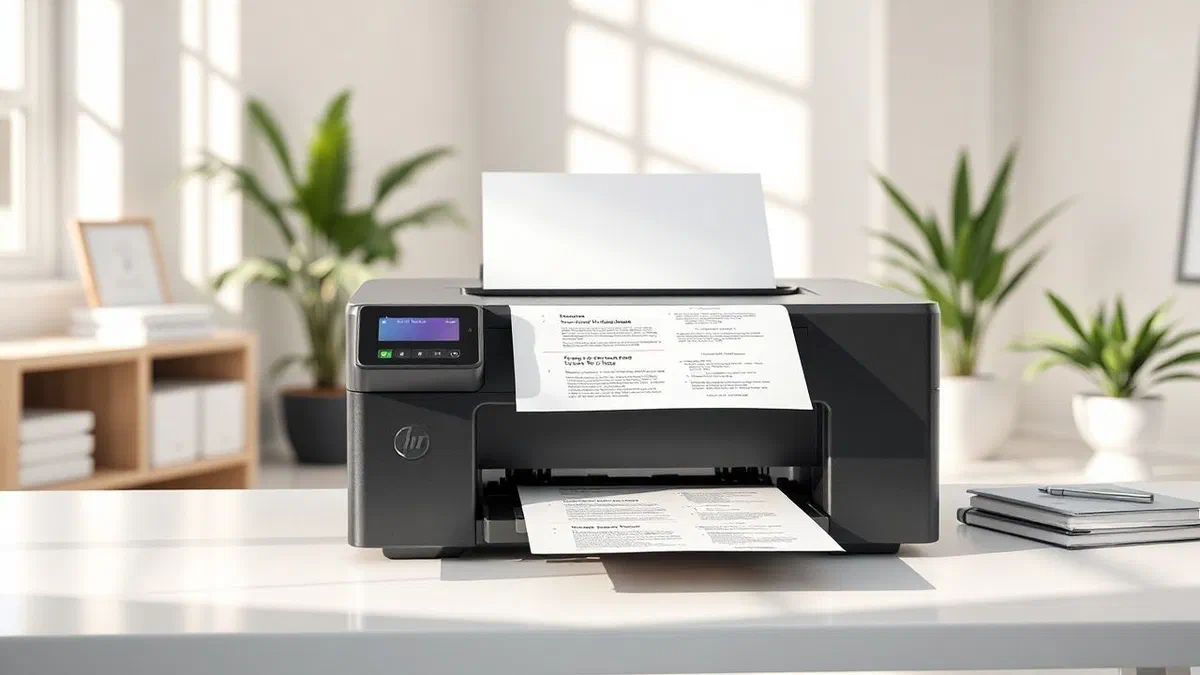
Im jahr 2026 wurden umweltbewusstsein und ressourcenoptimierung zu schlüsselprioritäten sowohl im haushalt als auch im beruf. lernen **wie man zwei seiten pro blatt ** druckt ist nicht nur eine praktische notwendigkeit für diejenigen, die die papierreserve beendet haben, sondern es ist eine konkrete geste in richtung nachhaltigkeit und wirtschaftliche einsparung. viele benutzer verwalten häufig umfangreiche dokumente, wie z. b. universitätsspender, technische handbücher oder unternehmensberichte, bei denen die lesbarkeit erhöht bleibt und sogar die schriftgröße leicht reduziert wird. diese technik, auch bekannt als mehrseitiges drucken auf einzelblättern, ermöglicht es, den papierverbrauch zu halbieren und den verschleiß der mechanischen komponenten des druckers drastisch zu reduzieren. trotz der push-digitalisierung behält der papiersupport einen unersetzlichen wert für eine lange textüberprüfung oder für eine schnelle beratung abseits von bildschirmen. in diesem ausführlichen technischen leitfaden werden wir alle verfügbaren methoden untersuchen, um das drucklayout auf verschiedenen betriebssystemen und mobilen geräten korrekt zu konfigurieren. wir werden die unterschiede zwischen windows 11-schnittstellen, macos-besonderheiten und intelligenten lösungen für smartphones und tablets analysieren. egal, ob sie eine pdf-datei, eine excel-tabelle oder ein word-dokument verwalten möchten, sie finden detaillierte anweisungen und professionelle tipps, um ein einwandfreies ergebnis zu erzielen, unnötigen abfall zu vermeiden und die produktionszeiten ihrer wichtigsten papierdokumente zu optimieren.
Druckkonfiguration auf pc-fenster #
Standardverfahren für fenster 11 und fenster 10 #
Auf microsoft home-betriebssystemen ist das verfahren zum verwalten des mehrseitigen druckens auf einzelnen blättern direkt in das universaldruck-subsystem integriert. zum starten öffnen sie die datei, die sie verwalten möchten, und drücken sie die tastenkombination ** strg + p** oder wählen sie den druckeintrag aus dem dateimenü des verwendeten programms aus. sobald der dialog geöffnet ist, ist es wichtig, den befehl nicht sofort an das gerät zu senden. sie müssen nach dem link oder der schaltfläche andere einstellungen oder druckereigenschaften suchen. in windows 11 wurde die benutzeroberfläche vereinfacht, um die gängigsten optionen direkt auf dem hauptbildschirm anzuzeigen. suchen sie das dropdown-menü für seiten pro blatt, das normalerweise auf den standardwert 1 gesetzt ist. wenn sie option 2 auswählen, sehen sie die vorschau auf der linken seite sofort aktualisiert und zeigt, wie der inhalt auf der oberfläche des a4-blatts aufgeschlüsselt wird. diese einstellung ist besonders bei der verwendung der pdf-druckeinstellungen von windows 11 nützlich, da das betriebssystem die skalierung von grafikvektoren autonom verwaltet, ohne die definition in zeichen zu verlieren, so dass auch kleinere texte nach der reduktion einwandfrei lesbar bleiben.
Zusätzlich zur auswahl der seitenanzahl bietet windows erweiterte tools zur anpassung der layoutreihenfolge. im abschnitt über das layout können sie entscheiden, ob die erste seite links oder rechts erscheinen soll, ein detail, das nicht vernachlässigbar ist, wenn das dokument nachträglich verbannt werden soll. sie können auch eine dünne kante um jede der beiden auf dem einzelnen blatt gedruckten seiten aktivieren, was die visuelle trennung des inhalts erleichtert. wenn ihr drucker herstellerspezifische treiber hat (wie hp, epson oder canon), finden sie diese optionen möglicherweise unter multi-up oder n-up. in vielen fällen ermöglicht die reduzierung der anzahl der verwendeten physischen blätter auch die beschleunigung des gesamten druckprozesses, da die drucker-rendering-engine daten effizienter verarbeitet. denken sie immer daran, zu überprüfen, ob die ausrichtung des blattes richtig eingestellt ist: um zwei vertikale seiten auf einem blatt zu drucken, stellt die software normalerweise automatisch die horizontale ausrichtung (landschaft) des physischen blattes ein, um die beiden vertikalen miniaturansichten nebeneinander aufzunehmen und so die ursprünglichen proportionen des dokuments ohne störende verzerrungen beizubehalten.
Verwendung fortgeschrittener treiber und druckpräferenzen #
In professionellen kontexten oder bei der verwendung von high-end-multifunktionsdruckern können die von proprietären treibern bereitgestellten optionen eine überlegene kontrolle über die generischen windows-einstellungen bieten. durch den zugriff auf druckereigenschaften von systemsteuerung oder systemeinstellungen können sie standarddruckprofile definieren. auf diese weise können sie eine konfiguration namens save paper 2-on-1 erstellen, die sie in zukunft mit nur einem klick abrufen können. suchen sie in diesen bildschirmen nach dem tab layout oder finish. hier können sie nicht nur die zwei seiten pro blatt festlegen, sondern auch die qualität der rasterung verwalten. um druckerpapier zu sparen, ist es oft ratsam, mehrseitiges drucken mit entwurfsmodus oder tonereinsparung zu kombinieren. dieser kombinierte ansatz ist ideal für interne dokumente oder werke, bei denen keine chromatische perfektion erforderlich ist, aber effizienz von grundlegender bedeutung ist. die modernen fahrer von 2026 können automatisch den optimalen bindungsrand berechnen, um sicherzustellen, dass der text nicht zu nahe an der zentralen kante endet, an der der bogen gefaltet oder perforiert wird, um in einen ringsammler eingeführt zu werden.
Ein weiterer entscheidender aspekt ist das management der skala. bei der auswahl des zweiseitigen modus reduziert die software die inhaltsgröße auf etwa 70% des originals, um sie in den verfügbaren speicherplatz zurückzugeben. wenn das originaldokument sehr große ränder hat, können sie viel ungenutzten weißraum bemerken. mit einigen fortgeschrittenen treibern können sie überschüssige weiße ränder ausschneiden, bevor sie die größe ändern, wodurch der vom nützlichen text belegte bereich maximiert wird. diese auto-fit-funktion ist eine der beliebtesten lsi-varianten, um die größe des dokumentendrucks zu reduzieren, ohne die visuelle zugänglichkeit zu beeinträchtigen. wenn ausrichtungsprobleme auftreten, überprüfen sie, ob das im treiber eingestellte papierformat genau mit dem im druckerfach (normalerweise a4) eingefügten übereinstimmt. ein häufiger fehler besteht darin, den ansatz bei letters (amerikanisches format) zu belassen, was zu einer inhaltlichen verschiebung und einer fehlausrichtung der zentralen teilung des blattes führt. sich zeit zu nehmen, um diese fortschrittlichen einstellungen zu erkunden, sorgt für ein professionelles ergebnis, das weit über die einfache grundfunktion hinausgeht und es ihnen ermöglicht, in jeder arbeitssituation kompakte, elegante und leicht zu konsultierende dokumente zu erstellen.
Optimierung des drucklayouts auf mac #
Druckmenümanagement in macos #
Das betriebssystem von k0 ist bekannt für seine konsistente und intuitive verwaltung von druckperipheriegeräten. um zu lernen, wie man zwei seiten pro blatt auf dem mac druckt, ist der ausgangspunkt fast immer die preview-anwendung oder eine andere produktivitätssoftware. sobald das dokument geöffnet ist, drücken sie cmd + p, um die druckmaske abzurufen. in macos werden erweiterte optionen oft hinter einem popup-menü in der mitte des fensters versteckt, das normalerweise den namen der aktuellen anwendung oder das element kopieren und seiten anzeigt. klicken sie auf dieses menü und wählen sie das layout-element. dieser abschnitt ist das herzstück der mehrseitigen konfiguration auf dem mac. hier finden sie die option seiten pro blatt, wo sie die zahl 2 auswählen können. sofort zeigt die vorschau links das neue layout an. eine besonderheit des mac-drucklayouts ist die möglichkeit, das layoutmanagement zu definieren, d.h. die logische reihenfolge, in der die seiten angeordnet sind (z.b. von links nach rechts oder umgekehrt), mit sehr klaren grafiksymbolen, die dem benutzer helfen, keine interpretationsfehler zu begehen.
Zusätzlich zum einfachen layout können sie mit macos eine grenze um jede einzelne virtuelle seite hinzufügen. diese funktion, bordatura genannt, bietet verschiedene ästhetische optionen, von einer dünnen linie bis hin zu doppelten linien, die dem endgültigen dokument einen geordneteren und strukturierteren look verleihen. bei der arbeit mit dokumenten, die viele komplexe bilder oder grafiken enthalten, verwaltet die quarzdruckmaschine von k0 die größenänderung mit einer höheren qualität und behält die scharfen vektoren bei. wenn sie druckerpapier speichern möchten, können sie diese einstellung auch mit der auswahl bestimmter seiten kombinieren. sie können beispielsweise beschließen, nur die ungeraden seiten des originaldokuments mit zwei seiten pro blatt zu drucken, um die hauptkapitel schnell durchzusehen. es ist wichtig zu beachten, dass diese einstellungen als modelle oder preset gespeichert werden können. wenn sie oben auf das preset-menü klicken, können sie aktuelle einstellungen als preset speichern auswählen und einen namen wie 2-up economic print zuweisen. auf diese weise müssen sie das nächste mal nicht den gesamten vorgang wiederholen, sondern nur ihr benutzerdefiniertes profil auswählen, um sofort alle gewünschten papiersparenden konfigurationen anzuwenden.
Verwendung von airprints und spezifischen konfigurationen #
Im jahr 2026 kommunizieren die meisten heim- und bürodrucker über das airprint-protokoll mit mac, was die treiberkonfiguration drastisch vereinfacht. airprint kann jedoch eine vereinfachte version des druckmenüs präsentieren. wenn sie die option layout nicht sofort finden, klicken sie auf die schaltfläche details anzeigen unten links im druckfenster. dadurch wird die benutzeroberfläche erweitert, sodass sie auf alle unterabschnitte zugreifen können, einschließlich des mehrseitigen drucks auf einem einzelnen blatt. wenn ihr drucker über usb oder über einen vom hersteller bereitgestellten treiber angeschlossen ist, werden möglicherweise zusätzliche optionen für die farbverwaltung und die endbearbeitung angezeigt. in einigen fällen, insbesondere bei schweren pdf-dokumenten, ist es ratsam, die option drucken als bild zu verwenden, wenn die zweiseitige skalierung zu verlangsamungen im druckprozessor führt. diese technik stellt sicher, dass das räumliche layout genau so erhalten bleibt, wie es im video erscheint, und vermeidet fehlende schriftprobleme oder überlagerungen von tabellen, die während der komprimierung des layouts auftreten können.
Für diejenigen, die im design oder verlagswesen arbeiten, bietet macos auch die möglichkeit, den broschürendruck (booklet) direkt aus dem druckmenü zu verwalten. obwohl es sich vom einfachen druck zweier seiten unterscheidet, ist das grundprinzip ähnlich: das system ordnet die seiten so neu, dass der inhalt nach dem halbieren des blattes in der richtigen reihenfolge erscheint. wenn ihr primäres ziel darin besteht, die größe des dokumentendrucks zu reduzieren, um ein taschenhandbuch zu erstellen, kann die broschürenfunktion eine gültige alternative sein. denken sie daran, dass farbtreue und -schärfe auch vom system-margin-management abhängen. macos neigt dazu, die im originaldokument definierten ränder beizubehalten, aber sie können eine größenänderung erzwingen, um den inhalt an den tatsächlichen druckbaren bereich anzupassen, indem sie auf die seite passen. diese operation, kombiniert mit dem zweiseitigen layout, stellt sicher, dass sie jeden quadratmillimeter des blattes nutzen und die effizienz maximieren, ohne die professionalität ihrer papierausgabe zu beeinträchtigen, entweder eine einfache liste von notizen oder ein kreatives portfolio für einen kunden.
Mehrseitiges drucken von mobilen geräten #
Android smartphone und tablet lösungen #
Das drucken direkt von ihrem smartphone aus ist zu einem täglichen vorgang geworden, aber die verwaltung komplexer layouts auf einem kleinen bildschirm erfordert die kenntnis der richtigen werkzeuge. auf android ist das integrierte drucksystem dank des google print service äußerst vielseitig. um zu verstehen, wie man zwei seiten pro blatt von android aus druckt, öffnen sie die datei (z. b. ein pdf, das per e-mail empfangen wird) und tippen sie auf das menüsymbol (die drei punkte oder den freigabepfeil), indem sie drucken auswählen. auf dem angezeigten bildschirm tippen sie auf den pfeil nach unten, um die druckeinstellungen zu erweitern. hier finden sie die option seiten pro blatt oder layout. wenn ihre android-version oder die marke ihres smartphones diese option nicht nativ anzeigt, ist die effektivste lösung die installation der offiziellen app ihres druckerherstellers. android apps wie hp smart, epson iprint oder canon print bieten dedizierte schnittstellen, bei denen das mehrseitige druckmanagement viel größer ist als der standard-systemtreiber, sodass sie eine genaue vorschau anzeigen können, bevor sie den befehl über wi-fi oder bluetooth senden.
Wenn hersteller-apps nicht ihren bedürfnissen entsprechen, gibt es anwendungen von drittanbietern wie printershare oder printhand, die als universelle vermittler fungieren. diese anwendungen laden spezifische treiber für tausende von druckermodellen herunter und bieten erweiterte stapeloptionen. um druckerpapier vom handy zu speichern, können sie das dokument in diesen apps öffnen, den abschnitt layoutoptionen durchsuchen und den 2-up-modus auswählen. ein wesentlicher vorteil der verwendung dieser dienstprogramme ist die möglichkeit, auch dateien aus der cloud wie google drive oder dropbox zu verwalten, wobei das zweiseitige layout direkt während der download- und spooling-phase angewendet wird. dadurch entfällt die notwendigkeit, die datei auf einen computer zu übertragen, wodurch der workflow vollständig mobil wird. es ist wichtig sicherzustellen, dass der drucker und das smartphone mit dem gleichen 5 ghz drahtlosen netzwerk verbunden sind, um eine optimale datenübertragungsgeschwindigkeit zu gewährleisten, insbesondere wenn das gerät ein komprimiertes layout mit mehreren seiten pro fassade verarbeiten und senden muss.
- Stellen sie sicher, dass das plugin des druckerherstellers auf die neueste im play store verfügbare version aktualisiert wird.
- Verwenden sie die funktion pressevorschau, um zu überprüfen, ob der text nach der größenänderung nicht zu klein ist.
- Überprüfen sie die batterieladung des geräts, da das komplexe layout-rendering schnell energie verbrauchen kann.
- Stellen sie sicher, dass keine blockierten druckwarteschlangen vorhanden sind, die die neuen layouteinstellungen beeinträchtigen könnten.
Druckmanagement auf iphone und ipad (ios) #
Das mobile ökosystem verwendet die airprint-technologie, um die meisten druckvorgänge zu verwalten, ohne manuelle treiber zu installieren. viele benutzer ignorieren jedoch, dass layout-optionen auch auf iphone und ipad vorhanden sind. nach dem öffnen eines dokuments oder einer webseite in safari tippen sie auf die schaltfläche teilen und wählen drucken aus. tippen sie auf dem bildschirm druckoptionen auf das layout-element. hier finden sie die auswahlseiten pro blatt, mit denen sie option 2 auswählen können. eine besonderheit von ios ist die fluidität, mit der es die größenänderung verwaltet: das system berechnet automatisch die ränder, um sicherzustellen, dass die beiden seiten perfekt auf dem ausgewählten a4- oder briefbogen zentriert sind. diese funktion ist wichtig für diejenigen, die zwei seiten pro pdf-blatt in mobilität drucken müssen, etwa während einer zugfahrt oder kurz vor einer besprechung, um eine maximale lesbarkeit bei minimalem physischen fußabdruck von papierdokumenten zu gewährleisten.
Wenn sie noch spezifischere funktionen benötigen, z. b. die auswahl der seitenreihenfolge oder das hinzufügen eines wasserzeichens bei gleichzeitiger reduzierung der anzahl der blätter, sollten sie möglicherweise erweiterte pdf-verwaltungs-apps wie pdf expert oder adobe acrobat reader für ios verwenden. mit diesen apps können sie die datei manipulieren, bevor sie sie an den drucker senden, und eine neue version des pdf erstellen, in der jede seite bereits zwei fassaden des originals enthält. diese methode ist nützlich, wenn ihr airprint-drucker sehr alt ist und keine native mehrseitenfunktion über software unterstützt. in diesem fall erledigt das iphone die ganze schwere verarbeitungsarbeit und sendet an den drucker eine datei, die nur eine seite pro blatt zu haben scheint, die aber grafisch zwei enthält. es ist ein ausgezeichneter trick, um die hardware-einschränkungen von veralteten peripheriegeräten zu überwinden, so dass sie druckerpapier und tinte sparen können. denken sie immer daran, die richtung der presse zu überprüfen: wenn ihre originalseiten im vertikalen format sind, stellen sie sicher, dass der drucker so eingestellt ist, dass er horizontal gedruckt wird (horizontal oder landschaft), so dass die beiden miniaturansichten korrekt flankiert werden, ohne übermäßig geschreddert zu werden.
- Verwenden sie die “pinch-to-zoom”-geste in der druckvorschau in ios, um das vollbilddokument anzuzeigen, bevor sie es bestätigen.
- Wenn der drucker nicht erkannt wird, überprüfen sie, ob das wi-fi aktiv ist und ob der drucker das airprint-protokoll tatsächlich unterstützt.
- Verwenden sie die schnellbefehle von siri, um automatisierungen zu erstellen, die das zweiseitige layout für bestimmte dokumententypen automatisch festlegen.
- Überprüfen sie regelmäßig ios-updates, um von kontinuierlichen verbesserungen der dokumentenrendering-engine zu profitieren.
Mehrseitiges drucken in microsoft word und excel #
Spezifische konfiguration in microsoft word #
Microsoft word bleibt die weltweit am häufigsten verwendete videoschreibsoftware und bietet granulare steuerungen für das kartenmanagement. im gegensatz zu den druckertreibereinstellungen ermöglicht word die verwaltung des zweiseitigen layouts direkt über die interne benutzeroberfläche, was bei komplexen formatierungsdokumenten zuverlässiger sein kann. um fortzufahren, gehen sie auf die registerkarte datei und wählen sie drucken. in der spalte einstellungen zeigt die letzte option unten normalerweise 1 seite pro blatt an. durch klicken können sie 2 seiten pro blatt auswählen. der vorteil der einstellung dieser option in word anstelle des druckertreibers besteht darin, dass word dynamische elemente wie seitenzahlen und fußnoten intelligent anpasst, um sicherzustellen, dass sie sichtbar und gut proportioniert bleiben. dies ist eine der besten strategien, um dokumente in druckgröße zu reduzieren und gleichzeitig einen professionellen und gepflegten aspekt beizubehalten, der für redaktionelle publikationen typisch ist.
Wenn ihr word-dokument verschiedene abschnitte mit unterschiedlichen ausrichtungen enthält (einige vertikale seiten und andere horizontale), kann der zweiseitige druck pro blatt unerwartet sein. in diesen fällen ist es ratsam, das dokument zuerst in pdf zu konvertieren und dann zum mehrseitigen drucken überzugehen, wie in den vorherigen abschnitten beschrieben. wenn das dokument jedoch einheitlich ist, bietet word auch die funktion seiten flankiert in der registerkarte ansicht an, mit der sie überprüfen können, wie seiten nebeneinander erscheinen, bevor sie das druckmenü öffnen. diese vorbeugende kontrolle ist unerlässlich, um unvorstellbare fehler zu vermeiden. für fortgeschrittene benutzer besteht auch die möglichkeit, die druckfunktion “buch” zu verwenden, die nicht nur zwei seiten pro blatt legt, sondern sie so organisiert, dass sie gefaltet und verbannt werden können. diese word excel-layout-optionen sind so konzipiert, dass sie die produktivität maximieren und den abfall reduzieren und eine einfache textdatei in ein kompaktes und einfach zu transportierendes physisches dokument verwandeln.
Microsoft excel spreadsheet management #
Das drucken aus excel ist historisch gesehen eine der glühendsten herausforderungen für den durchschnittlichen benutzer, aufgrund der unendlichen natur der zellgitter. wenn sie zwei seiten pro excel-blatt drucken möchten, erhöht sich die komplexität, da sie den druckbereich und den seitenumbruch berücksichtigen müssen. zu beginn definieren sie den druckbereich eindeutig, indem sie die betreffenden zellen auswählen und zu seitenlayout > druckbereich > druckbereich festlegen. gehen sie dann zum druckmenü und wählen sie in den einstellungen die option zum drucken von zwei seiten pro blatt aus. hier ist es wichtig, auf die skala zu achten. excel neigt dazu, inhalte zu verkleinern, damit sie auf einer seite bleiben, wenn sie nicht richtig konfiguriert sind. stellen sie sicher, dass die fit sheet-option auf einer seite nicht aktiv ist, sonst wird der befehl der beiden seiten pro blatt durch die einskalierung überschrieben, wodurch mikroskopische und unlesbare daten entstehen.
Ein professioneller trick, um hervorragende ergebnisse in excel zu erzielen, besteht darin, die vorschau von seitenumbrüchen zu verwenden, bevor sie mit dem mehrseitendruck fortfahren. auf diese weise können sie genau sehen, wo die software die daten schneidet, um sie an die virtuelle “zweite seite” zu übergeben, die auf dem gleichen physischen blatt endet. wenn sie sehr große tische haben, ist es möglicherweise bequemer, die ausrichtung des blattes zu drehen oder den mehrseitigen druck vertikal zu verwenden. word excel-layoutoptionen beinhalten auch die möglichkeit, kopfzeilen auf jeder gedruckten seite zu wiederholen. durch die aktivierung dieser funktion werden, selbst wenn sie zwei miniaturisierte seiten auf einem einzelnen blatt drucken, beide oben die beschriftungen der spalten angezeigt, was das lesen der daten viel einfacher und unmittelbarer macht. diese liebe zum detail zeichnet einen erfahrenen benutzer aus, der in der lage ist, synthetische und effiziente berichte zu erstellen, bei denen nicht dutzende von papierbögen vollständig verstanden werden müssen, wodurch eine intelligentere und umweltfreundlichere arbeitsumgebung bevorzugt wird.
- Definieren sie immer den druckbereich, bevor sie die layouteinstellungen ändern.
- Verwenden sie die ansicht preview page breaks, um datengrenzen anzupassen.
- Stellen sie die wiederholung der überschriften ein, um die lesbarkeit in jedem abschnitt zu gewährleisten.
- Wählen sie die option 2 seiten pro blatt im menü erweiterte druckereigenschaften.
- Führen sie einen drucktest auf einer einzigen seite aus, um die schriftgröße zu überprüfen.
Backfront print und advanced saving #
Automatisierung des hinteren frontdrucks (duplex) #
Um maximale ressourceneinsparungen zu erzielen, ist es am effektivsten, den druck von zwei seiten pro blatt mit dem automatisierten backfront-druck zu kombinieren. dieser prozess, technisch bekannt als duplexdruck, ermöglicht das einfügen von vier seiten des originaldokuments auf einem einzigen physischen blatt papier (zwei an der vorderfassade und zwei an der rückseite). wenn ihr drucker das automatische duplex unterstützt, finden sie die option im druckmenü unter dem druckelement auf beiden seiten. es ist wichtig, richtig zwischen flip-flops auf der long-seite oder flip-flops auf der short-seite zu wählen. für eine standardausrichtung des dokuments ist die option “long side” die richtige, um die seiten wie in einem buch zu entfalten. die korrekte konfiguration dieser funktion erfordert nur noch wenige sekunden, aber die auswirkungen auf die reduzierung des volumens der produzierten dokumente sind außergewöhnlich, insbesondere für diejenigen, die sperrige papierarchive verwalten.
Falls ihr drucker kein automatisches duplex hat, müssen sie nicht auf einsparungen verzichten. sie können mit dem manuellen hinteren frontdruck fortfahren. die drucksoftware führt sie durch den prozess, druckt zuerst die vorderfassaden aller blätter und bittet sie dann, den papierstapel in das tablett einzugeben, um die hinteren zu drucken. in diesem stadium ist präzision alles: sie müssen darauf achten, die reihenfolge der blätter oder ihre ausrichtung beim aufladen nicht umzukehren. einige moderne fahrer zeigen eine videoanimation, die genau angibt, wie die karte platziert werden soll. diese kombination von strategien ist der höhepunkt der effizienz für alle, die mehrere seiten auf einem einzigen blatt drucken und die umweltauswirkungen minimieren möchten. denken sie daran, dass der rückseitendruck eine etwas hochwertigere karte (mindestens 80-90 g / m2) erfordert, um zu verhindern, dass tinte oder toner von einer seite zur anderen überlaufen und die lesbarkeit von reduziertem inhalt beeinträchtigen.
Pdf-dateimanagement und digitale rettung #
Manchmal ist das ziel nicht, sofort auf papier zu drucken, sondern eine neue digitale datei zu erstellen, die bereits das zweiseitige layout enthält. lernen sie, wie man zwei seiten pro pdf-blatt druckt, bedeutet oft, ein optimiertes dokument für die anzeige auf dem tablet oder den versand per e-mail zu erstellen, wo der empfänger den inhalt kompakter anzeigen kann. anstatt ihren physischen drucker auszuwählen, wählen sie dazu den virtuellen drucker speichern als pdf (unter windows) oder exportieren als pdf (auf mac). wenden sie zweiseitige layouteinstellungen an und fahren sie mit dem „druck fort. die resultierende datei wird ein neues pdf sein, in dem jede seite zwei fassaden des originals enthält. diese technik eignet sich perfekt für die erstellung digitaler dispenser, die die erfahrung eines offenen buches kombinieren, das von studenten, die e-book- oder ipad-lesegeräte verwenden, sehr geschätzt wird.
Mit tools wie adobe acrobat pro oder kostenlosen online-alternativen können sie diese mehrseitigen dateien weiter manipulieren. beispielsweise können sie die im dokument enthaltenen bilder optimieren, um das gewicht der endgültigen datei weiter zu reduzieren. wenn sie sich entscheiden, eine mehrseitenseite auf einem einzelnen blatt im digitalen format zu drucken, führen sie tatsächlich einen reflow-vorgang von inhalten durch, der die datenverwertbarkeit auf großen bildschirmen dramatisch verbessern kann. darüber hinaus bevorzugen viele dokumentenspeichersoftware im jahr 2026 dieses kompakte format, da es weniger platz auf servern beansprucht und die indexierung und den forschungsbetrieb beschleunigt. ob für eine ökologische notwendigkeit, druckerpapier zu sparen oder für eine digitale organisation, die beherrschung von mehrseitigen drucktechniken ist eine wesentliche transversale kompetenz im überfüllten informationszeitalter, so dass sie ihre arbeitsabläufe bewusster und professioneller verwalten können.
Häufig gestellte fragen #
Wie mache ich das, wenn der text zu klein ist, um gelesen zu werden? #
Wenn nach dem abdruck von zwei seiten pro blatt der text schwer zu lesen erscheint, können sie am rande des originaldokuments eingreifen. durch die reduzierung von lateralen und höheren rändern in word- oder pdf-dateien erhöhen sie den verfügbaren platz für den tatsächlichen text. beim drucken von software ändert sich die größe, das zeichen wird proportional größer auf dem physischen blatt. alternativ können sie die schriftgröße von ein oder zwei punkten erhöhen, bevor sie mit dem druck beginnen. denken sie daran, dass die lesbarkeit auch von der qualität des druckers abhängt: ein 1200 dpi-laserdrucker hält die kleinen zeichen viel schärfer als ein alter billiger tintenstrahldrucker.
Kann ich zwei verschiedene seiten auf dem gleichen blatt drucken, wenn sie zu separaten dateien gehören? #
Nativ erlauben druckertreiber nicht, seiten aus verschiedenen dateien auf einem einzelnen blatt während der spooling-phase zu kombinieren. um dies zu erreichen, ist es das richtige verfahren, dateien mit tools wie smallpdf, ilovepdf oder preview-funktion auf dem mac zu einem einzigen pdf-dokument zu kombinieren. sobald sie die eindeutige datei erstellt haben, die alle gewünschten seiten enthält, können sie das neue dokument öffnen und die einstellungen zum drucken von zwei seiten pro blatt anwenden. diese methode gewährleistet die vollständige kontrolle über die reihenfolge der seiten und die konsistenz des endgültigen layouts, wodurch papierverschwendung für teildrucke vermieden wird.
Warum finde ich die option „seiten pro blatt nicht auf meinem pc? #
Wenn die option nicht sichtbar ist, verwenden sie wahrscheinlich einen generischen klassentreiber, der automatisch von windows installiert wird und nur grundlegende funktionen bietet. um das gesamte potenzial ihres geräts freizusetzen, besuchen sie die offizielle website des herstellers (hp, canon, epson usw.) und laden sie das vollständige treiberpaket oder die aktualisierte druckverwaltungssoftware für 2026 herunter. sobald sie den spezifischen treiber installiert haben, starten sie das von ihnen verwendete programm neu und sie werden eine breite palette zusätzlicher optionen finden, darunter mehrseitige layoutverwaltung, backfront- und erweiterte energiespareinstellungen und tinte.
Können sie zweimal die gleiche seite auf dem gleichen blatt drucken? #
Natürlich. diese funktion ist sehr nützlich, um flyer, visitenkarten oder etiketten zu erstellen, indem sie papier sparen. im druckmenü geben sie statt des seitenbereichs „alle manuell die gewünschte seitenzahl getrennt durch ein komma ein (z.b.: 1, 1). als nächstes legen sie das layout auf 2 seiten pro blatt. die drucksoftware interpretiert den befehl, indem sie die erste “seite 1” links und die zweite “seite 1” rechts von derselben fassade druckt. es ist ein einfaches, aber äußerst effektives make-up, um inhalte auf einem einzigen medium zu duplizieren, ohne elemente manuell in die originaldatei kopieren und einfügen zu müssen.
Verbraucht der mehrseitendruck mehr tinte oder toner? #
Tatsächlich verbraucht der druck von zwei seiten pro blatt tendenziell die gleiche menge an tinte oder etwas weniger als der standarddruck. da der text und die bilder geschreddert werden, um die hälfte der ursprünglichen oberfläche zu passen, bleibt die gesamtabdeckung der tinte auf dem blatt proportional zum inhalt. einige tests zeigen, dass dank der verringerung der größe einige mikroskopische details der schriften möglicherweise nicht wiedergegeben werden, was zu einer unendlich geringen einsparung von toner führt. die wirkliche einsparung liegt jedoch in dem papier und dem strom, der benötigt wird, um eine geringere anzahl von blättern durch die beheizten walzen des laserdruckers zu führen.
Das beherrschen von techniken zum drucken von zwei seiten pro blatt ist ein grundlegender schritt für alle, die ihren workflow im jahr 2026 optimieren möchten. wir haben detaillierte verfahren für windows, macos und mobile betriebssysteme untersucht und hervorgehoben, wie jede plattform spezifische tools bietet, um den papier- und tintenverbrauch zu reduzieren, ohne die dokumentenqualität zu beeinträchtigen. denken sie daran, dass der schlüssel zu einem professionellen ergebnis in der aufmerksamkeit für details liegt, von der wahl der ränder bis zur korrekten konfiguration des fahrers. wir laden sie ein, diese tipps sofort in die praxis umzusetzen, um zur ökologischen nachhaltigkeit und wirtschaftlichen einsparungen ihres unternehmens beizutragen. für weitere informationen zu drucktechnologien und digitalem dokumentenmanagement folgen sie weiterhin unseren expertenführern. beginnen sie noch heute, um ihre drucke zu optimieren und herauszufinden, wie einfach und effektiv ein intelligenter ansatz zur verwaltung ihrer papierdateien ist!