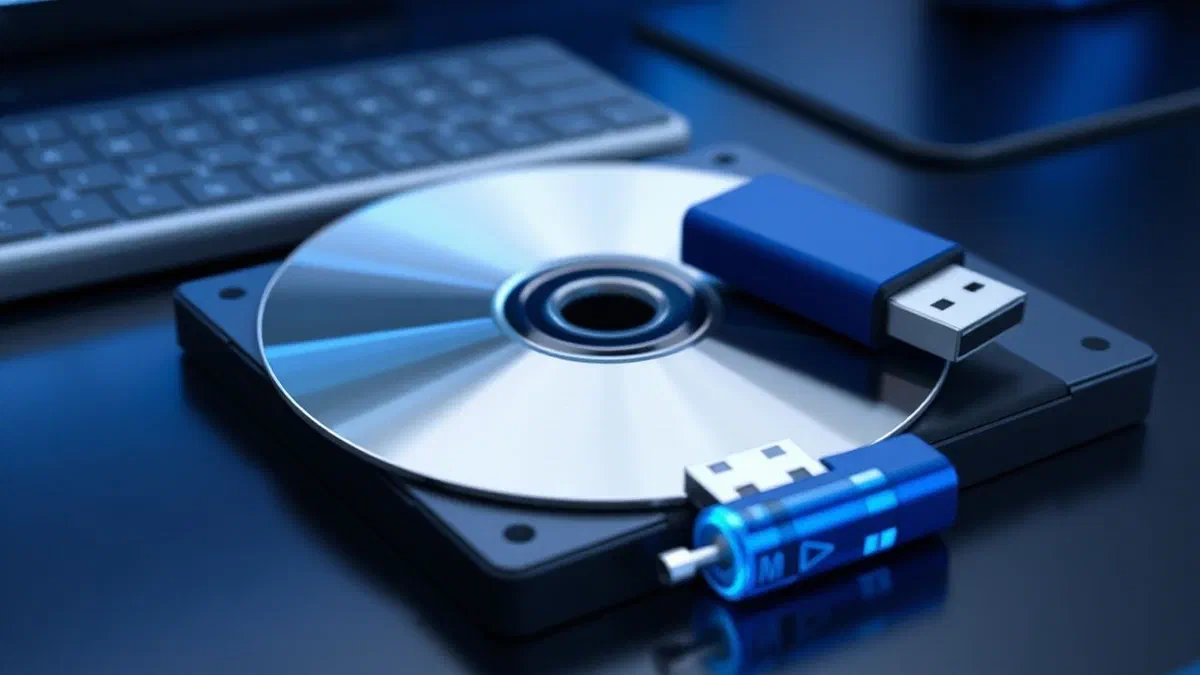
In der it-landschaft von 2026 bleibt windows 7 ein ikonisches betriebssystem, das immer noch in industriellen kontexten, sammlern oder zur ausführung von legacy-software verwendet wird, die auf modernen systemen keinen platz findet. seine langlebigkeit beinhaltet jedoch eine entscheidende herausforderung: das management technischer notfälle. zu wissen, wie man eine windows 7 *** wiederherstellungsdiskette erstellt, ist eine schlüsselkompetenz für jeden, der eine maschine auf dieser plattform warten muss. eine wiederherstellungsdiskette ist keine einfache backup-unterstützung, sondern ein echtes digitales notfall-kit, das den zugriff auf fortschrittliche diagnose-tools ermöglicht, wenn das betriebssystem nicht mehr ordnungsgemäß bootet. ob es sich um einen fehler in der registrierung, einen fehlerhaften treiber oder die folgen eines malware-angriffs handelt, eine physische wiederherstellungsunterstützung kann den unterschied zwischen funktionaler wiederherstellung und totalem datenverlust ausmachen. in diesem technischen leitfaden werden wir alle heute verfügbaren methoden zur generierung dieser unterstützung analysieren und sowohl die von microsoft bereitgestellten nativen verfahren als auch alternative lösungen für moderne geräte ohne optische einheiten analysieren. bereiten sie ihre jungfräulichen medien oder flash-speicher vor, denn wir sind dabei, in den mittelwert der erweiterten wartung für windows 7 zu kommen.
Native erstellung von recovery disk auf cd oder dvd #
Wizard durch systemtool #
Die linearste und unmittelbarste methodik zur generierung einer windows 7***-wiederherstellungsdiskette bietet die verwendung des integrierten tools im betriebssystem. microsoft hat dieses dienstprogramm so konzipiert, dass es extrem zugänglich ist und gleichzeitig eine windows pe-basierte wiederherstellungsumgebung (preinstallationsumgebung) bietet. zunächst müssen sie einen funktionierenden brenner und eine neue optische unterstützung haben. viele benutzer im jahr 2026 können ungewöhnliche cd-nutzung finden, aber für windows 7 bleibt es die zuverlässigste methode, um die kompatibilität mit legacy-bios zu gewährleisten. sobald die festplatte eingefügt ist, navigieren sie im startmenü und geben sie den dedizierten suchstring ein. das system filtert die ergebnisse, indem es ihnen die option zum erstellen der festplatte zeigt. dieser prozess kopiert keine persönlichen dateien, sondern bereitet eine boot-partition mit den tools vor, die zum reparieren des mbr (master boot record) und kritischer boot-dateien benötigt werden, die das laden des kernels ermöglichen.
Sobald das dienstprogramm gestartet ist, identifiziert die software automatisch das verfügbare optische laufwerk. es ist wichtig sicherzustellen, dass die eingefügte disc tatsächlich leer ist, da der schreibprozess alle bereits vorhandenen daten durch eine mastering-sitzung löscht. die für den betrieb benötigte zeit ist in der regel innerhalb von fünf oder zehn minuten, abhängig von der drehzahl des brenners, enthalten. während dieser phase extrahiert windows 7 die erforderlichen dateien aus geschützten systemordnern und organisiert sie in einem temporären iso-image, das dann auf der physischen unterstützung geätzt wird. am ende überprüft das system die integrität der schriftlichen daten. es ist gut, die scheibe klar zu kennzeichnen und an einem ort zu lagern, der durch hitze und direkte lichtquellen geschützt ist, da der chemische zerfall optischer medien ein echter risikofaktor für die langfristige lagerung seiner computerwartungswerkzeuge ist.
Technische anforderungen und wahl der optischen unterstützung #
Nicht alle optischen medien sind gleich, wenn es um die schaffung einer notfalleinheit geht. obwohl eine übliche 700 mb cd-r normalerweise ausreicht, um grundlegende wiederherstellungswerkzeuge unterzubringen, kann die verwendung einer dvd-r eine größere stabilität beim lesen auf älteren lesern bieten. die wahl der unterstützung hängt auch von der verwendeten version von windows 7 ab, d. h. ob es sich um eine 32-bit- (x86) oder 64-bit- (x64) architektur handelt. die wiederherstellungsdiskette muss notwendigerweise der architektur des installierten betriebssystems entsprechen, um richtig zu funktionieren. eine festplatte, die auf einem 32-bit-computer erstellt wurde, kann eine 64-bit-installation nicht reparieren, da sich treiber und wiederherstellungssysteme auf niedriger ebene zwischen den beiden von microsoft produzierten versionen stark unterscheiden.
Neben dem scheibentyp ist es wichtig, die gesundheit der brennenden hardware zu berücksichtigen. im jahr 2026 könnten viele interne brenner schmutzige linsen oder abgenutzte kalibriermechanismen präsentieren. bevor sie fortfahren, ist es ratsam, einen schreibtest durchzuführen oder die laserlinse mit speziellen kits zu reinigen. wenn ihr computer kein internes laufwerk hat, können sie einen externen usb-brenner verwenden, der in der regel problemlos von windows 7-plug-and-play-treibern erkannt wird. stellen sie sicher, dass der usb-anschluss stabil ist, und verbinden sie den brenner nach möglichkeit direkt mit einer motherboard-tür, um unbestromte hubs zu vermeiden, die zu spannungseinbrüchen und daraus resultierenden fehlern beim brennen von “puffer underrun” führen könnten, wodurch die wiederherstellungsscheibe zum zeitpunkt der notwendigkeit unbrauchbar wird.
- Einfügen einer hochwertigen virgin cd oder dvd in das gerät.
- Zugriff auf das erstellen einer systemwiederherstellungsdiskette aus dem startmenü.
- Auswahl der richtigen brenneinheit aus der dropdown-liste.
- Starten sie den prozess und warten sie auf den abschluss des supports.
- Endgültige überprüfung des inhalts und korrekte physische speicherung.
Konfiguration der wiederherstellungsunterstützung auf usb-stick #
Verwendung von hobocopy zum extrahieren kritischer dateien #
Da windows 7 die erstellung eines usb-wiederherstellungslaufwerks nicht nativ unterstützt, müssen wir auf eine technischere und mehrschichtige strategie zurückgreifen. das erste hindernis ist, dass die notwendigen dateien oft vom betriebssystem blockiert werden, während dieses läuft. um diese einschränkung zu überwinden, verwenden wir hobocopy*, ein tool, das auf der vss-technologie (volume shadow copy service) basiert. mit diesem tool können sie eine “shade” -kopie der dateien erstellen, einschließlich temporärer dateien, die beim erstellen der standardplatte generiert werden. der prozess erfordert das öffnen der eingabeaufforderung mit administratorrechten. nach dem konfigurieren der zielordner extrahiert hobocopy das iso-image, das windows zu brennen versucht, und speichert es stattdessen auf der festplatte als statische datei, die von anderer software von drittanbietern manipuliert werden kann.
Die bedeutung von hobocopy liegt in seiner fähigkeit, mit windows 7-system-apis zu interagieren, ohne daten zu beschädigen. sobald sie die ausführbare datei heruntergeladen haben, müssen sie durch die befehlszeile zum richtigen verzeichnis navigieren und anweisungen zum abfangen der bilddatei im temporären dateiordner des benutzers geben. diese operation erfordert eine gewisse vertrautheit mit der dos-syntax, aber es ist die einzige zuverlässige möglichkeit, original-boot-dateien zu erhalten, ohne iso-images aus inoffiziellen quellen herunterladen zu müssen, die schwachstellen oder bösartige software enthalten können. die sicherheit des systems hängt vom ursprung der wiederherstellungsdateien ab; daher ist das extrahieren direkt aus der ursprünglichen installation immer die vorsichtigste und professionellste wahl, die von cybersicherheitsexperten empfohlen wird.
Bild schreiben iso auf pendrives mit rufus oder unetbootin #
Sobald sie die iso-wiederherstellungsdatei dank hobocopy erhalten haben, besteht der nächste schritt darin, einen bootfähigen usb-stick zu erstellen. im jahr 2026 bleibt software wie rufus der industrielle standard für diese operation. rufus ist besonders effektiv, weil es ihnen erlaubt, das richtige partitionsschema auszuwählen: mbr für ältere computer mit traditionellem bios oder gpt für die “neuesten” maschinen (für die zeit von windows 7), die mit uefi-schnittstelle ausgestattet sind. der usb-stick muss eine mindestkapazität von 512 mb haben, es wird jedoch empfohlen, mindestens 4 gb zu verwenden, um eine überlegene übertragungsgeschwindigkeit und ausreichend platz für zusätzliche treiber zu gewährleisten, die während der wiederherstellungsphase verwendet werden könnten, z. b. für raid-controller oder bestimmte netzwerkkarten.
Während der konfiguration in rufus ist es wichtig, das dateisystem auf fat32 zu setzen, um die kompatibilität zu maximieren. wenn der zielcomputer das uefi-system verwendet, sollte besonders auf die secure boot-einstellungen geachtet werden, die oft im bios deaktiviert werden müssen, damit nicht zertifizierte medien für die modernsten windows-versionen starten können. unetbootin ist eine gültige alternative, obwohl weniger reich an granularen optionen als rufus. beide programme werden den inhalt des pendrives vollständig überschreiben, also stellen sie sicher, dass sie alle dokumente auf der taste gespeichert haben, bevor sie die starttaste drücken. sobald die fortschrittsleiste abgeschlossen ist, haben sie ein leistungsstarkes windows 7 *** usb-wiederherstellungslaufwerk, das auf jedem computer ohne cd-player verwendet werden kann.
- Download und installation der hobocopy und rufus tools.
- Ausführen des befehls shadow copy, um das iso-image zu extrahieren.
- Einfügen des usb-sticks und auswählen der iso-datei in rufus.
- Wahl des geeigneten teilungsschemas (mbr/bios oder gpt/uefi).
- Abschluss des schreibens und testen auf dem ziel-pc.
So starten sie den computer von der wiederherstellungsunterstützung #
Konfiguration des boot-orders in bios oder uefi #
Eine wiederherstellungsunterstützung ist nutzlos, wenn sie nicht wissen, wie sie ihren computer anweisen sollen, damit zu beginnen. dies geschieht auf einer niedrigeren ebene als das betriebssystem und wirkt direkt auf die motherboard-firmware. beim zünden des pcs müssen sie vor dem erscheinen des windows 7-logos eine bestimmte taste (normalerweise f2, f10, f12 oder del) drücken, um auf die bios-einstellungen zuzugreifen. hier, im abschnitt boot oder boot sequence, müssen sie das optische laufwerk oder den usb-anschluss an die spitze der prioritätenliste verschieben. auf diese weise sucht der prozessor den bootcode zuerst auf der externen unterstützung und erst dann auf der hauptfestplatte. im jahr 2026 kann dieses verfahren bei einigen modernen maschinen eine vorübergehende deaktivierung der fast-boot-funktion erfordern.
Wenn die prozedur korrekt durchgeführt wird, erscheint der neustart der berühmten schrift drücken sie eine taste, um von cd-rom oder dvd-rom zu starten. es muss zeitnah sein, da die nachricht nach wenigen sekunden verschwindet. sobald die taste gedrückt wurde, lädt das system die erforderlichen dateien im ram-speicher und zeigt eine horizontale ladeleiste an. diese umgebung ist unabhängig von den problemen, die die festplatte betreffen, sodass sie in einem sicheren und isolierten bereich arbeiten können. wenn das system das usb-stick nicht erkennt, überprüfen sie, ob sie einen usb 2.0-anschluss (normalerweise schwarz) verwendet haben, da usb 3.0- oder 3.1-treiber möglicherweise während der vorstartphase von windows 7 nicht nativ geladen werden, wodurch die korrekte erkennung des wiederherstellungslaufwerks verhindert wird.
Verwendung von systemwiederherstellungsoptionen #
Nach dem ersten laden befinden sie sich vor einem sprachauswahlbildschirm und einem tastaturlayout. danach scannt die wiederherstellungsdiskette die festplattenlaufwerke auf der suche nach vorhandenen windows 7-installationen. wenn das system erkannt wird, können sie auf ein menü mit mehreren wichtigen dienstprogrammen zugreifen. die erste ist die startup-wiederherstellung, ein automatisierter prozess, der versucht, die häufigsten probleme zu beheben, die das laden des betriebssystems verhindern. diese funktion ist extrem leistungsfähig, um fehlende dateifehler wie winload zu beheben. exe- oder partitionstabellenprobleme. wenn die automatische wiederherstellung fehlschlägt, können sie zu manuelleren und granulareren tools wie der eingabeaufforderung wechseln, von der aus sie dem dateisystem direkte anweisungen erteilen können.
Eine weitere wichtige option im menü ist die systemwiederherstellung, mit der sie ihren computer mithilfe der auf ihrer festplatte gespeicherten wiederherstellungspunkte in einen früheren zustand zurücksetzen können. wenn sie die weitsicht haben, ein vollständiges abbild des systems zu erstellen, können sie das abbild des systems wiederherstellen auswählen, um die gesamte partition mit einer perfekt funktionierenden spiegelkopie zu überschreiben, die zuvor erstellt wurde. schließlich gibt es auch ein speicherdiagnose-tool, mit dem überprüft werden kann, ob plötzliche abstürze durch fehlerhafte ram-bänke verursacht werden. jedes tool auf der windows 7-wiederherstellungsdiskette hat einen genauen zweck und bietet zusammengenommen eine nahezu vollständige abdeckung gegen softwarefehler, was diese unterstützung zu einem unverzichtbaren element ihrer computerwartungsstrategie macht.
Windows 7 recovery disk ist die letzte verteidigungslinie zwischen einem kompromittierten betriebssystem und der notwendigkeit einer vollständigen formatierung. das ignorieren seiner erstellung bedeutet das risiko, wochenlange softwarekonfigurationen und -anpassungen zu verlieren.
Alternativen zur wiederherstellungsdiskette: wiederherstellungspunkte #
Aktivierung und konfiguration des systemschutzes #
Obwohl die physische wiederherstellungsdiskette wichtig ist, wenn windows überhaupt nicht startet, sind die wiederherstellungspunkte die ideale lösung, um weniger ernste probleme zu lösen, die auftreten, während das system noch zugänglich ist. die systemschutzfunktion muss für festplattenlaufwerke, die sie überwachen möchten, manuell aktiviert werden. sobald windows 7 aktiviert ist, beginnt es automatisch, “stantanees” der wichtigen registrierungsdateien, treiber und programmdateien zu erstellen, wenn eine neue software oder ein kritisches update installiert wird. sie können den speicherplatz für diese funktion konfigurieren: eine großzügige zuweisung ermöglicht es ihnen, eine längere historie von systemzuständen beizubehalten, was eine größere flexibilität bei fehlern bietet, die erst nach mehreren tagen auftreten.
Um diese funktion korrekt zu konfigurieren, müssen sie auf die systemeigenschaften zugreifen und auf die dedizierte registerkarte klicken. hier sehen sie, welche laufwerke geschützt sind und passen die maximale nutzung des speicherplatzes an. im jahr 2026, mit den fähigkeiten moderner ssds, ist die bereitstellung von 10-20 gb für die wiederherstellung von punkten eine mindestinvestition, die eine enorme ruhe garantiert. sie können auch manuelle reset-punkte erstellen, bevor sie riskante vorgänge ausführen, z. b. das register ändern oder experimentelle software installieren. diese form der prävention fungiert als interne zeitmaschine, mit der sie unerwünschte änderungen abbrechen können, ohne ihre persönlichen dokumente zu berühren, die während des rollback-prozesses unverändert bleiben.
Ausführen eines rollbacks im vorherigen zustand #
Wenn das system anzeichen von instabilität zeigt, wie plötzliche verlangsamungen, bsod-fehler (blue screen of death) oder periphere fehlfunktionen, ist ein rollback über den wiederherstellungspunkt der erste weg. durch den zugriff auf das dienstprogramm systemwiederherstellung wird eine chronologische liste der verfügbaren punkte angezeigt. es ist ratsam, den letzten punkt auszuwählen, an dem der computer korrekt funktioniert hat. windows 7 analysiert die zwischen dem ausgewählten datum und dem aktuellen zustand aufgetretenen änderungen und zeigt eine liste von programmen und treibern an, die entfernt oder wiederhergestellt werden. dieses maß an transparenz ist wichtig, um die auswirkungen des betriebs auf die pc-konfiguration zu verstehen.
Sobald der vorgang bestätigt ist, wird der computer neu gestartet und der systemdateiersatzprozess beginnt. es ist wichtig, diese phase nicht zu unterbrechen, da ein erzwungenes herunterfahren das betriebssystem in einem inkonsistenten zustand belassen kann, wodurch sie gezwungen werden, die zuvor erstellte physische wiederherstellungsdiskette zu verwenden. am ende des verfahrens bestätigt eine nachricht die wiederherstellung und der computer kehrt genau so zurück, wie er am ausgewählten datum erschien. diese methode ist besonders effektiv gegen die falsch installierten treiber und gegen viele arten von adware, die sich in den registrierungs-startschlüsseln befinden, was sie zu einer unverzichtbaren ergänzung der externen wiederherstellungsunterstützung auf cd oder usb macht.
- Regelmäßige überprüfung des aktivierungsstatus des systemschutzes.
- Manuelles erstellen von wiederherstellungspunkten vor hardware- oder softwareänderungen.
- Verwenden sie das analyse-tool, um programme zu identifizieren, die vom rollback beeinflusst werden.
- Überwachung des speicherplatzes, der von schattenkopien belegt wird, um sättigung zu vermeiden.
Backup von system image und disaster recovery #
Unterschied zwischen recovery disk und system image #
Viele benutzer verwechseln die ** windows 7 *** wiederherstellungsdiskette mit dem systemimage, aber dies sind zutiefst unterschiedliche tools. die wiederherstellungsdiskette enthält nur die werkzeuge, die benötigt werden, um die reparaturumgebung zu starten und zu versuchen, eine bestehende installation zu reparieren. systemabbild ist stattdessen eine bitkopie für bits einer gesamten partition oder gesamten festplatte. es enthält das betriebssystem, alle installierten programme, benutzereinstellungen und alle persönlichen dateien. wenn die wiederherstellungsdiskette wie ein werkzeugsatz zur reparatur eines hauses ist, ist das systemabbild eine vollständige kopie des hauses selbst, die bereit ist, auf einem neuen boden (dh einer neuen festplatte) von grund auf neu aufgebaut zu werden.
Im jahr 2026 wurde die erstellung von systemabbildern dank der geschwindigkeit von thunderbolt- und usb 4.0-verbindungen noch schneller. windows 7 verwendet jedoch legacy-backup-algorithmen, die viel zeit und platz benötigen. das regelmäßige erstellen eines systemimages ist die ultimative disaster recovery strategie. im falle eines mechanischen bruchs der festplatte können sie das fehlerhafte stück ersetzen, den pc mit der wiederherstellungsdiskette starten und den befehl erteilen, die neue festplatte mit dem auf einer externen unterstützung gespeicherten bild zu überschreiben. in wenigen stunden haben sie den computer genau so, wie er vor dem ausfall war, ohne windows neu installieren, nach treibern suchen oder ihre lieblings-apps erneut konfigurieren zu müssen.
Planung und einsparung von externen einheiten #
Für einen optimalen schutz sollte sich das systemabbild niemals auf derselben physischen festplatte befinden, die das betriebssystem hostet. die best practice beinhaltet die verwendung einer dedizierten externen festplatte oder eines netzwerklaufwerks (nas). windows 7 enthält ein geplantes backup-dienstprogramm, das diesen prozess automatisieren kann. sie können das system so einrichten, dass es jede woche oder jeden monat ein vollständiges backup durchführt und alte bilder überschreibt, um platz zu sparen. wenn sie ein bild erstellen, fragt windows, ob sie auch andere datenpartitionen hinzufügen möchten: es ist ratsam, alles aufzunehmen, was für ihren workflow wichtig ist.
Ein oft vernachlässigter aspekt ist die regelmäßige überprüfung dieser backups. ein fehlerhaftes systemabbild ist so nutzlos wie das fehlen eines backups. von zeit zu zeit ist es sinnvoll, einen wiederherstellungsvorgang zu simulieren (ohne zum endgültigen überschreiben zu gelangen), um sicherzustellen, dass die wiederherstellungsdiskette die dateien korrekt vom externen laufwerk lesen kann. wenn man bedenkt, dass cybersicherheit im jahr 2026 eine ständige herausforderung ist, schützt die aufbewahrung einer kopie des “offline” -systemabbilds, d. h. physisch von ihrem computer und netzwerk getrennt, daten vor ransomware, die möglicherweise versucht, sogar backups zu verschlüsseln, die mit dem infizierten system verbunden sind. diese kombination aus wiederherstellungsdiskette und systemimage ist die solideste sicherheitsarchitektur, die für windows 7 möglich ist.
Fehlersuche und support maintenance #
Was tun, wenn die wiederherstellungsdiskette nicht erkannt wird #
Es kann vorkommen, dass sich der computer zum zeitpunkt der notwendigkeit weigert, von der erstellten unterstützung zu starten. dieses problem kann unterschiedliche ursprünge haben, von der physischen beschädigung optischer medien bis hin zu falschen firmware-einstellungen. wenn sie eine cd oder dvd verwenden, überprüfen sie die oberfläche auf kreisförmige kratzer oder oxidationsflecken. wenn die unterstützung intakt erscheint, kann das problem im leseobjektiv liegen. versuchen sie es mit einem externen leser. wenn sie einen usb-stick verwenden, stellen sie sicher, dass er für den von ihrem pc unterstützten boottyp korrekt formatiert wurde. ältere computer unterstützen kein usb-startup, wenn der schlüssel nicht als “massenspeicher” im bios konfiguriert ist.
Ein weiteres häufiges szenario betrifft den “secure boot” von motherboards nach 2012. diese sicherheitsfunktion verhindert das starten von betriebssystemen und wiederherstellungstools, die keine moderne digitale signatur haben. da die windows 7-wiederherstellungsdiskette auf technologien vor dieser weit verbreiteten implementierung basiert, ist es oft notwendig, das bios zu betreten und den boot-modus von “uefi” auf “legacy” oder “csm” (compatibility support module) zu ändern. sobald diese änderung vorgenommen wurde, sollte die unterstützung korrekt erkannt werden. denken sie daran, die ursprünglichen einstellungen nach abschluss der wartungsarbeiten wiederherzustellen, um sicherzustellen, dass andere auf ihrem pc installierte betriebssysteme normal starten können.
Formatierung als letzter strand #
Trotz aller bemühungen und der verwendung der besten tools auf der wiederherstellungsplatte gibt es situationen, in denen das system zu kompromittiert ist, um gerettet zu werden. unumkehrbare fehler im dateisystem, tiefe virusinfektionen, die kernel-core-dateien oder festplatten-hardware-korruptionen verändert haben, können jeden reparaturversuch verschwinden. in diesen fällen wird die formatierung und saubere neuinstallation von windows 7 die einzige praktikable lösung. diese operation führt zum verlust aller daten, die auf der systempartition vorhanden sind, weshalb der schwerpunkt auf präventiver sicherung in jedem professionellen leitfaden so stark ausgeprägt ist.
Bevor sie mit der formatierung fortfahren, können sie die eingabeaufforderung vom wiederherstellungslaufwerk verwenden, um zu versuchen, die wichtigsten dateien auf einen externen usb-stick zu kopieren. befehle wie “xcopy” oder “robocopy” können wertvolle dokumente speichern, auch wenn die windows-grafikoberfläche nicht verfügbar ist. sobald sie die daten gesichert haben, können sie mit der ursprünglichen installationsplatte fortfahren, die vorhandene partition entfernen und von grund auf neu erstellen. dieses verfahren garantiert die beseitigung aller verbleibenden softwarefehler, indem es ein schnelles und sauberes system zurückgibt, das mit einer neuen wiederherstellungsdiskette und einer strengeren backup-richtlinie für die zukunft wieder geschützt werden kann.
- Bios/uefi kompatibilitätskontrolle und startunterstützung.
- Verwenden der eingabeaufforderung zum speichern von notfalldaten.
- Überprüfung der physischen integrität von cd/dvd-medien und usb-ports.
- Die vollständige neuinstallation wird nur nach ausfall aller wiederherstellungswerkzeuge berücksichtigt.
Häufig gestellte fragen zu windows 7 recovery drive #
Löscht der recovery drive meine persönlichen daten? #
Nein, die windows 7-wiederherstellungsdiskette wurde entwickelt, um systemdateien zu reparieren und konfigurationen zu booten, ohne ihre dokumente, fotos oder videos zu berühren. es ist jedoch wichtig, zwischen der automatischen reparatur des starts und der wiederherstellung eines systemabbildes zu unterscheiden. letzteres überschreibt alle inhalte der festplatte mit den im backup vorhandenen daten, so dass dateien, die nach dem datum des bildes erstellt wurden, verloren gehen sollten, wenn sie nicht an anderer stelle gespeichert werden.
Kann ich die festplatte verwenden, die auf einem anderen pc mit windows 7 erstellt wurde? #
Ja, aber unter einer grundlegenden bedingung: architektur muss die gleiche sein. eine auf einem 64-bit-windows 7 erstellte wiederherstellungsdiskette funktioniert auf jedem anderen 64-bit-windows 7-pc, unabhängig von der marke oder dem modell (z. b. einem dell-pc und einem hp-pc). es funktioniert jedoch nicht, wenn der zweite pc eine 32-bit-version hat, da die für die wiederherstellungsumgebung benötigten systemdateien nicht zwischen den verschiedenen hardwarearchitekturen kompatibel wären.
Was ist der unterschied zwischen recovery disk und installation disk? #
Die installationsdiskette enthält alle dateien, die benötigt werden, um windows 7 von grund auf auf einem neuen oder formatierten computer zu installieren, enthält aber auch die gleichen wiederherstellungstools. die wiederherstellungsdiskette ist jedoch viel leichter, da sie nur die notfallwerkzeuge enthält und keine neuinstallation des gesamten betriebssystems ermöglicht. wenn sie die original-dvd von windows 7 besitzen, müssen sie technisch keine wiederherstellungsdiskette erstellen, da sie bereits alles haben, was sie brauchen.
Mein usb-wiederherstellungsschlüssel wird vom bios nicht gesehen, warum. #
Die hauptursachen können zwei sein. die erste betrifft die “boot order”: sie müssen sicherstellen, dass die usb-hdd-option die erste in der liste ist. die zweite betrifft das dateisystem: viele datierte bios erkennen die tastenanschläge nur, wenn sie in fat32 und mit mbr-partitionsschema formatiert sind. wenn sie rufus zum erstellen des schlüssels verwendet haben, versuchen sie den vorgang erneut, indem sie in den programmeinstellungen explizit mbr anstelle von gpt auswählen.
Kann ich eine wiederherstellungsdiskette erstellen, wenn ich keinen brenner habe? #
Ja, sie können das in diesem handbuch beschriebene erweiterte verfahren befolgen, das die extraktion von iso-images durch hobocopy und das anschließende schreiben auf einem usb-stick durch ein tool wie rufus oder unetbootin ermöglicht. diese option ist die häufigste im jahr 2026, da cd / dvd-brenner heute als vintage-hardware gelten und selten in modernen computern oder ultradünnen laptops vorhanden sind.
Zusammenfassend ist das lernen **, wie man eine windows 7 ** wiederherstellungsdiskette erstellt, ein akt der digitalen verantwortung, den jeder benutzer dieses glorreichen betriebssystems ausführen sollte. die technologie entwickelt sich weiter, aber die notwendigkeit, ihre arbeitswerkzeuge und erinnerungen zu schützen, bleibt unverändert. egal, ob sie sich für die traditionelle art der cd oder den modernsten usb-stick entscheiden, es ist wichtig, vor einem startfehler nicht unvorbereitet zu sein. denken sie daran, den erstellten support immer zu testen und mit einer soliden datensicherungsstrategie abzugleichen. wenn sie diese anleitung nützlich fanden, setzen sie sie in die praxis um und sichern sie ihren pc. warten sie nicht, bis es zu spät ist: handeln sie jetzt, um sicherzustellen, dass ihr windows 7 noch viele jahre geehrter service hat.