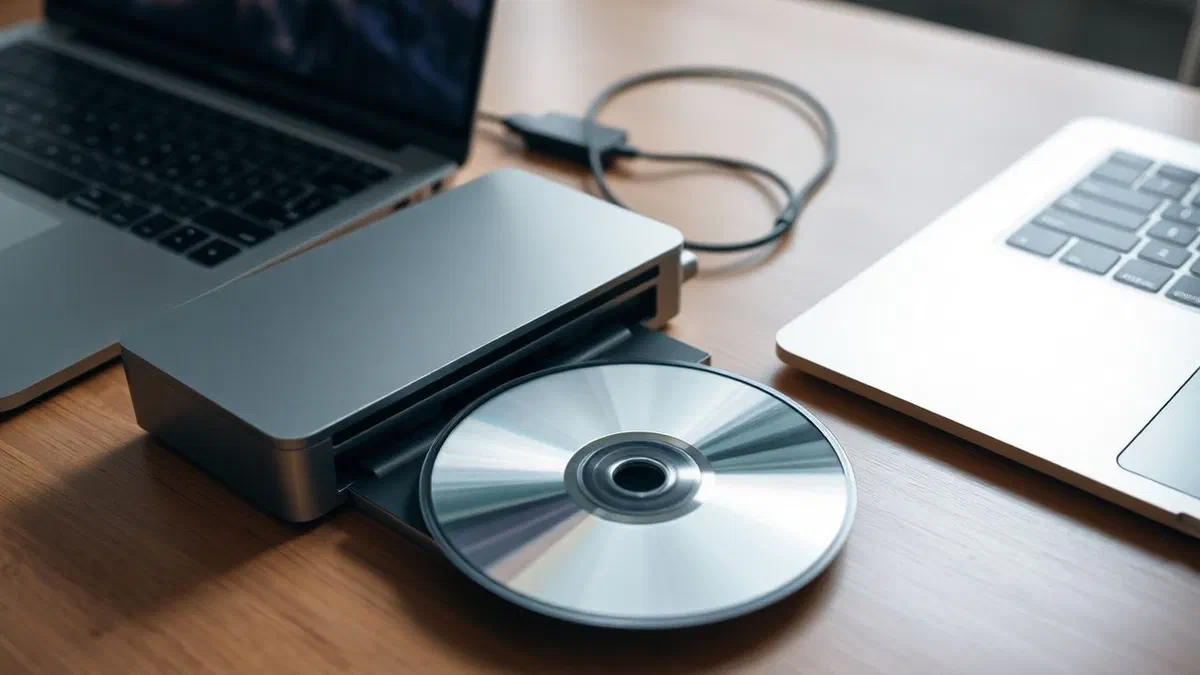
Na paisagem tecnológica de 2026, onde a nuvem e streaming dominam indiscutívelmente, a necessidade de masterizar um cd com windows media player pode parecer um legado do passado, mas a realidade é bem diferente. ainda existem muitos contextos em que os meios ópticos representam um recurso insubstituível, como no caso de sistemas estéreo vintage, o autorádio não equipado com conectividade bluetooth ou simplesmente para o desejo de possuir uma cópia física e tangível da sua biblioteca de música favorita. windows media player, apesar da evolução do sistema operacional da microsoft para interfaces mais modernas, continua a ser uma das ferramentas mais confiáveis e imediatas para fazer isso sem ter que instalar software de terceiros muitas vezes complexo ou rico em publicidade. este guia nasce com a intenção de acompanhá-lo através de cada passo necessário para transformar seus arquivos digitais em um disco físico, analisando as diferenças entre formatos e proporcionando-lhe truques técnicos para obter um resultado profissional. se você está tentando criar uma compilação para uma longa viagem ou armazenar dados importantes em um suporte imutável, aprender a gerenciar corretamente a gravação permitirá que você explore totalmente o potencial do seu windows 11 ou windows 10 pc, garantindo a máxima compatibilidade com qualquer leitor tradicional ainda no mercado hoje.
Verificação e instalação legada do leitor de mídia windows #
Configuração nas janelas 11 e 10 #
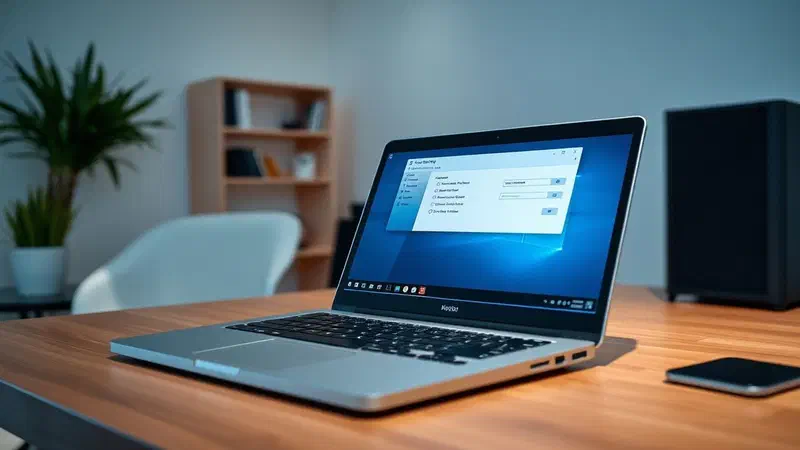
Para ser capaz de master um cd com windows media player* em 2026, a primeira operação básica é verificar a presença do aplicativo correto em seu sistema operacional. com o advento de novas versões do windows, a microsoft introduziu aplicações de mídia renovadas, mas a função de gravação completa ainda reside na versão chamada windows media player legacy. para encontrá-lo, você precisa clicar no botão iniciar e digitar o nome completo na barra de pesquisa. se o aplicativo não aparecer entre os resultados, você não deve se preocupar: é provável que ele esteja simplesmente desativado entre as características opcionais do sistema. no windows 11, o caminho fornece acesso a configurações, seguido pela seção sistema e depois pelo painel dedicado a recursos opcionais. aqui, clicando em ver recursos, você pode procurar o windows media player legacy e prosseguir com a instalação rápida que levará apenas alguns momentos e uma conexão de internet ativa para baixar os componentes necessários para o bom funcionamento do motor de gravação de disco.
Uma vez concluída a instalação, é essencial iniciar o programa pela primeira vez e completar a configuração inicial do assistente. durante este processo, o windows perguntará se você deseja usar as configurações recomendadas ou personalizar os parâmetros de privacidade e gerenciar arquivos de mídia. para aqueles que querem **para criar cd de áudio **** sem complicações, as configurações padrão são geralmente a melhor escolha, uma vez que eles configuram automaticamente os codecs necessários para decodificar arquivos mp3 ou wav em faixas de áudio padrão. lembre-se que a versão legacy é a única a oferecer controle granular sobre a velocidade de escrita e a gestão de quebras entre músicas, características que veremos ser fundamental para garantir que o disco é legível mesmo por leitores mais velhos ou sensíveis. certifique-se também que sua conta de usuário tenha permissões de administrador para acessar diretamente o hardware do mestre, evitando erros de acesso negados durante a fase final do procedimento de escrita de dados na mídia virgem.
Pacote de recursos de gerenciamento de mídia para edições n #
Um caso especial diz respeito aos utilizadores que utilizam edições windows n, versões especificamente concebidas para o mercado europeu que não incluem nativamente tecnologias multimédia para cumprir alguns regulamentos antitruste. nessas versões, a tentativa de masterizar um cd com o windows media player* falhará sistematicamente a menos que o media feature pack esteja instalado. este pacote adicional reabastece todos os componentes necessários, incluindo motores de combustão e drivers para dispositivos ópticos. para baixá-lo em 2026, o procedimento é integrado diretamente no painel de recursos opcional descrito acima, eliminando a necessidade de procurar instaladores manuais em sites externos que possam comprometer a segurança do pc. uma vez que você adicionar o pacote, você precisará reiniciar seu computador para tornar as alterações eficazes e permitir que o sistema reconheça corretamente o queimador conectado, tanto interno ou externo via usb-c ou usb 3.0 porta.
Além da instalação do pacote base, é aconselhável verificar se os drivers do chipset e do controlador de disco são atualizados para a versão mais recente disponível através do windows update. muitas vezes, as dificuldades encontradas pelos usuários não dependem da gravação de software, mas de comunicação ineficiente entre o sistema operacional e hardware óptico. em 2026, com o desaparecimento progressivo de leitores de cd integrados em notebooks, o uso de um usb externo*****master tornou-se a norma, e estes dispositivos exigem uma largura de banda estável para evitar a falha do processo. certifique-se de conectar o dispositivo diretamente a uma porta para pc e não através de hubs usb não-alimentados, pois a queima requer um pico de energia constante durante a fase de gravação a laser. preparação adequada do software e ambiente de hardware é o primeiro segredo para evitar desperdiçar mídia virgem e obter discos perfeitos na primeira tentativa, pronto para ser ouvido em qualquer lugar que você quiser.
Preparação de hardware e seleção de mídia óptica #
Escolher entre cd-r de qualidade e cd-rw #
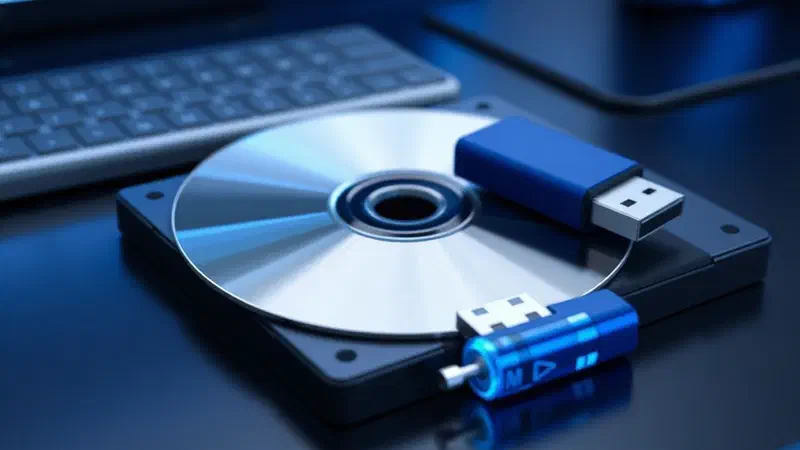
Nem todos os discos virgens são os mesmos e a escolha do suporte correto é o segundo pilar essencial para master um cd com windows media player* com sucesso. existem principalmente dois tipos de discos: cd-r (recordable), que permitem apenas uma escrita e são os mais adequados para compatibilidade com autorradio e leitores nacionais, e cd-rw (rewritable), que pode ser excluído e reescrito centenas de vezes. no entanto, os cd-rws têm uma menor refletividade e muitos leitores de laser datados podem ter dificuldade em lê-los corretamente. em 2026, a disponibilidade de mídia de alta qualidade diminuiu ligeiramente, por isso é aconselhável contar com marcas históricas e certificadas para evitar erros de buffer durante a escrita. um bom disco deve ter uma camada protetora durável e uma superfície de gravação uniforme para garantir que o laser do windows media player pode afetar informações sem interrupções que causariam “salvamentos” irritantes durante a reprodução de áudio.
Além disso, você deve considerar a capacidade do disco. a maioria dos cds standard oferecem 700 mb de espaço ou 80 minutos de música. quando você decide criar cd de áudio, é o limite de tempo que conta, não o tamanho dos arquivos de origem. windows media player converte automaticamente arquivos compactados, como mp3s para formato pcm descompactado durante a gravação, ocupando o espaço de acordo com o comprimento da faixa. se o objetivo é criar um disco de dados, você pode usar todos os 700 mb para inserir dezenas de arquivos mp3, mas neste caso o disco será lido apenas por dispositivos compatíveis com este formato digital. antes de prosseguir, inspecione sempre o disco virgem para garantir que não há arranhões, poeira ou impressões digitais na superfície refletora. mesmo uma pequena imperfeição pode causar a falha de todo o processo, especialmente se você optar por escrever na velocidade máxima suportada pelo dispositivo, operação que aconselhamos fortemente para alcançar resultados duradouros e confiáveis ao longo do tempo.
Usb de configuração de queimador externo #
Como mencionado, em 2026 a maioria dos usuários usa um usb externo*****. a configuração desses dispositivos é geralmente plug-and-play, mas existem algumas falhas técnicas que podem fazer a diferença entre uma gravação bem sucedida e um erro do sistema. primeiro, certifique-se de que seu computador não entra suspensão ou modo de economia de energia durante a operação. você pode ajustar essas configurações no painel de controle do windows sob o item opções de poupança de energia. queimar é um processo que requer fluxo de dados contínuo; se o sistema parar a energia para a porta usb mesmo por um instante, o disco ficará inutilizável (um fenômeno conhecido como buffer underrun). se você usar um laptop, é imperativo que ele está conectado à fonte de alimentação da rede e não funciona apenas na bateria, uma vez que o laser do queimador requer uma tensão estável que a bateria pode não garantir constantemente durante minutos de gravação intensa.
Outro aspecto crucial é o posicionamento do queimador. o dispositivo deve ser suportado numa superfície plana, estável e sem vibrações. mesmo pequenas colisões na mesa durante a ** alta velocidade de gravação **** pode causar deslocamento a laser e criar erros no sistema de arquivos de disco. se o seu dispositivo suporta usb 3.0 ou padrão superior, use o cabo original fornecido pelo fabricante, que geralmente tem um melhor escudo contra interferência eletromagnética. uma vez conectado, o windows media player deve reconhecer automaticamente a unidade e exibi-la na guia masters. se o dispositivo não for detectado, tente alterar a porta usb ou verificar no gerenciador de dispositivos que não há pontos de exclamação amarelos ao lado da unidade dvd/cd-rom. a correta interação entre hardware e software é a base necessária para prosseguir com a criação de sua coleção musical ou arquivo de dados digital sem problemas burocráticos ou técnicos frustrantes.
Como gravar um cd de áudio profissional #
Procedimento passo a passo para compilação #
Entrando na operação ao vivo para master um cd com windows media player* em formato de áudio, a primeira ação é abrir o software e selecionar a guia masterizza localizada no canto superior direito da interface. neste ponto, digite o cd-r vazio no player. você vai notar que o painel do lado direito vai mudar, mostrando o espaço disponível no disco, geralmente expresso em minutos. para começar a compor sua lista de reprodução, você pode navegar na biblioteca de música do programa ou, mais simplesmente, arrastar arquivos de áudio diretamente de suas pastas de pc para a lista em chamas. windows media player aceita diferentes formatos, incluindo mp3, wav e wma, e vai convertê-los independentemente para formato compatível com leitores de cd tradicionais. é importante monitorar o indicador de duração total: se você exceder 80 minutos canônicos, o programa irá notificá-lo que você precisará de um segundo disco para completar a operação, dividindo automaticamente a lista de músicas.
Depois de encomendar as faixas de acordo com sua preferência, operação que você pode fazer simplesmente arrastando-os para cima ou para baixo para a lista, é hora de verificar as opções de gravação. clicando no ícone com a marca de verificação no painel masterizza, certifique-se de que a entrada de cd de áudio está selecionada. isso é essencial porque se a opção de disco de dados estiver incorretamente selecionada, os arquivos serão copiados como estão, tornando o cd ilegível para sistemas estéreo antigos que não suportam a decodificação mp3. antes de pressionar o botão iniciar, recomendamos que você faça uma última verificação da qualidade dos arquivos de origem. embora o processo de masterização não possa melhorar a qualidade de um arquivo de áudio ruim ou muito comprimido, começando com wav e wma*********** ****** arquivos de música de alta qualidade garantirão uma experiência de audição significativamente maior comparável à dos registros comprados na loja, com uma dinâmica de som completa e livre de artefatos digitais audíveis.
Aqui está uma lista de passos fundamentais a seguir para não cometer erros durante a fase de criação:
- Digite suporte óptico virgem e aguarde pelo reconhecimento do windows.
- Selecione a guia master e verifique se o modo está configurado para cd de áudio.
- Arraste os arquivos desejados para a coluna direita respeitando o limite de 80 minutos.
- Ordenar as faixas arrastando-as para a posição correta para a sequência de escuta.
- Verifique se não existem arquivos protegidos por drm que impeçam a escrita.
- Clique em iniciar masterização para iniciar o processo de gravação a laser.
Otimização de volume e gerenciamento de pausa #
Um segredo de profissionais para **master um cd com windows media player *** que soa muito bem sobre nivelamento de volume. muitas vezes as músicas de álbuns diferentes têm diferentes níveis de intensidade sonora, forçando o ouvinte a ajustar continuamente o botão de volume. windows media player oferece uma função integrada para resolver este problema: clicando em outras opções de gravação, você pode ativar a caixa de nivelamento de volume aplicar para músicas. esta opção analisa as faixas e normaliza a sua saída sonora para que a transição de uma música para outra seja suave e harmoniosa. além disso, você pode decidir se deve manter a pausa padrão de dois segundos entre uma faixa e a outra ou se deve excluí-la completamente selecionando o cd masterizza sem pausas entre as músicas, opção ideal para concertos ao vivo ou conceito de álbum onde as faixas são conectadas sem problemas.
Outro parâmetro vital é a velocidade de masterização. embora os dispositivos modernos prometam altas velocidades como 48x ou 52x, para um cd de áudio é sempre preferível escolher a velocidade mínima disponível, geralmente 4x ou 8x. escrever em velocidade reduzida reduz drasticamente as chances de erros de jitter e garante que os buracos gravados a laser no disco são limpos e profundos, facilitando o trabalho de leitura para os lasers dos dispositivos menos recentes. depois de definir essas preferências, clique em aplicar e, em seguida, clique em ok. neste ponto, clicando em iniciar a gravação, o programa começará a preparar os arquivos e escrevê-los no disco. durante esta fase, evite usar o computador para tarefas pesadas, como edição de vídeo ou jogos, uma vez que qualquer pico de uso da cpu poderia interromper o fluxo de dados para o queimador, arruinando irreparavelmente o suporte óptico e forçando você a começar de novo com um novo disco.
Criando um cd ou dados de dvd com arquivo mp3 #
Diferenças estruturais entre cd de áudio e disco de dados #
Além de criar discos de áudio padrão, muitos usuários querem master um cd com windows media player* para armazenar arquivos em formato digital, criando o que é definido como um disco de dados ou disco mp3. a principal diferença reside na forma como a informação é escrita: enquanto o cd de áudio segue o padrão red book e organiza música em faixas de tempo, o disco de dados segue o padrão iso 9660 ou udf, tratando as músicas como arquivos de computador simples. a principal vantagem desta abordagem é o espaço. enquanto um cd de áudio é limitado a cerca de 18-20 músicas (80 minutos), um disco de dados pode conter centenas de arquivos mp3 compactados, cobrindo várias horas de música. no entanto, você deve ter certeza de que o dispositivo alvo, como um moderno rádio ou um leitor de dvd, é capaz de ler e decodificar arquivos mp3 diretamente da estrutura da pasta de disco.
Mídia do windows o jogador simplifica muito este procedimento. selecionando a opção cd ou dvd no menu opções de gravação, o limite de espaço passará de minutos para megabytes (ou gigabytes se você usar um dvd). neste modo, você pode arrastar não só arquivos de música, mas também imagens e vídeos, desde que sejam suportados pelo programa. um aspecto a ter em mente é que, ao contrário de um cd de áudio que se destina especificamente para somente leitura, um disco de dados criado com este software pode ser configurado para permitir que arquivos adicionais sejam adicionados em sessões posteriores, embora esta prática não seja recomendada para maximizar a compatibilidade universal. a versatilidade do isk mp3** dados torna-o a ferramenta ideal para aqueles que querem transportar toda a discografia ocupando muito pouco espaço físico, porém mantendo uma organização lógica de seu conteúdo digital favorito.
Para ajudá-lo a escolher o modo correto, aqui está uma comparação entre os dois tipos de disco que você pode criar:
- Cd de áudio: máximo de 80 minutos de música, compatível com todos os leitores de cd do mundo.
- Dados de cd mp3: até 700 mb de arquivos, permite inserir mais de 150 faixas compactas.
- Dados de dvd: até 4,7 gb de espaço, ideal para backup de bibliotecas de música inteiras ou vídeos.
- Cd de áudio sem pausas: específico para mix e álbum ao vivo, requer o suporte do queimador.
- Disco multissessão: ele permite que você adicione arquivos mais tarde, mas é menos compatível com leitores antigos.
Gestão dos limites do leitor de janelas multimédia #
Apesar de sua simplicidade, masterizar um cd com windows media player* em modo de dados tem algumas limitações estruturais que o usuário especialista deve estar ciente em 2026. a limitação mais óbvia diz respeito à organização de pastas. mídia do windows o jogador tende a gravar todos os arquivos no diretório principal do disco, muitas vezes perdendo subpastas (artista/álbum) que você pode ter configurado no seu disco rígido. isto pode tornar a navegação difícil se o seu leitor de cd carro não tem uma função de pesquisa avançada, forçando-o a rolar centenas de faixas um de cada vez. além disso, o programa não suporta a gravação de formatos de arquivo não-media, como documentos pdf ou arquivos zip; para estes fins, é necessário recorrer à função de gravação incorporada no arquivo windows explorer, que analisaremos mais tarde neste guia.
Outro limite diz respeito ao suporte para formatos modernos sem perdas, como flac ou alac. embora o windows media player legacy possa reproduzi-los se os codecs estiverem instalados corretamente através do windows 11 media feature pack, ao criar uma unidade de dados pode não convertê-los automaticamente para mp3, arriscando-se a criar um disco contendo arquivos que seu antigo leitor não é capaz de decodificar. neste caso, é aconselhável converter arquivos para mp3 para 320kbps antes de arrastá-los para a lista de gravação. lembre-se também de dar um nome significativo ao disco nas opções, pois este será o título que aparecerá na exibição do jogador quando você inserir o suporte. uma gestão oculada destes pequenos detalhes técnicos irá transformar um backup simples em um produto digital funcional e facilmente consultável em qualquer dispositivo compatível com o padrão de discos de dados.
Resolução de problemas comuns durante a escrita #
Erros de buffer underrun e mídia falha #
Um dos problemas mais frustrantes ao tentar masterizar um cd com o windows media player é a interrupção súbita do processo, muitas vezes acompanhada por mensagens de erro genéricas. o culpado mais comum é o chamado buffer underrun, que ocorre quando o fluxo de dados do computador para o queimador sofre uma desaceleração, como esvaziar a memória temporária do dispositivo de escrita. em uma era como 2026, onde os processadores são extremamente poderosos, isso raramente acontece devido à falta de energia da cpu, mas muitas vezes devido à interferência do software antivírus que verifica arquivos enquanto eles são lidos para gravação, ou para o uso de portas usb que compartilham a largura de banda com outros dispositivos de alto tráfego. para resolver, tente desativar temporariamente a varredura em tempo real do antivírus e certifique-se de que o external usb** é o único dispositivo de alta velocidade conectado a esse controlador em particular.
Se o problema persistir apesar dessas precauções, a causa pode residir na qualidade do suporte óptico. também aparentemente novos discos podem apresentar defeitos microscópicos na camada de corante orgânico sensível a laser. se você notar que a queima sempre falha na mesma porcentagem (por exemplo, 50% ou 90%), é quase certamente um problema físico do disco. tente alterar a marca de cd ou use um disco de um sino diferente. além disso, verifique se o firmware do seu mestre está atualizado. os fabricantes frequentemente lançam atualizações que melhoram a estratégia de escrita para novos tipos de mídia virgem colocados no mercado. um firmware obsoleto pode não saber as características térmicas do disco que você está usando, aplicando uma potência do laser errado que termina “queimar” literalmente o suporte em vez de afetá-lo corretamente.
Incompatibilidade de formatos e ficheiros protegidos #
Outro desafio comum diz respeito à impossibilidade de adicionar certas peças à lista em chamas. se o windows media player mostrar um ícone vermelho ao lado de um arquivo, significa que o conteúdo é protegido por licenças drm (digital rights management) ou que o formato não é suportado para conversão direta. em 2026, a maioria dos arquivos comprados digitalmente estão sem proteção, mas as compras antigas feitas em plataformas abandonadas ainda poderiam carregar essas restrições. neste caso, você não será capaz de master um cd com windows media player* usando esses arquivos específicos, a menos que você tenha a licença válida em seu pc. quanto à incompatibilidade dos formatos, certifique-se de ter instalado os codecs corretos; se um arquivo é reproduzido corretamente no jogador, mas não é aceito para gravação, pode ser necessário convertê-lo para o formato wav, que é o padrão universal e não comprimido aceito por cada motor de escrita.
Finalmente, considere a compatibilidade do disco final. se você criou com sucesso um cd de áudio, mas isso não é lido pelo seu estéreo antigo, o problema pode ser a “finalização”. um disco deve ser fechado corretamente para que o leitor possa ler a tabela de conteúdos (toc). windows media player executa esta operação automaticamente para cds de áudio, mas se o processo for interrompido ou se você escolher uma opção de gravação multi-sessão para uma unidade de dados, o jogador tradicional não saberá onde as faixas começam e terminam. outro fator é a refletividade dos discos: alguns lasers antigos são calibrados apenas para os cds originais (impressos) e estão lutando para ler cd-rs (incidentes). neste caso, o único remédio é tentar usar discos de áudio específicos, chamados de “música cd-r”, que têm características ópticas mais próximas de discos comerciais e maior compatibilidade com hardware vintage.
Alternativas avançadas: explorar arquivos e software de terceiros #
Usar arquivos windows 11 e 10 #
Embora o objetivo primário seja masterizar um cd com o windows media player*, o windows oferece uma alternativa integrada muito poderosa que é muitas vezes ignorada: a função de gravação do arquivo explora. esta solução é particularmente útil quando você precisa criar discos de dados com uma estrutura de pasta complexa ou quando você precisa armazenar arquivos não-media. o procedimento é muito simples: insira um disco em branco, abra o file explorer e arraste tudo o que quiser escrever para ele. windows vai perguntar se você quer usar o disco “como uma unidade de memória flash” (formato lfs) ou “com um leitor de cd / dvd” (formato masterizado). para máxima compatibilidade e para criar um disco que não seja acidentalmente apagável, selecione sempre a segunda opção. uma vez terminado o copy-paste, clique em disk drive tools e selecione gravação completa para iniciar a gravação de dados.
O uso do arquivo explora é preferível quando a fidelidade da estrutura de dados é mais importante do que o gerenciamento de metadados musicais. por exemplo, se você precisa entregar um projeto de trabalho que inclui documentos pdf, tabelas excel e vídeos de demonstração curta, este método garante que quem recebe o disco vê exatamente o layout dos arquivos que você imaginou. além disso, este modo não tenta converter ou manipular arquivos, tornando o processo de gravação ligeiramente mais rápido, uma vez que não requer etapas de transcodificação de áudio. no entanto, para os amantes da música, este método carece dos refinamentos do windows media player, como nivelamento de volume ou remoção de pausas entre músicas, por isso recomendamos escolher a ferramenta de acordo com o propósito final do suporte que você vai criar.
Aqui estão algumas situações em que o file explorer é maior que o windows media player:
- Armazenamento de documentos de escritório, pdfs e apresentações de negócios.
- Crie discos com várias pastas e aninhados.
- Backup rápido de arquivos grandes, como arquivos compactados .zip ou .rar.
- Precisa gravar arquivos sem alterar sua data de criação original.
- Situações em que o windows media player não reconhece um formato de arquivo específico.
Programas gratuitos para usuários experientes #
Se as funções nativas do windows não são suficientes, o mundo do software livre oferece excelentes alternativas para aqueles que querem controle total sobre master speed* e parâmetros técnicos mais profundos. programas como imgburn ou cdburnerxp permanecem referência padrão mesmo em 2026. este software permite, por exemplo, criar e gravar imagens iso, para verificar a integridade dos dados do byte após a escrita e acessar configurações avançadas da unidade, como gerenciamento de booktype. se sua necessidade é masterizar um cd com o windows media player*, mas o programa continua a lhe dar erros inexplicáveis, tentar uma dessas ferramentas gratuitas pode ajudá-lo a entender se o problema é software ou hardware, uma vez que eles oferecem registros de sistema muito mais detalhados e técnicos do que a interface microsoft simples.
Outra vantagem do software de terceiros é a capacidade de gerenciar mídia blu-ray ou dvds de dupla camada com maior precisão. embora o windows media player possa gerenciar dvds de dados, não é otimizado para grande capacidade de mídia moderna ou para criar discos de vídeo com menus interativos. para aqueles que procuram uma experiência mais rica, também existem suítes comerciais que, ao serem pagas, oferecem ferramentas de edição de áudio integradas e vídeos, permitindo que você retoque as faixas antes de gravar. no entanto, para o usuário médio que simplesmente quer trazer sua música para o carro ou salvar algumas fotos de memória, a combinação entre windows media player legacy e file explorer continua a ser a solução mais equilibrada entre poder, facilidade de uso e segurança do sistema, evitando a instalação de programas pesados que poderiam retardar o computador ou introduzir vulnerabilidades.
Perguntas frequentes (faq) #
Posso gravar um dvd com windows media player? #
Sim, você pode absolutamente usar o windows media player para gravar um dvd, mas com algumas especificações técnicas importantes. o programa suporta a criação de dvds de dados, o que significa que você pode inserir até 4,7 gb de arquivos de mídia como mp3, vídeo mp4 ou imagens jpg. no entanto, windows media player é incapaz de criar um padrão “vídeo dvd” com menus e capítulos legíveis por antigos leitores de dvd conectados à tv. para essa função específica, em 2026 é necessário usar software de autoria dedicado. se o objetivo é apenas armazenamento de arquivos pesados, o dvd é uma ótima alternativa para o cd.
Porque é que o cd de áudio queimado não se sente no carro? #
A incompatibilidade com os sistemas de áudio do automóvel deve-se frequentemente a três factores: tipo de disco, velocidade de escrita ou não finalização. certifique-se de ter usado um cd-r e não um cd-rw, como muitos leitores de carros não ler discos reescrita. além disso, tente master um cd com o windows media player*, definindo a velocidade de escrita em lenta (4x ou 8x). muito alta velocidade cria traços menos definidos do que o laser instável de um carro em movimento luta para seguir. finalmente, verifique sempre que o modo escolhido é cd de áudio e não disco de dados.
Como é que me saio se as janelas 11 não encontrarem o meu queimador? #
Se o queimador, especialmente se externo, não for detectado, o problema geralmente reside na fonte de alimentação ou drivers. tente conectar o dispositivo diretamente à porta usb do computador sem usar hubs ou extensões. em alguns casos, o usb****** impressoras externas requerem um cabo “y” que usa duas portas usb simultaneamente para tocar energia suficiente. verifique também no gerenciador de dispositivos se a unidade é reconhecida corretamente; se você vir um erro, tente desinstalar o driver e reiniciar o windows para forçar uma nova configuração automática do dispositivo.
Quantas músicas posso colocar em um cd de áudio? #
Em um cd de áudio padrão, o limite não é ditado pelo número de músicas ou o tamanho dos arquivos mp3 originais, mas pela duração total do tempo. o padrão de cd de áudio fornece um máximo de 80 minutos de música. isso significa que você pode inserir 20 músicas de 4 minutos por hora, ou uma única faixa de 80 minutos. mídia do windows o jogador irá mostrar-lhe uma barra de progresso que indica o tempo restante ao adicionar músicas à lista. se você quiser colocar mais, você precisará criar um banco de dados mp3, mas certifique-se de que seu leitor é capaz de lê-lo.
O que significa “aplicar nivelamento de volume”? #
Esta função é extremamente útil para aqueles que criam compilações de diferentes fontes. cada álbum tem um som diferente queimando: algumas músicas podem soar muito alto e outras muito lentamente. ativando o nivelamento de volume, o windows media player analisa a intensidade sonora de cada faixa e ajusta digitalmente o ganho durante a gravação, de modo que todo o disco tenha um volume percebido constante. isso evita ter que ajustar continuamente o volume do rádio do carro ou o estéreo da casa entre uma música e outra, oferecendo uma experiência de audição muito mais profissional e agradável.
Em conclusão, aprender a dominar um cd com o windows media player** ainda é uma competência valiosa para quem quer preservar a independência dos serviços digitais sempre conectados ou simplesmente quer desfrutar de sua música em mídia física confiável. vimos como a configuração do software legacy, a escolha precisa da mídia e a atenção aos detalhes técnicos, como a velocidade de escrita são os fatores determinantes para um excelente resultado. apesar da evolução tecnológica de 2026, a simplicidade e a eficácia desta ferramenta integrada no windows continuam a torná-la a escolha preferida para milhões de usuários em todo o mundo. experimente com suas playlists e crie sua coleção perfeita. convidamo-lo a pôr em prática estas indicações e a descobrir quão satisfatória pode criar algo tangível e duradouro: boa queima e boa escuta!