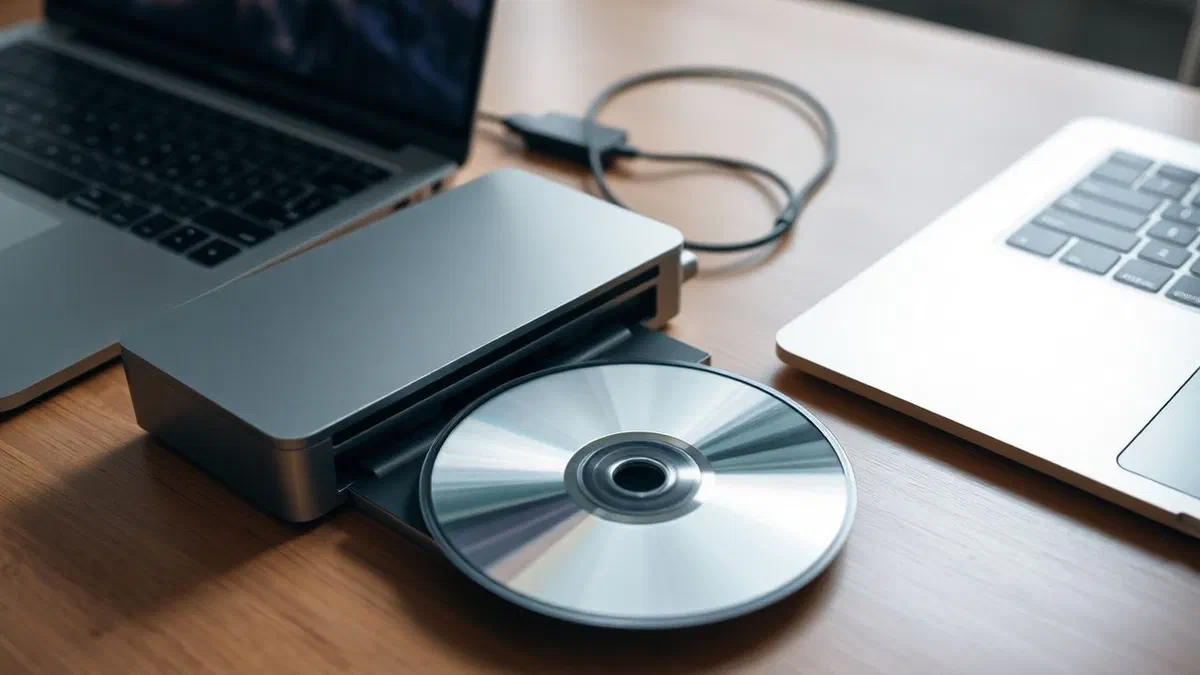
Dans le paysage technologique de 2026, où le nuage et streaming dominent incontestés, la nécessité de master un cd avec windows media player peut sembler un héritage du passé, mais la réalité est tout à fait différente. il existe encore de nombreux contextes dans lesquels les médias optiques représentent une ressource irremplaçable, comme dans le cas des systèmes stéréo vintage, des autoradios non équipées de connectivité bluetooth ou simplement pour le désir de posséder une copie physique et tangible de votre bibliothèque musicale préférée. windows media player, malgré l’évolution du système d’exploitation microsoft, vers des interfaces plus modernes, reste l’un des outils les plus fiables et les plus immédiats pour le faire sans avoir à installer des logiciels tiers souvent complexes ou riches en publicité. ce guide est né avec l’intention de vous accompagner à travers chaque étape nécessaire pour transformer vos fichiers numériques en un disque physique, analyser les différences entre les formats et vous fournir des astuces techniques pour obtenir un résultat professionnel. que vous essayiez de créer une compilation pour un long disque ou de stocker des données importantes sur un support immuable, apprenez à gérer correctement la gravure vous permettra d’exploiter pleinement le potentiel de votre windows 11 ou windows 10 pc, assurant une compatibilité maximale avec tout lecteur traditionnel encore sur le marché aujourd’hui.
Windows media player vérification et installation #
Configuration des fenêtres 11 et des fenêtres 10 #
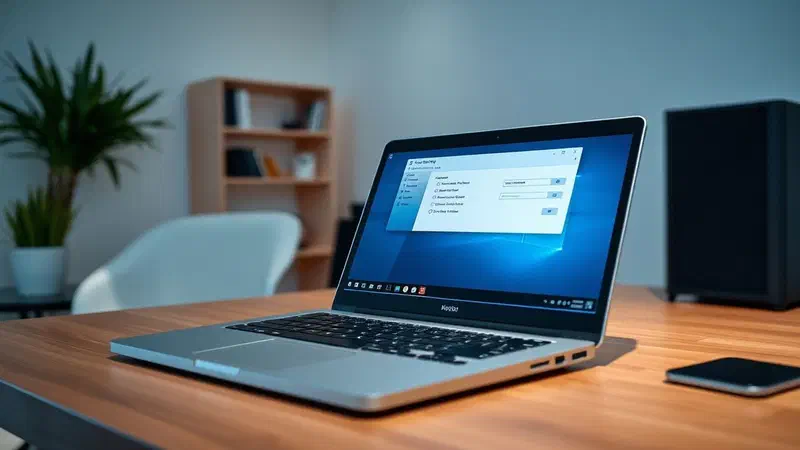
Pour pouvoir masteriser un cd avec windows media player* en 2026, la première opération de base est de vérifier la présence de l’application correcte sur votre système d’exploitation. avec l’avènement de nouvelles versions de windows, microsoft a introduit des applications multimédia renouvelées, mais la fonction de gravure complète réside toujours dans la version appelée windows media player legacy. pour le trouver, vous devez cliquer sur le bouton démarrer et saisir le nom complet dans la barre de recherche. si l’application n’apparaît pas parmi les résultats, ne vous inquiétez pas : il est probable qu’elle soit simplement désactivée parmi les fonctionnalités optionnelles du système. sous windows 11, le chemin permet d’accéder aux paramètres, suivi par la section système et plus tard par le panneau dédié aux fonctionnalités optionnelles. ici, en cliquant sur afficher les fonctionnalités, vous pouvez rechercher windows media player legacy et procéder à l’installation rapide qui ne prendra que quelques instants et une connexion internet active pour télécharger les composants nécessaires au bon fonctionnement du moteur d’écriture de disque.
Une fois l’installation terminée, il est essentiel de démarrer le programme pour la première fois et de terminer la configuration initiale de l’assistant. pendant ce processus, windows vous demandera si vous souhaitez utiliser les paramètres recommandés ou personnaliser les paramètres de confidentialité et gérer les fichiers multimédias. pour ceux qui veulent pour créer un cd audio** sans complications, les paramètres par défaut sont généralement le meilleur choix, car ils configurent automatiquement les codecs nécessaires pour décoder les fichiers mp3 ou wav dans les pistes audio standard. rappelez-vous que la version legacy est la seule à offrir un contrôle granulaire sur la vitesse d’écriture et la gestion des ruptures entre les chansons, fonctionnalités que nous verrons être fondamentales pour assurer que le disque est lisible même par des lecteurs plus âgés ou sensibles. assurez-vous également que votre compte utilisateur dispose des permissions de l’administrateur pour accéder directement au matériel du maître, évitant ainsi les erreurs d’accès refusées pendant la dernière étape de la procédure d’écriture de données sur les supports vierges.
Pack de fonctionnalités de gestion des médias pour les éditions n #
Un cas particulier concerne les utilisateurs utilisant des éditions windows n, des versions spécialement conçues pour le marché européen qui n’incluent pas nativement les technologies multimédias pour se conformer à certaines réglementations antitrust. dans ces versions, la tentative de masteriser un cd avec windows media player* échouera systématiquement à moins que le media feature pack ne soit installé. ce paquet supplémentaire complète tous les composants nécessaires, y compris les moteurs à combustion et les pilotes pour les dispositifs optiques. pour le télécharger en 2026, la procédure est intégrée directement dans le panneau optionnel décrit ci-dessus, éliminant la nécessité de rechercher des installateurs manuels sur des sites externes qui pourraient compromettre la sécurité du pc. une fois le paquet ajouté, vous devrez redémarrer votre ordinateur pour faire des changements efficaces et permettre au système de reconnaître correctement le brûleur connecté, à la fois interne ou externe via usb-c ou usb 3.0 port.
En plus de l’installation du paquet de base, il est conseillé de vérifier que les pilotes du chipset et du contrôleur de disque sont mis à jour à la dernière version disponible via windows update. souvent, les difficultés rencontrées par les utilisateurs ne dépendent pas des logiciels de gravure, mais d’une communication inefficace entre le système d’exploitation et le matériel optique. en 2026, avec la disparition progressive des lecteurs cd intégrés dans les ordinateurs portables, l’utilisation d’un usb externe**********master est devenue la norme, et ces appareils nécessitent une bande passante stable pour éviter l’échec du processus. assurez-vous de connecter l’appareil directement à un port pc et non par des moyeux usb non alimentés, car la gravure nécessite un pic d’énergie stable pendant la phase de gravure laser. une bonne préparation de l’environnement logiciel et matériel est le premier secret pour éviter de gaspiller les médias vierges et obtenir des disques parfaits à la première tentative, prêt à être entendu où vous voulez.
Préparation du matériel et sélection des supports optiques #
Choisir entre cd-r qualité et cd-rw #
Tous les disques vierges ne sont pas les mêmes et le choix du support correct est le deuxième pilier essentiel de master un cd avec windows media player* avec succès. il existe principalement deux types de disques : le cd-r (enregistrable), qui ne permet qu’une seule écriture et sont les plus adaptés pour la compatibilité avec l’autoradio et les lecteurs domestiques, et le cd-rw (rewritable), qui peut être supprimé et réécrit des centaines de fois. cependant, les cd-rw ont une réflectivité plus faible et de nombreux lecteurs laser datés peuvent avoir de la difficulté à les lire correctement. en 2026, la disponibilité de médias de haute qualité a légèrement diminué, il est donc conseillé de s’appuyer sur des marques historiques et certifiées pour éviter les erreurs tampons pendant l’écriture. un bon disque doit avoir une couche de protection durable et une surface de gravure uniforme pour s’assurer que le laser de windows media player peut affecter l’information sans interruptions qui causeraient des effets gênants lors de la lecture audio.
De plus, vous devez considérer la capacité du disque. la plupart des cd standard offrent 700 mo d’espace ou 80 minutes de musique. lorsque vous décidez de créer un cd audio, c’est la limite de temps qui compte, et non la taille des fichiers sources. windows media player convertit automatiquement les fichiers compressés tels que mp3s au format pcm non compressé pendant la gravure, occupant l’espace en fonction de la longueur de la piste. si le but est de créer un disque de données, vous pouvez utiliser les 700 mo pour insérer des dizaines de fichiers mp3, mais dans ce cas le disque sera lu uniquement par des appareils compatibles avec ce format numérique. avant de procéder, inspectez toujours le disque vierge pour s’assurer qu’il n’y a pas de rayures, de poussière ou d’empreintes digitales sur la surface réfléchissante. même une petite imperfection peut causer l’échec de l’ensemble du processus, surtout si vous choisissez d’écrire à la vitesse maximale supportée par l’appareil, opération que nous conseillons fortement d’obtenir des résultats durables et fiables au fil du temps.
Configuration externe du brûleur usb #
Comme mentionné, en 2026 la plupart des utilisateurs utilisent un usb externe******. la configuration de ces appareils est généralement plug-and-play, mais il ya quelques lacunes techniques qui peuvent faire la différence entre une gravure réussie et une erreur système. tout d’abord, assurez-vous que votre ordinateur n’entre pas en mode suspension ou économie d’énergie pendant l’opération. vous pouvez ajuster ces paramètres dans le panneau de contrôle windows sous l’élément options d’économie d’énergie. la gravure est un processus nécessitant un flux de données continu; si le système arrête l’alimentation du port usb même pour un instant, le disque deviendra inutilisable (un phénomène connu sous le nom de tampon). si vous utilisez un ordinateur portable, il est impératif qu’il soit connecté à l’alimentation réseau et ne fonctionne pas uniquement sur la batterie, puisque le laser du brûleur nécessite une tension stable que la batterie peut ne pas assurer constamment pendant les minutes d’écriture intenses.
Un autre aspect crucial est le positionnement du brûleur. le dispositif doit être supporté sur une surface plane, stable et sans vibrations. même de petites bosses à la table pendant le haute vitesse de gravure** peuvent provoquer un déplacement laser et créer des erreurs dans le système de fichiers disque. si votre appareil prend en charge usb 3.0 ou plus standard, utilisez le câble d’origine fourni par le fabricant, qui a généralement un meilleur bouclier contre les interférences électromagnétiques. une fois connecté, windows media player devrait automatiquement reconnaître le lecteur et l’afficher dans l’onglet masters. si le périphérique n’est pas détecté, essayez de changer de port usb ou de vérifier dans device manager qu’il n’y a pas de points d’exclamation jaune à côté du lecteur dvd/cd-rom. une interaction correcte entre matériel et logiciel est la base nécessaire pour procéder à la création de votre collection musicale ou archive de données numériques sans accrochages bureaucratiques ou techniciens frustrants.
Comment graver un cd audio professionnel #
Procédure de compilation étape par étape #
La première action consiste à ouvrir le logiciel et sélectionner l’onglet masterizza situé dans le coin supérieur droit de l’interface. à ce moment, entrez le cd-r vide dans le lecteur. vous remarquerez que le panneau latéral droit va changer, montrant l’espace disponible sur le disque, généralement exprimé en minutes. pour commencer à composer votre playlist, vous pouvez parcourir la bibliothèque de musique du programme ou, plus simplement, faire glisser des fichiers audio directement à partir de vos dossiers pc dans la liste de gravure. windows media player accepte différents formats, y compris mp3, wav et wma, et les convertira indépendamment au format compatible avec les lecteurs cd traditionnels. il est important de surveiller l’indicateur de durée totale: si vous dépassez 80 minutes canoniques, le programme vous informera que vous aurez besoin d’un deuxième disque pour terminer l’opération, divisant automatiquement la liste des chansons.
Après avoir commandé les pistes selon votre préférence, opération que vous pouvez faire simplement en les faisant monter ou descendre dans la liste, il est temps de vérifier les options de gravure. en cliquant sur l’icône avec la marque à cocher dans le panneau masterizza, assurez-vous que l’entrée de cd audio est sélectionnée. ceci est essentiel car si l’option disque de données est incorrectement sélectionnée, les fichiers seraient copiés comme ils sont, rendant le cd illisible pour les anciens systèmes stéréo qui ne supportent pas le décodage mp3. avant d’appuyer sur le bouton de démarrage, nous vous recommandons de faire une dernière vérification de la qualité des fichiers sources. bien que le processus de mastering ne puisse pas améliorer la qualité d’un fichier audio pauvre ou trop compressé, en commençant par wav et wma*************** les fichiers musicaux de haute qualité assureront une expérience d’écoute considérablement plus élevée comparable à celle des disques achetés dans le magasin, avec une dynamique sonore complète et sans artefacts numériques audibles.
Voici une liste des étapes fondamentales à suivre pour ne pas faire d’erreurs pendant la phase de création:
- Entrez le support optique vierge et attendez la reconnaissance de windows.
- Sélectionnez l’onglet master et vérifiez que le mode est réglé sur cd audio.
- Faites glisser les fichiers souhaités dans la colonne de droite en respectant la limite de 80 minutes.
- Triez les pistes en les faisant glisser dans la bonne position pour la séquence d’écoute.
- Vérifiez qu’il n’y a aucun fichier protégé par drm qui empêcherait l’écriture.
- Cliquez sur démarrer mastering pour lancer le processus de gravure laser.
Optimisation du volume et gestion des pauses #
Un secret de professionnels à master un cd avec windows media player** qui semble vraiment bon sur le nivellement du volume. souvent les chansons de différents albums ont différents niveaux d’intensité sonore, forçant l’auditeur à ajuster en continu le bouton de volume. windows media player offre une fonction intégrée pour résoudre ce problème : en cliquant sur autres options de gravure, vous pouvez activer la boîte de nivellement du volume apply pour les chansons. cette option analyse les pistes et normalise leur sortie sonore afin que la transition d’une chanson à l’autre soit lisse et harmonieuse. de plus, vous pouvez décider de conserver la pause standard de deux secondes entre une piste et l’autre ou de la supprimer complètement en sélectionnant masterizza cd sans pause entre les chansons, option idéale pour des concerts en direct ou un concept d’album où les pistes sont connectées de façon transparente.
Un autre paramètre vital est la vitesse de gestion ****. bien que les appareils modernes promettent des vitesses élevées comme 48x ou 52x, pour un cd audio, il est toujours préférable de choisir la vitesse minimale disponible, généralement 4x ou 8x. l’écriture à vitesse réduite réduit considérablement les risques d’erreurs de jeu et garantit que les trous gravés au laser sur le disque sont propres et profonds, facilitant ainsi le travail de lecture des lasers des appareils les moins récents. une fois que vous définissez ces préférences, cliquez sur appliquer puis cliquez sur ok. à ce stade, en cliquant sur démarrer la gravure, le programme commencera à préparer les fichiers et à les écrire sur le disque. pendant cette phase, évitez d’utiliser l’ordinateur pour des tâches lourdes telles que l’édition vidéo ou le jeu, car tout pic d’utilisation du processeur pourrait perturber le flux de données vers le brûleur, ruiner irréparablement le support optique et vous forcer à recommencer avec un nouveau disque.
Créer un cd ou des données dvd avec un fichier mp3 #
Différences structurelles entre cd audio et disque de données #
En plus de créer des disques audio standard, de nombreux utilisateurs veulent master un cd avec windows media player* pour stocker des fichiers au format numérique, créant ce qui est défini comme un disque de données ou un disque mp3. la principale différence réside dans la façon dont l’information est écrite: alors que le cd audio suit la norme du livre rouge et organise la musique dans les pistes temporelles, le disque de données suit la norme iso 9660 ou udf, traitant les chansons comme des fichiers informatiques simples. le principal avantage de cette approche est l’espace. alors qu’un cd audio est limité à environ 18-20 chansons (80 minutes), un disque de données peut contenir des centaines de fichiers mp3 compressés, couvrant plusieurs heures de musique. cependant, vous devez être sûr que le périphérique cible, comme une autoradio moderne ou un lecteur dvd, est capable de lire et de décoder les fichiers mp3 directement à partir de la structure du dossier disque.
Windows médias le joueur simplifie grandement cette procédure. en sélectionnant l’option cd ou dvd dans le menu options de gravure, la limite d’espace passera de minutes à mégaoctets (ou gigaoctets si vous utilisez un dvd). dans ce mode, vous pouvez glisser non seulement des fichiers musicaux, mais aussi des images et des vidéos, à condition qu’ils soient pris en charge par le programme. un aspect à garder à l’esprit est que, contrairement à un cd audio qui est spécifiquement destiné à la lecture seule, un disque de données créé avec ce logiciel peut être configuré pour permettre l’ajout de fichiers supplémentaires dans les sessions ultérieures, bien que cette pratique n’est pas recommandée pour maximiser la compatibilité universelle. la polyvalence des données isk mp3*** en fait l’outil idéal pour ceux qui veulent transporter toute la discographie en occupant très peu d’espace physique, mais en maintenant une organisation logique de leur contenu numérique préféré.
Pour vous aider à choisir le mode correct, voici une comparaison entre les deux types de disque que vous pouvez créer :
- Cd audio: 80 minutes maximum de musique, compatible avec chaque lecteur de cd dans le monde.
- Cd data mp3: jusqu’à 700 mo de fichiers, il permet d’insérer plus de 150 pistes compressées.
- Données dvd: jusqu’à 4,7 go d’espace, idéal pour la sauvegarde de bibliothèques de musique entières ou de vidéos.
- Cd audio sans pauses : spécifique pour mixer et album live, nécessite le support du graveur.
- Disque multisession : il vous permet d’ajouter des fichiers plus tard, mais il est moins compatible avec les anciens lecteurs.
Gestion des limites du lecteur multimédia windows #
Malgré sa simplicité, ** la maîtrise d’un cd avec windows media player*** en mode data a quelques limites structurelles dont l’utilisateur expert doit être conscient en 2026. la limitation la plus évidente concerne l’organisation des dossiers. windows médias le joueur a tendance à écrire tous les fichiers dans le répertoire principal du disque, souvent perdant sous-dossiers (artiste/album) que vous avez peut-être configuré sur votre disque dur. cela peut rendre la navigation difficile si votre lecteur cd de voiture n’a pas une fonction de recherche avancée, vous forçant à faire défiler des centaines de pistes une à la fois. en outre, le programme ne supporte pas la gravure de formats de fichiers non-médias, tels que les documents pdf ou les archives zip; à ces fins, il est nécessaire de recourir à la fonction de gravure intégrée dans le fichier explorer windows, que nous analyserons plus loin dans ce guide.
Une autre limite concerne le soutien aux formats modernes sans perte tels que flac ou alac. bien que windows media player legacy puisse les reproduire si les codecs sont correctement installés via le windows 11 media feature pack, lors de la création d’un lecteur de données peut ne pas automatiquement les convertir en mp3, risquant de créer un disque contenant des fichiers que votre ancien lecteur est incapable de décoder. dans ce cas, il est conseillé de convertir les fichiers en mp3 en 320kbps avant de les traîner dans la liste de gravure. n’oubliez pas aussi de donner un nom significatif au disque dans les options, car ce sera le titre qui apparaîtra sur l’affichage du lecteur lorsque vous insérez le support. une gestion oculée de ces petits détails techniques transformera une simple sauvegarde en un produit numérique fonctionnel et sera facilement consultable sur tout appareil compatible avec la norme des disques de données.
Résolution de problèmes communs pendant l’écriture #
Erreurs tampon sous-courantes et médias défectueux #
L’un des problèmes les plus frustrants en essayant de master un cd avec windows media player est l’interruption soudaine du processus, souvent accompagnée de messages d’erreur génériques. le coupable le plus courant est le « tampon sous-courant », qui se produit lorsque les données circulent de l’ordinateur au brûleur subit un ralentissement tel que vider la mémoire temporaire du dispositif d’écriture. à une époque comme 2026, où les processeurs sont extrêmement puissants, cela arrive rarement en raison du manque de puissance du processeur, mais très souvent en raison d’interférences du logiciel antivirus qui scanne les fichiers pendant qu’ils sont lus pour la gravure, ou pour l’utilisation de ports usb qui partagent la bande passante avec d’autres dispositifs de trafic élevé. pour résoudre, essayez de désactiver temporairement la numérisation en temps réel de l’antivirus et assurez-vous que le externe usb** est le seul périphérique haute vitesse connecté à ce contrôleur particulier.
Si le problème persiste malgré ces précautions, la cause peut résider dans la qualité du support optique. de nouveaux disques semblent aussi présenter des défauts microscopiques dans la couche de colorant organique sensible au laser. si vous remarquez que la gravure échoue toujours au même pourcentage (par exemple 50% ou 90%), c’est presque certainement un problème physique du disque. essayez de changer la marque du cd ou utilisez un disque d’une cloche différente. vérifiez également que le firmware de votre maître est mis à jour. les fabricants publient souvent des mises à jour qui améliorent la stratégie d’écriture pour les nouveaux types de médias vierges mis sur le marché. un firmware obsolète peut ne pas connaître les caractéristiques thermiques du disque que vous utilisez, en appliquant une puissance du mauvais laser qui finit littéralement par le support au lieu de l’affecter correctement.
Incompatibilité des formats et fichiers protégés #
Un autre défi commun concerne l’impossibilité d’ajouter certains morceaux à la liste des brûlures. si windows media player affiche une icône rouge à côté d’un fichier, cela signifie que le contenu est protégé par les licences drm (digital rights management) ou que le format n’est pas pris en charge pour la conversion directe. en 2026, la plupart des fichiers achetés numériquement sont sans protection, mais d’anciens achats effectués sur des plateformes abandonnées pourraient encore supporter ces contraintes. dans ce cas, vous ne pourrez pas master un cd avec windows media player* en utilisant ces fichiers spécifiques à moins d’avoir la licence valide sur votre pc. en ce qui concerne l’incompatibilité des formats, assurez-vous d’avoir installé les bons codecs; si un fichier est reproduit correctement dans le lecteur mais n’est pas accepté pour la gravure, il peut être nécessaire de le convertir au format wav, qui est le standard universel et non compressé accepté par chaque moteur d’écriture.
Enfin, considérez la compatibilité du disque final. si vous avez créé avec succès un cd audio mais que ce n’est pas lu par votre ancienne chaîne stéréo, le problème pourrait être la finalisation de la chaîne. un disque doit être correctement fermé afin que le lecteur puisse lire la table des matières (tdp). windows media player effectue cette opération automatiquement pour les cd audio, mais si le processus est interrompu ou si vous choisissez une option de gravure multisession pour un lecteur de données, le lecteur traditionnel ne saura pas où les pistes commencent et se terminent. un autre facteur est la réflectivité des disques : certains vieux lasers sont étalonnés uniquement pour les cd originaux (imprimés) et peinent à lire les cd-r (incidents). dans ce cas, le seul remède est d’essayer d’utiliser des disques audio spécifiques, appelés musique cd-r, qui ont des caractéristiques optiques plus proches des disques commerciaux et une plus grande compatibilité avec le matériel vintage.
Alternatives avancées: explorer des fichiers et logiciels tiers #
Utiliser explorer les fenêtres 11 et 10 fichiers #
Bien que l’objectif principal soit mastering a cd with windows media player*, windows offre une alternative intégrée très puissante qui est souvent ignorée : la fonction de gravure du fichier explora. cette solution est particulièrement utile lorsque vous devez créer des disques de données avec une structure de dossier complexe ou lorsque vous devez stocker des fichiers non-médias. la procédure est très simple : insérez un disque vide, ouvrez file explorer et faites glisser tout ce que vous voulez y écrire. windows va vous demander si vous voulez utiliser le disque comme un lecteur de mémoire flash (au format lfs) ou avec un lecteur cd/dvd (au format master). pour une compatibilité maximale et pour créer un disque qui n’est pas accidentellement effaçable, sélectionnez toujours la deuxième option. une fois le copier-coller terminé, cliquez sur outils de disque dur et sélectionnez gravation complète pour démarrer la gravure des données.
L’utilisation du fichier explora est préférable lorsque la fidélité de la structure des données est plus importante que la gestion des métadonnées musicales. par exemple, si vous devez livrer un projet de travail qui inclut des documents pdf, des tables excel et de courtes vidéos de démonstration, cette méthode garantit que qui reçoit le disque voit exactement la mise en page des fichiers que vous aviez imaginés. en outre, ce mode ne tente pas de convertir ou de manipuler des fichiers, rendant le processus d’écriture légèrement plus rapide puisqu’il ne nécessite pas de transcodage audio. cependant, pour les amateurs de musique, cette méthode manque les raffinements de windows media player, comme le nivellement de volume ou la suppression des pauses entre les chansons, c’est pourquoi nous vous recommandons de choisir l’outil en fonction de l’objectif ultime du support que vous allez créer.
Voici quelques situations où l’explorateur de fichiers est supérieur à windows media player:
- Stockage des documents de bureau, des pdf et des présentations d’affaires.
- Créer des disques avec plusieurs dossiers et imbriqués.
- Sauvegarde rapide de grands fichiers tels que les archives compressées .zip ou .rar.
- Nécessité de graver les fichiers sans modifier leur date de création originale.
- Situations où windows media player ne reconnaît pas un format de fichier spécifique.
Des programmes gratuits pour les utilisateurs expérimentés #
Si les fonctions natives de windows ne sont pas suffisantes, le monde du logiciel libre offre d’excellentes alternatives pour ceux qui veulent un contrôle total sur master speed* et des paramètres techniques plus profonds. les programmes comme imgburn ou cdburnerxp restent une référence standard même en 2026. ces logiciels permettent, par exemple, de créer et de graver des images iso, de vérifier l’intégrité des données octets après l’écriture et d’accéder aux paramètres avancés du lecteur tels que la gestion du type de livre. si vous avez besoin d’un cd avec windows media player***, mais que le programme continue de vous donner des erreurs inexplicables, essayer l’un de ces outils gratuits peut vous aider à comprendre si le problème est logiciel ou matériel, car ils offrent des journaux système beaucoup plus détaillés et techniques que la simple interface microsoft.
Un autre avantage des logiciels tiers est la possibilité de gérer les médias blu-ray ou les dvd double layer avec plus de précision. bien que windows media player puisse gérer les dvd de données, il n’est pas optimisé pour une grande capacité de médias modernes ou pour créer des disques vidéo avec des menus interactifs. pour ceux qui recherchent une expérience plus riche, il existe également des suites commerciales qui, tout en étant payées, offrent des outils de montage audio intégrés et des vidéos, vous permettant de retoucher les pistes avant de les graver. cependant, pour l’utilisateur moyen qui veut simplement apporter sa musique à la voiture ou enregistrer des photos de mémoire, la combinaison entre windows media player legacy et file explorer reste la solution la plus équilibrée entre puissance, facilité d’utilisation et sécurité du système, en évitant l’installation de programmes lourds qui pourraient ralentir l’ordinateur ou introduire des vulnérabilités.
Foire aux questions (faq) #
Puis-je graver un dvd avec un lecteur multimédia windows ? #
Oui, vous pouvez absolument utiliser windows media player pour graver un dvd, mais avec quelques spécifications techniques importantes. le programme prend en charge la création de dvd de données, ce qui signifie que vous pouvez insérer jusqu’à 4,7 go de fichiers multimédias comme des images mp3, mp4 ou jpg. cependant, windows media player n’est pas en mesure de créer une vidéo dvd standard avec des menus et des chapitres lisibles par de vieux lecteurs dvd connectés à la télévision. pour cette fonction spécifique, en 2026 il est nécessaire d’utiliser un logiciel de création dédié. si l’objectif est seulement le stockage de fichiers lourds, le dvd est une excellente alternative au cd.
Pourquoi le cd audio gravé ne se sent-il pas dans la voiture ? #
L’incompatibilité avec les systèmes audio de voiture est souvent due à trois facteurs : type de disque, vitesse d’écriture ou non-finalisation. assurez-vous d’avoir utilisé un cd-r et non un cd-rw, car de nombreux lecteurs de voiture ne lisent pas les disques réécrits. aussi, essayez master un cd avec windows media player* en réglant la vitesse d’écriture sur lenta (4x ou 8x). trop grande vitesse crée des traces moins définies que le laser instable d’une voiture en mouvement lutte à suivre. enfin, vérifiez toujours que le mode choisi est un cd audio et non un disque de données.
Comment faire si windows 11 ne trouve pas mon brûleur ? #
Si le brûleur, surtout s’il n’est pas externe, n’est pas détecté, le problème réside généralement dans l’alimentation électrique ou les conducteurs. essayez de connecter le périphérique directement au port usb de l’ordinateur sans utiliser de hubs ou d’extensions. dans certains cas, les imprimantes externes usb******* ont besoin d’un câble de type “y” qui utilise deux ports usb simultanément pour taper suffisamment d’énergie. vérifiez également dans device manager que le lecteur est reconnu correctement; si vous voyez une erreur, essayez de désinstaller le pilote et redémarrer windows pour forcer une nouvelle configuration de périphérique automatique.
Combien de chansons puis-je mettre sur un cd audio ? #
Dans un cd audio standard, la limite n’est pas dictée par le nombre de chansons ou la taille des fichiers mp3 originaux, mais par la durée totale. la norme de cd audio fournit un maximum de 80 minutes de musique. cela signifie que vous pouvez insérer 20 chansons à partir de 4 minutes par heure, ou une seule longue piste de 80 minutes. windows médias le joueur vous montrera une barre de progression qui indique le temps restant que vous ajoutez des chansons à la liste. si vous voulez en mettre plus, vous devrez créer une base de données mp3, mais assurez-vous que votre lecteur est en mesure de la lire.
Qu’est-ce que ça veut dire ? #
Cette fonction est extrêmement utile pour ceux qui créent des compilations de différentes sources. chaque album a un son différent qui brûle : certaines chansons peuvent sonner très fort et d’autres très lentement. en activant le nivellement du volume, windows media player analyse l’intensité sonore de chaque piste et ajuste numériquement le gain lors de la gravure, de sorte que le disque entier a un volume perçu constant. cela évite d’avoir à ajuster en permanence le volume de la radio de voiture ou la stéréo de la maison entre une chanson et l’autre, offrant une expérience d’écoute beaucoup plus professionnelle et agréable.
En conclusion, apprendre à maîtriser un cd avec windows media player** est toujours une compétence précieuse pour quiconque veut préserver l’indépendance des services numériques toujours connectés ou veut simplement profiter de leur musique sur des supports physiques fiables. nous avons vu comment la configuration du logiciel legacy, le choix précis des médias et l’attention aux détails techniques tels que la vitesse d’écriture sont les facteurs déterminants pour un excellent résultat. malgré l’évolution technologique de 2026, la simplicité et l’efficacité de cet outil intégré dans windows continuent à en faire le choix préféré pour des millions d’utilisateurs dans le monde entier. découvrez vos playlists et créez votre collection parfaite. nous vous invitons à mettre ces indications en pratique et à découvrir à quel point elles peuvent être satisfaisantes pour créer quelque chose de tangible et durable : une bonne combustion et une bonne écoute !