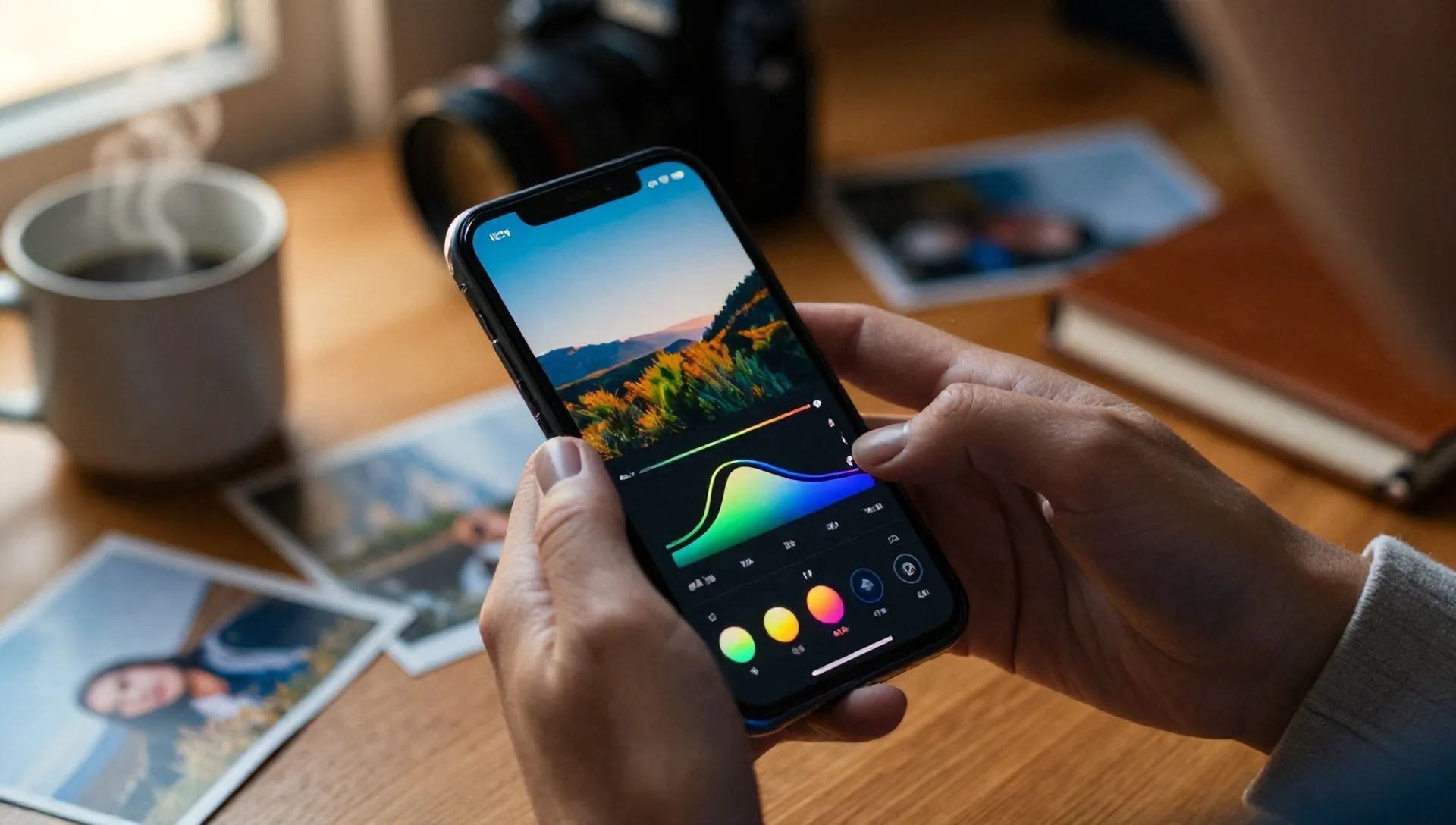
À l'ère numérique, l'iPhone s'est établi comme un outil indispensable non seulement pour capturer des moments, mais aussi pour les transformer en petites œuvres d'art. Les photos prises avec votre smartphone Apple, bien que déjà de haute qualité, peuvent être améliorées et personnalisées. Si vous voulez augmenter le niveau de votre contenu photo avant de les partager, ou simplement donner une touche professionnelle à vos souvenirs, vous êtes au bon endroit. Ce guide complet vous accompagnera à travers les meilleures applications et fonctionnalités intégrées pour le montage photo sur iPhone, vous permettant de découvrir un monde de possibilités créatives.
L'application photo intégrée : votre premier outil d'édition
La solution la plus immédiate et la plus accessible pour modifier des photos sur votre iPhone est l'application Photos, préinstallé et développé directement à partir d'Apple. Complètement libre et incroyablement intuitif, c'est le point de départ idéal pour tout type de retouche.
Pour commencer, démarrez l'application Photo depuis votre écran d'accueil ou l'application Libreria et sélectionnez l'image à améliorer. Une fois ouvert, appuyez sur la voix Modifier en haut à droite. Ici ouvrira un monde d'options:
- Règlement de base: En utilisant les boutons du menu inférieur, vous pouvez intervenir sur des paramètres cruciaux tels que la luminosité, exposition, brillance, contraste, ombres, lumières, point noir, éclat, chaleur, colorant, netteté et bien d'autres. Pour une retouche rapide et intelligente, vous pouvez également utiliser la fonction d'amélioration automatique, identifiée par l'icône de baguette magique.
- Filtres: L'icône avec les trois cercles en bas de l'écran vous permet d'appliquer une large gamme de filtres prédéfinis. Découvrez les différentes options pour trouver le style qui correspond le mieux à votre image.
- Couper et droite: Avec l'icône de coupe, vous pouvez couper la photo, la redresser, la tourner ou la miroirr, en assurant que la composition est parfaite.
- Marquage (modifier le texte et le dessin): En appuyant sur l'icône du crayon dans le cercle supérieur droit, vous accédez aux outils de marquage. Ici vous pouvez ajouter des dessins à main gratuits, du texte, des autocollants, des formes géométriques ou même placer votre signature directement sur la photo.
Tout changement effectué peut être sauvegardé en touchant Fin à droite, écrase l'original. Cependant, ne craignez pas d'expérimenter: si vous changez d'avis, vous pouvez toujours annuler les changements en sélectionnant Annuler et choisir de ne pas enregistrer les modifications. Il est important de noter que, comme pour toutes les applications de montage photo, vous devrez accorder l'application Photo (et toute autre application mentionnée dans ce guide) la permission d'accéder à vos images.
Snapseed: Professionnalisme dans le flux des mains
Si vous cherchez des outils d'édition plus avancés sans sacrifier la facilité d'utilisation, Graines de snapse est une excellente application. Développé par Google et entièrement gratuit, il est largement apprécié pour sa capacité à offrir des changements professionnels avec peu de touches. Que vous possédiez un iPhone 14, un iPhone 13 ou tout autre modèle, Snapseed est une ressource précieuse.
Pour télécharger Snapseed, recherchez l'application dans l'App Store, appuyez sur ObtenezDonc Installer et autoriser le téléchargement. Une fois que vous démarrez l'application, appuyez sur n'importe quel écran pour sélectionner une photo de votre galerie ou cliquez sur une pour le moment.
Dans l'éditeur Snapseed, vous trouverez deux sections principales dans le menu inférieur :
- Outils : Cette section abrite une série d'outils puissants. Parmi les plus utilisés, nous trouvons Étalonnage, qui permet un ajustement fin des paramètres tels que la luminosité, le contraste, la saturation, l'atmosphère et l'équilibre blanc. Vous trouverez aussi des outils pour croper, tourner, redresser, changer de perspective, ajouter une nuance et bien plus encore. Chaque outil offre des contrôles détaillés pour une expérience de montage précise.
- Effets: Ici, vous pouvez appliquer une large gamme de filtres stylisés, transformant l'atmosphère de vos photos en une seule touche. Chaque effet peut être personnalisé en intensité.
Après chaque changement, confirmez avec la marque de contrôle en bas à droite. Au travail terminé, l'option Exportations vous donnera différentes possibilités : partager la photo retouchée, l'enregistrer dans la galerie iPhone (écraser ou créer une copie), ou l'exporter avec des options avancées de taille, de taille et de qualité.
Autres applications gratuites et Freemium pour l'édition de photos
En plus de Photo et Snapseed, la vue des applications pour le montage photo sur iPhone est vaste. Certaines alternatives, tout en offrant des fonctionnalités gratuites, offrent des abonnements pour libérer tout leur potentiel:
- Pixlr: Une application célèbre qui offre une multitude d'outils utiles pour la culture, la rotation, appliquer des filtres et des corrections. Il est gratuit dans ses fonctions de base, mais un abonnement est nécessaire pour débloquer toutes les fonctionnalités avancées.
- - Oui. Connu pour ses filtres raffinés émulant des films photographiques analogiques, VSCO vous permet également d'ajuster manuellement l'exposition, la luminosité, les couleurs et bien d'autres paramètres. L'application est gratuite avec certaines fonctionnalités qui peuvent être débloquées par abonnement annuel.
- Adobe Photoshop Express : La version mobile du logiciel d'édition photo d'Adobe celeberrimo. Il offre des outils de correction rapide, le collage et l'application de filtre. Il est gratuit, mais pour accéder à tous les outils et fonctionnalités avancés, vous avez besoin d'un abonnement.
L'Art de Blur: Obtenez l'effet Bokeh sur iPhone
L'un des effets les plus recherchés dans la photographie est le flou de l'arrière-plan, ou effet "bokeh" qui met en évidence le sujet. Les derniers iPhones offrent des outils intégrés pour atteindre ce résultat directement dans la phase de snap ou post-production.
L'application Caméra iOS a une fonction dédiée: le mode PortraitCette fonctionnalité est disponible sur les modèles suivants iPhone: deuxième génération et prochaine iPhone SE, iPhone XR, XS et modèles ultérieurs. Pour l'exploiter :
- Lancez l'application Caméra.
- Faites défiler la barre inférieure du mode obturateur jusqu'à ce que vous atteigniez Portrait.
- Pane le sujet et tape dessus pour le mettre en feu.
- En haut à droite, vous remarquerez l'icône "F" (indiquer l'ouverture). Appuyez sur pour ajuster l'intensité du flou via la barre inférieure.
- Vous pouvez également choisir différentes lumières de portrait en appuyant sur les icônes de balle en bas de l'écran, comme la lumière naturelle, la lumière de jeu de photos, etc.
- Une fois que vous êtes satisfait des paramètres, appuyez sur le bouton circulaire blanc pour cliquer. L'iPhone traitera l'image en appliquant l'effet.
Pour les utilisateurs de Modèles iPhone 15 et suivants, une fonctionnalité encore plus avancée a été introduite: la possibilité de changer le type de flou des portraits directement en post-production. Ouvrez simplement la photo prise en mode Portrait, appuyez Modifier, puis sur l'icône de "f" et choisissez parmi les effets de profondeur disponibles. Si l'application Camera ne répond pas entièrement à vos besoins pour les prises de vue floues, il y a aussi de nombreuses applications tierces avec des contrôles plus grands pour l'effet bokeh.
Contrôles avancés : Réglez les paramètres de Scatto et le format ProRAW
Pour les photographes plus expérimentés ou pour ceux qui veulent un contrôle créatif maximum, l'iPhone offre la possibilité d'intervenir sur les paramètres de prise de vue. Bien que l'application native Camera ait certaines limites en ce sens, les applications tierces ouvrent de nouvelles possibilités. Voici les principaux paramètres à considérer:
- Sensibilité ISO: Indique la sensibilité du capteur à la lumière. Augmenter l'ISO, les photos deviennent plus lumineuses dans des conditions de faible luminosité, mais introduit également le --Noise.
- Vitesse de l'obturateur: Vérifiez combien de temps le capteur est exposé à la lumière. Une vitesse plus élevée Le mouvement, tandis qu'une vitesse plus lente peut créer des effets de mouvement ou de ski léger.
- Ouverture du Diaphragme: Il détermine la quantité de lumière qui entre dans la lentille et affecte la profondeur du champ. Une faible valeur d'ouverture (par exemple f/1.8) permet l'entrée de plus de lumière et crée un plus grand flou de l'arrière-plan. Une valeur plus élevée (p. ex. f/16) réduit le flou et augmente la netteté sur une plus grande plage de distances.
Pour ceux qui recherchent une flexibilité maximale dans la postproduction, Apple a introduit le format ProRAWProRAW est un format propriétaire qui combine les avantages du format RAW standard (images non amplifiées avec toutes les informations d'origine du capteur) avec le traitement informatique Apple. Cela permet de régler méticuleusement tous les paramètres de l'obturateur principal sans sacrifier la qualité de l'image.
Pour activer le mode ProRAW, allez dans Paramètres > Caméra > Formats et activer le commutateur à côté de ProRAW Contrôle et résolution. Depuis le même écran, vous pouvez également trouver utile d'ajuster le mode de capture de photos et la résolution/format Pro par défaut, selon votre modèle iPhone.
Modifier des photos pour TikTok et autres médias sociaux
Les plateformes sociales comme TikTok et Instagram live avec du contenu captivant visuellement. Si votre objectif est de partager des photos et des vidéos impact, la phase d'édition devient cruciale. Vous pouvez d'abord utiliser toutes les solutions d'édition de photos mentionnées dans ce guide pour préparer votre contenu. Une fois que vos photos ont été perfectionnées avec des applications externes, vous pouvez les télécharger sur des plateformes sociales.
En outre, ou alternativement pour des touches rapides, TikTok et Instagram offrent des outils de montage intégrés. Ils vous permettent d'ajouter des filtres, des effets, des textes, des autocollants et de la musique directement avant la publication, afin de personnaliser votre contenu pour le public spécifique de la plateforme.
Transformer les images en PDF : Inhabituelité Souvent sous-estimée
En plus de l'édition photo créative, l'iPhone offre également des fonctionnalités pratiques telles que la conversion d'images en documents PDF. Cette option peut être extrêmement utile pour stocker des documents, partager des collages photo dans un format standard ou simplement pour avoir une version plus formelle de votre photo.
La transformation se fait à travers l'imprimante virtuelle intégrée dans votre iPhone. En sélectionnant l'option d'impression de n'importe quelle image (ou une sélection d'images), vous aurez l'option d'imprimer le contenu en format PDF. Ce processus est intuitif et transforme efficacement vos photos en un format de document universel.
Conclusion
Votre iPhone n'est pas seulement un appareil pour prendre des photos, mais un vrai poste de travail portable pour l'édition de photos. Des fonctionnalités intégrées de l'application Photo, puissantes et simples à utiliser, aux applications tierces comme Snapseed qui offrent des contrôles de niveau professionnel, les possibilités sont infinies. Que vous souhaitiez appliquer un filtre d'art, corriger l'exposition, créer un effet bokeh suggestif, ou optimiser les paramètres de prise de vue avec ProRAW, vous avez tous les outils à portée de main. N'hésitez pas à explorer, expérimenter et transformer vos clichés en souvenirs et contenus inoubliables qui captent l'attention. Le secret des photos à couper le souffle est à quelques touches.


