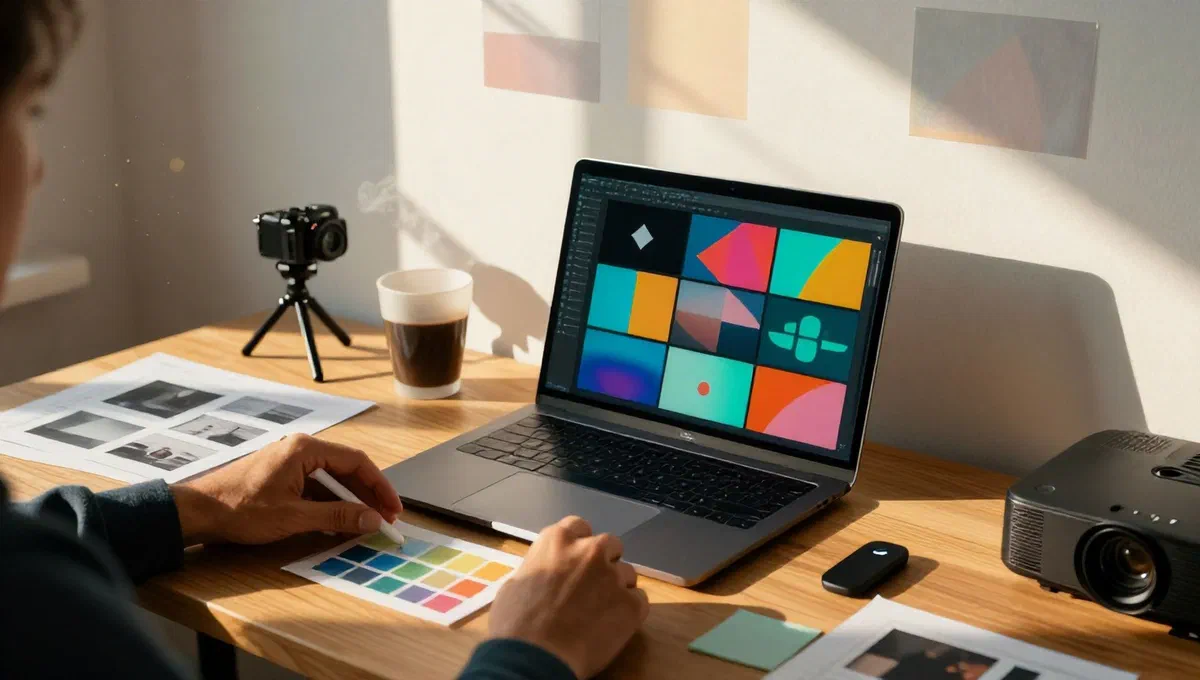
La nécessité de créer des présentations visuelles captivantes est présentée dans de nombreux contextes, des réunions d’affaires importantes au partage de souvenirs personnels avec des amis et des familles. bien que l’idée de monter un diaporama puisse sembler complexe, surtout pour ceux qui ne connaissent pas les outils numériques, il existe en fait des solutions accessibles et intuitives pour tous les besoins et tous les niveaux de compétence.
Ce guide explorera un large éventail de méthodes et d’outils, allant des programmes de bureau aux applications mobiles, en passant par les services en ligne et les fonctionnalités intégrées des médias sociaux. le but est de vous fournir toutes les informations dont vous avez besoin pour faire des diaporamas de grand impact d’une manière simple et rapide, transformant photos et vidéos en histoires visuelles dynamiques et engageantes.
Créer diaporama sur ordinateur: solutions de bureau complètes #
L’ordinateur reste l’outil privilégié pour créer des diaporamas plus structurés et professionnels. il existe plusieurs options, à la fois pour les systèmes windows et macos, qui offrent un contrôle détaillé sur chaque aspect de la présentation.
Microsoft powerpoint : la présentation professionnelle #
Powerpoint est sans aucun doute l’un des logiciels les plus connus et utilisés pour créer des présentations. disponible pour windows et macos, il offre un large éventail de fonctionnalités pour combiner texte, images et vidéos dans des diaporamas de haut niveau.
- démarrage et choix du thème: après l’ouverture du programme, vous pouvez choisir de commencer un “cote d’empty” pour avoir une liberté créative maximale, ou explorer les nombreux “autres thèmes” prédéfinis pour un point de départ plus rapide et guidé. pour un diaporama photo, une présentation vide est souvent le meilleur choix.
- insertion : la première diapositive vous permet d’entrer un titre et un sous-titre. pour ajouter une photo, naviguez dans le menu insert*, sélectionnez image* puis cet appareil pour choisir l’image que vous voulez dans votre ordinateur. vous pouvez ensuite le redimensionner et le placer à votre guise en utilisant des points blancs sur les bords.
- Pour ajouter de nouvelles diapositives, utilisez le bouton “nouvelle diapositive” dans le menu accueil et choisissez la mise en page préférée. une fois que vous insérez toutes les diapositives, le menu transitions* devient essentiel. ici, vous pouvez définir l’animation avec laquelle une diapositive apparaît, sa durée, le temps d’affichage de l’écran (manuel par souris ou clic automatique après un certain intervalle) et même ajouter des effets sonores. vous pouvez appliquer la même transition à toutes les diapositives ou les personnaliser individuellement.
- ** aperçu et exportation :** pour prévisualiser votre travail, appuyez sur l’icône tv (souvent en haut à gauche ou en bas à droite dans la barre d’état). lorsque la présentation est prête, allez à fichier* puis export pour enregistrer le fichier final dans un format partagé.
Photos historiques (fenêtres): création vidéo avec photos et musique #
Pour les utilisateurs de windows, l’application “photo legacy” (disponible gratuitement depuis le microsoft store) n’est pas seulement un gestionnaire de contenu multimédia, mais aussi un excellent outil pour créer des diaporamas vidéo avec des photos et de la musique.
- démarrer le projet ouvrez l’application “photo legacy” et sélectionnez l’option “éditeur de vidéo” en haut. ensuite, appuyez sur “nouveau projet vidéo” pour commencer à zéro.
- addition et organisation :* utilisez le bouton “ajouter” suivi de “de ce pc” pour importer des photos que vous voulez inclure. une fois chargés dans le panneau supérieur gauche, faites-les glisser vers la ligne de temps inférieure pour les organiser dans l’ordre souhaité.
- modifier et personnaliser : la chronologie offre des options pour modifier la “durée” de chaque diapositive ou ajouter “texte” sur impression. avec un clic droit sur une photo, vous pouvez accéder à des actions rapides telles que redimensionner, couper ou tourner. vous pouvez également appliquer des filtres. pour ajouter une bande son, utilisez le bouton « back music ».
- exportation:* lorsque vous êtes satisfait du résultat, cliquez sur « terminer la vidéo », choisissez la qualité d’exportation et appuyez sur « exporter ». la vidéo sera sauvegardée et sera accessible via l’application photos ou file explorer.
Photo (macos): diaporama intuitif avec thèmes prédéfinis #
Les utilisateurs ](/#imovie-ios) peuvent compter sur l’application “photo”, intégrée dans macos, pour créer des diaporamas d’un grand impact avec facilité, en profitant de thèmes prédéfinis et de musique de fond.
- **démarrer la présentation:**démarrer l’application “photo”. sélectionnez une des photos que vous souhaitez utiliser, faites un clic droit et choisissez crea > présentation > photos. nommez votre projet et confirmez avec “ok”.
- ajouter et personnaliser : vous serez dirigé vers une fenêtre de composition. pour ajouter plus de photos, appuyez sur le bouton “+” en bas à droite, sélectionnez “ajouter des photos”, vérifiez les images souhaitées et cliquez sur “ajouter”. vous pouvez ensuite personnaliser la vidéo : l’icône des deux rectangles vous permet de changer le “thème” du diaporama, tandis que l’icône de la note musicale sert à insérer une “colonne sonore”. l’icône de la montre vous permet d’ajuster le temps d’affichage de l’écran pour chaque photo.
- exportation: lorsque vous remplissez les modifications, appuyez sur “exporter”, choisissez le format de sortie (par exemple “haute définition 1080p”) et le dossier de destination, puis cliquez sur “enregistrer”. pour les besoins d’édition plus avancés, imovie est une excellente alternative.
Diaporama : application pour smartphones et tablettes #
La facilité de créer des diaporamas directement à partir de votre appareil mobile est inégalée. il ya de nombreuses applications gratuites qui rendent ce processus simple et amusant partout où vous êtes.
Inshot: simplicité et fonctionnalité pour mobile #
Inshot est une application très populaire pour android et ios/ipados, connue pour son interface intuitive et ses fonctions robustes d’édition vidéo et de diaporama.
- importation et démarrage après avoir téléchargé et ouvert dansshot, sélectionnez “vidéo” dans l’écran d’accueil. choisissez des éléments multimédias (photo et vidéo) dans votre galerie d’appareils et validez avec le bouton « √ ».
- ** outils d’édition:** l’écran d’édition offre une large gamme d’outils. vous pouvez utiliser “tela” pour découper le format vidéo, “audio” pour ajouter de la musique de la bibliothèque ou de votre collection. d’autres boutons intuitifs tels que “sticker”, “text”, “effets” et “filters” vous permettent de personnaliser davantage votre diaporama.
- exportation et note : à la fin des modifications, appuyez sur “exporter” (ou l’icône de partage sur l’iphone), choisissez les détails du fichier (résolution, frame rate) et appuyez à nouveau sur “exporter” (“enregistrer” sur l’iphone). les films exportés avec la version gratuite de inshot comprennent un filigrane, qui peut être retiré gratuitement en affichant une publicité ou en souscrivant la version pro (qui offre également des filtres, des autocollants et des outils supplémentaires illimités, ainsi que le manque de publicité).
Autres applications mobiles #
En plus d’inshot, le paysage app propose plusieurs solutions pour créer des diaporamas passionnants :
- **canva (android/ios/ipados): **** distinct pour son large éventail de thèmes et son interface exceptionnelle, canva vous permet de créer des présentations en très peu de temps, en s’inspirant d’un catalogue très riche de modèles professionnels.
- imovie (ios): la version mobile du célèbre éditeur vidéo de ](/#imovie-ios), gratuit sur iphone et ipad, est un outil indispensable pour créer des présentations vidéo avec des fonctionnalités avancées et une intégration parfaite dans l’écosystème Apple.
- **powerpoint ** l’application officielle de microsoft maintient une grande partie des fonctionnalités de la version de bureau, vous permettant de créer et de modifier des présentations également dans la mobilité.
Diaporama sans installation: services en ligne #
Pour ceux qui préfèrent ne pas installer de logiciel supplémentaire ou avoir besoin d’outils accessibles depuis n’importe quel appareil avec une connexion internet, les services en ligne sont une solution idéale.
Wevideo: édition vidéo simple via navigateur #
Wevideo est une très bonne plateforme en ligne pour créer des diaporamas, qui vous permet de travailler directement à partir du navigateur web. la version gratuite comprend quelques limitations : 5 minutes de vidéo par mois et une résolution d’exportation maximale de 480p.
- enregistrement et début:* connectez-vous au site web de wevideo et inscrivez-vous via facebook, google ou une adresse e-mail. une fois dans l’éditeur, cliquez sur “créer” pour accéder au calendrier d’édition.
- travail et organisation :* utilisez le symbole cloud suivi de “parcourir pour sélectionner” pour importer vos photos et vidéos. faites glisser les éléments chargés dans la timeline via glisser & déposer pour les commander.
- ** personnalisation et narration :** de la barre latérale gauche, vous pouvez ajouter audio, images, texte, transitions et bien plus encore. vous avez également la possibilité d’enregistrer votre voix et de l’insérer en tant que narratif en utilisant le bouton “narrate”.
- exportation:* terminez la présentation, cliquez sur “exporter” en haut, assignez un titre à la vidéo, définissez les paramètres d’exportation et appuyez sur “exporter à nouveau”. à la fin, vous pouvez télécharger la vidéo sur votre ordinateur via le bouton “télécharger”.
D’autres solutions en ligne pour diaporamas #
Le web offre plusieurs autres plateformes robustes pour créer des diaporamas:
- vimeo connu comme une plateforme de partage vidéo, vimeo propose également des outils de création. la version gratuite vous permet de télécharger jusqu’à 3 vidéos par mois, avec des plans professionnels disponibles pour de plus grands besoins.
- adobe creative cloud express: un service en ligne puissant et polyvalent d’adobe, également disponible en application mobile. il offre de nombreux outils pour faire des présentations créatives, avec une version gratuite qui comprend de nombreuses fonctionnalités et un abonnement pour débloquer le plein potentiel.
- canva:* déjà mentionné pour mobile, canva est également un excellent service en ligne gratuit (avec inscription) qui vous permet de créer des diaporamas avec des photos et de la musique, en tirant sur un vaste catalogue de modèles (certains payés ou inclus dans le plan pro).
Diaporama sur les médias sociaux : partage instantané #
Les plateformes sociales ont des fonctionnalités intégrées pour créer et partager des diaporamas de manière simple et directe, idéal pour raconter des histoires visuelles à votre public.
Tiktok: diaporama photo automatique #
Sur tiktok, le téléchargement d’une série de photos se traduit automatiquement par un diaporama, compte tenu de la nature visuelle et dynamique de l’application.
- **** ouvrez l’application, appuyez sur le bouton “+” ci-dessous, choisissez “photo” et sélectionnez des images dans votre galerie (ou cliquez sur de nouvelles). appuyez sur “next” et attendez le chargement.
- modifier et personnaliser : les photos seront affichées en séquence. vous pouvez ajouter du texte avec l’icône “aa”, autocollant, images de recadrage, ajouter d’autres photos ou gérer l’audio. vous pouvez enregistrer le diaporama en brouillon ou directement dans la galerie.
- adresse:* lorsque vous êtes prêt, appuyez sur “next”, ajoutez une description, hashtag, choisissez les options de confidentialité et appuyez sur “public”.
Linkedin : partager les images en séquence #
Linkedin n’offre pas de fonction native pour créer des diaporamas interactifs. cependant, vous pouvez poster des diaporamas vidéo préexistants ou créer une série d’images qui, si elles sont vues en séquence par l’utilisateur, peuvent simuler un diaporama.
- ** images de publication:*** connectez-vous à l’application, appuyez sur “+ post” ci-dessous, sélectionnez l’icône d’image et choisissez des photos ou des vidéos dans votre mémoire. appuyez sur “ajouter”.
- détails et partage : à partir de l’écran suivant, vous pouvez ajouter du texte, des autocollants, des recadrages, des étiquettes de personnes ou ajouter du texte alternatif. appuyez sur “next”, ajoutez un texte à la poste et cliquez sur “public”.
Instagram: post au carrousel et histoires dynamiques #
Instagram est l’une des plateformes les plus polyvalentes pour créer des diaporamas, à la fois à travers des messages avec de multiples images et stories.
- post avec plusieurs images (carrousel): appuyez sur le menu “+” ci-dessous, puis sur le bouton “sélection multiple” et sélectionnez des photos dans l’ordre souhaité. appuyez sur “next”, appliquez des filtres ou ajoutez de la musique, puis encore “next”. ajouter place, description, tags et partage. ce type de diaporama apparaîtra dans le flux de vos abonnés.
- *storie (diffusion d’une pagine séparée): dans le menu “+” du tableau de bord, choisissez “histoire”. appuyez sur l’icône de la galerie en bas à gauche, puis sur « sélectionner » et choisissez les photos en séquence. appuyez sur “next” suivi de “separate” pour voir les photos comme des pages distinctes de l’histoire. ici vous pouvez redimensionner, ajouter du texte, autocollant, effets, musique et ensuite publier l’histoire. vous pouvez également publier une vidéo de diaporama pré-créée sous le nom de “reel”.
Facebook: des histoires comme des diaporamas photo #
Comme instagram, facebook stories est l’option la plus appropriée pour créer des diaporamas d’images séquentiels, restant visibles pendant 24 heures. le simple post n’est pas optimisé pour le défilement en douceur de plusieurs images comme un vrai diaporama.
- créer une histoire:* dans l’application, appuyez sur le bouton “+” en haut de “histoire”. sélectionnez “sélection multiple” et appuyez sur des images pour établir la séquence. appuyez sur “next” suivi de “séparate history”.
- personnalisation et publication : dans l’aperçu, appuyez sur “modifier” pour ajouter des autocollants, du texte, dessiner, appliquer des effets ou tag personnes. appuyez sur « fin » suivi de « partager » pour publier votre histoire.
La création d’un diaporama n’a jamais été aussi accessible. que vous ayez besoin de présenter un projet important ou simplement partager vos plus beaux moments, il y a un outil pour vos besoins. découvrez les différentes options et découvrez ce qui correspond le mieux à votre style et vos objectifs. le pouvoir de raconter une histoire à travers des images et des sons est maintenant à portée de main, prêt à être exploré et maîtrisé.