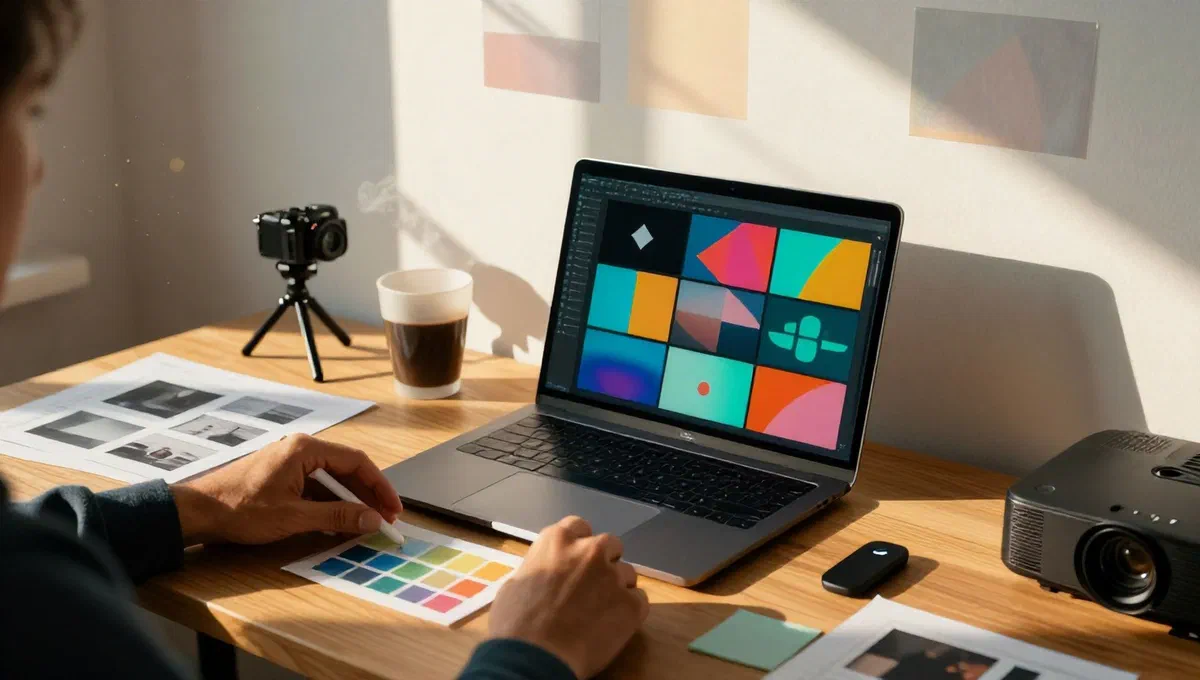
La necessità di creare presentazioni visive accattivanti si presenta in numerosi contesti, dalle riunioni di lavoro importanti alla condivisione di ricordi personali con amici e familiari. Sebbene l’idea di assemblare uno slideshow possa sembrare complessa, specialmente per chi non ha grande familiarità con gli strumenti digitali, in realtà esistono soluzioni accessibili e intuitive per ogni esigenza e livello di competenza.
Questa guida esplorerà un’ampia gamma di metodi e strumenti, dai programmi desktop alle applicazioni mobili, passando per i servizi online e le funzionalità integrate nei social media. L’obiettivo è fornirti tutte le informazioni necessarie per realizzare slideshow di grande impatto in modo semplice e veloce, trasformando foto e video in racconti visivi dinamici e coinvolgenti.
Creare Slideshow su Computer: Soluzioni Desktop Complete #
Il computer rimane lo strumento prediletto per la creazione di slideshow più strutturati e professionali. Esistono diverse opzioni, sia per sistemi Windows che macOS, che offrono un controllo dettagliato su ogni aspetto della presentazione.
Microsoft PowerPoint: Il Professionista delle Presentazioni #
PowerPoint è senza dubbio uno dei software più conosciuti e utilizzati per la creazione di presentazioni. Disponibile per Windows e macOS, offre una vasta gamma di funzionalità per combinare testo, immagini e video in slideshow di alto livello.
- Avvio e Scelta del Tema: Dopo aver aperto il programma, puoi scegliere di iniziare una “Presentazione vuota” per avere la massima libertà creativa, oppure esplorare i numerosi “Altri temi” predefiniti per un punto di partenza più rapido e guidato. Per uno slideshow di sole foto, una presentazione vuota è spesso la scelta migliore.
- Inserimento Contenuti: La prima diapositiva ti permette di inserire un titolo e un sottotitolo. Per aggiungere una foto, naviga nel menu Inserisci, seleziona Immagini e poi Questo dispositivo per scegliere l’immagine desiderata dal tuo computer. Potrai poi ridimensionarla e posizionarla a tuo piacimento utilizzando i puntini bianchi sui bordi.
- Gestione Diapositive e Transizioni: Per aggiungere nuove diapositive, utilizza il pulsante “Nuova diapositiva” nel menu Home e scegli il layout preferito. Una volta inserite tutte le diapositive, il menu Transizioni diventa fondamentale. Qui puoi impostare l’animazione con cui una diapositiva appare, la sua durata, il tempo di visualizzazione sullo schermo (manuale tramite clic del mouse o automatico dopo un certo intervallo) e persino aggiungere effetti sonori. È possibile applicare la stessa transizione a tutte le diapositive o personalizzarle singolarmente.
- Anteprima ed Esportazione: Per visualizzare un’anteprima del tuo lavoro, premi l’icona della TV (spesso in alto a sinistra o in basso a destra nella barra di stato). Quando la presentazione è pronta, vai su File e poi Esporta per salvare il file finale in un formato condivisibile.
Foto Legacy (Windows): Creazione Video con Foto e Musica #
Per gli utenti Windows, l’applicazione “Foto Legacy” (scaricabile gratuitamente dal Microsoft Store) non è solo un gestore di contenuti multimediali, ma anche un ottimo strumento per creare slideshow video con foto e musica.
- Avvio Progetto: Apri l’applicazione “Foto Legacy” e seleziona l’opzione “Editor video” in alto. Successivamente, premi “Nuovo progetto video” per iniziare da zero.
- Aggiunta e Organizzazione: Utilizza il pulsante “Aggiungi” seguito da “Da questo PC” per importare le foto che desideri includere. Una volta caricate nel riquadro superiore sinistro, trascinale nella timeline in basso per organizzarle nell’ordine desiderato.
- Modifica e Personalizzazione: La timeline offre opzioni per modificare la “Durata” di ciascuna diapositiva o aggiungere “Testo” in sovrimpressione. Con un clic destro su una foto, puoi accedere a azioni rapide come ridimensionare, tagliare o ruotare. È anche possibile applicare filtri. Per aggiungere una colonna sonora, usa il pulsante “Musica di sottofondo”.
- Esportazione: Una volta soddisfatto del risultato, clicca su “Termina il video”, scegli la qualità di esportazione e premi “Esporta”. Il video verrà salvato e sarà accessibile tramite l’app Foto o Esplora File.
Foto (macOS): Slideshow Intuitivi con Temi Predefiniti #
Gli utenti Apple possono contare sull’applicazione “Foto”, integrata in macOS, per creare slideshow di grande impatto con facilità, sfruttando temi predefiniti e musica di sottofondo.
- Inizio Presentazione: Avvia l’applicazione “Foto”. Seleziona una delle foto che vuoi usare, fai clic destro e scegli Crea > Presentazione > Foto. Assegna un nome al tuo progetto e conferma con “OK”.
- Aggiunta e Personalizzazione: Verrai indirizzato a una finestra di composizione. Per aggiungere altre foto, premi il pulsante “+” in basso a destra, seleziona “Aggiungi foto”, spunta le immagini desiderate e clicca “Aggiungi”. Puoi poi personalizzare il filmato: l’icona dei due rettangoli permette di cambiare il “tema” dello slideshow, mentre l’icona della nota musicale serve per inserire una “colonna sonora”. L’icona dell’orologio consente di regolare i “tempi di visualizzazione” per ogni foto.
- Esportazione: Una volta completate le modifiche, premi “Esporta”, scegli il formato di output (es. “Alta definizione 1080p”) e la cartella di destinazione, quindi clicca “Salva”. Per esigenze di editing più avanzate, iMovie è un’ottima alternativa.
Slideshow in Movimento: App per Smartphone e Tablet #
La comodità di creare slideshow direttamente dal proprio dispositivo mobile è impareggiabile. Esistono numerose applicazioni gratuite che rendono questo processo semplice e divertente, ovunque tu sia.
inShot: Semplicità e Funzionalità per Mobile #
inShot è un’applicazione molto apprezzata per Android e iOS/iPadOS, nota per la sua interfaccia intuitiva e le robuste funzionalità di editing video e slideshow.
- Importazione e Avvio: Dopo aver scaricato e aperto inShot, seleziona “Video” dalla schermata iniziale. Scegli gli elementi multimediali (foto e video) dalla galleria del tuo dispositivo e conferma con il pulsante “√”.
- Strumenti di Editing: La schermata di editing offre una vasta gamma di strumenti. Puoi usare “Tela” per ritagliare il formato del video, “Audio” per aggiungere musica dalla libreria o dalla tua raccolta. Altri pulsanti intuitivi come “Sticker”, “Testo”, “Effetti” e “Filtri” ti permettono di personalizzare ulteriormente il tuo slideshow.
- Esportazione e Note: Al termine delle modifiche, tocca “Esporta” (o l’icona di condivisione su iPhone), scegli i dettagli del file (risoluzione, frame rate) e tocca nuovamente “Esporta” (“Salva” su iPhone). I filmati esportati con la versione gratuita di inShot includono una filigrana, che può essere rimossa gratuitamente visualizzando una pubblicità o sottoscrivendo la versione Pro (che offre anche filtri, sticker e strumenti aggiuntivi illimitati, oltre all’assenza di pubblicità).
Altre Applicazioni Mobili Notevoli #
Oltre a inShot, il panorama delle app offre molteplici soluzioni per creare slideshow coinvolgenti:
- Canva (Android/iOS/iPadOS): Distinta per la sua vasta gamma di temi e la sua interfaccia eccezionale, Canva permette di creare presentazioni in tempi brevissimi, attingendo a un ricchissimo catalogo di template professionali.
- iMovie (iOS): La versione mobile del celebre editor video di Apple, gratuita su iPhone e iPad, è uno strumento indispensabile per la creazione di presentazioni video con funzionalità avanzate e un’integrazione perfetta nell’ecosistema Apple.
- PowerPoint (Android/iOS/iPadOS): L’applicazione ufficiale di Microsoft mantiene gran parte delle funzioni della versione desktop, permettendo di creare e modificare presentazioni anche in mobilità.
Slideshow Senza Installazione: Servizi Online #
Per chi preferisce non installare software aggiuntivi o necessita di strumenti accessibili da qualsiasi dispositivo con una connessione internet, i servizi online rappresentano una soluzione ideale.
WeVideo: Montaggio Video Semplice via Browser #
WeVideo è una piattaforma online molto valida per la creazione di slideshow, che permette di lavorare direttamente dal browser web. La versione gratuita prevede alcune limitazioni: 5 minuti di video al mese e una risoluzione massima di esportazione di 480p.
- Registrazione e Avvio: Collegati al sito di WeVideo e registrati tramite Facebook, Google o un indirizzo email. Una volta nell’editor, clicca su “Create” per accedere alla timeline di editing.
- Caricamento e Organizzazione: Utilizza il simbolo della nuvoletta seguito da “Browse to Select” per importare le tue foto e video. Trascina poi gli elementi caricati nella timeline tramite drag & drop per ordinarli.
- Personalizzazione e Narrazione: Dalla barra laterale sinistra puoi aggiungere audio, immagini, testo, transizioni e molto altro. Hai anche la possibilità di registrare la tua voce e inserirla come narrazione usando il pulsante “Narrate”.
- Esportazione: Completata la presentazione, clicca su “Export” in alto, assegna un titolo al video, definisci i parametri di esportazione e premi nuovamente “Export”. Al termine, potrai scaricare il filmato sul tuo computer tramite il pulsante “Download”.
Altre Soluzioni Online per Slideshow #
Il web offre diverse altre piattaforme robuste per la creazione di slideshow:
- Vimeo: Noto come piattaforma di condivisione video, Vimeo offre anche strumenti di creazione. La versione gratuita consente di caricare fino a 3 video al mese, con piani professionali disponibili per esigenze maggiori.
- Adobe Creative Cloud Express: Un servizio online potente e versatile di Adobe, disponibile anche come app mobile. Offre tantissimi strumenti per realizzare presentazioni creative, con una versione gratuita che include molte funzionalità e un abbonamento per sbloccare l’intero potenziale.
- Canva: Già menzionato per il mobile, Canva è anche un eccellente servizio online gratuito (con registrazione) che permette di creare slideshow con foto e musica, attingendo a un vastissimo catalogo di template (alcuni a pagamento o inclusi nel piano Pro).
Slideshow sui Social Media: Condivisione Immediata #
Le piattaforme social hanno integrato funzionalità per creare e condividere slideshow in modo semplice e diretto, ideali per raccontare storie visive al proprio pubblico.
TikTok: Slideshow Automatici da Foto #
Su TikTok, il caricamento di una serie di foto si traduce automaticamente in uno slideshow, data la natura visiva e dinamica dell’app.
- Caricamento: Apri l’app, tocca il pulsante “+” in basso, scegli “Foto” e seleziona le immagini dalla tua galleria (o scattane di nuove). Premi “Avanti” e attendi il caricamento.
- Modifica e Personalizzazione: Le foto verranno mostrate in sequenza. Puoi aggiungere testo con l’icona “Aa”, sticker, ritagliare le immagini, aggiungere altre foto o gestire l’audio. Puoi salvare lo slideshow in bozza o direttamente nella galleria.
- Pubblicazione: Quando sei pronto, premi “Avanti”, aggiungi una descrizione, hashtag, scegli le opzioni di privacy e premi “Pubblica”.
LinkedIn: Condividere Immagini in Sequenza #
LinkedIn non offre una funzione nativa per la creazione di slideshow interattivi. Tuttavia, puoi pubblicare slideshow video pre-esistenti o creare una serie di immagini che, se visualizzate in sequenza dall’utente, possono simulare uno slideshow.
- Pubblicazione di Immagini: Accedi all’app, tocca “+ Pubblica” in basso, seleziona l’icona dell’immagine e scegli le foto o i video dalla tua memoria. Premi “Aggiungi”.
- Dettagli e Condivisione: Dalla schermata successiva, puoi aggiungere testo, adesivi, ritagliare, taggare persone o aggiungere testo alternativo. Premi “Avanti”, aggiungi un testo al post e clicca “Pubblica”.
Instagram: Post a Carosello e Storie Dinamiche #
Instagram è una delle piattaforme più versatili per creare slideshow, sia tramite post con immagini multiple che con le Storie.
- Post con Immagini Multiple (Carosello): Tocca il menu “+” in basso, poi il pulsante “Selezione multipla” e seleziona le foto nell’ordine desiderato. Premi “Avanti”, applica filtri o aggiungi musica, poi ancora “Avanti”. Aggiungi luogo, descrizione, tag e condividi. Questo tipo di slideshow apparirà nel feed dei tuoi follower.
- Storie (Slideshow a Pagine Separate): Dal menu “+” nella dashboard, scegli “Storia”. Tocca l’icona della galleria in basso a sinistra, poi “Seleziona” e scegli le foto in sequenza. Premi “Avanti” seguito da “Separati” per visualizzare le foto come pagine distinte della storia. Qui puoi ridimensionare, aggiungere testo, sticker, effetti, musica e poi pubblicare la storia. Puoi anche pubblicare un video slideshow pre-creato come “Reel”.
Facebook: Storie come Slideshow Fotografici #
Similmente a Instagram, le Storie di Facebook sono l’opzione più adatta per creare slideshow di immagini in sequenza, rimanendo visibili per 24 ore. Il post semplice non è ottimizzato per uno scorrimento fluido di immagini multiple come un vero slideshow.
- Creazione di una Storia: Nell’app, tocca il pulsante “+” in alto seguito da “Storia”. Seleziona “Selezione multipla” e tocca le immagini per stabilire la sequenza. Premi “Avanti” seguito da “Storie separate”.
- Personalizzazione e Pubblicazione: Nell’anteprima, tocca “Modifica” per aggiungere sticker, testo, disegnare, applicare effetti o taggare persone. Premi “Fine” seguito da “Condividi” per pubblicare la tua storia.
La creazione di uno slideshow non è mai stata così accessibile. Che tu debba presentare un progetto importante o semplicemente condividere i tuoi momenti più belli, esiste uno strumento adatto alle tue esigenze. Sperimenta le diverse opzioni e scopri quale si adatta meglio al tuo stile e ai tuoi obiettivi. Il potere di raccontare una storia attraverso immagini e suoni è ora a portata di mano, pronto per essere esplorato e padroneggiato.