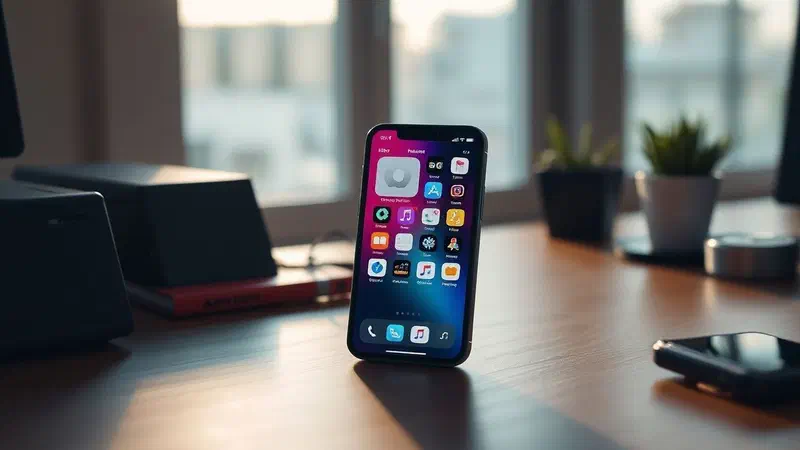
Compreender corretamente como desinstalar o aplicativo do iphone* tornou-se uma competência fundamental em 2026, uma época em que nossos dispositivos iTunes são pesados de software para todas as necessidades, do trabalho à automação doméstica avançada. apesar dos modelos iphone 17 e iphone 18 terem capacidade de armazenamento cada vez mais generosa, o armazenamento em série de aplicativos pode levar a uma deterioração do desempenho geral e confusão visual que retarda a produtividade diária. muitos usuários, especialmente aqueles que primeiro se aproximam do ecossistema ios 19, são muitas vezes distraídos em face de diferentes modos de remoção de software. na verdade, existem procedimentos rápidos para eliminar um único jogo, mas também métodos mais estruturados para limpeza profunda que envolve dados do sistema e caches acumulados ao longo do tempo. neste guia vamos explorar cada canto do sistema operacional para fornecer-lhe as ferramentas necessárias para manter o seu smartphone sempre snappy e organizado, analisando tanto procedimentos manuais e automatizados geridos por inteligência artificial de iTunes.
Métodos rápidos da tela inicial e biblioteca de aplicativos #
Eliminação direta através do menu de contexto #
O método mais imediato e intuitivo para quem quer descobrir ** como desinstalar o aplicativo iphone** é agir diretamente a partir da tela principal do dispositivo. com a evolução do ios 19, a função haptic touch tornou-se ainda mais sensível e integrada: para prosseguir, localize o ícone de aplicação de que já não necessita e segure o dedo nele por cerca de um segundo. você verá um menu pop-up dinâmico aparecendo com diferentes opções rápidas. para prosseguir para a remoção, selecione o item remover aplicativo, que geralmente é destacado em vermelho para atrair atenção. neste ponto, o sistema irá colocá-lo na frente de uma escolha crucial: excluir permanentemente o aplicativo, também excluir todos os dados associados, ou simplesmente removê-lo do home shield, movendo-o para a app library. se o seu objetivo é criar espaço na memória física do telefone, você deve selecionar a entrada excluir aplicativo e confirmar a operação no próximo popup. esta ação é irreversível em relação aos arquivos locais, mas você sempre pode recarregar o software da app store em um momento posterior.
Gestão avançada na biblioteca de aplicativos da ios 19 #
Frequentemente acontece que uma aplicação não é visível nas páginas principais porque foi anteriormente escondida ou armazenada automaticamente. neste caso, para excluir aplicativos ios***, você terá que ir para a app library, que pode ser alcançado por slip da direita para a esquerda até que você passe a última página do home. nesta seção, os aplicativos são organizados inteligentemente em pastas temáticas criadas pelo sistema. você pode rolar a lista alfabética arrastando seu dedo para baixo ou usando a barra de pesquisa incorporada no topo. uma vez que o ícone desejado é encontrado, o procedimento é completamente especulado para o da casa: uma pressão prolongada irá ativar o menu de contexto a partir do qual você pode selecionar excluir aplicativo. é importante notar que atuar a partir da app library garante a remoção total do pacote de software, resolvendo o problema dos ícones de “fantasmo” que ocupam espaço sem ser realmente utilizado. este passo é particularmente útil para limpar o sistema daqueles utilitários pré-instalados que iTunes agora permite que você remova quase totalmente para personalizar a experiência do usuário.
- Localize o ícone do aplicativo no home shield ou biblioteca.
- Utilize um toque prolongado para activar o menu haptic touch.
- Selecione a aplicação remover marcada na cor vermelha.
- Confirme pressionando no aplicativo excluir para memória física gratuita.
- Use a barra de pesquisa se a aplicação estiver escondida entre as pastas.
Configurações de uso para limpeza profunda #
Análise detalhada do espaço de armazenamento #
Se o seu objetivo não é apenas estético, mas diz respeito à recuperação de gigabytes preciosos, o melhor método em ** como desinstalar o aplicativo iphone** passa por configurações do sistema. ao acessar a seção generals e, em seguida, para iphone space, você vai se encontrar em frente a um painel completo que analisa cada byte ocupado. aqui, o ios 19 mostra um gráfico colorido que distingue entre aplicativos, fotos, mídia e dados do sistema. abaixo do gráfico você encontrará a lista completa de todas as aplicações instaladas, ordenadas por padrão, diminuindo o tamanho. esta ferramenta é inestimável porque permite que você identifique imediatamente aqueles softwares que, ao aparecer luz, acumulam centenas de megabytes de documentos ou arquivos temporários. ao clicar no nome de uma aplicação específica, você terá acesso a detalhes granulares: o tamanho real do software e o espaço ocupado por seus documentos e dados. esta abordagem analítica é altamente recomendada antes de proceder a deleções aleatórias, especialmente se você estiver tentando resolver problemas de memória completa em modelos menos recentes, como iphone 14 ou iphone 15.
Diferença entre desinstalar e excluir permanentemente #
Na seção configurações iphone space, iTunes oferece duas opções distintas que muitas vezes geram confusão entre usuários menos experientes. a primeira opção é desinstalar aplicativo: este recurso remove o arquivo executável do software, mas ciosamente mantém todos os documentos e dados gerados. é a solução perfeita se você precisar liberar espaço temporariamente para uma atualização do sistema, mas você sabe que estará de volta usando esse aplicativo no futuro, encontrando exatamente todo o seu progresso ou configurações. a segunda opção é excluir aplicativo: esta é a escolha radical que exclui todas as faixas do software do dispositivo, incluindo arquivos criados pelo usuário. para aqueles que procuram remova os programas do iphone** permanentemente, este é o caminho a seguir. em 2026, com aplicativos cada vez mais pesados devido a texturas de alta resolução e modelos de inteligência artificial local, ser capaz de distinguir entre esses dois modos permite uma gestão de cargas de trabalho e memória extremamente eficiente e personalizada de acordo com seus hábitos de uso.
- Abra o aplicativo configurações e toque no item gerali.
- Selecione iphone espaço para visualizar a análise de memória.
- Navegue na lista de aplicativos e toque em quem gerenciar.
- Escolha desinstalar aplicativo para manter seus dados ou excluir aplicativo para remoção total.
- Verifique a economia de espaço calculada instantaneamente do sistema.
Como definir desinstalação automática #
Activação da função remover a aplicação que não utiliza #
Para usuários que não querem perder tempo na manutenção manual, iTunes] aperfeiçoou um sistema inteligente que responde perfeitamente à pergunta sobre ** como desinstalar o aplicativo iphone** independentemente. esta função, chamada remover aplicativo que você não usa, atua silenciosamente no fundo. quando o sistema detecta que o espaço de armazenamento vai acabar, o algoritmo ios 19 identifica software que não abre de várias semanas ou meses e fornece para desinstalá-los automaticamente. a magia deste sistema reside no fato de que o ícone do aplicativo permanece visível na casa com um pequeno símbolo de download ao lado: se você precisar dele novamente, apenas um toque será suficiente para recarregá-lo instantaneamente da app store sem perder quaisquer dados pessoais. para ativar esta opção, você deve ir para configurações, deslocar para o item app store e ativar o botão remover aplicativo que você não usa. é uma estratégia “configurada e esquecida” que garante que o iphone nunca chegue ao bloco total por falta de memória, gerenciando recursos de forma dinâmica e preditiva.
Os benefícios da integração com icloud em 2026 #
A eficácia da desinstalação automática está intimamente ligada ao poder do icloud, que em 2026 se tornou ainda mais rápido graças às redes 6g durante os testes e ao agora padrão wi-fi 7. quando um aplicativo é removido automaticamente, seus dados sensíveis são sincronizados e protegidos na nuvem. isso significa que o aplicativo de instalação automatic não é mais um risco para perda de informações de trabalho ou protetores de jogos complexos. além disso, o sistema agora é capaz de sugerir quais aplicativos remover com base não só no tempo de inutilizzo, mas também na frequência de atualização do próprio software. se um aplicativo é obsoleto e ocupa muito espaço, o sistema dará prioridade à sua remoção. este nível de automação transforma o iphone em um dispositivo capaz de autogerenciar, reduzindo o estresse tecnológico para o usuário e garantindo que o espaço residual seja sempre otimizado para atividades prioritárias, como fotografar fotos de alta resolução ou gravar vídeos espaciais para os espectadores iTunes visão.
O segredo de um iphone sempre rápido está no equilíbrio entre automação e controle manual: deixe o sistema remover o supérfluo, mas intervenha periodicamente para eliminar o que você realmente não precisa.
Gestão dos pedidos e assinaturas pagos #
Apagar aplicativos comprados sem perder a licença #
Uma das maiores preocupações ao aprender ** como desinstalar o aplicativo iphone** diz respeito ao medo de perder dinheiro gasto em software premium. é essencial esclarecer que a eliminação física de uma aplicação do dispositivo não resulta de forma alguma na perda do direito de utilização ou propriedade da licença. qualquer compra feita na app store está indissoluvelmente ligada ao seu id iTunes. portanto, você pode excluir com segurança um editor de vídeo profissional de 50 euros para recuperar espaço e recarregá-lo gratuitamente a qualquer momento, mesmo em um novo dispositivo, desde que você use a mesma conta. para verificar o histórico de suas compras e prosseguir para uma possível reinstalação rápida, abra a app store, toque na foto do seu perfil para o canto superior direito e selecione o item comprado. aqui você encontrará a lista completa de tudo que você baixou ao longo dos anos, com a capacidade de filtrar aplicativos que “não estão neste iphone”. esta arquitetura de software garante total liberdade de gerenciamento de memória sem qualquer risco financeiro para o consumidor.
Gerenciar assinaturas ativas e renovações automáticas #
Cuidado: desinstalar um aplicativo que inclui uma assinatura recorrente (como o utilitário netflix, spotify ou saas) não é equivalente a cancelar a assinatura em si. muitos usuários cometem o erro de pensar que, apagando o ícone eles interrompem pagamentos mensais. para gerenciamento correto em ** como desinstalar o aplicativo do iphone*** e seus custos, você deve agir separadamente. depois de remover o aplicativo, acesse as configurações do iphone, toque no seu nome no topo da lista e selecione o item assinaturas. aqui você verá a lista completa de serviços ativos e expirados. se você quiser parar de pagar por um serviço, você deve selecioná-lo e clicar em cancelar assinatura. em 2026, iTunes] introduziu alertas mais claros que o informam se você estiver apagando um aplicativo com uma assinatura ativa, sugerindo que você verifique a seção de pagamentos. esta integração visa proteger o portfólio do usuário de encargos indesejados para serviços que já não são usados fisicamente no dispositivo.
- Abra a app store e acesse a seção comprada do seu perfil.
- Localize aplicativos removidos e toque no ícone da nuvem para reinstalá-los.
- Acesse configurações > nome de usuário > assinaturas para gerenciar pagamentos.
- Lembre-se que excluir o aplicativo não cancela automaticamente o serviço premium.
- Use a pesquisa em seu histórico de compras para encontrar software antigo.
Remoção do aplicativo de configuração da família #
Partilha de compras e privacidade entre os membros #
O sistema “in family” de iTunes permite que você compartilhe aplicativos e serviços com até cinco outros membros, mas isso adiciona um nível de complexidade ao falar sobre ** como desinstalar o aplicativo iphone**. se você baixou um aplicativo que foi originalmente comprado por seu pai ou seu coabitante, o procedimento de remoção de seu dispositivo pessoal permanece idêntico a esse padrão. a exclusão do aplicativo do iphone não afetará a presença do mesmo aplicativo no dispositivo daqueles que o compraram. no entanto, é interessante notar que em 2026 as configurações de privacidade se tornaram mais granulares: se você quiser que seus aplicativos baixados não apareçam mais na lista de compras compartilhadas com outros membros do grupo, você pode optar por escondê-los individualmente. isso permite manter uma certa confidencialidade enquanto beneficia de economias econômicas resultantes da partilha de licenças. a gestão do espaço continua a ser um fato privado do usuário individual, mesmo dentro de um ecossistema familiar compartilhado.
Desativar o compartilhamento para usuários individuais #
Se você decidir que não quer mais usar a biblioteca de aplicativos de um membro da família, ou se você é o chefe da família e quer restringir o acesso a determinado conteúdo, você deve agir nas configurações específicas. para ** gerir iphone** aplicativos compartilhados, acesse configurações, toque em família e compartilhe compras. a partir daqui você pode decidir se deve ligar ou desligar a função para si ou para outros membros. se você desativar o compartilhamento de compras, os aplicativos baixados através de seus membros da família podem parar de trabalhar ou solicitar uma compra separada na próxima atualização. essa distinção é essencial para evitar conflitos de armazenamento ou mal-entendidos em que o software realmente ocupa espaço nos vários dispositivos do núcleo familiar. num mundo cada vez mais conectado, manter a ordem digital no seu grupo familiar é um passo necessário para evitar que os backups do icloud se tornem excessivamente pesados e caros devido a despedimentos desnecessários entre as várias contas ligadas.
- Acesse configurações e selecione o menu família.
- Toque em compartilhar compras para ver quem compartilha o quê.
- Selecione seu nome para gerenciar sua visibilidade no grupo.
- Desligue o botão compartilhar compras se você quiser separar as bibliotecas.
- Excluir aplicativos da família como você faria com seus aplicativos pessoais.
Procedimento informático e gestão de ficheiros residuais #
Usar dispositivos iTunes no windows 11 #
Embora iTunes tenha removido a capacidade de gerenciar e instalar aplicativos diretamente através de iTunes durante anos, em 2026 a interação com o computador permanece vital para gerenciar os arquivos residuais. se você usar um pc com windows 11 ou as versões mais recentes, o aplicativo “dispositivos Apple” é a ferramenta oficial para interfacer com seu iphone. conectando o dispositivo via cabo usb-c ou wi-fi local, você pode acessar a seção arquivo. aqui você não pode tecnicamente desinstalar iphone* aplicativo destinado como remoção do executável, mas você pode fazer algo muito mais poderoso: manualmente excluir pastas de dados gigantes associados com aplicativos específicos. através da interface desktop, você tem uma visão de pasta que permite identificar esses acúmulos de dados e excluí-los com um simples clique direito. é um procedimento para usuários avançados, mas extremamente eficaz para recuperar espaço que de outra forma pareceria ocupado por “outros” ou “dados do sistema” misteriosamente.
Gestão do localizador e do documento em macos #
Para usuários de mac, finder é o centro de comando para cada operação relacionada ao iphone. uma vez conectado o telefone, ele aparecerá na barra lateral do finder. clicando na aba arquivo, você verá uma lista de aplicativos que permitem o compartilhamento direto de documentos. esta vista é essencial para aqueles que trabalham com arquivos pesados e querem clean iphone memory** sem ter que navegar entre os menus desconfortáveis do smartphone. você pode arrastar arquivos do iphone para o mac para salvá-los e depois excluí-los do seu dispositivo móvel para liberar espaço. lembre-se sempre que, depois de fazer as operações de limpeza do computador, é bom reiniciar o iphone: isso força o sistema operacional a recalcular corretamente o índice de espaço livre, atualizando estatísticas que podem aparecer soltas após uma remoção maciça de arquivos pesados. a sinergia entre macos e ios 19 torna esta manutenção rápida e segura, garantindo que o seu ecossistema permaneça sempre saudável.
Perguntas frequentes #
E se eu excluir um aplicativo pré-instalado iTunes? #
Em 2026, o ios 19 permite excluir quase todos os aplicativos do sistema, como mail, notes ou calendar. se os apagar, irá libertar uma pequena quantidade de espaço e os ícones desaparecerão. no entanto, os serviços abaixo podem permanecer ativos para garantir o funcionamento do sistema. você pode reinstalá-los a qualquer momento olhando diretamente para a app store oficial como se fossem aplicativos de terceiros normais.
Se eu desinstalar whatsapp eu perco toda a minha conversa? #
Se você usar o recurso excluir aplicativo, você perderá todos os dados locais se você não tiver feito backup no icloud. se você usar a função desinstalar aplicativo de configurações, o ios só removerá o aplicativo mantendo os bancos de dados de conversa intactos. no momento da reinstalação, você vai encontrar tudo exatamente como você deixou. no entanto, é sempre aconselhável realizar um backup manual a partir das configurações internas do whatsapp antes de prosseguir.
Por que alguns aplicativos não mostram as deleções da opção? #
Se você não conseguir encontrar a opção de excluir um aplicativo, pode haver algumas restrições ativas no menu tempo de uso. acesse configurações > tempo de uso > restrições de conteúdo e privacidade > compras em iTunes] e app store e verifique se a opção excluir app está definida para permitir. em alguns casos, aplicativos empresariais gerenciados através de perfis mdm (mobile device management) não podem ser removidos sem a permissão do administrador do sistema.
Posso recuperar um aplicativo que foi removido da loja de aplicativos? #
Se o aplicativo foi removido permanentemente da loja por desenvolvedores ou iTunes], você não será capaz de recarregá-lo uma vez que você excluí-lo do seu iphone. se você acha que um software pode ser removido, você não deve excluí-lo ou usar apenas o recurso de desinstalar aplicativo, que mantém o pacote de banco de dados. no entanto, se o aplicativo já foi removido de servidores iTunes, a reinstalação do histórico de compras pode falhar miseravelmente.
Desinstalar o aplicativo realmente acelera seu iphone? #
Sim, eliminar aplicativos desnecessários ajuda a acelerar seu dispositivo de diferentes maneiras. primeiro, espaço livre na memória nand, que tende a desacelerar quando está quase cheio (mais de 90%). segundo, reduz o número de processos de fundo, atualizações automáticas e notificações que consomem ciclos de cpu e memória ram. um iphone com menos aplicativos geralmente é um dispositivo mais responsivo e com uma bateria que dura consideravelmente mais durante o dia.
Manter o iphone limpo e organizado não é apenas uma questão de estética, mas um investimento real na longevidade do dispositivo. como vimos, existem várias rotas em ** tais como desinstalar iphone app***, cada um adequado para uma necessidade específica: desde a limpeza rápida da casa até o gerenciamento analítico através de configurações ou computador. levar alguns minutos todos os meses para rever o software instalado permitirá que você sempre tenha espaço para suas memórias e para as novas aplicações que serão lançadas no futuro. não tenha medo de apagar o supérfluo: graças ao icloud e à app store, as suas compras são sempre seguras. comece a limpar agora e aproveite a velocidade do iphone otimizado! se você quiser mergulhar em outros truques para o seu smartphone, continue nos seguindo e descubra como maximizar o potencial do seu dispositivo iTunes em 2026.