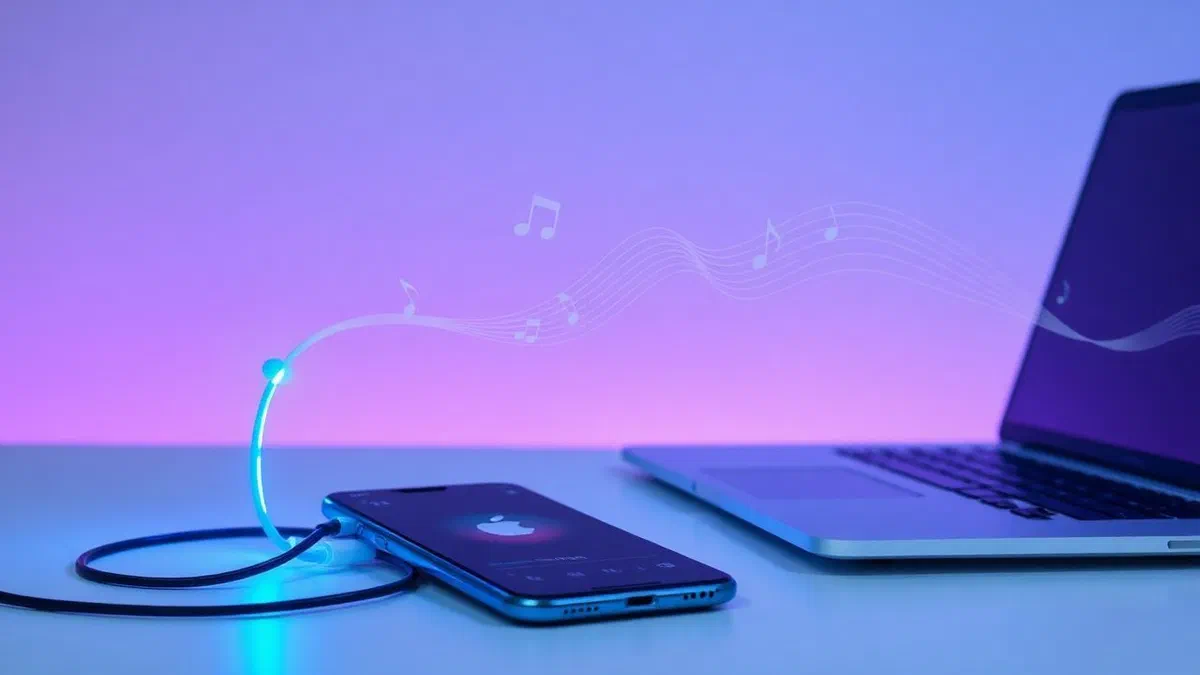
Em 2026, apesar da ubiquidade dos serviços streaming, a necessidade de transferir música no celular continua a ser uma prioridade para muitos usuários que querem preservar uma biblioteca local de alta qualidade ou acessar suas músicas favoritas, mesmo na ausência de uma conexão estável à internet. se você acabou de comprar o mais recente modelo de smartphones ou simplesmente quer reorganizar sua coleção digital acumulada ao longo dos anos, sabendo os procedimentos corretos para mover arquivos de áudio entre diferentes dispositivos é essencial. a tecnologia evoluiu rapidamente, introduzindo padrões de conexão mais rápidos como usb-c 4.0 e protocolos sem fio cada vez mais eficientes, mas o básico da transferência de arquivos permanece acessível a qualquer um seguindo os passos certos. neste guia completo, vamos explorar todas as facetas do processo, analisando como copiar músicas em smartphones de diferentes plataformas, como gerenciar a sincronização automática e quais ferramentas para usar para não perder a qualidade original de suas faixas de áudio, ao mesmo tempo em que garante um gerenciamento inteligente de armazenamento disponível em seu dispositivo.
Como transferir música das janelas para android via cabo #
Procedimento de ligação e configuração mtp #
Para começar sincronizar música android pc* usando um computador do sistema operacional windows, o método mais confiável e rápido permanece o uso do cabo físico. em 2026, a maioria dos dispositivos utiliza o padrão usb-c, que permite velocidades de transferência de dados impressionantes. para prosseguir, conecte o seu smartphone ao seu pc através de um cabo adequado; uma vez estabelecida a sua ligação física, desbloqueie o ecrã do telemóvel e desloque-se para baixo para aceder à cortina de notificação. aqui você encontrará uma voz relacionada a “opções usb” ou “carregamento usb”. é essencial tocar nesta notificação e selecionar o modo “download” ou “mtp” (protocolo de transferência de mídia). sem esta etapa, o computador verá o telefone apenas como um dispositivo de carregamento e não permitirá que você acesse as pastas internas, tornando impossível ** transferir música no celular*** diretamente e organizado através da interface windows.
Uma vez ativado o modo correto, abra o windows file explorer (o ícone de pasta amarela na barra de tarefas) e selecione “este pc” na barra lateral esquerda. você deve ver o nome do seu smartphone aparecendo entre as unidades de disco disponíveis. se fizer duplo-clique no ícone do dispositivo, terá acesso à memória interna ou ao cartão sd se estiver presente. procure a pasta chamada “música” ou “música”; se ela não existir, você pode criar uma nova sem problemas. neste ponto, tudo o que você tem a fazer é selecionar as músicas ou pastas de música em seu disco rígido e arrastá-los diretamente para a pasta de destino em seu smartphone. este método é ideal para copiar músicas no smartphone** em grandes quantidades, uma vez que a conexão por cabo está menos sujeita a interferência ou desaceleração do que as soluções sem fio, permitindo que você mova gigabytes inteiros de dados em poucos minutos.
Gestão de música entre janelas iphone e pc #
A evolução do aplicativo do dispositivo streaming #
Para usuários que precisam passar música do iphone para o computador** ou vice-versa usando windows, o cenário do software mudou drasticamente em comparação com o passado. streaming agora definitivamente substituiu streaming com o aplicativo dedicado “dispositivos streaming],”, disponível gratuitamente na microsoft store. depois de instalar o aplicativo, conecte o iphone ao computador. no primeiro link, você terá que autorizar a comunicação entre os dois dispositivos tocando em “autorizza” na tela da melafonina e digitando seu código de desbloqueio. dentro do aplicativo dispositivos streaming, selecione o ícone do telefone na barra lateral e clique na aba “música”. aqui você pode escolher se sincronizar toda a biblioteca de música ou apenas certos artistas, álbuns e playlists, oferecendo um controle granular sobre o que realmente irá ocupar a memória do seu iphone.
Se você quiser uma gestão mais flexível sem restrições de sincronização forçada, você pode ativar a opção “manualmente gerenciar música, filmes e programas de tv” na aba “geral”. isso permitirá que você arraste arquivos de áudio individuais diretamente do seu computador para a interface de software, tornando a operação *** transferir música para o seu telefone celular** extremamente intuitiva. é importante lembrar que se utilizar streaming música com a biblioteca activa do icloud, a sincronização do cabo pode ser desactivada, uma vez que o sistema prefere a actualização automática através da nuvem. neste caso, basta adicionar as músicas à biblioteca de aplicativos music no pc para que elas apareçam automaticamente, após alguns momentos, mesmo no iphone, desde que estejam conectadas a uma rede wi-fi ou dados móveis suficientemente rápido para baixar conteúdo.
Transferência musical em machados com localizador e airdrop #
Sincronização nativa para dispositivos streaming #
Para aqueles que usam um mac, o processo para ********** é perfeitamente integrado ao sistema operacional macos. começando com as versões mais recentes, finder herdou todas as funções de gerenciamento de dispositivos móveis. quando você conecta um iphone ao seu mac, ele aparece na barra lateral finder sob o item “posições”. clicar no nome do dispositivo abre uma janela que segue fielmente a interface da antiga aplicação streaming, dividida em abas temáticas. na seção “música”, você pode gerenciar sua biblioteca com extrema simplicidade, decidindo quais músicas carregar em seu dispositivo. esta integração profunda permite-lhe manter uma qualidade de som fiel ao original, apoiando formatos sem perdas como o alac, ideal para aqueles que não querem comprometer-se enquanto escutam em mobilidade.
Além da sincronização com fio, o macos oferece a ferramenta airdrop, que é a solução mais rápida para *carregando músicas no telefone sem cabo se forem alguns arquivos ou álbuns individuais. para usar o airdrop, certifique-se de que bluetooth e wi-fi estão ativos em ambos os dispositivos e que a visibilidade está definida como “todos”. no mac, clique com o botão direito do mouse no arquivo de música que você deseja enviar, selecione “compartilhar” e, em seguida, “airdrop”. selecione o ícone do iphone e a transferência começará instantaneamente. no telefone, aparecerá um aviso que lhe pedirá para aceitar o arquivo; uma vez confirmada, a faixa será salva automaticamente no aplicativo arquivo ou importada para a biblioteca de música, dependendo das configurações. é um método extremamente eficaz para aqueles que precisam de velocidade e não querem gerenciar processos complexos de sincronização para um número limitado de faixas.
Tecnologias sem fio e bluetooth para transferência de áudio #
Configuração e limites da transferência bluetooth #
O ** bluetooth** transferência de arquivos de áudio é uma tecnologia consolidada que, apesar do surgimento de soluções de nuvem mais modernas, permanece uma opção válida para usuários android que querem mover arquivos entre computadores e smartphones sem a ajuda de cabos. para prosseguir, você deve emparelhar os dois dispositivos: no windows, vá para “configurações”, em seguida, “bluetooth e dispositivos” e ativar a pesquisa. no seu smartphone android, insira o menu bluetooth e torne o dispositivo visível. uma vez que o pareamento é concluído, verificando o código numérico pin, você pode enviar arquivos do seu pc, clicando com o botão direito da faixa e escolhendo “enviar para dispositivo bluetooth”. é uma solução prática, mas deve-se notar que a velocidade de transferência é significativamente inferior ao wi-fi ou cabo, tornando-o adequado principalmente para arquivos mp3 individuais ou pequenos arquivos.
Para superar os limites de velocidade do bluetooth enquanto permanece sem fio, muitos usuários preferem usar serviços de terceiros ou protocolos como quick share do google (ex nearby share) que em 2026 se tornou o padrão universal para o android e chromeos mundo. o quick share usa uma combinação bluetooth e wi-fi direto para a transferência real de dados, permitindo ** transferir música para o seu celular*** com velocidade comparável à de uma conexão com fio. para usá-lo, basta selecionar músicas do gerenciador de arquivos do pc (se o aplicativo quick share for instalado) ou de outro smartphone android, toque no ícone de compartilhamento e selecione o dispositivo de destino. esta tecnologia representa o futuro da partilha de proximidade, eliminando a frustração das expectativas de longo prazo típicas do antigo padrão bluetooth.
Utilização de aplicações e serviços em nuvem para a música #
streaming] plataformas e download legal #
No contexto atual, muitas pessoas preferem confiar em um aplicativo ** para baixar música legalmente grátis *** ou usar serviços de assinatura como spotify, youtube music ou amazon music. essas plataformas permitem que você baixe músicas diretamente na memória local do seu smartphone para ouvir off-line, ignorando completamente a necessidade de conectar seu telefone ao seu computador. no entanto, é essencial distinguir entre a posse do arquivo físico (como um mp3 ou flac) e o arquivo temporário baixado de um aplicativo streaming, que geralmente é protegido por drm e não pode ser movido ou reproduzido para fora do próprio aplicativo. para aqueles que regularmente compraram arquivos em portais como bandcamp ou qobuz, o download direto do smartphone via navegador ou aplicativo dedicado é muitas vezes a maneira mais fácil de enriquecer sua biblioteca.
Outra estratégia vencedora é usar serviços de armazenamento em nuvem, como o google drive, dropbox ou onedrive para transferir músicas para seu celular** de forma assíncrona. você pode carregar toda a sua coleção de música do seu pc para uma pasta dedicada na nuvem e depois acessá-la do seu smartphone onde quer que esteja. muitos aplicativos modernos de reprodução de música para android e ios são capazes de se conectar diretamente a essas contas na nuvem, permitindo que você toque músicas em streaming ou baixe-as localmente sem ter que fazer transferências físicas. esta abordagem é particularmente útil para aqueles que muitas vezes mudam dispositivos ou têm vários smartphones e tablets, uma vez que a biblioteca permanece centralizada e sempre atualizada, exigindo apenas uma conexão de internet para a configuração inicial de conteúdo a ser disponibilizada offline.
Transferência entre dispositivos externos e suportes #
Usb otg e compartilhamento entre smartphones #
Às vezes, a necessidade não é passar dados do computador, mas para post biblioteca de música em usb stick* ou transferi-lo diretamente de um telefone antigo para um novo. para conectar uma pen usb diretamente ao seu smartphone, você precisa usar a tecnologia usb otg (on-the-go). em 2026, a maioria das unidades flash já tem um conector duplo (usb-a e usb-c), tornando desnecessário o uso de adaptadores. uma vez inserida a chave, o gerenciador de arquivos do smartphone irá reconhecê-la como uma unidade de armazenamento externo. você pode então selecionar as músicas no telefone e copiá-las para a chave, ou vice-versa, fazendo backup ou transferência de grandes quantidades de música uma operação simples e imediata que não requer a intermediação de um pc.
Quando se trata de compartilhar música entre diferentes telefones celulares*, como no caso de um switch de android para iphone, a situação pode ser ligeiramente mais complexa devido aos diferentes sistemas de arquivos. no entanto, existem aplicativos multiplataforma como “passar para ios” para pessoas que se deslocam para o mundo streaming, ou serviços web baseados em navegadores como um pairdrop que permitem a troca de arquivos através da rede local, independentemente do sistema operacional. para transferências entre dois dispositivos da mesma marca (por exemplo, da samsung para a samsung), utilitários proprietários como o smart switch tornam a operação totalmente automática, incluindo no pacote de migração não só arquivos de música, mas também playlists e preferências de audição, garantindo uma transição suave e sem estresse para novo hardware.
- Ligação usb-c: utilize sempre cabos certificados para garantir a máxima velocidade e estabilidade durante a transferência de dados.
- Formatos de áudio: certifique-se de que seu smartphone suporta como flac ou alac se você estiver procurando alta fidelidade, caso contrário, o mp3 a 320kbps continua a ser o melhor compromisso entre qualidade e espaço.
- Tag organization: antes de transferir arquivos, use um editor de tags em seu pc para garantir que capas, títulos e nomes de artistas estejam corretos.
- Segurança: evite baixar música de fontes não oficiais para proteger seu dispositivo de malware potencial ou arquivos corrompidos.
- Conecte seu dispositivo ao computador através do cabo usb.
- Selecione o modo de transferência de dados no visor do smartphone.
- Localize a pasta de destino (geralmente chamada música) na memória do telefone.
- Arraste os arquivos desejados e aguarde a conclusão do processo antes de desconectar.
“a música é para a alma o que a ginástica é para o corpo. tendo sua própria coleção sempre disponível, organizada e de alta qualidade, eleva a experiência de uso de qualquer smartphone moderno. "
Perguntas frequentes #
Quais são os melhores formatos de áudio para usar no seu telemóvel em 2026? #
Em 2026, o formato mp3 continua a ser o padrão mais compatível, mas para aqueles que buscam experiência de som superior, o formato flac ou o alac (para streaming) são as escolhas ideais, pois oferecem uma compressão sem perda de dados. se o armazenamento for limitado, o formato aac 256kbps representa um excelente compromisso entre o tamanho pequeno e a fidelidade acústica perceptível, apoiado nativamente por quase todos os jogadores.
Posso transferir música para o iphone sem usar o aplicativo do dispositivo streaming? #
Sim, você pode usar serviços na nuvem como icloud drive, google drive ou dropbox. enviando músicas nestas plataformas a partir do seu pc, você pode baixá-las no iphone através do aplicativo arquivo. alternativamente, existem softwares de terceiros confiáveis que permitem o gerenciamento de arquivos de mídia no ios com uma lógica mais semelhante à do arrasto direto, superando algumas restrições impostas pelo software oficial streaming.
A transferência via bluetooth estraga a qualidade da música? #
Não, transferir um arquivo de música via bluetooth (como um mp3) é uma operação de cópia de dados bit-by-bit, então o arquivo alvo será idêntico ao original. a perda de qualidade associada ao bluetooth ocorre apenas durante a escuta em tempo real com fones de ouvido sem fio, devido à compressão de codecs de áudio, mas não afeta de forma alguma o processo de mover o arquivo físico entre dois dispositivos.
O que fazer se o computador não reconhecer o smartphone android? #
Certifique-se primeiro de usar um cabo de dados e não um cabo de carregamento simples. depois, verifique se ativou o modo mtp nas configurações usb do telefone. se o problema persistir, tente alterar a porta usb no seu pc ou reinstalar os drivers do fabricante. no windows, é útil verificar a seção gerenciador de dispositivos para ver se seu smartphone foi detectado corretamente ou se ele tem erros de driver.
Existe um limite para o número de músicas que posso transferir? #
O único limite verdadeiro é a capacidade da memória interna do seu smartphone ou do cartão microsd inserido. uma pista mp3 média ocupa cerca de 5-10 mb, enquanto um arquivo flac pode exceder 30-40 mb. é sempre bom deixar pelo menos 10-15% de espaço livre na memória do dispositivo para permitir que o sistema operacional funcione corretamente e gerenciar arquivos temporários sem desacelerar.
Em conclusão, aprender a transferir música em seu celular eficientemente é uma habilidade que melhora significativamente a qualidade de sua vida digital. quer prefira a solidez de um cabo usb, a conveniência da nuvem ou a rapidez dos modernos protocolos sem fio, você tem muitas ferramentas para gerenciar sua biblioteca de música de acordo com suas necessidades pessoais. lembre-se sempre de priorizar a qualidade dos arquivos e a segurança das fontes a partir das quais você baixar conteúdo. agora que você tem todas as informações que você precisa para mover com facilidade entre pc, mac e smartphone, você só tem que começar a organizar sua coleção e desfrutar de suas músicas favoritas onde quer que você esteja. descubra como otimizar melhor seu dispositivo seguindo nossos próximos guias tecnológicos.