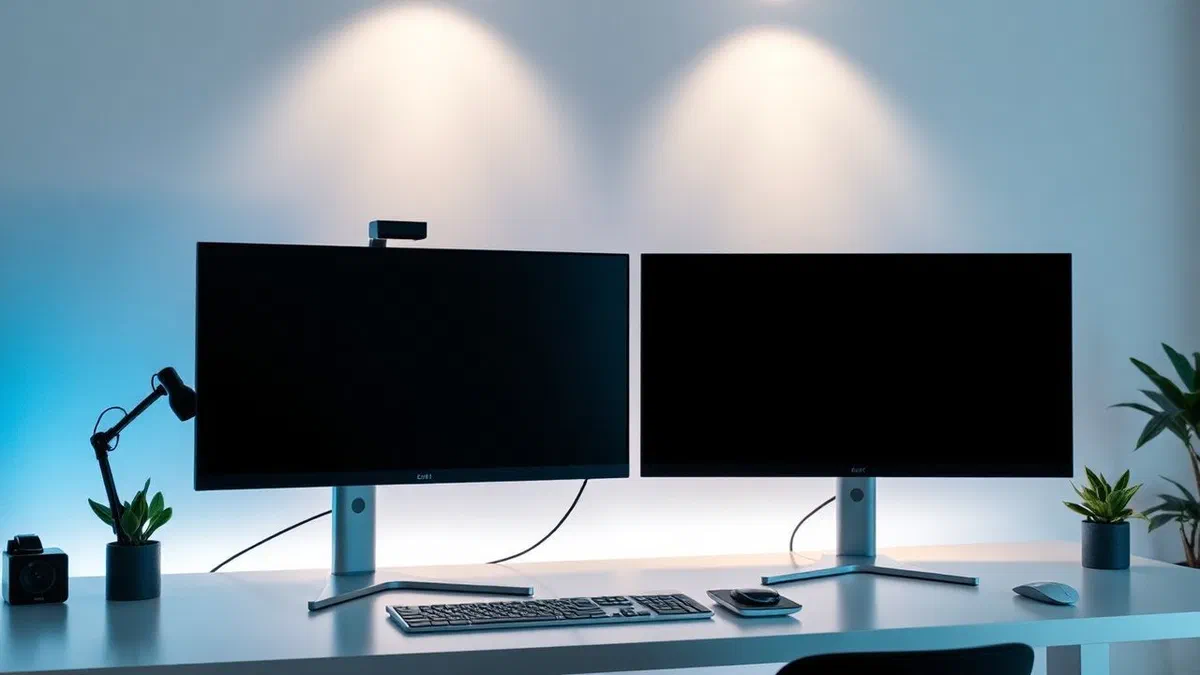
No cenário tecnológico de 2026, a necessidade de ampliar sua área de trabalho digital tornou-se prioridade não só para os profissionais de ti, mas para quem quer otimizar seu tempo e eficiência durante o uso diário do computador. compreender como ver duas coisas diferentes em dois monitores* representa o primeiro passo fundamental para transformar um local de trabalho comum em um centro de produtividade avançada. muitas vezes, a primeira abordagem com uma segunda tela pode ser frustrante: conectamos o cabo e nos encontramos com uma simples duplicação da imagem principal. este fenômeno, conhecido como espelhamento, é a configuração padrão de muitos sistemas operacionais, mas certamente não é o que precisamos para gerenciar simultaneamente planilhas, navegadores da web e aplicativos de mensagens. a configuração correta requer a ativação do modo desktop estendido, uma função que permite ao sistema operacional tratar as duas telas como uma única superfície contínua. através deste guia detalhado, analisaremos cada etapa técnica para configurar corretamente os displays no windows 11, windows 10 e macos, fornecendo soluções práticas para até as conexões sem fio mais modernas. se você está tentando melhorar sua configuração de jogos ou simplesmente quer ter mais espaço para suas pesquisas on-line, aprender como gerenciar corretamente vários monitores irá abrir novas possibilidades operacionais sem imaginação.
Operações preliminares para multi-monitor #
Tipos de cabos e conexões em 2026 #
Antes de mergulhar em configurações de software, é essencial entender o aspecto de hardware que está por trás da gestão de várias telas. em 2026, o padrão dominante tornou-se o usb-c com suporte thunderbolt 5 ou displayport alt mode, que permite transmitir sinais de vídeo de alta resolução e recarregar seu dispositivo com um único cabo. no entanto, muitas estações ainda usam as entradas clássicas hdmi 2.1 ou displayport 2.0, que garantem excelente estabilidade de sinal para altas frequências de atualização. quando você decide implementar uma solução para ** como ver duas coisas diferentes em dois monitores**, você deve verificar que sua placa de vídeo, integrada ou dedicada, suporta múltiplas saídas. a maioria dos notebooks modernos tem pelo menos uma porta dedicada, mas em caso de necessidade é possível recorrer à estação de ancoragem ou adaptadores multi-portas que expandem as capacidades de conexão do pc sem sacrificar a qualidade da imagem final.
Além da conexão física, deve-se prestar atenção à qualidade dos cabos utilizados. um erro comum é o uso de cabos obsoletos que limitam a resolução ou causam piscadelas irritantes. para uma experiência ideal, certifique-se de que o cabo é certificado para a resolução nativa do monitor secundário. se você quiser usar uma conexão sem fio, verifique se ambos os dispositivos suportam os mais recentes padrões de transmissão, como o wi-fi 7, para minimizar a latência. uma conexão instável tornaria difícil usar o fluido do mouse entre a tela e a outra, invalidando as vantagens produtivas de ter uma área de trabalho estendida. uma vez estabelecida a conexão física ou sem fio, o sistema operacional deve reconhecer automaticamente a presença de um novo hardware, preparando-se para a fase lógica de configuração que veremos nos próximos parágrafos deste guia técnico em profundidade.
Requisitos de hardware da placa de vídeo #
O poder da placa de vídeo desempenha um papel crucial na gestão de duas ou mais telas independentes. não se trata apenas de possuir as portas físicas corretas, mas de ter um chip gráfico capaz de gerenciar a renderização de pixels adicionais sem atrasar o sistema. no contexto atual, as gpus integradas de processadores modernos também gerenciam multitarefas de escritório em duas telas 4k. no entanto, se o seu objetivo é usar o segundo monitor para aplicações gráficas pesadas, edição de vídeo 8k ou jogos de alta taxa de atualização, você precisará garantir que sua gpu tem memória de vídeo dedicada suficiente (vram) . sem um poder de computação adequado, você pode encontrar taxa de quadros ou lag gotas no arrastar de janelas, impedindo o objetivo de ** como ver duas coisas diferentes em dois monitores** de forma fluida e profissional.
Outro aspecto chave é o suporte ao driver. manter drivers atualizados de cartões de vídeo é vital para garantir a compatibilidade com as versões mais recentes do windows e do macos. muitas vezes, os problemas de reconhecimento do segundo monitor resultam de software obsoleto que não conseguem dialogar corretamente com os protocolos de gerenciamento de exibição do sistema operacional. antes de prosseguir, visite o site do fabricante do seu pc ou cartão de vídeo (nvidia, amd ou intel) e baixe as últimas atualizações disponíveis. isso garantirá que todas as opções de configuração, incluindo o gerenciamento de cores hdr e as frequências de amostragem, sejam totalmente acessíveis nas configurações do sistema, permitindo que você personalize a área de trabalho de acordo com suas necessidades ergonômicas e visuais específicas.
Configurar o windows 11 para a área de trabalho estendida #
Acessar as configurações da tela #
O windows 11 simplificou muito a interface de gerenciamento do monitor, tornando a ativação do modo estendido uma operação rápida e intuitiva. para começar a entender como ver duas coisas diferentes em dois monitores* no sistema operacional da microsoft, o método mais rápido é clicar com o botão direito em uma área de trabalho livre e selecionar o item configurações de tela. esta ação irá abrir imediatamente uma janela onde você pode exibir uma representação gráfica de seus monitores conectados. nesta seção, os monitores são geralmente identificados com os números 1 e 2. se você não tem certeza do que é o monitor principal, você pode clicar no botão identificar para fazer um grande número aparecer na tela correspondente, facilitando assim a orientação espacial dentro do software de configuração.
Depois de identificar as telas, descendo o menu suspenso lateral, você encontrará a opção básica para o nosso guia: mais telas. aqui você precisará alterar a configuração de duplicar estas telas para estender estas telas. assim que você selecionar esta opção, você notará que o segundo monitor se tornará um espaço vazio, mas ativo, pronto para hospedar qualquer janela ou aplicativo. o windows irá perguntar-lhe se deseja manter estas alterações; confirme clicando em manter as alterações. é importante notar que, se você não confirmar dentro de 15 segundos, o sistema retornará automaticamente ao visor anterior para segurança, caso o segundo monitor não seja capaz de exibir corretamente o sinal enviado, evitando assim ficar com uma tela preta e sem intervenção imediata.
Monitorar a gestão de pedidos #
Após ativar a extensão do desktop, é essencial que a posição virtual dos monitores corresponda à sua localização física em sua mesa. se o monitor 2 está fisicamente localizado à esquerda do monitor 1, mas nas configurações do windows ele é colocado à direita, o movimento do cursor do mouse será contraintuitivo: você terá que mover o mouse para a direita para fazê-lo aparecer à esquerda. para corrigir este problema e otimizar ** como ver duas coisas diferentes em dois monitores**, basta arrastar os retângulos numerados para dentro da janela configurações de tela para fazê-los coincidir com a realidade. esta operação de arrastar e soltar é imediata e também permite alinhar a altura do monitor caso um seja colocado acima do outro em um suporte dedicado.
Dentro deste processo de refinamento, o windows 11 oferece opções avançadas muito úteis para trabalhadores multitarefa. por exemplo, você pode decidir qual monitor deve ser considerado a tela principal, que é onde a maioria dos ícones do sistema e o menu início principal aparecerá por padrão. além disso, você pode ativar a opção de armazenar a localização das janelas de acordo com o monitor conectado: esta função é extremamente conveniente para aqueles que usam um notebook com uma estação de acoplagem, uma vez que o sistema irá automaticamente reposicionar todas as janelas nas posições corretas assim que a conexão da tela externa for detectada. aqui estão alguns passos chave para lembrar ao configurar no windows:
- Use a combinação de chaves rápidas win+p para alterar o voo entre o modo tela somente pc, duplicar, exterior ou segunda tela.
- Ajuste o redimensionamento (dpi) para cada monitor separadamente para evitar que o texto seja muito pequeno em telas 4k.
- Verifique a orientação da tela se você usar um monitor vertical para ler códigos longos ou documentos.
- Active a opção fluid move entre as telas para evitar que o rato fique preso nos cantos.
Como gerenciar tela dupla no windows 10 #
Redimensionar opções e disposição #
Embora o windows 11 seja agora o padrão, muitos usuários ainda usam o windows 10 para estabilidade ou compatibilidade de negócios. o procedimento para como ver duas coisas diferentes em dois monitores* nesta versão do sistema operacional segue uma lógica muito semelhante, mas com uma estética diferente. ao acessar configurações através do menu iniciar e clicar em sistema e, em seguida, na tela, você terá acesso à grade de gerenciamento de exibição. aqui, o parâmetro mais crítico para ajustar após definir o modo extender estas telas é o redimensionamento e layout. uma vez que os dois monitores geralmente têm tamanhos e resoluções diferentes (por exemplo, um notebook full hd e um monitor externo de 4k), o windows 10 permite definir uma porcentagem de ampliação diferente para cada um, garantindo que as janelas não mudem drasticamente o tamanho quando arrastadas de um lado para outro.
Outra característica interessante do windows 10 é o gerenciamento da barra de tarefas. muitos usuários preferem que a barra só apareça no monitor principal para maximizar o espaço útil na segunda tela, enquanto outros querem que uma barra duplicada tenha acesso rápido a programas abertos em ambos os lados. nas configurações da barra de tarefas, acessível com um clique direito na barra em si, você pode decidir se deve mostrar os botões da barra de aplicativos em todos os monitores e como agrupá-los. este nível de personalização é o que realmente distingue uma configuração aproximada de um profissional, permitindo que você mantenha o foco nas atividades mais importantes sem distrações devido a uma interface de usuário desorganizada ou fragmentada entre os dois monitores.
Atalhos de teclado rápidos #
Para aqueles que buscam a máxima eficiência, o uso do mouse às vezes pode ser mais lento do que usar atalhos de teclado integrados. o windows 10 suporta totalmente uma série de comandos que facilitam a tarefa daqueles que querem entender como ver duas coisas diferentes em dois monitores* sem ter que navegar nos menus do sistema todas as vezes. a combinação de teclas de seta windows + shift + direita (ou esquerda) é provavelmente a ferramenta mais poderosa à sua disposição: permite mover instantaneamente a janela ativa de um monitor para outro mantendo seu tamanho e localização relativa. isso é incrivelmente útil quando você tem muitos aplicativos abertos e você quer reorganizar rapidamente seu layout de desktop para comparar dados ou consultar diferentes fontes.
Além de se mover entre telas, você não deve esquecer a função snap assist, que no windows 10 permite dividir a tela em áreas precisas. ao pressionar o windows + seta on/giu/destra/sinistra, você pode ancorar uma janela para um lado do monitor, permitindo que você veja ao mesmo tempo até quatro elementos diferentes em uma única tela, que multiplicado por dois monitores trazem sua capacidade de visualização para oito áreas de trabalho distintas. esta integração entre hardware e software é o coração da produtividade moderna. abaixo estão as principais combinações de chaves a serem armazenadas para dominar o sistema multimonitor:
- Win + p: abre o menu projeção rápida para selecionar o modo externo.
- Vitória + shift + esquerda/direita: mova a janela para o monitor adjacente.
- Win + home: reduz todas as janelas, exceto a ativa para limpar a área de trabalho secundária.
- Win + up seta: maximize a janela no monitor onde ele está localizado atualmente.
- Ctrl + win + d: criar uma nova área de trabalho virtual, útil para separar as atividades entre os dois monitores físicos.
Usar duas telas em macos e macbook #
Configuração através das configurações do sistema #
A abordagem Apple para gerenciar múltiplos monitores é conhecida por sua simplicidade estética e funcional. se você tiver um mac e quiser descobrir ** como ver duas coisas diferentes em dois monitores**, o procedimento começa conectando a tela externa via usb-c, cabo hdmi ou adaptador thunderbolt. uma vez conectado, vá para o menu Apple (o ícone da maçã no canto superior esquerdo), selecione configurações do sistema e clique no item telas na barra lateral. aqui você verá uma visualização gráfica de seus displays. por padrão, o macos poderia ativar a duplicação; para mudar, clique no nome do monitor externo e no menu usar drop-down como selecionar a opção tela extendida ou parar duplicação.
O macos oferece um gerenciamento de espaço muito suave graças a funções como controle de missão e espaços. quando você estende seu desktop, cada monitor atua como uma área de trabalho independente, onde você pode criar diferentes desktops virtuais. uma característica distintiva do sistema Apple] é a capacidade de arrastar a barra de menu e o dock entre os monitores (virtualmente), definindo qual display está simplesmente arrastando a pequena barra branca representada na visualização das configurações. este nível de controle permite que os usuários do mac criem um ambiente de trabalho extremamente personalizado, ideal para criativos que precisam de um monitor de cor calibrado como principal e uma segunda tela para ferramentas de edição ou cronogramas de produção de vídeo.
Uso de airplay e sidecar para ipad #
Além dos monitores físicos tradicionais, o ecossistema Apple] oferece soluções inovadoras para aqueles que querem estender seu desktop sem a sobrecarga de cabos adicionais. sidecar é uma tecnologia que permite que você use um ipad como o segundo monitor do seu mac, executando tanto cabo como sem fio. esta é uma solução perfeita para aqueles que trabalham em mobilidade e precisam saber como ver duas coisas diferentes em dois monitores* usando o que eles já têm em sua mochila. uma vez que o sidecar é ativado através do menu exibir no centro de controle, o ipad se torna uma extensão do desktop mac, também suportando o uso de Apple lápis para interagir com aplicações macos diretamente do comprimido.
Paralelamente, o airplay permite que você projete ou estenda seu desktop mac em qualquer dispositivo compatível, como uma tv Apple ou uma smart tv de última geração. embora a latência possa ser ligeiramente superior a uma conexão física, o airplay é uma excelente solução para apresentações ou para exibir conteúdo multimídia em uma tela grande, enquanto continua a trabalhar no display do macbook. a versatilidade destas tecnologias sem fios sublinha o compromisso Apple de tornar acessível e desprovida de atrito a configuração multimonitor, permitindo ao utilizador concentrar-se exclusivamente na sua actividade criativa ou profissional. aqui estão algumas vantagens de usar sidecar e airplay:
- Mobilidade absoluta: transforma qualquer ambiente em uma tela dupla com um ipad.
- Integração de toque: use gestos ipad ou lápis para gerenciar janelas mac.
- Zero cabos: reduz a desordem na mesa graças à tecnologia sem fio proprietária.
- Flexibilidade: mude rapidamente do modo espelho para o modo estendido com apenas um clique do centro de controle.
Soluções sem fio e tecnologias de projeção #
Miracast e wi-fi direto nas janelas #
Em 2026, a tecnologia sem fio alcançou níveis de estabilidade para competir seriamente com conexões com fio para muitos cenários de uso. o windows usa o padrão miracast para permitir que os usuários entendam como ver duas coisas diferentes em dois monitores* sem a ajuda de qualquer cabo hdmi ou displayport. muitos monitores modernos e televisões inteligentes integram nativamente o suporte miracast. para se conectar, basta pressionar win + k no teclado do seu pc; um painel lateral irá abrir com a lista de telas sem fio disponíveis em sua rede. uma vez que o dispositivo é selecionado, a conexão será estabelecida e você pode escolher entre a duplicação ou extensão de desktop exatamente como você faria com um monitor com fio.
O uso do miracast é particularmente benéfico em salas de reuniões ou escritórios em espaço aberto, onde a flexibilidade é fundamental. no entanto, é bom lembrar que a qualidade da conexão depende fortemente do congestionamento da rede wi-fi local. para obter os melhores resultados, é aconselhável usar uma rede de 6ghz (wi-fi 6e ou wi-fi 7), que oferece largura de banda superior e latência reduzida. apesar da conveniência, para atividades que exigem uma precisão milimétrica do controle deslizante ou para jogos competitivos, o cabo ainda permanece a escolha preferida devido às micro-moedas intrínsecas na compressão de vídeo sem fio. no entanto, para a produtividade genérica, o wireless agora é uma solução madura e confiável para expandir seus horizontes digitais.
Apple tv e telas inteligentes #
Passando pela encosta Apple, a integração entre mac e Apple tv representa o estado da arte da projeção doméstica e profissional. usando o protocolo airplay 2, você pode enviar um sinal de vídeo criptografado e fluido para uma tv Apple conectada a um monitor ou projetor. quando você se pergunta como ver duas coisas diferentes em dois monitores*** em um ambiente doméstico, esta combinação é muitas vezes a mais fácil de implementar. o mac reconhece a tvApple como uma tela externa padrão, permitindo que você arraste janelas do safari, apresentações de keynote ou planilhas de números diretamente para a tv da sala de estar, enquanto continua a tomar notas sobre a exibição integrada do macbook.
Além da tv Apple, muitos fabricantes de monitores (como samsung e lg) começaram a integrar sistemas operacionais inteligentes diretamente em telas de mesa. esses dispositivos podem receber sinais sem fio através de vários protocolos, tornando-os extremamente versáteis para usuários de windows e mac. o principal desafio em 2026 não é mais “se” você pode se conectar sem fio, mas como configurar melhor a segurança da conexão para evitar que outros usuários na mesma rede vejam seu desktop. usando códigos pin de acasalamento e criptografia de dados tornou-se padrões necessários para proteger a privacidade ao estender seu desktop sem fio, especialmente em contextos de negócios sensíveis.
Truques para otimizar a produtividade multimonitor #
Software de terceiros para gerenciamento de janelas #
Embora o windows e o macos ofereçam excelentes ferramentas nativas, existem aplicativos de terceiros que trazem a ** experiência para ver duas coisas diferentes em dois monitores** em um nível superior. para usuários do windows, powertoys da microsoft é uma adição indispensável, especialmente o recurso fancyzones. esta ferramenta permite criar layouts de zona personalizados em cada monitor, permitindo que você “cast” janelas em posições precisas com um simples arrastar segurando a tecla shift. isso é especialmente útil se você usar monitores ou configurações ultra-largas com mais de duas telas, onde o gerenciamento manual de janelas logo se tornaria caótico e contraproducente.
Para usuários mac, software como magnet ou rectangle oferecem características semelhantes, permitindo que você organize seu desktop com atalhos de teclado intuitivos que estão faltando no sistema base. existem também soluções como displayfusion, que oferece recursos avançados, como barras de aplicativos multimonitor altamente personalizáveis, fundos diferentes para cada tela e perfis de configuração que podem ser ativados com um clique. o investimento nestas pequenas ferramentas de software pode reembolsar em poucos dias graças ao tempo poupado na reorganização manual contínua das janelas de trabalho, permitindo-lhe manter um estado de fluxo constante durante as suas atividades diárias mais complexas.
Ergonomia e posicionamento físico #
Muitas vezes negligenciada, a ergonomia é um componente vital ao decidir mudar para uma configuração com dois monitores. saiba ** como ver duas coisas diferentes em dois monitores*** não ajuda muito se após duas horas de trabalho você sentir dor no pescoço ou fadiga visual. a regra dourada é colocar os monitores para que a borda superior da tela seja até os olhos. se os dois monitores têm dimensões diferentes, o uso de braços mecânicos ajustáveis (braços de monitor) é altamente recomendado. estes suportes permitem alinhar perfeitamente os painéis, reduzindo o esforço necessário para mover o olhar de uma tela para outra e libertando espaço valioso em sua mesa.
Além disso, considere o ângulo de inclinação: os monitores devem ser ligeiramente inclinados para o interior, criando um arco fino que segue a rotação natural da cabeça. a iluminação ambiental também desempenha um papel fundamental; evite colocar monitores diretamente em frente a uma janela para evitar reflexos irritantes que podem forçá-lo a posturas incorretas para ler conteúdo. uma calibração correta de brilho e temperatura de cor entre as duas telas também ajudará a reduzir o estresse ocular, tornando a experiência de uso prolongado muito mais confortável. aqui estão algumas dicas rápidas para uma configuração ergonômica perfeita:
O conforto visual é a base da produtividade a longo prazo; um monitor duplo e perdido é um risco para sua saúde postural como uma cadeira desconfortável.
- Alinhar centros de monitor se eles têm o mesmo tamanho.
- Mantenha uma distância de cerca de 50-70 cm entre os olhos e a superfície da tela.
- Use lâmpadas de mesa com luz indireta para evitar o brilho nas telas.
- Escolha monitores com tecnologia sem brilho e filtros de luz azul integrados.
Perguntas frequentes #
Posso usar uma tv como segundo monitor para ver coisas diferentes? #
Claro. uma tv moderna pode ser usada exatamente como um monitor de computador, desde que você tenha uma porta hdmi ou suporte sem fio (miracast/airplay). uma vez que você conectar sua tv ao seu pc ou mac, você precisará seguir o mesmo procedimento descrito acima: acessar as configurações da tela e selecionar o modo extender em seu desktop. no entanto, é importante verificar a resolução suportada pela tv e ajustar a escala nas configurações do windows ou do macos, já que os textos podem parecer muito pequenos ou muito grandes em comparação com um monitor de escritório tradicional.
O que fazer se o computador não reconhecer o segundo monitor conectado? #
Se depois de conectar o cabo a segunda tela permanece preta, a primeira coisa a fazer é verificar se as conexões são firmes em ambos os lados. em seguida, tente forçar a detecção nas configurações do sistema clicando no botão detectar (no windows). se o problema persistir, atualize os drivers de placa de vídeo e certifique-se de que o monitor está configurado para a fonte de entrada correta (hdmi, displayport, etc.). em casos raros, o cabo pode ser defeituoso ou não suportar a largura de banda necessária; tente substituí-lo por uma qualidade superior ou menor para excluir interferência de sinal.
Você pode conectar dois monitores diferentes a um laptop com uma porta hdmi? #
Sim, você pode, mas você precisará de hardware adicional. a solução mais comum é o uso de uma estação de acoplamento usb-c ou thunderbolt que oferece múltiplas saídas de vídeo simultaneamente. alternativamente, se seu laptop suporta o padrão displayport 1.2 ou superior via usb-c, você pode usar monitores que suportam daisy chaining (conexão de cadeia), onde o primeiro monitor se conecta ao pc e o segundo monitor se conecta diretamente ao primeiro. outra opção econômica é o uso do hdmi usb-para-adaptadores usando um chip gráfico interno para gerar um sinal de vídeo adicional, embora o desempenho possa ser menor.
Porque é que o rato trava entre um monitor e o outro? #
Isso geralmente acontece quando o layout virtual dos monitores nas configurações do sistema operacional não corresponde à sua localização física na mesa. se o windows “pensa” que o segundo monitor está acima do primeiro, mas você colocá-lo direito, o cursor não vai movê-lo lateralmente. vá para as configurações da tela e arraste os retângulos do monitor até que estejam alinhados corretamente. também certifique-se de que não há ângulos de “mãe” entre os dois retângulos; se os monitores não são perfeitamente adjacentes à representação gráfica, o mouse pode ser preso nas bordas da passagem.
Modo desktop estendido retarda o desempenho do meu computador? #
Em princípio, o impacto sobre o desempenho para atividades de escritório, navegação na web ou visualização de filmes é insignificante nos computadores produzidos ao longo dos últimos 5-7 anos. o sistema operacional deve gerenciar um maior número de pixels, mas as placas gráficas modernas são projetadas para isso. no entanto, se você executar jogos de vídeo pesados ou renderização 3d em ambas as telas simultaneamente, você pode notar uma queda na taxa de quadros como a gpu tem que trabalhar duas vezes. para multitarefas normais, os benefícios de produtividade excedem muito o consumo mínimo de recursos do sistema necessário para gerenciar um segundo display independente.
Em conclusão, a configuração mestre multimonitor e compreender completamente ** como ver duas coisas diferentes em dois monitores*** é uma competência digital essencial em 2026. vimos como o windows e o macos oferecem ferramentas poderosas e intuitivas para estender sua área de trabalho, tanto através de cabos tradicionais quanto através de tecnologias sem fio de última geração. lembre-se que a chave para o sucesso não está apenas na conexão física, mas na personalização de software e atenção à ergonomia. não tenha medo de experimentar diferentes layouts e usar software de terceiros para refinar sua experiência de uso. agora que você tem todas as informações que precisa, você só tem que configurar seu espaço de trabalho ideal e desfrutar da extraordinária eficiência que apenas uma configuração de tela dupla pode oferecer. comece a organizar suas janelas imediatamente e transforme sua maneira de interagir com seu computador!