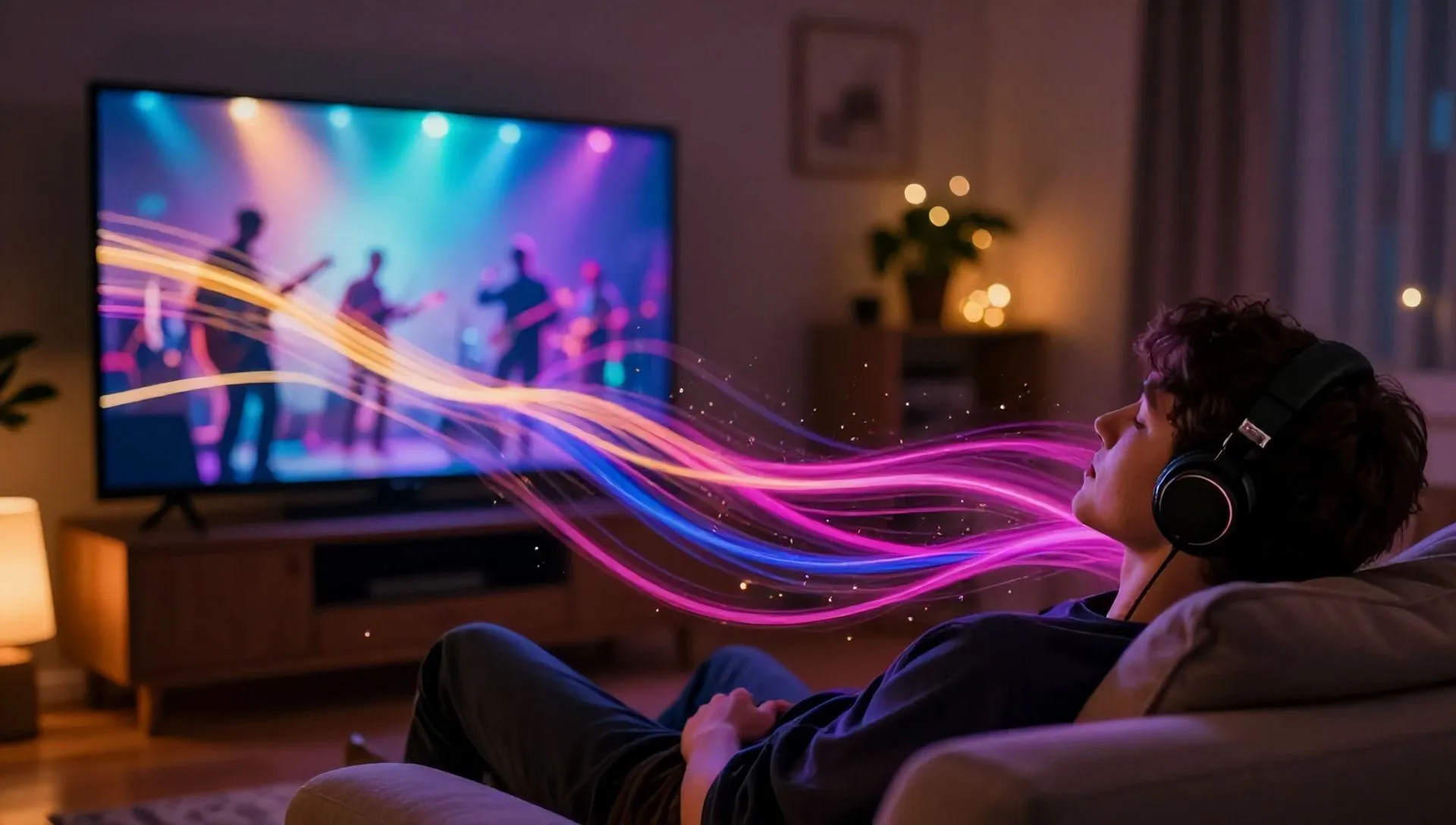
Imagine que você quer reviver as emoções de um concerto gravado, mergulhando completamente no áudio, mas os protestos daqueles ao seu redor forçam você a reduzir o volume. Ou talvez, apenas tente uma maneira de desfrutar de um filme ou série de TV tarde da noite sem perturbar o silêncio doméstico. A solução para esta necessidade comum reside na simplicidade de ligar um par de auscultadores Bluetooth à sua televisão. Se você tiver uma Samsung TV e um par de fones de ouvido sem fio, este guia irá acompanhá-lo passo a passo para configurar o som em total tranquilidade, se a sua TV suporta Bluetooth nativamente, ou você tem que recorrer a soluções externas.
Verificação preliminar para uma conexão sem problemas
Antes de mergulhar nas configurações da TV, é essencial garantir que os fones de ouvido e a TV estejam prontos para o acasalamento. A boa notícia para os proprietários da Samsung Smart TV equipados com conectividade Bluetooth é que, geralmente, este recurso está sempre ativo e não requer nenhuma ativação específica do menu do sistema. Então, você não precisa procurar um interruptor Bluetooth virtual na sua TV.
Preparar fones de ouvido Bluetooth para emparelhamento
O primeiro passo são os auscultadores. Devem estar ligados e em modo «relevante» ou «pareante». O procedimento exato pode variar ligeiramente de acordo com o modelo de fone de ouvido, mas aqui estão as diretrizes gerais:
- Se for a primeira utilização: Muitas vezes, basta ligá-los e seguir quaisquer instruções de voz que guiem o usuário no modo de acasalamento automático.
- Se já foram associados: Se os auscultadores já foram ligados a outro dispositivo (como um smartphone ou tablet), é provável que os deva forçar no modo de acasalamento. Isso geralmente é feito desligando e segurando o botão de alimentação, um botão específico para acoplamento, ou uma combinação de teclas, até que um indicador LED comece a piscar, indicando que eles são detectáveis. Para instruções precisas, consulte sempre o manual do utilizador dos seus auscultadores.
Verificar Bluetooth TV Compatibilidade
É essencial saber se o seu Samsung TV suporta tecnologia Bluetooth. Existem várias formas de verificar:
- Manual: Confira o livro de instruções de papel ou baixe o manual em formato PDF do site da Samsung, procurando referências à conectividade Bluetooth.
- Procurar Online: Digite no Google o modelo exato da sua TV seguido de “Bluetooth” (por exemplo, “Samsung QE55Q70R Bluetooth”).
- Controle remoto remoto inteligente: Uma pista significativa é a presença de um controle remoto Smart Remote, que permite comandos de voz. Se sua TV inclui este tipo de controle remoto, é quase certo que está equipado com Bluetooth.
Certifique-se também de que não existem obstáculos físicos ou outras interferências (como outros dispositivos Bluetooth ativos nas imediações) que possam perturbar a conexão entre fones de ouvido e TV.
Bluetooth Headphone Conexão a uma Samsung Smart TV
Uma vez que os fones de ouvido estão em modo de acasalamento e você verificou a compatibilidade Bluetooth da sua TV, é hora de prosseguir com a conexão real através do menu do sistema de TV.
Navegação em menus com diferentes tipos de controle remoto
O procedimento pode variar ligeiramente dependendo do tipo de controle remoto Samsung em sua posse:
Com o Compacto de Controlo Remoto da Última Geração (com a tecla 123/seat)
- Pressione o botão 123 (aquele com o ícone da engrenagem).
- Use a tecla de seta direita para navegar no menu até selecionar o item Bluetooth.
- Pressione o botão de comando remoto central para confirmar.
- Selecione a opção Todos os dispositivos Bluetooth e confirme novamente.
Com controle remoto tradicional Samsung (com chave SETTINGS)
- Pressione o botão CONSTITUIÇÕES no remoto para acessar as configurações completas da TV.
- A partir do menu principal, você tem duas rotas possíveis para alcançar configurações Bluetooth:
- Rota 1: Selecione o item Ligações e então pressione Bluetooth.
- Rota 2: Navegar para a secção Áudio, então selecione Saída de áudio e finalmente escolher Lista de colunas Bluetooth.
Ambas as rotas o levarão à tela de gerenciamento de dispositivos Bluetooth.
Emparelhamento e conexão
Independentemente do comando usado, uma vez na tela Bluetooth:
- A TV iniciará automaticamente a busca de dispositivos Bluetooth disponíveis nas proximidades. Espere alguns momentos.
- Na lista que aparece na tela, localize e selecione o nome dos fones de ouvido Bluetooth (por exemplo, “WH-1000XM5”) usando as teclas de direção de controle remoto.
- Pressione sobre o item Associado e Conectado e esperar que a conexão seja estabelecida.
- Você deve exibir uma mensagem de confirmação, como “[Bluetooth headphone name] – Connected”, e os fones de ouvido podem emitir um som de notificação.
- Se os auscultadores não aparecerem na lista, pressione o botão Investigação para iniciar um novo exame.
Gestão de Audiências Pós-Conexão
Uma vez conectado, você pode personalizar ainda mais sua experiência de áudio:
- Configuração Rápida (Audio): Pressione o botão de volta no controle remoto para retornar à tela principal de configurações rápidas. Aqui, selecione Saída de áudio e escolha o nome dos seus auscultadores para mudar rapidamente entre colunas de TV e auscultadores Bluetooth.
- Modo de áudio: Sempre nas configurações rápidas, selecione Modo de áudio. Escolha entre:
- Padrão: Áudio equilibrado.
- Som adaptável: Ajuste automático baseado no conteúdo.
- Amplificação: Enfatizar diálogos e vozes.
- Formato de áudio de voz digital: Você pode escolher entre Carro (TV decide o melhor formato) ou PCM (formulário não comprimido para máxima qualidade, requer mais largura de banda).
Configuração Avançada do Áudio
Para mais controle granular sobre o áudio, acesse as configurações completas (chave SETTINGS) e selecione a seção Áudio:
- Saída de áudio: Seleccione aqui o nome dos seus auscultadores para dirigir o áudio para eles em vez dos altifalantes da TV.
- Modo de áudio: As mesmas opções (Standard, Active Sound, Amplification) disponíveis em configurações rápidas.
- Configuração da sinfonia Q: Se tiver dispositivos de áudio Samsung compatíveis (como uma barra de som), esta funcionalidade permite-lhe sincronizar as colunas de TV com esses dispositivos para uma experiência de som mais envolvente.
- Configuração avançada: Aqui você pode encontrar:
- Ajustar o equilíbrio sonoro (direita/esquerda).
- Equalização personalizada.
- Activação/desactivação Modo HDMI-e ARC.
- Seleção de formato de áudio de saída digital.
- Ajuste de atraso de áudio de saída digital (útil para sincronizar áudio e vídeo).
- Activação/desactivação Volume do carro.
- Reiniciar áudio: Para restaurar as configurações padrão.
Ligação automática, desconexão e dissociação
- Ligação Automática Bluetooth: Da secção Ligações do menu principal, você pode ativar a função Com a Autom. RT RT RT RT RT RT RT RT RT RT RT RT RT RT RT RT RT RTEsta opção permite que a TV se conecte automaticamente a um dispositivo Bluetooth anteriormente associado quando localizado próximo.
- Desligar os auscultadores: Para desconectar temporariamente os fones de ouvido, vá para a seção de configurações Bluetooth, selecione os fones de ouvido conectados, pressione a tecla central, escolha Desconexão e confirmar.
- Dissociar os auscultadores: Se você quiser remover a associação completamente, após a desconexão, pressione a tecla central novamente, selecione Dissocia e confirmar.
Notas para Samsung TV modelos menos recentes
Nos modelos mais datados, o caminho de conexão Bluetooth poderia ser: Menu > Som > Configurações do alto-falante > Lista de fones de ouvido BluetoothA partir daqui, normalmente, basta pressionar o botão OK duas vezes no nome do fone de ouvido para conectar.
Resolução dos problemas comuns
Mesmo que o procedimento seja simples, você pode encontrar algum problema. Eis como resolvê-los:
- Ritardo Audio (Lag): Se o áudio não é sincronizado com o vídeo, muitas vezes é devido à versão Bluetooth. Auscultadores com Bluetooth 5.0 ou superior oferecer menor latência. Em configurações avançadas, tente ajustar atraso de áudio de saída digital.
- Baixo volume: Lembre-se que existem dois controles de volume: o dos fones de ouvido (através de suas teclas físicas) e o da TV (com o controle remoto). Certifique-se de que ambos são ajustados a um nível adequado.
- Atualizar Firmware TV: Bugs ou problemas de compatibilidade podem ser resolvidos atualizando o software de TV. Continua. > Suporte > Atualização de software > Atualizar agora.
- Associações Múltiplas: Os fones de ouvido Bluetooth geralmente suportam apenas uma conexão ativa de cada vez. Certifique-se de que eles já não estão conectados ou não estão tentando se conectar a outro dispositivo (smartphone, tablet). Desativar Bluetooth em outros dispositivos ou fones de ouvido “esqueça” de suas configurações.
- Soluções básicas:
- Aproximação: Aproxime-se dos fones de ouvido da TV para garantir que o sinal Bluetooth não seja muito fraco (a vazão geralmente é de 10 metros sem obstáculos).
- Reiniciar: Tente reiniciar os fones de ouvido e a TV (explicando-os completamente e reacendendo-os após alguns segundos).
- Alternar Bluetooth: Desligue e ligue os fones de ouvido Bluetooth para forçar uma nova busca por dispositivos disponíveis.
Como ligar os auscultadores Bluetooth a uma televisão Samsung sem Bluetooth Integrado
Se o seu Samsung TV não está equipado com conectividade Bluetooth, não tema. Não é necessário substituí-lo! O mercado oferece diferentes soluções que podem transformar sua TV tradicional em uma Smart TV com suporte Bluetooth completo, permitindo que você conecte fones de ouvido e outros acessórios.
Aqui estão três das opções mais populares e versáteis:
Google TV Streamer 4K
O Google TV Streamer 4K, lançado no outono de 2024, é o novo set-top emblemático do Google, projetado para substituir Chromecasts anteriores. Não é um simples “dongle”, mas um dispositivo de mesa mais poderoso e versátil, que atua como um centro de mídia premium e hub para a casa inteligente. Ele oferece uma conectividade Bluetooth integrada que o torna perfeito para suas necessidades de áudio.
- Conectividade física: Inclui portas Gigabit Ethernet para internet com fio, USB-C para energia e dados e HDMI 2.1 para conexão à TV.
- Desempenho melhorado: Processador cerca de 22% mais rápido do que o Chromecast 4K anterior, 4 GB de RAM (duplicado) para maior fluidez e multitarefa e 32 GB de armazenamento interno (quadruplicados), resolvendo problemas de memória insuficientes.
- Qualidade de Vídeo e Áudio: Suporta HDR 4K a 60 fps, Dolby Vision, HDR10+, HLG e decodificação Dolby Atmos para uma experiência de filme de alta qualidade.
- Software inteligente: Ele roda Android TV com a interface Google TV, enriquecido pela inteligência artificial da Gemini para resumos, comentários e análise de conteúdo.
Amazon Fire TV Stick
O Amazon Fire TV Stick é uma chave de mídia HDMI acessível e fácil de usar que transforma qualquer televisão com uma porta HDMI em uma Smart TV completa. Ele se conecta diretamente à porta HDMI e uma tomada de energia, em seguida, ele é configurado via Wi-Fi. Graças ao controle remoto de voz Alexa, você pode pesquisar por conteúdo e gerenciar reprodução com comandos simples.
- Uso Simples: Fácil de instalar e navegar graças à interface intuitiva e controle remoto de voz.
- Aplicativo Ecossistema: Baseado em FireOS (uma versão personalizada do Android), ele oferece acesso a milhares de aplicativos do Amazon Appstore, incluindo principais serviços de streaming, como Netflix, Prime Video, Disney+, YouTube, Spotify e muitos mais.
- Modelos disponíveis: Existem diferentes versões para atender diferentes necessidades e orçamentos, desde HD básico a 4K, 4K Max (com Wi-Fi 6 e processador mais poderoso) e Fire TV Cube (que também integra um alto-falante Alexa). Todos estes modelos suportam Bluetooth para conectar acessórios, incluindo fones de ouvido.
Apple TV 4K
Apple TV 4K é o dispositivo de streaming premium da Apple, uma pequena caixa elegante que se conecta à TV via HDMI. Oferece acesso a um vasto catálogo de conteúdos em HDR 4K, aplicações de streaming populares e ecossistema Apple, incluindo Apple TV+, Apple Arcade e iTunes Store. É também um centro de controle para a casa inteligente HomeKit.
- Hardware Poderoso: A atual terceira geração (2022) está equipada com o processador A15 Bionic (o mesmo que iPhone 13), garantindo alto desempenho para streaming e jogos.
- Conectividade avançada: Suporta Wi-Fi 6 para conexões rápidas, Bluetooth 5.0 para fones de ouvido e acessórios, e HDMI 2.1. O modelo mais avançado também inclui uma porta Gigabit Ethernet e suporte para o protocolo Thread para domóticos.
- Arquivamento: Disponível em 64 GB (somente Wi-Fi) e 128 GB (Wi-Fi + Ethernet), oferece amplo espaço para aplicativos e jogos.
- Qualidade de áudio/vídeo: Suporte completo para resolução 4K e as tecnologias de vídeo e áudio mais avançadas para uma experiência de visualização e audição de alta qualidade.
Com estas soluções, mesmo uma TV não inteligente ou Bluetooth-livre pode transformar-se em um centro multimídia moderno, permitindo-lhe desfrutar de áudio impecável e personalizado com seus fones de ouvido Bluetooth.
Conclusão
Quer esteja à procura de paz para assistir ao seu programa favorito ou simplesmente não queira perturbar os outros, ligar os auscultadores Bluetooth à sua Samsung TV é uma operação simples e ao alcance de todos. Seguindo os passos descritos, você vai desfrutar de uma experiência de áudio privada e de alta qualidade. E se sua TV é um modelo mais datado, as opções de streaming de caixas multimídia oferecem uma ponte para a modernidade, adicionando não só Bluetooth, mas um universo inteiro de conteúdo e funcionalidade. Agora estás pronto para mergulhar no teu mundo de som, sem mais protestos.


