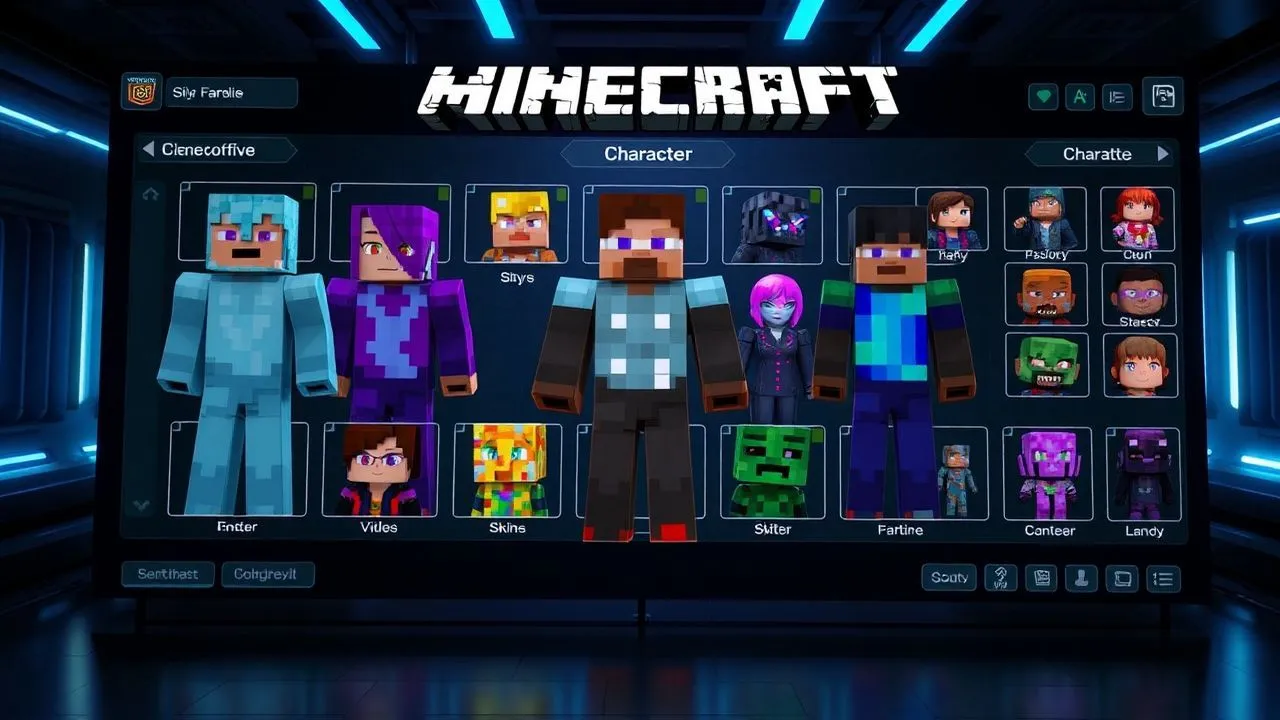
Nel vasto e sconfinato universo di Minecraft, la personalizzazione rappresenta uno dei pilastri fondamentali che hanno decretato il successo planetario del titolo targato Mojang. Sin dal suo debutto, il gioco ha permesso agli utenti di esprimere la propria creatività non solo attraverso le costruzioni, ma anche tramite l’aspetto estetico del proprio avatar digitale. Se ti stai chiedendo come cambiare skin su Minecraft, sei nel posto giusto, poiché nel 2026 le opzioni a disposizione dei giocatori sono diventate ancora più numerose e intuitive rispetto al passato. Che tu sia un veterano della Java Edition o un nuovo appassionato della Bedrock Edition, modificare l’aspetto di Steve o Alex è un’operazione che richiede pochi e semplici passaggi, ma che può trasformare radicalmente la tua esperienza di gioco, rendendola unica e immediatamente riconoscibile durante le sessioni multigiocatore sui server più popolari. La skin non è solo un “vestito” virtuale, ma un vero e proprio biglietto da visita che racconta chi sei all’interno della community. In questa guida approfondita, esploreremo ogni singolo metodo disponibile oggi per aggiornare il look del tuo personaggio, analizzando le differenze tra le varie piattaforme e fornendoti consigli preziosi su dove reperire i migliori design creati dagli utenti o come realizzarne uno da zero utilizzando strumenti professionali integrati nel gioco o disponibili online.
Differenze strutturali tra le versioni di Minecraft nel 2026
La flessibilità estetica della Java Edition
La Java Edition di Minecraft continua a essere la versione prediletta da coloro che amano il modding profondo e la personalizzazione senza vincoli. In questa edizione, il concetto di come cambiare skin su Minecraft si lega strettamente alla manipolazione di file locali e al caricamento diretto sui server ufficiali di Mojang. A differenza della versione Bedrock, la Java Edition permette di utilizzare file PNG con trasparenze complesse e risoluzioni che, sebbene limitate dal motore grafico del gioco, offrono una precisione millimetrica nella disposizione dei pixel. Questa libertà si traduce nella possibilità di attingere a database storici che contano milioni di skin create in oltre quindici anni di storia del gioco. Nel 2026, l’integrazione con il Launcher ufficiale è stata ulteriormente ottimizzata, permettendo di gestire una vera e propria “libreria di costumi” senza dover ogni volta ricaricare il file dal disco rigido, facilitando i cambi di look rapidi tra una sessione e l’altra.
Oltre alla gestione dei file classici, la Java Edition supporta nativamente il modello “Slim” (Alex) e quello “Classic” (Steve), che differiscono principalmente per la larghezza delle braccia del personaggio. Scegliere correttamente il modello durante la fase di caricamento è fondamentale per evitare fastidiosi artefatti grafici o distorsioni della skin stessa. Molti utenti avanzati sfruttano anche i “layer” o strati aggiuntivi: le skin moderne non sono più bidimensionali, ma permettono di aggiungere cappelli, giacche o accessori che si sovrappongono al corpo base, creando un effetto di profondità molto realistico. Questa stratificazione è gestibile direttamente dalle impostazioni video all’interno del gioco, dove è possibile attivare o disattivare singole parti della skin (come la manica destra o il mantello) per adattarsi alle diverse situazioni climatiche o ambientali che si incontrano durante l’esplorazione dei biomi più remoti.
La stabilità e il commercio nella Bedrock Edition
Passando alla versione Bedrock, disponibile su Windows, console (PlayStation, Xbox, Switch) e dispositivi mobili, l’approccio alla personalizzazione cambia radicalmente per favorire la sicurezza e l’uniformità cross-platform. Qui, la procedura su come cambiare skin su Minecraft è mediata dal Marketplace ufficiale, un ecosistema controllato dove artisti professionisti e studi di design pubblicano pacchetti di skin certificati. Sebbene su PC e Android sia ancora possibile importare file PNG personalizzati, la forza della Bedrock Edition risiede nel “Crea Personaggio”, uno strumento interno estremamente potente che permette di assemblare l’avatar pezzo per pezzo. Puoi scegliere singolarmente capelli, occhi, bocca e vestiario, mescolando elementi gratuiti e a pagamento per ottenere un risultato che va ben oltre la semplice applicazione di una “texture” piatta sul modello del personaggio.
Nel 2026, la Bedrock Edition ha introdotto nuove tecnologie di rendering che permettono alle skin di avere proprietà luminose o materiali differenti, come riflessi metallici o superfici traslucide, rendendo l’avatar ancora più vivido. Questo sistema garantisce che la skin scelta sia visibile correttamente da tutti i giocatori, indipendentemente dalla piattaforma utilizzata, eliminando i problemi di compatibilità che a volte affliggono le versioni moddate. La sicurezza è un altro fattore chiave: utilizzare il Marketplace ufficiale protegge l’utente dal rischio di scaricare file malevoli mascherati da skin, un problema purtroppo comune nei siti di terze parti meno affidabili. Inoltre, molti eventi stagionali organizzati da Microsoft e Mojang offrono skin esclusive e limitate nel tempo, che vengono aggiunte automaticamente al profilo dell’utente una volta riscattate, semplificando enormemente la gestione del proprio inventario estetico.
Procedura dettagliata per la Java Edition su PC
Scaricare e preparare il file della skin
Per iniziare il processo di personalizzazione sulla Java Edition, il primo passo fondamentale è il reperimento di un file immagine in formato .png che rispetti le specifiche tecniche richieste dal gioco. Esistono numerosi portali storici che fungono da aggregatori per la community, dove è possibile filtrare le skin per categoria, popolarità o data di creazione. Una volta individuato il design che più ti rappresenta, dovrai semplicemente cliccare sul pulsante di download e salvare il file in una cartella facilmente accessibile del tuo computer. È importante notare che l’immagine apparirà “scomposta” se aperta con un normale visualizzatore di foto, poiché la mappatura del corpo di Minecraft segue uno schema specifico che avvolge il modello 3D partendo da una texture 2D. Non tentare di rinominare o convertire il file in altri formati come JPEG, poiché la trasparenza necessaria per i livelli aggiuntivi andrebbe irrimediabilmente perduta.
Un aspetto spesso sottovalutato è la scelta tra il modello classico e quello snello. Se hai scaricato una skin progettata per il modello Alex (braccia da 3 pixel) e la applichi al modello Steve (braccia da 4 pixel), noterai delle fastidiose linee nere o dei pixel fuori posto sotto le ascelle del personaggio. Per questo motivo, prima di procedere al caricamento, verifica sempre per quale tipologia di braccia è stata disegnata la tua nuova skin. Molti siti di download indicano chiaramente questa caratteristica, permettendoti di evitare errori banali. Una volta che hai il tuo file PNG pronto all’uso, assicurati di avere le credenziali del tuo account Microsoft (che ormai ha sostituito definitivamente i vecchi account Mojang) sottomano, poiché il caricamento avviene tramite il portale ufficiale o il launcher integrato, garantendo la massima sicurezza per i tuoi dati personali e di gioco.
Caricamento tramite il Minecraft Launcher
Il metodo più rapido e moderno per capire come cambiare skin su Minecraft Java Edition consiste nell’utilizzare il Launcher ufficiale, che nel 2026 è diventato un vero hub di gestione per tutti i titoli del franchise. Dopo aver aperto l’applicazione e selezionato il profilo “Minecraft: Java Edition” dalla colonna di sinistra, noterai nella parte superiore della finestra diverse schede, tra cui una denominata esplicitamente “Skin”. Cliccando su di essa, visualizzerai la tua skin attuale e una cronologia di quelle utilizzate di recente. Per aggiungerne una nuova, premi sul pulsante “Nuova skin” (caratterizzato solitamente da un’icona con il segno più). A questo punto si aprirà una maschera di inserimento dove potrai dare un nome alla tua creazione, selezionare il modello del giocatore (Classico o Snello) e, premendo su “Sfoglia”, selezionare il file PNG precedentemente scaricato dal tuo PC.
Dopo aver selezionato il file, il Launcher mostrerà un’anteprima 3D in tempo reale del tuo personaggio. Puoi ruotarlo con il mouse per controllare che ogni dettaglio sia al posto giusto e che non ci siano errori di mappatura. Se sei soddisfatto del risultato, hai due opzioni: “Salva”, per aggiungere la skin alla tua libreria personale senza applicarla immediatamente, oppure “Salva e usa”, che caricherà istantaneamente il costume sui server di Minecraft. Da questo momento in poi, ogni volta che entrerai in un mondo single-player o in un server multiplayer, il tuo avatar indosserà la nuova pelle. Ricorda che la modifica è retroattiva e visibile a tutti i giocatori, a patto che tu sia connesso a Internet durante l’avvio del gioco affinché il client possa comunicare con i server di autenticazione di Mojang e scaricare i dati estetici aggiornati del tuo profilo utente.
Personalizzazione avanzata nella Bedrock Edition
Utilizzo del Marketplace e del Character Creator
Nella versione Bedrock, l’esperienza di personalizzazione è stata elevata a un nuovo standard qualitativo grazie all’introduzione del Character Creator. Per accedere a questa funzionalità, avvia il gioco su qualsiasi piattaforma (Windows, mobile o console) e, nella schermata principale, seleziona il pulsante “Spogliatoio” o “Profilo”. Qui potrai gestire fino a cinque diversi slot personaggio, ognuno con le proprie impostazioni estetiche indipendenti. Il sistema ti permette di modificare non solo i vestiti, ma le caratteristiche fisiche stesse dell’avatar: puoi cambiare l’altezza, la corporatura, il colore della pelle e persino aggiungere arti robotici o ali decorative. Questa profondità rende la domanda su come cambiare skin su Minecraft molto più articolata, poiché non si tratta più solo di applicare una texture, ma di costruire un modello 3D dinamico e personalizzato.
Il Marketplace gioca un ruolo centrale in questo processo. Al suo interno troverai migliaia di pacchetti skin creati da partner ufficiali e membri della community selezionati. Esistono collezioni dedicate a film famosi, serie TV, altri videogiochi e temi originali come il fantasy o il cyberpunk. Molti di questi pacchetti offrono skin “animate”, dove parti del corpo emettono luce o particelle, un tocco di classe impossibile da ottenere nella versione Java standard senza l’ausilio di mod esterne. Per equipaggiare una skin acquistata o gratuita dal Marketplace, ti basterà selezionarla all’interno della tua collezione e cliccare su “Equipaggia”. Il gioco sincronizzerà automaticamente la tua scelta su tutti i dispositivi dove hai effettuato l’accesso con lo stesso account Microsoft, garantendo una continuità estetica perfetta tra la tua console fissa e il tuo smartphone durante le sessioni di gioco in mobilità.
Importazione di skin personalizzate su Windows e Mobile
Nonostante la spinta verso il Marketplace, Mojang ha saggiamente mantenuto la possibilità di importare skin personalizzate per gli utenti che giocano su PC (Windows 10/11) e dispositivi Android o iOS. Se possiedi un file PNG e vuoi sapere come cambiare skin su Minecraft Bedrock senza passare per il negozio ufficiale, la procedura è leggermente diversa ma altrettanto efficace. All’interno dello “Spogliatoio”, seleziona il personaggio che vuoi modificare e clicca su “Modifica personaggio”. Spostati nella scheda dedicata alle skin classiche (solitamente indicata da un’icona con tre omini) e seleziona la voce “Di proprietà”. Qui troverai un riquadro vuoto con la scritta “Importa” o “Scegli nuova skin”. Cliccandoci, il sistema aprirà l’esplora risorse del tuo computer o la galleria fotografica del tuo dispositivo mobile.
Seleziona il file della skin e il gioco ti chiederà immediatamente di confermare il tipo di modello (se Steve o Alex). Una volta fatta la scelta, la skin verrà applicata e salvata localmente. È importante sottolineare che, a differenza delle skin del Marketplace, le skin importate potrebbero non essere visibili nelle sessioni cross-play con alcune console a causa di restrizioni sulla privacy e sulla sicurezza dei contenuti non certificati imposte dai produttori di hardware. Tuttavia, per il gioco in singolo o su server privati tra amici, questa rimane l’opzione più amata da chi vuole un controllo totale sul proprio aspetto grafico senza spendere monete virtuali (Minecoin). Ecco alcuni passaggi chiave per una corretta importazione:
- Assicurati che l'immagine sia in formato PNG 64×64 o 64×32 pixel.
- Verifica che il file non sia protetto da permessi di sola lettura.
- Controlla la trasparenza dello sfondo per evitare cubi bianchi intorno al personaggio.
- Mantieni sempre una copia di backup della tua skin nella cartella download del dispositivo.
- Aggiorna periodicamente l'applicazione per evitare bug nel caricamento delle texture.
Dove trovare e come creare skin originali
I migliori portali della community nel 2026
La ricerca del costume perfetto può richiedere tempo, data l’immensa mole di contenuti disponibili online. Nel 2026, alcuni siti web si sono confermati come leader indiscussi nel settore, offrendo non solo cataloghi sterminati, ma anche strumenti di anteprima 3D avanzati che permettono di vedere la skin in movimento prima ancora di scaricarla. Portali come The Skindex o MinecraftSkins.net sono tappe obbligatorie per ogni giocatore. Questi siti permettono di navigare tra migliaia di creazioni divise per tag: potresti cercare “eroi”, “animali”, “creature mitologiche” o persino “blocchi di gioco” per mimetizzarti nell’ambiente durante le partite PvP (Player vs Player). La qualità artistica delle skin è cresciuta enormemente, con un uso sapiente dell’ombreggiatura (shading) che conferisce volume e realismo anche a modelli composti da pochi pixel.
Oltre ai siti generalisti, sono nate numerose community su piattaforme social e Discord dove artisti del pixel offrono skin personalizzate su commissione. Se desideri un aspetto che nessuno altro possiede, puoi rivolgerti a questi creativi per ottenere un design unico basato su una tua descrizione o un disegno. Molti server famosi di Minecraft hanno inoltre le proprie sezioni dedicate dove i giocatori condividono skin a tema con il server stesso, favorendo il senso di appartenenza a una specifica fazione o gruppo di gioco. Ricorda sempre di prestare attenzione ai termini di servizio dei siti che visiti e di non scaricare mai file eseguibili (.exe) che promettono “skin gratis”, poiché le vere skin sono sempre e solo file immagine statici. La prudenza digitale è fondamentale per mantenere al sicuro il proprio account e i propri progressi nel mondo di Minecraft.
Strumenti per il design fai-da-te
Se nessuno dei design pronti ti soddisfa, la soluzione migliore è rimboccarsi le maniche e creare la propria skin. Esistono editor online gratuiti estremamente intuitivi, come Nova Skin, che funzionano direttamente nel browser senza necessità di installare software pesanti. Questi strumenti offrono una visualizzazione 3D in tempo reale: mentre colori un pixel sulla texture 2D a sinistra, vedrai immediatamente l’effetto sul modello tridimensionale a destra. Puoi utilizzare strumenti classici come il pennello, il secchiello per riempire aree ampie e il selettore di colore (eyedropper) per mantenere la coerenza cromatica del tuo design. La funzione più utile è senza dubbio quella degli strati (layers), che permette di disegnare separatamente il corpo e i vestiti, facilitando la creazione di cappucci, maschere o armature che sembrano staccate dal corpo del personaggio.
Per i designer più esigenti, è possibile utilizzare software di fotoritocco professionali come Adobe Photoshop o alternative gratuite come GIMP o Krita. In questo caso, dovrai scaricare un template di base che indichi con precisione dove si trovano la testa, il busto, le braccia e le gambe. Lavorare in questo modo ti permette di applicare filtri, sfumature complesse e texture fotografiche che gli editor online semplici non supportano. Una volta terminato il lavoro, dovrai esportare il file come PNG a 8-bit con canale alfa attivo per preservare le trasparenze. Creare la propria skin non è solo un modo per distinguersi, ma è un’attività creativa gratificante che ti permette di capire meglio come funzionano le grafiche dei videogiochi e di portare un pezzo della tua personalità all’interno dell’universo cubico di Mojang. Ecco una lista di strumenti consigliati per il design:
- Nova Skin: Editor online con supporto a gallerie e pose dinamiche.
- Blockbench: Software professionale per modellazione 3D e texturing, ideale per skin avanzate.
- PMCSkin3D: Lo strumento integrato di Planet Minecraft per un editing preciso pixel per pixel.
- Skindex Editor: Semplice, rapido e perfetto per modifiche veloci a skin esistenti.
- Aseprite: Ottimo per chi ama la pixel art e vuole creare animazioni o texture dettagliate.
Mantelli e accessori speciali nel 2026
Ottenere e sfoggiare i mantelli ufficiali
Un capitolo a parte nella personalizzazione dell’avatar riguarda i mantelli (capes), accessori estremamente rari e ambiti che aggiungono un tocco di nobiltà e prestigio a qualsiasi skin. Storicamente, i mantelli venivano concessi solo ai partecipanti del MINECON o per meriti speciali, ma nel 2026 Mojang ha ampliato le possibilità per ottenerli attraverso eventi in-game, sfide stagionali o come ricompensa per la migrazione degli account. Capire come cambiare skin su Minecraft includendo un mantello richiede di accedere alle impostazioni avanzate del proprio profilo sul sito ufficiale di Minecraft. Una volta ottenuto un mantello, questo apparirà come un’opzione selezionabile sopra la tua skin standard. I mantelli non sono semplici immagini statiche: possiedono una propria fisica e si muovono realisticamente mentre il personaggio corre, salta o vola con le elitre.
Le elitre (elytra), l’oggetto che permette di planare, assumono la texture del mantello che indossi, rendendo il tuo volo ancora più spettacolare. Se non possiedi un mantello ufficiale, esistono mod per la Java Edition (come OptiFine o varianti basate su Fabric) che permettono di visualizzare mantelli personalizzati, ma ricorda che questi saranno visibili solo ad altri utenti che utilizzano la stessa mod. Nella Bedrock Edition, invece, alcuni pacchetti skin del Marketplace includono mantelli o dorsali decorativi che seguono la stessa logica di equipaggiamento delle skin normali. Sfoggiare un mantello è un segno distintivo che comunica istantaneamente il tuo status di giocatore esperto o la tua partecipazione a momenti storici della vita di Minecraft, aggiungendo un livello di personalizzazione che va oltre la semplice texture del corpo.
Personalizzazione stagionale e crossover
Nel 2026, la collaborazione tra Minecraft e altri brand famosi ha raggiunto vette incredibili. È comune trovare skin ufficiali dedicate ai successi cinematografici dell’anno o ai franchise videoludici più famosi. Questi crossover offrono skin di altissima qualità, spesso accompagnate da pacchetti di texture che trasformano l’intero mondo di gioco per riflettere l’estetica del brand partner. Ad esempio, potresti trasformare il tuo Steve in un cavaliere Jedi o in un supereroe della Marvel, con dettagli che includono suoni personalizzati o animazioni di attesa uniche. Questi contenuti sono solitamente disponibili nel Marketplace della Bedrock Edition, ma promozioni speciali spesso portano contenuti simili anche agli utenti Java sotto forma di premi per l’accesso o completamento di obiettivi specifici in server partner.
La personalizzazione stagionale è un altro aspetto dinamico del gioco. Durante festività come Natale, Halloween o Pasqua, Mojang rilascia spesso skin gratuite a tema per un periodo limitato. Molti giocatori amano cambiare il proprio aspetto in base al periodo dell’anno, indossando maglioni natalizi virtuali o travestimenti mostruosi per immergersi nell’atmosfera festiva. Questo comportamento sociale rafforza il legame tra i membri della community e rende il mondo di gioco sempre nuovo e vibrante. Gestire queste skin è semplicissimo: una volta aggiunte alla tua libreria, rimarranno tue per sempre e potrai recuperarle ogni anno nello “Spogliatoio” o nel Launcher, pronte per essere indossate al momento giusto. La flessibilità del sistema attuale permette di passare da un look serio e professionale a uno buffo e festivo in meno di trenta secondi.
Domande Frequenti sulla personalizzazione di Minecraft
Perché la mia skin non è visibile agli altri giocatori?
Questo problema si verifica solitamente quando ci sono problemi di connessione con i server di autenticazione di Mojang o se stai giocando in modalità offline. Affinché la tua skin sia visibile a tutti, il tuo client di gioco deve essere in grado di comunicare con il database centrale per scaricare le informazioni estetiche associate al tuo UUID (Unique User Identifier). Inoltre, se utilizzi mod grafiche o skin non ufficiali importate localmente su alcuni server “cracked” (non ufficiali), la visibilità potrebbe essere limitata solo a te stesso. Assicurati sempre di aver effettuato l’accesso con un account Microsoft valido e di avere una connessione Internet stabile durante l’avvio della sessione di gioco.
Posso cambiare skin mentre sono già all’interno di un server?
Nella versione Java Edition, il cambio della skin tramite il Launcher richiede solitamente il riavvio della sessione o, in alcuni casi, la riconnessione al server per forzare l’aggiornamento della texture. Tuttavia, alcuni server multiplayer avanzati dispongono di plugin specifici (come /skin) che permettono di cambiare aspetto istantaneamente digitando un comando in chat. Nella Bedrock Edition, invece, il processo è molto più fluido: puoi accedere allo “Spogliatoio” direttamente dal menu di pausa, cambiare il tuo personaggio o la sua skin, e le modifiche verranno applicate quasi istantaneamente, permettendo agli altri giocatori di vedere il tuo nuovo look senza che tu debba abbandonare la partita in corso.
Le skin a pagamento valgono davvero la spesa?
La risposta dipende molto da quanto valore attribuisci all’estetica e alla sicurezza. Le skin acquistate tramite il Marketplace ufficiale della Bedrock Edition garantiscono una qualità superiore, spesso includendo modelli 3D complessi, parti animate o effetti particellari che non potresti ottenere con una skin PNG standard. Inoltre, supporti direttamente i creatori di contenuti della community che lavorano a tempo pieno per arricchire il gioco. Se però preferisci un look classico o vuoi avere il controllo totale sul design del tuo avatar, le milioni di skin gratuite disponibili online per la Java Edition e per l’importazione manuale su Bedrock offrono una varietà pressoché infinita senza dover spendere Minecoin.
Come posso creare una skin che mi somigli nella realtà?
Il modo più efficace nel 2026 è utilizzare il Character Creator della Bedrock Edition. Grazie alla vasta gamma di opzioni per capelli, tratti somatici, occhiali e vestiti, è possibile ottenere una somiglianza sorprendente con la propria controparte reale. Se invece giochi su Java, il consiglio è di scattarti una foto e caricarla come riferimento in un editor di skin come Nova Skin. Cerca di individuare i colori dominanti dei tuoi abiti preferiti e del tuo incarnato, e riportali pixel dopo pixel sulla griglia. Ricorda di esagerare leggermente i contrasti (shading) per evitare che la skin sembri troppo piatta e priva di volume una volta inserita nell’ambiente tridimensionale di Minecraft.
È possibile avere skin diverse per diverse versioni del gioco?
Assolutamente sì. Poiché la Java Edition e la Bedrock Edition gestiscono le skin in modo indipendente, puoi decidere di avere un aspetto completamente diverso su PC rispetto a quando giochi sulla tua console o smartphone. Anche all’interno della stessa versione, come abbiamo visto, la Bedrock Edition ti permette di salvare più profili personaggio tra cui switchare rapidamente. Sulla Java Edition, invece, puoi mantenere una collezione di skin all’interno del Launcher e decidere quale attivare prima di premere il pulsante “Gioca”. Questa separazione è ideale per chi ama interpretare ruoli diversi (roleplay) a seconda del server o della tipologia di partita che sta affrontando.
In conclusione, padroneggiare la tecnica su come cambiare skin su Minecraft è un passaggio fondamentale per ogni giocatore che desideri immergersi completamente nelle infinite possibilità di questo sandbox leggendario. Che tu scelga la via della semplicità con il Marketplace o quella della creatività pura disegnando ogni singolo pixel della tua armatura, il risultato sarà sempre un riflesso della tua identità digitale. Non aver paura di sperimentare look diversi, di seguire le mode del momento o di creare un marchio di fabbrica unico che ti renda riconoscibile tra milioni di utenti. Minecraft nel 2026 continua a essere una tela bianca dove l’unico limite è la tua immaginazione. Inizia oggi stesso a trasformare il tuo Steve o la tua Alex nell’eroe che hai sempre sognato di essere e buona avventura nel mondo dei blocchi!


