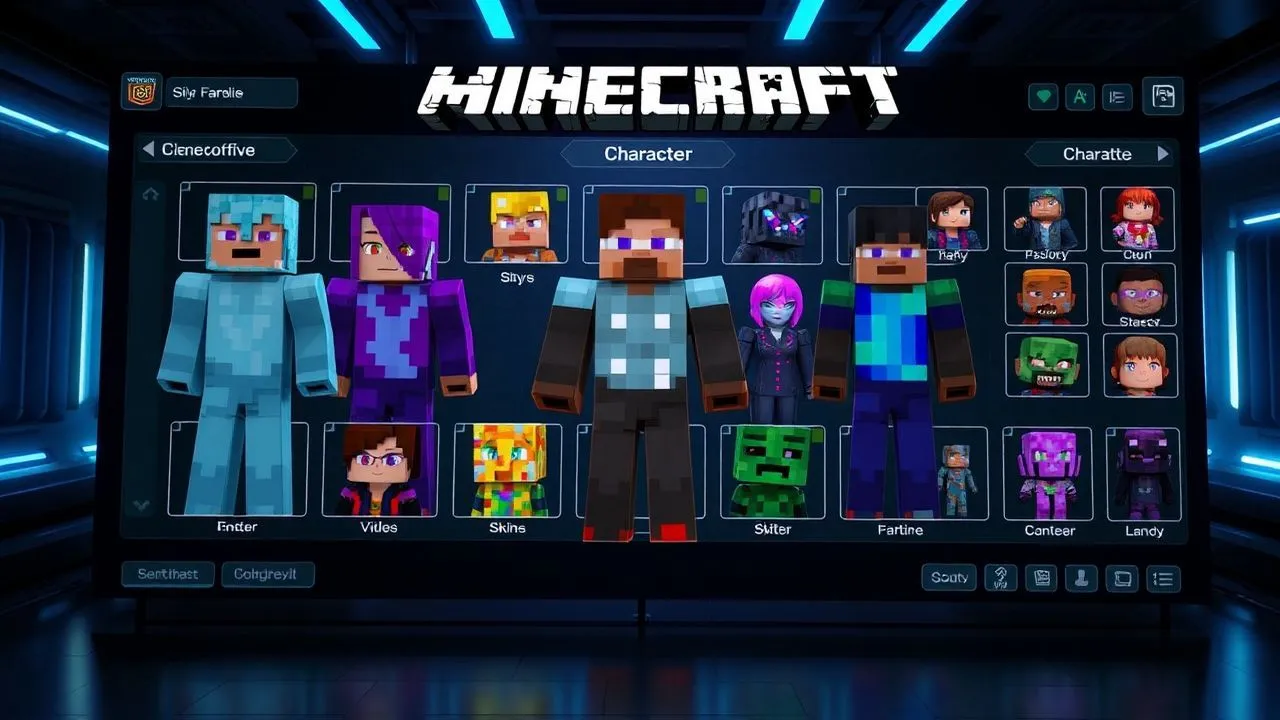
Dans le vaste et infini univers de Minecraft, la personnalisation représente l'un des piliers fondamentaux qui ont décrété le succès planétaire du titre enregistré Mojang. Depuis ses débuts, le jeu a permis aux utilisateurs d'exprimer leur créativité non seulement par la construction, mais aussi par l'aspect esthétique de leur avatar numérique. Si vous vous demandez comment changer de peau sur Minecraft, vous êtes au bon endroit, car en 2026 les options disponibles pour les joueurs sont devenues encore plus nombreuses et intuitives que par le passé. Que vous soyez un vétéran de l'édition Java ou un nouvel amant de l'édition Bedrock, changer l'apparence de Steve ou Alex est une opération qui prend quelques étapes simples, mais qui peut transformer radicalement votre expérience de jeu, la rendant unique et immédiatement reconnaissable lors de sessions multijoueurs sur les serveurs les plus populaires. La peau n'est pas seulement une adresse virtuelle, mais une vraie carte de visite qui indique qui vous êtes dans la communauté. Dans ce guide approfondi, nous explorerons chaque méthode disponible aujourd'hui pour mettre à jour l'apparence de votre personnage, analyser les différences entre les différentes plateformes et vous fournir des conseils précieux sur où trouver les meilleurs dessins créés par les utilisateurs ou comment faire à partir de zéro en utilisant des outils professionnels intégrés dans le jeu ou disponibles en ligne.
Différences structurelles entre les versions Minecraft en 2026
La flexibilité esthétique de l'édition Java
L'édition Java de Minecraft continue d'être la version préférée de ceux qui aiment la mouture profonde et la personnalisation illimitée. Dans cette édition, le concept de comment changer de peau sur Minecraft se lie étroitement à la manipulation de fichiers locaux et au chargement direct sur les serveurs Mojang officiels. Contrairement à la version Bedrock, l'édition Java vous permet d'utiliser des fichiers PNG avec des transparences et des résolutions complexes qui, bien que limitées par le moteur graphique du jeu, offrent une précision de millimètre dans l'arrangement du pixel. Cette liberté entraîne la possibilité de puiser dans des bases de données historiques qui comptent des millions de peaux créées en plus de quinze ans d'histoire du jeu. En 2026, l'intégration avec le Launcher officiel a été encore optimisée, vous permettant de gérer un vrai costume -libre - sans avoir à recharger le fichier à chaque fois à partir du disque dur, facilitant des changements rapides entre une session et l'autre.
En plus de la gestion des fichiers classiques, l'édition Java prend en charge nativement les -Slim (Alex) et -Classic (Steve), qui diffèrent principalement pour la largeur des bras du personnage. Choisir correctement le modèle pendant la phase de chargement est essentiel pour éviter les artefacts graphiques ennuyeux ou les déformations de la peau. Beaucoup d'utilisateurs avancés utilisent aussi les couches supplémentaires: les peaux modernes ne sont plus bidimensionnelles, mais permettent d'ajouter des chapeaux, des vestes ou des accessoires qui chevauchent le corps de base, créant un effet de profondeur très réaliste. Cette superposition est gérable directement à partir des paramètres vidéo du jeu, où vous pouvez activer ou désactiver des parties individuelles de la peau (comme la manche droite ou la cape) pour s'adapter aux différentes situations climatiques ou environnementales que vous rencontrez lors de l'exploration des biomes les plus éloignés.
Stabilité et commerce dans l'édition Bedrock
En passant à la version Bedrock, disponible sur Windows, console (PlayStation, Xbox, Switch) et appareils mobiles, l'approche de la personnalisation change radicalement pour favoriser la sécurité et l'uniformité entre les plateformes. Ici, la procédure comment changer de peau sur Minecraft est médiée par le Marketplace officiel, un écosystème contrôlé où les artistes professionnels et les studios de design publient des paquets de peau certifiés. Bien que sur PC et Android il est encore possible d'importer des fichiers PNG personnalisés, la force de l'édition Bedrock se trouve dans le caractère de la création, un outil interne extrêmement puissant qui vous permet d'assembler la pièce d'avatar par pièce. Vous pouvez choisir individuellement les cheveux, les yeux, la bouche et la robe, en mélangeant des éléments libres et payable pour obtenir un résultat qui va bien au-delà de la simple application d'une texture plate sur le modèle de personnage.
En 2026, l'édition Bedrock a introduit de nouvelles technologies de rendu qui permettent aux peaux d'avoir des propriétés vives ou différents matériaux, tels que des reflets métalliques ou des surfaces translucides, rendant l'avatar encore plus vif. Ce système garantit que la peau choisie est correctement visible de tous les joueurs, quelle que soit la plateforme utilisée, éliminant les problèmes de compatibilité qui affectent parfois les versions modifiées. La sécurité est un autre facteur clé : utiliser le Marketplace officiel protège l'utilisateur du risque de télécharger des fichiers malveillants déguisés en peaux, un problème malheureusement commun dans les sites tiers moins fiables. En outre, de nombreux événements saisonniers organisés par Microsoft et Mojang offrent des peaux exclusives et limitées au fil du temps, qui sont automatiquement ajoutés au profil utilisateur une fois racheté, simplifiant grandement la gestion de leur inventaire esthétique.
Procédure détaillée pour l'édition Java sur PC
Télécharger et préparer le fichier peau
Pour commencer le processus de personnalisation sur l'édition Java, la première étape fondamentale est de trouver un fichier image au format .png qui respecte les spécifications techniques requises par le jeu. Il existe de nombreux portails historiques qui agissent comme agrégateurs pour la communauté, où vous pouvez filtrer les peaux par catégorie, popularité ou date de création. Une fois que vous avez identifié la conception qui vous représente le plus, vous devez simplement cliquer sur le bouton de téléchargement et enregistrer le fichier dans un dossier facilement accessible de votre ordinateur. Il est important de noter que l'image apparaîtra en cas d'ouverture avec un visionneur photo normal, puisque la cartographie corporelle de Minecraft suit un schéma spécifique qui enveloppe le modèle 3D à partir d'une texture 2D. Ne tentez pas de renommer ou de convertir le fichier en d'autres formats comme JPEG, car la transparence requise pour des niveaux additionnels devrait être irréparablement perdue.
Un aspect souvent sous-estimé est le choix entre le modèle classique et le modèle mince. Si vous téléchargez une peau conçue pour le modèle Alex (bras à trois pixels) et l'appliquez au modèle Steve (bras à quatre pixels), vous remarquerez des lignes noires ou des pixels agaçants sous l'aisselle du personnage. Pour cette raison, avant le chargement, vérifiez toujours pour quel type de bras votre nouvelle peau a été tiré. De nombreux sites de téléchargement indiquent clairement cette fonctionnalité, vous permettant d'éviter des erreurs triviales. Une fois que vous avez votre fichier PNG prêt à l'emploi, assurez-vous d'avoir les identifiants de votre compte Microsoft (qui a maintenant définitivement remplacé les anciens comptes Mojang) sous la main, puisque le téléchargement a lieu par le portail officiel ou le lanceur intégré, assurant une sécurité maximale pour vos données personnelles et de jeu.
Chargement par le lanceur Minecraft
La méthode la plus rapide et la plus moderne à comprendre comment changer de peau sur Minecraft Java Edition consiste à utiliser le Launcher officiel, qui en 2026 est devenu un véritable centre de gestion pour tous les titres de franchise. Une fois que vous avez ouvert l'application et que vous avez sélectionné le profil "Minecraft: Java Edition" dans la colonne de gauche, vous remarquerez en haut de la fenêtre plusieurs onglets, dont un explicitement appelé "Skin". En cliquant dessus, vous verrez votre peau actuelle et une histoire de ceux utilisés récemment. Pour ajouter un nouveau bouton, appuyez sur le bouton « Nouveau skin » (habituellement marqué par une icône avec le signe plus). À ce stade, un masque d'insertion s'ouvrira où vous pourrez donner un nom à votre création, sélectionner le modèle de lecteur (Classic ou Snello) et, en appuyant sur "Browse", sélectionner le fichier PNG précédemment téléchargé de votre PC.
Après avoir sélectionné le fichier, le Launcher affichera un aperçu 3D en temps réel de votre personnage. Vous pouvez le faire tourner avec la souris pour vérifier que chaque détail est au bon endroit et qu'il n'y a pas d'erreurs de mappage. Si vous êtes satisfait du résultat, vous disposez de deux options : Enregistrer, ajouter la peau à votre bibliothèque personnelle sans l'appliquer immédiatement, ou Enregistrer et Utiliser, qui chargera instantanément le costume sur les serveurs Minecraft. À partir de ce moment, chaque fois que vous entrez dans un monde monojoueur ou un serveur multijoueur, votre avatar portera la nouvelle peau. Rappelez-vous que le changement est rétroactif et visible pour tous les joueurs, à condition que vous soyez connecté à Internet pendant le début du jeu afin que le client puisse communiquer avec les serveurs d'authentification Mojang et télécharger les données esthétiques mises à jour de votre profil utilisateur.
Personnalisation avancée dans l'édition Bedrock
Utilisation du marché et du créateur de caractères
Dans la version Bedrock, l'expérience de personnalisation a été élevée à une nouvelle norme de qualité grâce à l'introduction du créateur de caractères. Pour accéder à cette fonctionnalité, lancez le jeu sur n'importe quelle plate-forme (Windows, mobile ou console) et, sur l'écran principal, sélectionnez le bouton « Spot » ou « Profil ». Ici vous pouvez gérer jusqu'à cinq fentes de caractère différentes, chacune avec leurs propres paramètres esthétiques indépendants. Le système vous permet de changer non seulement les vêtements, mais les caractéristiques physiques de l'avatar: vous pouvez changer la hauteur, le corps, la couleur de la peau et même ajouter des membres robotiques ou des ailes décoratives. Cette profondeur pose la question comment changer de peau sur Minecraft beaucoup plus articulé, puisqu'il ne s'agit plus seulement d'appliquer une texture, mais de construire un modèle 3D dynamique et personnalisé.
Le marché joue un rôle central dans ce processus. Vous y trouverez des milliers de paquets de peau créés par des partenaires officiels et des membres de la communauté. Il y a des collections dédiées aux films célèbres, séries TV, autres jeux vidéo et thèmes originaux tels que le fantasme ou le cyberpunk. Beaucoup de ces paquets offrent des peaux d'animate, où des parties du corps émettent de la lumière ou des particules, une touche de classe impossible à obtenir dans la version Java standard sans l'aide de mods externes. Pour équiper une peau achetée ou libre de la Marketplace, il suffit de la sélectionner dans votre collection et cliquez sur "Equipaggia". Le jeu synchronisera automatiquement votre choix à tous les appareils où vous vous êtes connecté avec le même compte Microsoft, assurant ainsi une parfaite continuité esthétique entre votre console fixe et votre smartphone pendant les sessions de jeux mobiles.
Importation de peaux personnalisées sur Windows et Mobile
Malgré la poussée vers le marché, Mojang a sagement maintenu la capacité d'importer des peaux personnalisées pour les utilisateurs jouant sur PC (Windows 10/11) et Android ou iOS appareils. Si vous avez un fichier PNG et que vous voulez savoir comment changer de peau sur Minecraft Bedrock sans passer par le magasin officiel, la procédure est légèrement différente mais également efficace. À l'intérieur de la zone, sélectionnez le personnage que vous voulez modifier et cliquez sur la zone Modifier le personnage. Déplacez-vous dans l'onglet dédié aux peaux classiques (habituellement indiqué par une icône à trois omins) et sélectionnez l'élément "Ownstatus". Ici, vous trouverez une boîte blanche avec le mot "Import" ou "Choisir une nouvelle peau". En cliquant dessus, le système ouvrira les ressources de votre ordinateur ou la galerie de photos de votre appareil mobile.
Sélectionnez le fichier peau et le jeu vous demandera rapidement de confirmer le type de modèle (si Steve ou Alex). Une fois le choix fait, la peau sera appliquée et sauvée localement. Il est important de noter que, contrairement aux peaux de Marketplace, les peaux importées peuvent ne pas être visibles lors de séances de jeu croisé avec certaines consoles en raison des restrictions de confidentialité et de sécurité imposées par les fabricants de matériel. Cependant, pour les serveurs individuels ou privés entre amis, cela reste l'option la plus aimée de ceux qui veulent un contrôle total sur leur apparence graphique sans dépenser de pièces virtuelles (Minecoin). Voici quelques étapes clés pour une importation appropriée:
- Assurez-vous que l'image est PNG 64×64 ou 64×32 pixels.
- Vérifiez que le fichier n'est pas protégé par des permissions en lecture seule.
- Vérifiez la transparence de l'arrière-plan pour éviter les cubes blancs autour du personnage.
- Gardez toujours une copie de sauvegarde de votre peau dans le dossier de téléchargement de votre appareil.
- Mettre à jour l'application périodiquement pour éviter les bogues dans le chargement des textures.
Où trouver et comment créer des peaux originales
Les meilleurs portails communautaires en 2026
La recherche du costume parfait peut prendre du temps, étant donné l'immense quantité de contenu disponible en ligne. En 2026, certains sites se sont confirmés comme des leaders incontestés dans l'industrie, offrant non seulement des catalogues exterminés, mais aussi des outils de prévisualisation 3D avancés qui vous permettent de voir la peau se déplacer avant même de la télécharger. Apportez-les comme Skindex ou MinecraftSkins. net sont des étapes obligatoires pour chaque joueur. Ces sites vous permettent de naviguer entre des milliers de créations divisées par des tags: vous pouvez rechercher des héros, des animaux, des créatures mithologiques ou même des blocs de jeux pour vous camoufler dans l'environnement pendant les jeux PvP (Player vs Player). La qualité artistique des peaux a énormément augmenté, avec une utilisation judicieuse de l'ombrage, ce qui donne aussi du volume et du réalisme à quelques pixels.
En plus des sites généralistes, de nombreuses communautés sont nées sur des plateformes sociales et Discord où les artistes pixel offrent des peaux personnalisées sur commande. Si vous voulez un aspect que personne d'autre n'a, vous pouvez vous tourner vers ces créateurs pour obtenir un design unique basé sur votre description ou conception. De nombreux serveurs Minecraft célèbres ont également leurs propres sections dédiées où les joueurs partagent des peaux thématiques avec le serveur lui-même, favorisant le sentiment d'appartenance à une faction ou un groupe de jeu spécifique. N'oubliez pas toujours de prêter attention aux conditions de service des sites que vous visitez et ne téléchargez jamais les fichiers exécutables (.exe) qui promettent sans peau, puisque les vrais peaux sont toujours et seulement des fichiers d'image statiques. La prudence numérique est essentielle pour garder votre compte en sécurité et progresser dans le monde Minecraft.
Outils de conception de bricolage
Si aucun du design prêt ne vous convient, la meilleure solution est de rouler vos manches et de créer votre propre peau. Il existe des éditeurs en ligne gratuits extrêmement intuitifs, comme Nova Skin, qui travaillent directement dans le navigateur sans installer de logiciels lourds. Ces outils offrent une visualisation 3D en temps réel : tout en colorant un pixel sur la texture 2D à gauche, vous verrez immédiatement l'effet sur le modèle tridimensionnel à droite. Vous pouvez utiliser des outils classiques comme le pinceau, le seau pour remplir de grandes zones et le sélecteur de couleur (dropper) pour maintenir la cohérence chromatique de votre conception. La fonction la plus utile est sans aucun doute celle des couches (couches), qui permet de dessiner séparément le corps et les vêtements, facilitant la création de cappucci, masques ou armure qui semblent détachés du corps du personnage.
Pour les concepteurs les plus exigeants, vous pouvez utiliser un logiciel de retouche photo professionnel comme Adobe Photoshop ou des alternatives gratuites comme GIMP ou Krita. Dans ce cas, vous devrez télécharger un modèle de base qui indique avec précision où se trouve votre tête, buste, bras et jambes. Travailler ainsi vous permet d'appliquer des filtres, des nuances complexes et des textures photographiques que les éditeurs en ligne simples ne supportent pas. Une fois le travail terminé, vous devrez exporter le fichier sous forme de PNG 8 bits avec canal alpha actif pour préserver les transparences. Créer votre peau n'est pas seulement une façon de se démarquer, mais c'est une activité créative enrichissante qui vous permet de mieux comprendre comment les graphismes de jeux vidéo fonctionnent et d'apporter un morceau de votre personnalité dans l'univers cubique de Mojang. Voici une liste d'outils recommandés pour la conception:
- Nova Skin: Éditeur en ligne avec support de galeries et poses dynamiques.
- Blockbench: Logiciel professionnel de modélisation et de texturation 3D, idéal pour les peaux avancées.
- PMCSkin3D: L'outil Planet Minecraft intégré pour un montage précis des pixels.
- Skindex Editor: Simple, rapide et parfait pour des changements rapides aux peaux existantes.
- Aseprite: Idéal pour ceux qui aiment l'art pixel et veulent créer des animations ou des textures détaillées.
Accessoires spéciaux en 2026
Montez des manteaux officiels
Un chapitre distinct dans la personnalisation de l'avatar couvre les casquettes, accessoires et zones extrêmement rares qui ajoutent une touche de noblesse et de prestige à toute peau. Historiquement, les manteaux n'ont été accordés qu'aux participants du MINECON ou à des mérites spéciaux, mais en 2026 Mojang a élargi les possibilités de les faire passer par des événements en jeu, des défis saisonniers ou comme récompense pour les comptes de migration. Comprendre comment changer de peau sur Minecraft y compris une cape nécessite l'accès aux paramètres de profil avancés sur le site officiel de Minecraft. Une fois que vous obtenez une cape, cela ressemblera à une option sélectionnable sur votre peau standard. Les manteaux ne sont pas de simples images statiques : ils possèdent leur propre physique et se déplacent de façon réaliste pendant que le personnage court, saute ou vole avec des enlitres.
Les elitres (elytra), l'objet qui vous permet de planifier, prendre la texture du manteau que vous portez, rendant votre vol encore plus spectaculaire. Si vous n'avez pas de manteau officiel, il y a des mods pour l'édition Java (tels que les variantes OptiFine ou Fabric) qui vous permettent de visualiser des manteaux personnalisés, mais rappelez-vous que ceux-ci ne seront visibles que pour d'autres utilisateurs qui utilisent le même mod. Dans l'édition Bedrock, d'autre part, certains paquets de peau Marketplace comprennent des capuchons décoratifs ou des dorsaux qui suivent la même logique que les équipements de peau normaux. Courir un manteau est un signe distinctif qui communique instantanément votre statut de joueur expérimenté ou votre participation à des moments historiques de la vie Minecraft, ajoutant un niveau de personnalisation qui va au-delà de la simple texture du corps.
Personnalisation et croisement saisonniers
En 2026, la collaboration entre Minecraft et d'autres marques célèbres a atteint des sommets incroyables. Il est courant de trouver des peaux officielles dédiées aux succès de l'année ou aux franchises vidéoludiques les plus célèbres. Ces crossovers offrent des peaux de haute qualité, souvent accompagnées de paquets de texture qui transforment le monde entier du jeu pour refléter l'esthétique de la marque partenaire. Par exemple, vous pouvez transformer votre Steve en un chevalier Jedi ou un super-héros Marvel, avec des détails incluant des sons personnalisés ou des animations d'attente uniques. Ces contenus sont généralement disponibles sur le marché de Bedrock Edition, mais des promotions spéciales apportent souvent des contenus similaires aux utilisateurs Java comme récompenses pour accéder ou compléter des cibles spécifiques sur les serveurs partenaires.
La personnalisation saisonnière est un autre aspect dynamique du jeu. Pendant les vacances comme Noël, Halloween ou Pâques, Mojang libère souvent des peaux à thème pour une période limitée. Beaucoup de joueurs aiment changer leur apparence en fonction de la période de l'année, portant des pulls de Noël virtuels ou des déguisements monstrueux pour s'immerger dans l'atmosphère festive. Ce comportement social renforce le lien entre les membres de la communauté et rend le monde du jeu toujours nouveau et dynamique. Gérer ces peaux est très simple: une fois ajouté à votre bibliothèque, ils resteront les vôtres pour toujours et vous pouvez les récupérer chaque année dans le "Spogliatoio" ou dans le lanceur, prêt à être porté au bon moment. La flexibilité du système actuel vous permet de passer d'un look sérieux et professionnel à un look amusant et festif en moins de trente secondes.
Foire aux questions sur la personnalisation Minecraft
Pourquoi ma peau n'est-elle pas visible pour les autres joueurs ?
Ce problème se produit généralement lorsqu'il y a des problèmes de connexion avec les serveurs d'authentification Mojang ou si vous jouez hors ligne. Pour que votre peau soit visible pour tout le monde, votre client de jeu doit pouvoir communiquer avec la base de données centrale pour télécharger les informations esthétiques associées à votre UUID (Unique User Identifier). En outre, si vous utilisez des graphiques non officiels ou des peaux importées localement sur certains serveurs -crackés (pas officiels), la visibilité ne pourrait être limitée qu'à vous-même. Assurez-vous toujours d'être connecté avec un compte Microsoft valide et d'avoir une connexion Internet stable pendant le début de la session de jeu.
Puis-je changer de peau alors qu'ils sont déjà dans un serveur ?
Dans la version Java Edition, le changement de peau à travers le Launcher nécessite généralement le redémarrage de la session ou, dans certains cas, la reconnection au serveur pour forcer la mise à jour de la texture. Cependant, certains serveurs multijoueurs avancés ont des plugins spécifiques (comme /skin) qui vous permettent de changer d'apparence instantanément en tapant une commande dans le chat. Dans l'édition Bedrock, d'autre part, le processus est beaucoup plus lisse: vous pouvez accéder à la "Spogliatoio" directement à partir du menu de pause, changer votre caractère ou peau, et les changements seront appliqués presque instantanément, permettant aux autres joueurs de voir votre nouveau look sans que vous ayez à quitter le jeu en cours.
Est-ce que les peaux payées valent vraiment le coup d'acheter?
La réponse dépend de la valeur que vous attachez à l'esthétique et à la sécurité. Les peaux achetées sur le marché officiel de Bedrock Edition garantissent une qualité supérieure, y compris souvent des modèles 3D complexes, des pièces animées ou des effets de particules que vous n'avez pas pu obtenir avec une peau standard PNG. De plus, vous aidez directement les créateurs de contenu communautaire qui travaillent à temps plein pour enrichir le jeu. Cependant, si vous préférez un look classique ou si vous voulez un contrôle total sur votre design avatar, les millions de peaux gratuites disponibles en ligne pour l'édition Java et pour importation manuelle sur Bedrock offrent une variété presque infinie sans avoir à dépenser Minecoin.
Comment créer une peau qui me ressemble en réalité ?
La façon la plus efficace en 2026 est d'utiliser le personnage Créateur de l'édition Bedrock. Grâce à la large gamme d'options pour les cheveux, les coups somatiques, les lunettes et les vêtements, vous pouvez obtenir une similarité surprenante avec votre équivalent réel. Si vous jouez sur Java, le conseil est de prendre une photo et de la télécharger comme une référence dans un éditeur de peau comme Nova Skin. Essayez de localiser les couleurs dominantes de vos vêtements préférés et de votre incarnate, et rapportez pixels après pixels sur la grille. N'oubliez pas d'exagérer légèrement les contrastes (l'ombrage) pour empêcher la peau d'apparaître trop plate et dépourvue de volume une fois inséré dans l'environnement tridimensionnel de Minecraft.
Est-il possible d'avoir des peaux différentes pour différentes versions du jeu ?
Absolument. Depuis l'édition Java et l'édition Bedrock gèrent les peaux indépendamment, vous pouvez décider de regarder complètement différent sur PC que lorsque vous jouez sur votre console ou smartphone. Également dans la même version, comme nous l'avons vu, la Bedrock Edition vous permet d'enregistrer plusieurs profils de caractères, y compris la commutation rapide. Sur l'édition Java, vous pouvez conserver une collection de peaux au sein du lanceur et décider de l'activation avant d'appuyer sur le bouton "Jouer". Cette séparation est idéale pour ceux qui aiment jouer différents rôles (roleplay) en fonction du serveur ou du type de match auquel ils font face.
En conclusion, maîtrisez la technique sur comment changer de peau sur Minecraft est une étape fondamentale pour chaque joueur qui veut s'immerger complètement dans les possibilités infinies de cette boîte à sable légendaire. Que vous choisissiez la voie de la simplicité avec le Marché ou celle de la pure créativité en dessinant chaque pixel de votre armure, le résultat sera toujours le reflet de votre identité numérique. N'ayez pas peur d'expérimenter différents looks, de suivre les modes du moment ou de créer une marque unique qui vous rend reconnaissable parmi des millions d'utilisateurs. Minecraft en 2026 continue d'être une toile blanche où la seule limite est votre imagination. Commencez aujourd'hui à transformer votre Steve ou votre Alex en le héros que vous avez toujours rêvé d'être et de bonne aventure dans le monde des blocs!


