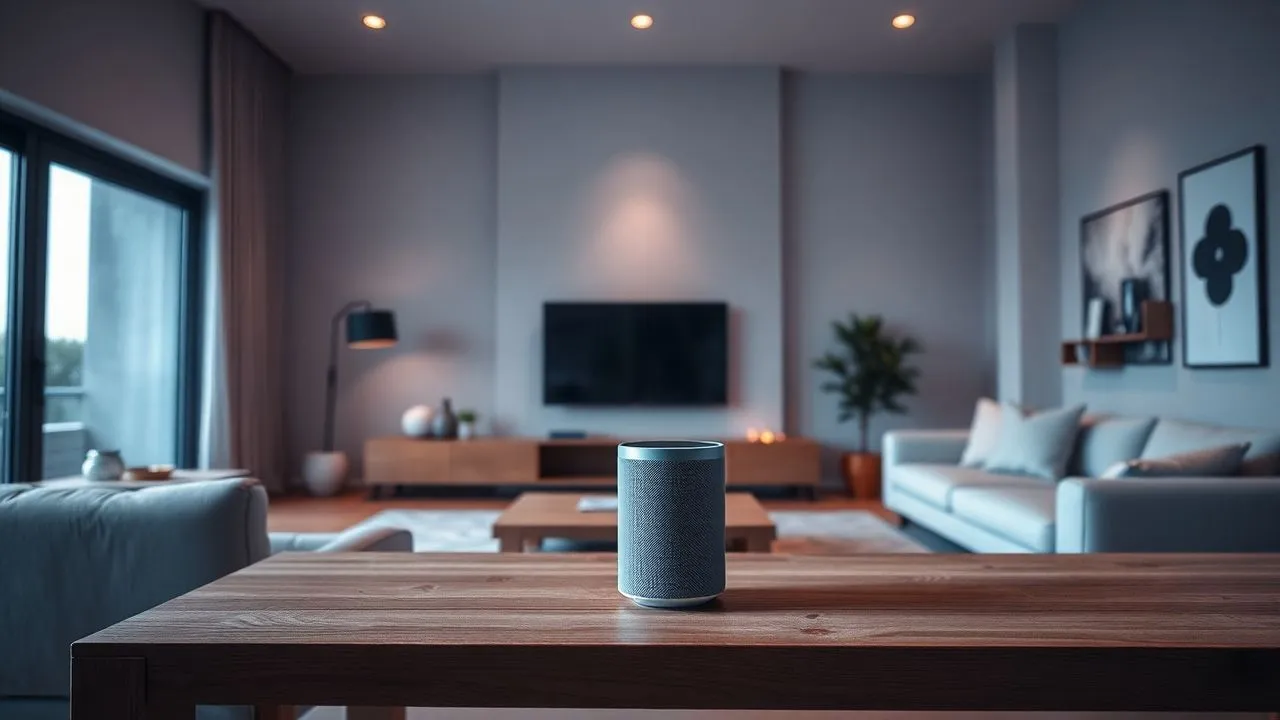
In un’epoca in cui la domotica è diventata parte integrante della nostra quotidianità, imparare come collegare Google Home rappresenta il punto di partenza fondamentale per trasformare un’abitazione tradizionale in una smart home all’avanguardia. Nel 2026, l’ecosistema di Google si è evoluto enormemente, integrando intelligenza artificiale avanzata e protocolli di comunicazione sempre più rapidi, ma la procedura di base per l’inizializzazione rimane un passaggio cruciale che richiede attenzione. Molti utenti, attratti dalle potenzialità degli smart speaker come Google Nest Mini o i più complessi Nest Hub, si trovano inizialmente disorientati di fronte alle molteplici opzioni di configurazione disponibili. Questa guida nasce proprio con l’intento di semplificare ogni singolo step, fornendo istruzioni chiare e dettagliate per associare il dispositivo al proprio smartphone, alla rete domestica e a una vasta gamma di periferiche esterne. Che tu sia un esperto di tecnologia o un neofita assoluto, comprendere i meccanismi che regolano l’app ufficiale e le connessioni wireless ti permetterà di sfruttare al massimo i comandi vocali per gestire luci, termostati e sistemi di intrattenimento. La flessibilità di Google Home risiede proprio nella sua capacità di fare da ponte tra l’utente e la complessità del web, rendendo accessibili informazioni e funzioni multimediali con la semplicità della voce. Nelle prossime sezioni, esploreremo ogni scenario possibile, garantendoti una panoramica completa per risolvere qualsiasi dubbio tecnico.
Configurazione iniziale e configurazione Google Nest
Primi passi con l’app Google Home
Per avviare il processo su come collegare Google Home, il primo elemento indispensabile è il download e l’installazione dell’app ufficiale Google Home, disponibile gratuitamente sia su Google Play Store per dispositivi Android che su App Store per iPhone e iPad. Una volta installata, è necessario eseguire l’accesso con un account Google attivo; nel 2026, l’integrazione tra i servizi è talmente profonda che si consiglia di utilizzare l’account principale per avere accesso immediato a calendari, contatti e preferenze multimediali. Dopo il login, l’applicazione ti guiderà attraverso la creazione di una “casa” virtuale, una struttura logica che serve a organizzare tutti i dispositivi intelligenti che deciderai di aggiungere in futuro. È un passaggio determinante perché permette di assegnare permessi specifici ad altri membri della famiglia, garantendo che ognuno possa interagire con l’assistente vocale in modo personalizzato grazie alla tecnologia Voice Match, che riconosce il timbro vocale di chi parla.
Una volta definita la struttura della casa, il passo successivo riguarda l’alimentazione fisica del dispositivo. Collega il tuo Google Home o Nest alla presa elettrica e attendi che i LED colorati inizino a lampeggiare o che una voce di benvenuto ti segnali che l’hardware è pronto per l’abbinamento. Nell’app, tocca il simbolo “+” o seleziona la voce relativa ai dispositivi per avviare la scansione automatica. Grazie alla tecnologia Bluetooth Low Energy, lo smartphone dovrebbe rilevare il nuovo speaker in pochi istanti. Questo metodo di rilevamento è stato ottimizzato negli anni per ridurre al minimo le interferenze e velocizzare la comunicazione iniziale. Se il dispositivo non viene trovato immediatamente, assicurati che il Bluetooth dello smartphone sia attivo e che il Google Home non sia troppo lontano dal router o dal telefono stesso, per evitare perdite di segnale durante questa fase delicata di handshake digitale.
Associazione del dispositivo alla rete Wi-Fi
Il cuore pulsante di ogni smart speaker è la sua connessione alla rete, e capire correttamente come collegare Google Home al Wi-Fi è vitale per il suo funzionamento. Una volta che l’app ha individuato lo speaker, ti verrà chiesto di confermare un codice sonoro emesso dal dispositivo: questo serve a garantire che tu stia configurando l’hardware corretto, specialmente in ambienti dove potrebbero essere presenti più prodotti Google simili. Successivamente, l’interfaccia ti mostrerà un elenco delle reti wireless disponibili nelle vicinanze. Nel 2026, la maggior parte dei router opera su bande dual-band o tri-band; Google Home supporta pienamente sia la frequenza a 2.4 GHz, nota per la sua maggiore portata, sia quella a 5 GHz, ideale per una velocità di trasmissione dati superiore e minore latenza. Scegli la rete che utilizzi abitualmente sul tuo smartphone per garantire una comunicazione fluida tra i vari device della casa.
Dopo aver selezionato la rete, dovrai inserire la password di sicurezza. Molti sistemi moderni permettono di recuperare automaticamente le credenziali salvate sul tuo account Google, eliminando la necessità di digitare manualmente lunghe stringhe alfanumeriche. Una volta premuto il tasto di conferma, il dispositivo inizierà a negoziare l’accesso con il router. Durante questo intervallo, che solitamente dura meno di un minuto, Google Home scaricherà eventuali aggiornamenti del firmware necessari per garantire la massima sicurezza e stabilità delle funzioni. È fondamentale non scollegare l’alimentazione in questa fase. Al termine, un messaggio di conferma apparirà sullo schermo del telefono e lo speaker emetterà un segnale acustico, indicando che è ufficialmente online e pronto a ricevere i tuoi primi comandi vocali. Da questo momento, il tuo assistente è collegato al cloud di Google e può iniziare a rispondere alle tue domande o eseguire routine automatizzate.
Gestione della rete e problemi rete Google Home
Collegamento tramite hotspot e soluzioni alternative
Non sempre si dispone di una rete Wi-Fi fissa tradizionale, ma questo non impedisce di sapere come collegare Google Home sfruttando la connessione dati del proprio smartphone. Questa procedura, sebbene considerata d’emergenza o temporanea, è estremamente utile in case vacanze o situazioni di trasloco. Per procedere, è necessario attivare la funzione Hotspot Personale sul telefono, trasformandolo in un router portatile. Tuttavia, sorge un piccolo ostacolo tecnico: non è possibile configurare il dispositivo utilizzando lo stesso telefono che sta generando l’hotspot. Sarà quindi necessario un secondo smartphone o un tablet collegato alla rete Wi-Fi generata dal primo dispositivo. Questa triangolazione permette all’app Google Home di vedere la rete cellulare come una normale connessione wireless e di trasmettere le credenziali allo smart speaker in modo trasparente e sicuro.
Bisogna tenere presente che l’uso dell’hotspot comporta un consumo di dati significativo, specialmente se Google Home viene utilizzato per lo streaming musicale ad alta fedeltà o per aggiornamenti di sistema pesanti. Inoltre, la stabilità della connessione dipende fortemente dalla ricezione del segnale mobile nella stanza in cui si trova il dispositivo. Nonostante queste limitazioni, la procedura di installazione rimane identica a quella standard: ricerca del dispositivo, conferma acustica e inserimento della password dell’hotspot. Nel 2026, molti utenti utilizzano router 5G portatili che offrono prestazioni paragonabili alla fibra ottica, rendendo questa modalità di collegamento sempre più fluida e priva di lag, garantendo un’esperienza d’uso soddisfacente anche in mobilità o in assenza di infrastrutture cablate tradizionali.
Risoluzione dei problemi comuni di connettività
Può capitare che, nonostante si seguano i passaggi su come collegare Google Home, si verifichino errori di sincronizzazione o disconnessioni improvvise. I problemi di rete sono tra le sfide più comuni nella domotica moderna. Spesso la causa risiede in un eccessivo affollamento dei canali Wi-Fi o in interferenze causate da altri elettrodomestici. Per risolvere questi intoppi, il primo passo è il classico riavvio: scollega il cavo di alimentazione per circa 30 secondi e ricollegalo. Se il problema persiste, è utile controllare che l’isolamento AP (Access Point) sia disattivato nelle impostazioni del router, poiché questa funzione impedisce ai dispositivi wireless di comunicare tra loro, bloccando di fatto l’interazione tra smartphone e Google Home. Un altro aspetto da monitorare è la distanza: pareti spesse o mobili in metallo possono degradare il segnale in modo drastico.
Ecco una lista di controlli rapidi da effettuare in caso di problemi persistenti:
- Verifica la frequenza: assicurati che telefono e speaker siano sulla stessa banda (2.4 GHz o 5 GHz).
- Aggiorna l'app: controlla che la versione di Google Home sia l'ultima disponibile nello store ufficiale.
- Reset di fabbrica: se nulla funziona, tieni premuto il tasto di reset sul retro del dispositivo per riportarlo alle impostazioni iniziali.
- Controlla il router: assicurati che il firmware del tuo router sia aggiornato per supportare i protocolli di sicurezza più recenti.
- Disattiva VPN: durante la configurazione, disabilita eventuali VPN attive sullo smartphone per evitare errori di routing.
Integrazione multimediale e YouTube Music Google Home
Configurare YouTube e i servizi musicali predefiniti
Una volta compreso come collegare Google Home alla rete, la maggior parte degli utenti desidera utilizzarlo per l’ascolto di musica e contenuti audio. Google Home integra nativamente YouTube Music, essendo entrambi prodotti dello stesso ecosistema. Questo significa che non è necessario eseguire complicate procedure di pairing per iniziare ad ascoltare le proprie playlist preferite. Tuttavia, è fondamentale verificare che il servizio sia impostato come predefinito per evitare che l’assistente vocale chieda ogni volta quale piattaforma utilizzare. Accedendo alle impostazioni dell’app Google Home e selezionando la voce “Musica”, potrai vedere l’elenco dei servizi collegati. Se possiedi un abbonamento Premium a YouTube Music, avrai accesso a brani illimitati, senza pubblicità e con la possibilità di richiedere canzoni specifiche, artisti o generi musicali tramite comandi vocali precisi.
Oltre a YouTube, la versatilità di Google Home permette di collegare altri giganti del settore come Spotify, Deezer o Apple Music. La procedura richiede di associare il proprio account di terze parti fornendo le credenziali di accesso all’interno dell’app Google. Una volta effettuato il collegamento, potrai decidere quale di questi debba essere il fornitore principale. Questa personalizzazione è uno dei punti di forza del sistema, poiché permette di mantenere le proprie abitudini d’ascolto e le librerie musicali create nel tempo. Nel 2026, la qualità audio degli speaker Google è migliorata drasticamente, supportando formati lossless che valorizzano ogni sfumatura sonora, rendendo l’integrazione con i servizi di streaming un elemento centrale dell’esperienza domestica digitale per milioni di appassionati in tutto il mondo.
Gestione dei video e YouTube Kids
L’integrazione non si ferma alla sola musica, ma si estende prepotentemente al mondo dei video. Sapere come collegare Google Home a YouTube significa anche poter gestire i contenuti visuali in modo intelligente, specialmente se in casa sono presenti bambini. Tramite l’app, è possibile configurare YouTube Kids, garantendo un ambiente di visione protetto e filtrato in base all’età dei minori. Questa funzione è essenziale per i genitori che desiderano permettere ai figli di interagire con la tecnologia in totale sicurezza. Una volta attivato il servizio, basterà dire “Ehi Google, riproduci video educativi per bambini” per avviare la riproduzione su un dispositivo compatibile, come un Nest Hub dotato di schermo o un televisore collegato.
Per ottimizzare l’esperienza video, ecco alcuni passaggi chiave da seguire nelle impostazioni:
- Apri l'app Google Home e vai nella sezione Impostazioni.
- Seleziona la voce "Video" sotto la categoria dei servizi.
- Tocca "Collega" accanto all'icona di YouTube Kids o altri servizi come Netflix e Disney+.
- Esegui l'accesso con l'account dedicato per sincronizzare preferenze e cronologia di visione.
Questa configurazione permette di creare un ecosistema multimediale fluido dove il Google Home funge da centro di comando universale. La possibilità di gestire più account tramite il riconoscimento vocale assicura che ogni membro della famiglia riceva raccomandazioni basate sui propri gusti personali, evitando che i suggerimenti per i bambini interferiscano con quelli degli adulti e viceversa, mantenendo l’ordine digitale nel profilo utente.
Collegamento alla TV e Chromecast e Google Home
Sincronizzazione con dispositivi Chromecast
Uno degli utilizzi più spettacolari è senza dubbio come collegare Google Home alla televisione per trasformarla in una smart TV a comando vocale. Per ottenere questo risultato, è necessario che il televisore disponga di Chromecast integrato o che vi sia collegato un dongle esterno Google TV. La procedura di sincronizzazione avviene interamente tramite l’app Google Home: assicurati che sia il televisore che lo speaker siano collegati alla medesima rete Wi-Fi. All’interno dell’app, aggiungi il nuovo dispositivo TV seguendo la procedura guidata che richiede la conferma di un codice alfanumerico visualizzato sul grande schermo. Una volta associati, i due dispositivi comunicheranno costantemente, permettendoti di accendere la TV, regolare il volume o cambiare sorgente semplicemente parlando al tuo Google Home, senza dover cercare il telecomando tra i cuscini del divano.
Nel 2026, l’interoperabilità ha raggiunto livelli tali che è possibile creare gruppi di altoparlanti che includono anche l’impianto audio della TV, creando un effetto surround sincronizzato in tutta la casa. Quando chiedi a Google Home di riprodurre un contenuto, come un film su Netflix o un video su YouTube, lo speaker invierà il segnale direttamente al Chromecast, che provvederà a visualizzarlo alla massima risoluzione supportata, inclusi i formati 8K che iniziano a diffondersi nel mercato consumer. Questa sinergia tra hardware è il cuore della visione di Google per l’intrattenimento domestico: un sistema invisibile ma onnipresente che risponde istantaneamente ai desideri dell’utente, eliminando le barriere tecniche tra l’intenzione di guardare qualcosa e la fruizione effettiva del contenuto stesso.
Comandi vocali avanzati per la gestione TV
Dopo aver completato con successo l’operazione su come collegare Google Home alla TV, si apre un mondo di possibilità legate ai comandi vocali. Non si tratta solo di avviare un video, ma di avere il controllo totale sull’esperienza di visione. Puoi chiedere all’assistente di “mettere in pausa”, “andare avanti di dieci minuti” o “attivare i sottotitoli in inglese”. Grazie all’integrazione profonda con i servizi di streaming, puoi anche fare ricerche mirate come “Ehi Google, fammi vedere film d’azione con Tom Cruise su Netflix”. L’assistente analizzerà i cataloghi dei servizi collegati e ti proporrà le opzioni disponibili, avviando la riproduzione con un semplice tocco vocale di conferma. Questo livello di automazione riduce drasticamente il tempo passato a navigare nei menu dei singoli servizi, migliorando la qualità del tempo libero.
Inoltre, se possiedi telecamere di sicurezza Nest, puoi chiedere a Google Home di mostrare il feed in diretta direttamente sulla TV: “Ehi Google, mostrami la telecamera del giardino sulla TV del soggiorno”. Questa funzione trasforma il televisore in un monitor di sorveglianza istantaneo, molto utile mentre si guarda un film e si riceve una notifica di movimento. L’ecosistema Google nel 2026 è progettato per essere proattivo: se qualcuno suona al campanello smart, la TV può mostrare automaticamente chi è alla porta in un piccolo riquadro picture-in-picture, dimostrando quanto sia potente e integrato il sistema una volta configurato correttamente secondo le procedure descritte in questa guida professionale.
Utilizzo del Bluetooth e accoppiamento Bluetooth
Google Home come altoparlante Bluetooth
Molti utenti ignorano che, oltre al Wi-Fi, è fondamentale sapere come collegare Google Home tramite Bluetooth per utilizzarlo come una comune cassa wireless. Questa funzione è estremamente utile quando si desidera riprodurre audio da app che non supportano nativamente la funzione “Trasmetti” (Cast) o quando la rete Wi-Fi non è disponibile. Per attivare la modalità di accoppiamento, basta aprire l’app Google Home, selezionare il proprio dispositivo e recarsi nelle impostazioni audio. Qui troverai l’opzione “Dispositivi Bluetooth accoppiati” e il pulsante per attivare la modalità di pairing. In alternativa, puoi semplicemente dire a voce: “Ehi Google, attiva Bluetooth”. I LED inizieranno a lampeggiare in un modo specifico per indicare che lo speaker è visibile ad altri device nelle vicinanze.
A questo punto, prendi il tuo smartphone, tablet o computer e apri le impostazioni Bluetooth. Cerca il nome che hai assegnato al tuo Google Home (ad esempio “Soggiorno” o “Cucina”) e selezionalo per stabilire la connessione. Da questo momento, tutto l’audio generato dal tuo telefono verrà riprodotto dallo smart speaker. Nel 2026, la tecnologia Bluetooth 6.0 implementata nei nuovi modelli Nest garantisce una latenza quasi nulla e una qualità sonora superiore, permettendo di guardare video sul telefono mentre l’audio fluisce potente e cristallino dallo speaker senza fastidiosi ritardi nel labiale. È una soluzione versatile che estende l’utilità del dispositivo ben oltre le sue funzioni smart, rendendolo un componente audio di alta qualità per ogni occasione quotidiana.
Collegare casse Bluetooth esterne a Google Home
Un’altra funzione molto apprezzata riguarda la possibilità di inviare l’audio di Google Home verso casse Bluetooth esterne più potenti o cuffie wireless. Se possiedi un impianto Hi-Fi di alta qualità ma non è smart, puoi imparare come collegare Google Home ad esso per dargli una nuova vita digitale. La procedura si esegue sempre tramite l’app: nelle impostazioni audio dello speaker Google, seleziona “Altoparlante predefinito per la musica” e scegli “Associa altoparlante Bluetooth”. Metti la tua cassa esterna in modalità di ricerca e, una volta apparsa nell’elenco dell’app, selezionala. Da quel momento, ogni volta che chiederai a Google di riprodurre musica, l’audio non uscirà più dal piccolo speaker integrato, ma dal tuo sistema audio principale collegato via Bluetooth.
Questa configurazione è perfetta per chi desidera i vantaggi dell’assistente vocale ma non vuole rinunciare alla fedeltà sonora di diffusori professionali. Puoi anche collegare i tuoi AirPods o altre cuffie Bluetooth per ascoltare la radio o i podcast di notte senza disturbare chi dorme. Ecco alcuni vantaggi di questa configurazione:
- Qualità superiore: sfrutta la potenza di impianti audio professionali.
- Flessibilità: trasforma vecchi diffusori in dispositivi moderni e connessi.
- Privacy: ascolta i tuoi contenuti in cuffia mantenendo il controllo vocale.
- Multi-room: crea un sistema audio diffuso collegando più casse in diverse stanze.
Collegamento al PC e Google Home su Windows
Trasmettere audio e video da Google Chrome
Il computer rimane uno strumento di lavoro e intrattenimento fondamentale, dunque capire come collegare Google Home al PC è un’esigenza sentita da molti professionisti e studenti. Il metodo più semplice ed efficace passa attraverso il browser Google Chrome. Grazie alla tecnologia Google Cast integrata, puoi trasmettere l’audio di qualsiasi scheda del browser o l’intero desktop direttamente allo speaker o al Nest Hub. Basta cliccare sui tre puntini in alto a destra in Chrome, selezionare “Trasmetti” e scegliere il dispositivo di destinazione. Questa funzione è ideale per presentazioni, per ascoltare webinar con un volume più alto o semplicemente per godersi una playlist di sottofondo mentre si lavora su documenti complessi, mantenendo le mani libere per scrivere.
Nel 2026, l’integrazione tra ChromeOS, Windows e l’ecosistema Google Home è diventata ancora più fluida, permettendo anche il controllo inverso: dallo speaker puoi mettere in pausa o saltare brani che sono in riproduzione sul PC. Inoltre, per gli utenti più esperti, esistono applicazioni e script che permettono di integrare le notifiche del computer con Google Home, facendo sì che l’assistente vocale annunci quando una scansione antivirus è terminata o quando arriva un’e-mail urgente da un mittente specifico. Questo livello di interazione trasforma lo smart speaker in una vera e propria estensione della workstation, migliorando la produttività e centralizzando la gestione delle informazioni che circolano sui nostri schermi durante la giornata lavorativa.
Compatibilità e interazione con Amazon Alexa
Una domanda che sorge spesso riguarda la possibilità di far dialogare tra loro mondi diversi, ovvero come collegare Google Home ad Amazon Alexa. Tecnicamente, i due assistenti vocali non possono essere “fusi” in un unico super-assistente, poiché appartengono a ecosistemi chiusi e concorrenti. Tuttavia, nel 2026 esistono soluzioni di interoperabilità che permettono di gestire dispositivi Google Nest attraverso l’interfaccia di Alexa e viceversa. Questo è possibile grazie a skill specifiche e all’adozione del protocollo Matter, che ha rivoluzionato il mercato della domotica rendendo i dispositivi più compatibili tra loro indipendentemente dalla marca. Se possiedi un termostato Nest e un Amazon Echo, oggi puoi chiedere ad Alexa di regolare la temperatura di casa senza dover cambiare hardware.
Per configurare questa interoperabilità, bisogna agire solitamente sull’app di Alexa, aggiungendo la skill “Google Nest” e autorizzando l’accesso ai dati del proprio account Google. È un processo che richiede pochi minuti e che permette di non dover scegliere forzatamente un solo brand per tutta la casa. Sebbene non si possa chiedere a Google Home di “parlare” direttamente con Alexa, avere entrambi i sistemi che controllano le stesse luci o le stesse serrature smart crea una ridondanza utile e una flessibilità senza precedenti. La domotica moderna punta sempre più verso un’integrazione invisibile, dove l’utente non deve preoccuparsi dei protocolli sottostanti ma può godere dei benefici di una casa realmente intelligente e rispondente alle proprie necessità.
Domande Frequenti
Posso usare Google Home senza una connessione Wi-Fi?
Sebbene Google Home sia progettato per funzionare costantemente online per accedere alle API dell’assistente vocale, è possibile utilizzarlo parzialmente offline come cassa Bluetooth dopo aver effettuato la configurazione iniziale. Tuttavia, senza Wi-Fi non potrai porre domande, gestire la domotica o riprodurre musica direttamente dai servizi di streaming, poiché il processore interno richiede il cloud per interpretare il linguaggio naturale e recuperare i contenuti richiesti.
Come posso collegare Google Home a una nuova rete se ho cambiato router?
Se hai cambiato gestore telefonico o router, dovrai aggiornare le impostazioni di rete. Apri l’app Google Home, seleziona il dispositivo, entra nelle impostazioni e scegli “Informazioni dispositivo”, quindi “Wi-Fi”. Qui dovrai eliminare la vecchia rete e avviare una nuova configurazione. È un passaggio necessario per garantire la sicurezza del collegamento e per permettere allo speaker di autenticarsi correttamente sul nuovo gateway domestico senza conflitti di IP.
È possibile collegare le cuffie AirPods a Google Home?
Sì, è assolutamente possibile. Devi mettere gli AirPods in modalità di accoppiamento (tenendo premuto il tasto sul retro del case fino a quando il LED lampeggia di bianco) e poi cercarli tramite l’app Google Home nella sezione “Altoparlante predefinito per la musica”. Una volta connessi, potrai ascoltare tutto l’audio del tuo smart speaker direttamente nelle cuffie Apple, godendo della libertà del wireless anche con prodotti di ecosistemi differenti.
Quanti dispositivi posso collegare contemporaneamente a Google Home?
L’app Google Home può gestire centinaia di dispositivi contemporaneamente, dalle lampadine intelligenti alle telecamere, fino ai grandi elettrodomestici. Il limite non è dettato dall’app, ma solitamente dalla capacità del tuo router Wi-Fi di gestire molti indirizzi IP simultanei. Nel 2026, con i moderni sistemi Wi-Fi 6 e 7, è possibile connettere oltre 100-150 device senza riscontrare rallentamenti o instabilità nella rete domestica.
Posso collegare Google Home alla TV senza Chromecast?
Se la tua TV non ha Chromecast integrato e non possiedi un dongle esterno, il collegamento è limitato. Potresti riuscire a collegarli via Bluetooth se la TV supporta l’uscita audio Bluetooth, usandolo come una cassa esterna, ma non potrai comandare l’accensione o la ricerca dei video tramite voce. Per un controllo completo e intelligente, l’acquisto di un Chromecast o di un dispositivo con Google TV rimane la scelta caldamente consigliata.
In conclusione, imparare come collegare Google Home apre le porte a un livello di comodità e automazione che fino a pochi anni fa appariva fantascientifico. Seguendo attentamente i passaggi descritti, dalla configurazione iniziale del Wi-Fi fino all’integrazione avanzata con TV, PC e altri ecosistemi come Alexa, sarai in grado di costruire un ambiente domestico su misura, efficiente e sicuro. Ricorda che la tecnologia è in continua evoluzione: mantenere le app aggiornate e sperimentare nuove routine ti permetterà di scoprire funzioni sempre più utili per semplificare la tua routine quotidiana. Se dovessi riscontrare difficoltà, non esitare a consultare le guide specifiche per ogni singolo dispositivo o a contattare il supporto tecnico ufficiale. Inizia subito a configurare il tuo assistente e goditi la libertà di gestire la tua casa con il solo potere della tua voce. Scopri come rendere la tua vita più smart oggi stesso!


