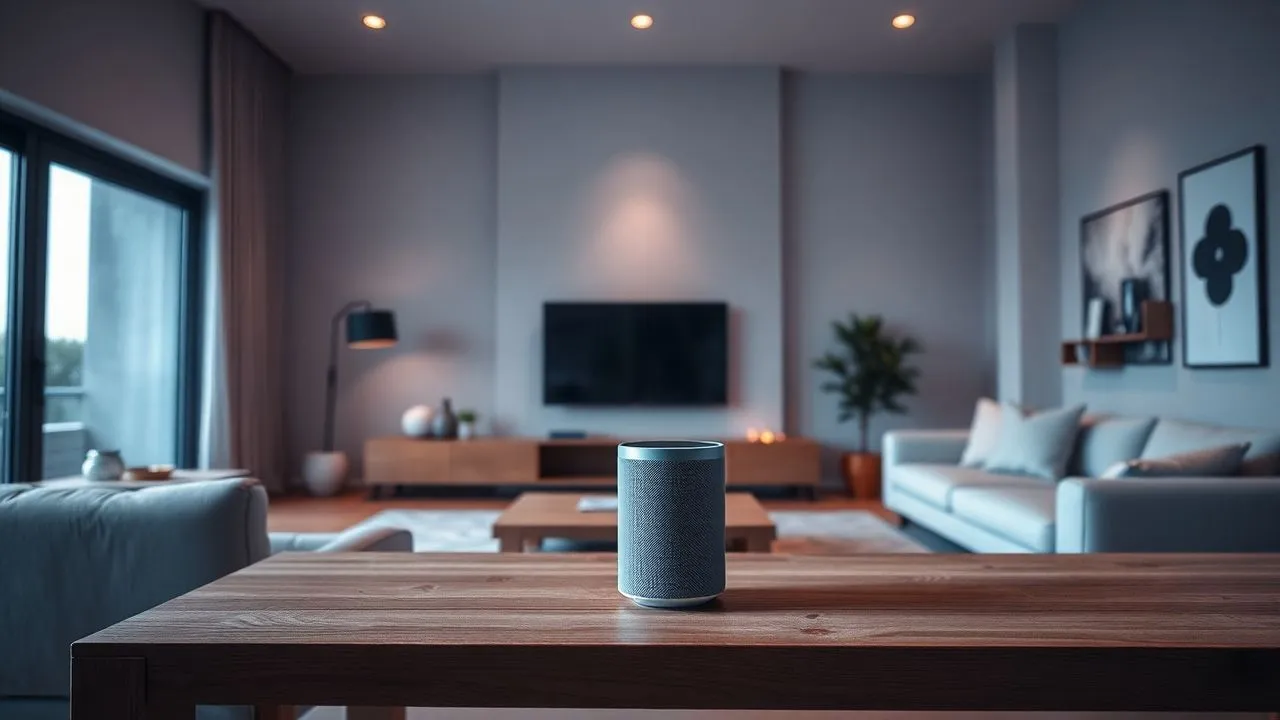
Num tempo em que a domótica tornou-se parte integrante da nossa vida quotidiana, a aprendizagem como conectar Google Home é o ponto de partida fundamental para transformar uma casa tradicional em uma casa inteligente de última geração. Em 2026, o ecossistema da Google evoluiu enormemente, integrando inteligência artificial avançada e protocolos de comunicação cada vez mais rápidos, mas o procedimento básico para a inicialização continua sendo um passo crucial que requer atenção. Muitos usuários, atraídos pelo potencial de alto-falantes inteligentes como o Google Nest Mini ou o mais complexo Nest Hub, estão inicialmente desorientados diante das muitas opções de configuração disponíveis. Este guia foi criado com o objetivo de simplificar cada passo, fornecendo instruções claras e detalhadas para ligar o dispositivo ao seu smartphone, rede doméstica e uma ampla gama de periféricos externos. Se você é um especialista em tecnologia ou um neófito absoluto, entender os mecanismos que regulam o aplicativo oficial e conexões sem fio permitirá que você aproveite ao máximo seus comandos de voz para gerenciar luzes, termostatos e sistemas de entretenimento. A flexibilidade do Google Home reside em sua capacidade de ponte entre o usuário e a complexidade da web, tornando as informações e funções multimídia acessíveis com a simplicidade da voz. Nas próximas seções, exploraremos todos os cenários possíveis, garantindo uma visão geral completa para resolver qualquer dúvida técnica.
Configuração inicial e configuração do Google Nest
Primeiros passos com o aplicativo Google Home
Para iniciar o processo como conectar Google Home, o primeiro elemento essencial é o download e instalação do aplicativo oficial Google Home, disponível gratuitamente na Google Play Store para dispositivos Android e na App Store para iPhone e iPad. Uma vez instalado, você deve entrar com uma conta Google ativa; em 2026, a integração entre serviços é tão profunda que você deve usar a conta principal para ter acesso imediato a calendários, contatos e preferências multimídia. Após o login, o aplicativo irá guiá-lo através da criação de uma “casa” virtual, uma estrutura lógica que serve para organizar todos os dispositivos inteligentes que você vai decidir adicionar no futuro. É um passo decisivo porque permite atribuir permissões específicas a outros membros da família, garantindo que todos possam interagir com o assistente de voz de forma personalizada graças à tecnologia Voice Match, que reconhece o selo de voz de quem fala.
Uma vez definida a estrutura da casa, o próximo passo diz respeito ao poder físico do dispositivo. Conecte seu Google Home ou Nest à tomada elétrica e aguarde LEDs coloridos começarem a piscar ou uma voz de boas-vindas para sinalizar que o hardware está pronto para combinar. No aplicativo, toque no símbolo “+” ou selecione a voz relacionada ao dispositivo para iniciar a digitalização automática. Graças à tecnologia Bluetooth Low Energy, o smartphone deve detectar o novo alto-falante em poucos momentos. Este método de detecção foi otimizado ao longo dos anos para minimizar interferências e acelerar a comunicação inicial. Se o dispositivo não for encontrado imediatamente, certifique-se de que o Bluetooth do smartphone está ativo e que o Google Home não está muito longe do roteador ou do próprio telefone, para evitar perda de sinal durante esta fase delicada do aperto de mão digital.
Associação de dispositivos com a rede Wi-Fi
O coração de cada orador inteligente é sua conexão com a rede, e entender corretamente como conectar Google Home o Wi-Fi é vital para o seu funcionamento. Uma vez que o aplicativo tenha identificado o alto-falante, você será solicitado a confirmar um código de som emitido pelo dispositivo: isso serve para garantir que você está configurando o hardware correto, especialmente em ambientes onde produtos Google mais semelhantes podem estar presentes. Em seguida, a interface mostrará uma lista de redes sem fio disponíveis nas proximidades. Em 2026, a maioria dos roteadores opera em bandas duplas ou tribandas; O Google Home suporta totalmente a frequência de 2,4 GHz, conhecida por sua maior faixa, e 5 GHz, ideal para maior velocidade de transmissão de dados e menor latência. Escolha a rede que normalmente utiliza no seu smartphone para garantir uma comunicação suave entre os vários dispositivos da casa.
Depois de selecionar a rede, você precisará digitar a senha de segurança. Muitos sistemas modernos permitem que você recupere automaticamente credenciais salvas em sua conta Google, eliminando a necessidade de digitar manualmente cordas alfanuméricas longas. Uma vez pressionado o botão de confirmação, o dispositivo começará a negociar acesso com o roteador. Durante este intervalo, que normalmente dura menos de um minuto, o Google Home baixará todas as atualizações de firmware necessárias para garantir a máxima segurança e estabilidade das funções. É essencial não desligar a energia nesta fase. No final, uma mensagem de confirmação aparecerá na tela do telefone e o alto-falante emitirá um sinal acústico, indicando que está oficialmente online e pronto para receber seus primeiros comandos de voz. A partir de agora, seu assistente está conectado à nuvem do Google e pode começar a responder às suas perguntas ou executar rotinas automatizadas.
Gestão de rede e problemas de rede Google Home
Ligação através de hotspots e soluções alternativas
Você nem sempre tem uma rede tradicional fixa Wi-Fi, mas isso não impede que você saiba como conectar Google Home usando a conexão de dados do seu smartphone. Este procedimento, embora considerado de emergência ou temporário, é extremamente útil em casas de férias ou em situações de deslocamento. Para prosseguir, você deve ativar a função Personal Hotspot no telefone, transformando-o em um roteador portátil. No entanto, um pequeno obstáculo técnico surge: você não pode configurar seu dispositivo usando o mesmo telefone que está gerando o hotspot. Em seguida, você precisará de um segundo smartphone ou tablet conectado à rede Wi-Fi gerada pelo primeiro dispositivo. Esta triangulação permite que o aplicativo Google Home veja a rede móvel como uma conexão sem fio normal e transmita as credenciais ao alto-falante inteligente de forma transparente e segura.
Por favor, note que o uso do hotspot envolve consumo significativo de dados, especialmente se o Google Home for usado para streaming de música de alta fidelidade ou atualizações pesadas do sistema. Além disso, a estabilidade da conexão depende fortemente da recepção do sinal móvel na sala onde o dispositivo está localizado. Apesar dessas limitações, o procedimento de instalação permanece idêntico ao padrão: busca do dispositivo, confirmação acústica e entrada de senha do hotspot. Em 2026, muitos usuários usam roteadores portáteis 5G que oferecem desempenho comparável à fibra óptica, tornando este modo de conexão cada vez mais suave e livre de lag-free, garantindo uma experiência satisfatória do usuário, mesmo em mobilidade ou sem infraestrutura com fio tradicional.
Resolução de problemas comuns de conectividade
Pode acontecer que, apesar das passagens sobre como conectar Google Home, erros de sincronização ou desconexão súbita ocorrem. Os problemas de rede estão entre os desafios mais comuns na automação doméstica moderna. Muitas vezes a causa reside em excesso de apinhamento de canais Wi-Fi ou interferência causada por outros eletrodomésticos. Para corrigir esses plugues, o primeiro passo é o reinício clássico: desconectar o cabo de alimentação por cerca de 30 segundos e reconectá-lo. Se o problema persistir, é útil verificar se o isolamento AP (Ponto de Acesso) está desativado nas configurações do roteador, uma vez que esta função impede que os dispositivos sem fio se comuniquem entre si, bloqueando efetivamente a interação entre smartphone e Google Home. Outro aspecto a ser monitorado é a distância: paredes grossas ou móveis de metal podem degradar drasticamente o sinal.
Aqui está uma lista de controles rápidos a serem realizados em caso de problemas persistentes:
- Verifique a frequência: certifique-se de que o telefone e o alto-falante estão na mesma banda (2,4 GHz ou 5 GHz).
- Atualizar o aplicativo: verifique se a versão do Google Home é a mais recente disponível na loja oficial.
- Restauração de Fábrica: Se nada funcionar, segure o botão reset na parte de trás do dispositivo para devolvê-lo às configurações iniciais.
- Verifique o roteador: Certifique-se de que o firmware do roteador está atualizado para suportar os mais recentes protocolos de segurança.
- Desativar VPN: Quando você configura, desativa qualquer VPN ativa em seu smartphone para evitar erros de roteamento.
Integração de mídia e YouTube Music Google Home
Configurar YouTube e serviços de música padrão
Uma vez compreendido como conectar Google Home para a rede, a maioria dos usuários quer usá-lo para ouvir música e conteúdo de áudio. Google Home integra nativamente YouTube Music, sendo ambos produtos do mesmo ecossistema. Isso significa que você não precisa executar procedimentos complicados de pareamento para começar a ouvir suas playlists favoritas. No entanto, é essencial verificar se o serviço está definido como padrão para evitar que o assistente de voz pergunte cada vez que plataforma usar. Ao acessar as configurações do aplicativo do Google Home e selecionar o item "Música", você pode ver a lista de serviços relacionados. Se você tiver uma assinatura Premium para YouTube Music, você terá acesso a faixas ilimitadas, sem publicidade e com a possibilidade de solicitar músicas específicas, artistas ou gêneros musicais através de comandos de voz precisos.
Além do YouTube, a versatilidade do Google Home permite conectar outros gigantes da indústria, como Spotify, Deezer ou Apple Music. O procedimento requer que você associe sua conta de terceiros, fornecendo credenciais de acesso dentro do aplicativo Google. Uma vez conectado, você pode decidir qual destes deve ser o fornecedor principal. Esta personalização é um dos pontos fortes do sistema, pois permite manter seus hábitos de escuta e bibliotecas musicais criadas ao longo do tempo. Em 2026, a qualidade de som dos alto-falantes do Google melhorou drasticamente, apoiando formatos sem perdas que aumentam cada nuance sonora, tornando a integração com os serviços de streaming um elemento central da experiência doméstica digital para milhões de fãs em todo o mundo.
Gerenciamento de vídeo e YouTube Kids
A integração não pára apenas para a música, mas se estende poderosamente ao mundo dos vídeos. Saber como conectar Google Home um YouTube também significa ser capaz de gerenciar o conteúdo visual de forma inteligente, especialmente se houver crianças na casa. Usando o aplicativo, você pode configurar o YouTube Kids, garantindo um ambiente de visualização protegido e filtrado com base na idade das crianças. Esta função é essencial para os pais que desejam permitir que as crianças interajam com a tecnologia em total segurança. Uma vez que o serviço é ativado, basta dizer “Ei Google, reproduzir vídeos educacionais para crianças” para começar a jogar em um dispositivo compatível, como um Nest Hub equipado com uma tela ou uma TV conectada.
Para otimizar a experiência de vídeo, aqui estão alguns passos fundamentais a seguir nas configurações:
- Abra o aplicativo Google Home e vá para a seção Configurações.
- Selecione o item "Vídeo" na categoria de serviço.
- Toque em "Colegar" ao lado do ícone do YouTube Kids ou de outros serviços como Netflix e Disney+.
- Entre na conta dedicada para sincronizar as preferências e o histórico de visualização.
Esta configuração permite criar um ecossistema de mídia fluida onde o Google Home atua como um centro de comando universal. A capacidade de gerenciar múltiplas contas por meio do reconhecimento de voz assegura que cada membro da família receba recomendações baseadas em seus próprios gostos pessoais, evitando que sugestões para crianças interfiram com as dos adultos e vice-versa, mantendo a ordem digital no perfil do usuário.
Ligação à TV e Chromecast e Google Home
Sincronização com dispositivos Chromecast
Um dos usos mais espetaculares é sem dúvida como conectar Google Home na televisão para transformá-la numa televisão inteligente controlada por voz. Para obter esse resultado, você precisa da TV para ter Chromecast integrado ou para conectar um dongle externo do Google TV. O procedimento de sincronização ocorre inteiramente através da aplicação Google Home: certifique-se de que tanto a TV como o alto-falante estão ligados à mesma rede Wi-Fi. Dentro do aplicativo, adicione o novo dispositivo de TV seguindo o assistente que requer confirmação de um código alfanumérico exibido na tela grande. Uma vez associados, os dois dispositivos se comunicam constantemente, permitindo que você ligue a TV, ajuste o volume ou mude a fonte simplesmente falando com seu Google Home, sem ter que procurar o controle remoto entre as almofadas do sofá.
Em 2026, a interoperabilidade atingiu tais níveis que você pode criar grupos de alto-falantes que também incluem o sistema de áudio TV, criando um efeito surround sincronizado em toda a casa. Quando você pedir ao Google Home para reproduzir um conteúdo, como um filme da Netflix ou um vídeo do YouTube, o alto-falante enviará o sinal diretamente para o Chromecast, que o exibirá na resolução máxima suportada, incluindo os formatos 8K que começam a se espalhar no mercado consumidor. Essa sinergia entre hardware é o coração da visão do Google para o entretenimento doméstico: um sistema invisível, mas onipresente, que responde instantaneamente aos desejos do usuário, eliminando barreiras técnicas entre a intenção de olhar para algo e o uso real do próprio conteúdo.
Comandos avançados de voz para gerenciamento de TV
Após concluir com sucesso a operação em como conectar Google Home a TV abre um mundo de possibilidades relacionadas aos comandos de voz. Não se trata apenas de iniciar um vídeo, mas de ter total controle sobre a experiência de visualização. Você pode pedir ao assistente para “parar”, “ir à frente de dez minutos” ou “ativar legendas em inglês”. Graças à profunda integração com os serviços de streaming, você também pode fazer pesquisa direcionada como “Ei Google, deixe-me ver filmes de ação com Tom Cruise na Netflix”. O assistente analisará os catálogos dos serviços conectados e proporá as opções disponíveis, iniciando a reprodução com um simples toque vocal de confirmação. Este nível de automação reduz drasticamente o tempo gasto navegando nos menus de serviços individuais, melhorando a qualidade do lazer.
Além disso, se você tem câmeras de segurança Nest, você pode pedir ao Google Home para mostrar o feed ao vivo diretamente na TV: “Ei Google, mostre-me a câmera do jardim na TV sala.” Este recurso transforma a TV em um monitor de vigilância instantânea, muito útil ao assistir a um filme e você recebe uma notificação de movimento. O ecossistema do Google em 2026 é projetado para ser proativo: se alguém toca na campainha inteligente, a TV pode automaticamente mostrar quem está na porta em um pequeno painel de imagem, mostrando o quão poderoso e integrado o sistema uma vez devidamente configurado de acordo com os procedimentos descritos neste guia profissional.
Uso Bluetooth e acoplamento Bluetooth
Google Home como alto-falante Bluetooth
Muitos usuários ignoram que, além do Wi-Fi, é essencial saber como conectar Google Home via Bluetooth para usá-lo como um caso wireless comum. Este recurso é extremamente útil quando você quer reproduzir áudio de aplicativos que não suportam nativamente a função "Transmit" (Cast) ou quando a rede Wi-Fi não está disponível. Para ativar o modo de acasalamento, basta abrir o aplicativo Google Home, selecionar seu dispositivo e ir para as configurações de áudio. Aqui você encontrará a opção “Dispositivos Bluetooth” e o botão para ativar o modo de emparelhamento. Alternativamente, você pode simplesmente dizer: “Ei Google, ativar Bluetooth”. Os LEDs começarão a piscar de uma forma específica para indicar que o alto-falante é visível para outros dispositivos próximos.
Neste ponto, pegue seu smartphone, tablet ou computador e abra configurações Bluetooth. Procure o nome atribuído ao seu Google Home (por exemplo, “Domingo” ou “Cucina”) e selecione-o para estabelecer a conexão. A partir deste momento, todo o áudio gerado pelo seu telefone será reproduzido pelo alto-falante inteligente. Em 2026, a tecnologia Bluetooth 6.0 implementada nos novos modelos Nest garante quase nada de latência e qualidade de som superior, permitindo que você assista vídeos no telefone, enquanto o áudio flui poderoso e cristalino do alto-falante sem atrasos irritantes nos lábios. É uma solução versátil que amplia a utilidade do dispositivo muito além de suas funções inteligentes, tornando-o um componente de áudio de alta qualidade para cada ocasião diária.
Conecte alto-falantes Bluetooth externos ao Google Home
Outra característica muito apreciada é a capacidade de enviar áudio Google Home para alto-falantes Bluetooth externos mais poderosos ou fones de ouvido sem fio. Se você tem um sistema Hi-Fi de alta qualidade, mas não é inteligente, você pode aprender como conectar Google Home para lhe dar uma nova vida digital. O procedimento é sempre feito através do aplicativo: nas configurações de áudio do falante do Google, selecione "Falante padrão para música" e escolha "Associa Bluetooth Speaker". Coloque sua caixa externa no modo de pesquisa e, uma vez que você aparecer na lista de aplicativos, selecione-a. A partir desse momento, cada vez que você pedir ao Google para reproduzir música, o áudio não sairá mais do alto-falante embutido, mas do seu sistema de áudio principal conectado via Bluetooth.
Essa configuração é perfeita para quem quer os benefícios do assistente de voz, mas não quer desistir da fidelidade sonora dos falantes profissionais. Você também pode conectar seus AirPods ou outros fones de ouvido Bluetooth para ouvir o rádio ou podcasts à noite sem perturbar aqueles que dormem. Aqui estão algumas vantagens desta configuração:
- Qualidade superior: explora o poder dos sistemas de áudio profissionais.
- Flexibilidade: transforma alto-falantes antigos em dispositivos modernos e conectados.
- Privacidade: ouça seu conteúdo no fone de ouvido enquanto mantém o controle de voz.
- Multi-sala: cria um sistema de áudio generalizado, conectando vários alto-falantes em diferentes salas.
Conexão para PC e Google Home no Windows
Enviar áudio e vídeo do Google Chrome
O computador continua a ser uma ferramenta fundamental de trabalho e entretenimento, então entenda como conectar Google Home para o CP é uma necessidade sentida por muitos profissionais e estudantes. O método mais simples e eficaz passa pelo navegador Google Chrome. Com a tecnologia integrada do Google Cast, você pode transmitir o áudio de qualquer cartão de navegador ou de toda a área de trabalho diretamente para o alto-falante ou Nest Hub. Basta clicar nos três pontos no canto superior direito do Chrome, selecionar "Transmitir" e escolher o dispositivo de destino. Esta função é ideal para apresentações, para ouvir webinar com um volume maior ou simplesmente para desfrutar de uma playlist de fundo enquanto trabalha em documentos complexos, mantendo suas mãos livres para escrever.
Em 2026, a integração entre o ecossistema ChromeOS, Windows e Google Home tornou-se ainda mais fluida, permitindo o controle inverso: do alto-falante você pode pausar ou pular faixas que estão jogando no PC. Além disso, para usuários mais experientes, existem aplicativos e scripts que permitem integrar notificações de computador com o Google Home, para que o assistente de voz anuncie quando uma varredura antivírus é concluída ou quando um e-mail urgente chega de um remetente específico. Este nível de interação transforma o falante inteligente em uma extensão real da estação de trabalho, melhorando a produtividade e centralizando o gerenciamento de informações que circulam em nossas telas durante o dia de trabalho.
Compatibilidade e interação com Amazon Alexa
Uma questão que muitas vezes surge diz respeito à possibilidade de diálogo entre eles diferentes mundos, ou seja como conectar Google Home para Amazon Alexa. Tecnicamente, os dois assistentes de voz não podem ser “fusionados” em um único super-assistente, pois pertencem a ecossistemas fechados e concorrentes. No entanto, em 2026 existem soluções de interoperabilidade que permitem gerenciar dispositivos do Google Nest através da interface Alexa e vice-versa. Isso é possível graças às habilidades específicas e à adoção do protocolo Matéria, que revolucionou o mercado domótico, tornando os dispositivos mais compatíveis entre si, independentemente da marca. Se você tem um termóstato Nest e um Amazon Echo, hoje você pode pedir Alexa para ajustar a temperatura da casa sem ter que mudar de hardware.
Para configurar essa interoperabilidade, você geralmente deve agir no aplicativo da Alexa, adicionando a habilidade "Google Nest" e autorizando o acesso aos dados de sua conta do Google. É um processo que leva alguns minutos e que permite que você não tenha que escolher apenas uma marca para a casa inteira. Embora você não possa pedir ao Google Home para “conversar” diretamente com Alexa, ter ambos os sistemas que controlam as mesmas luzes ou fechaduras inteligentes cria uma redundância útil e flexibilidade sem precedentes. A domótica moderna aponta cada vez mais para a integração invisível, onde o usuário não precisa se preocupar com os protocolos subjacentes, mas pode desfrutar dos benefícios de uma casa verdadeiramente inteligente e responder às suas necessidades.
Perguntas mais frequentes
Posso usar o Google Home sem conexão Wi-Fi?
Embora o Google Home seja projetado para trabalhar constantemente online para acessar as APIs assistentes de voz, você pode usá-lo parcialmente offline como um caso Bluetooth após fazer a configuração inicial. No entanto, sem Wi-Fi, você não poderá fazer perguntas, gerenciar domóticas ou reproduzir música diretamente dos serviços de streaming, já que o processador interno requer que a nuvem interprete a linguagem natural e recupere o conteúdo necessário.
Como posso conectar o Google Home a uma nova rede se mudei de roteador?
Se você mudou o gerenciador de telefone ou roteador, você precisará atualizar suas configurações de rede. Abra o aplicativo Google Home, selecione o dispositivo, insira as configurações e escolha "Informações do sistema", em seguida, "Wi-Fi". Aqui você terá que excluir a rede antiga e iniciar uma nova configuração. É um passo necessário para garantir a segurança da conexão e permitir que o orador se autentice corretamente no novo gateway inicial sem conflitos IP.
Posso ligar os auscultadores AirPods ao Google Home?
Sim, é absolutamente possível. Você tem que colocar AirPods no modo de acasalamento (mantendo o botão na parte de trás do caso até que o LED pisca branco) e, em seguida, pesquisá-los através do aplicativo Google Home na seção "Falante padrão para música". Uma vez conectado, você pode ouvir todo o áudio do seu alto-falante inteligente diretamente em fones de ouvido Apple, desfrutando de liberdade sem fio, mesmo com diferentes produtos ecossistêmicos.
Quantos dispositivos posso ligar ao Google Home?
O aplicativo do Google Home pode gerenciar centenas de dispositivos simultaneamente, desde lâmpadas inteligentes a câmeras, até grandes aparelhos. O limite não é ditado pelo aplicativo, mas geralmente pela capacidade do seu roteador Wi-Fi para gerenciar muitos endereços IP simultâneos. Em 2026, com modernos sistemas Wi-Fi 6 e 7, você pode conectar mais de 100-150 dispositivos sem retardar ou instabilidade na rede doméstica.
Posso conectar o Google Home à TV sem Chromecast?
Se sua TV não tiver Chromecast integrado e não tiver um dongle externo, a conexão é limitada. Você pode ser capaz de conectá-los via Bluetooth se o TV suporta saída de áudio Bluetooth, usando-o como um caso externo, mas você não pode controlar o poder ou procurar vídeos por voz. Para um controle completo e inteligente, comprar um Chromecast ou um dispositivo com o Google TV continua a ser a escolha altamente recomendada.
Em conclusão, a aprendizagem como conectar Google Home abre as portas para um nível de conforto e automação que até alguns anos atrás apareceu ficção científica. Seguindo cuidadosamente os passos descritos, desde a configuração inicial do Wi-Fi até a integração avançada com TV, PC e outros ecossistemas como Alexa, você poderá construir um ambiente caseiro personalizado, eficiente e seguro. Lembre-se que a tecnologia está em constante evolução: manter os aplicativos atualizados e experimentar novas rotinas lhe permitirá descobrir mais e mais funções úteis para simplificar sua rotina diária. Se tiver dificuldade, não hesite em consultar os guias específicos para cada dispositivo individual ou contacte o suporte técnico oficial. Comece agora configurando seu assistente e desfrute da liberdade de gerenciar sua casa com o único poder de sua voz. Aprenda como tornar sua vida mais inteligente hoje!


