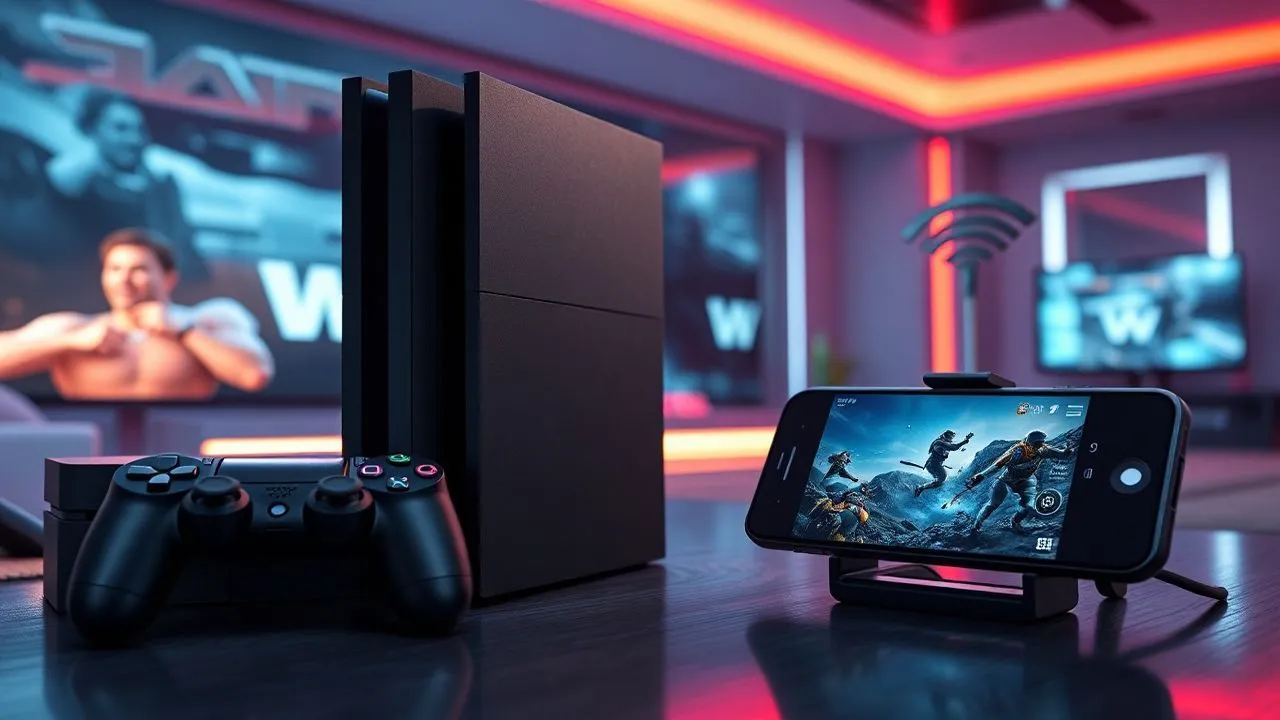
Nel panorama tecnologico del 2026, la necessità di rimanere costantemente connessi ha raggiunto vette impensabili fino a pochi anni fa. Se ti trovi in viaggio, in una casa vacanze priva di fibra ottica o semplicemente stai affrontando un guasto temporaneo alla tua linea fissa, sapere come fare hotspot alla PS4 rappresenta una competenza fondamentale per ogni videogiocatore moderno. La PlayStation 4, sebbene sia una console di passata generazione rispetto alle più recenti innovazioni di Sony, rimane un pilastro dell’intrattenimento domestico grazie a una libreria di titoli vastissima e un’infrastruttura di rete ancora estremamente solida. Utilizzare la connessione dati del proprio smartphone, che oggi nel 2026 beneficia di reti 5G e 6G ultra-veloci con latenze ridottissime, permette di non interrompere le proprie sessioni di gioco in multiplayer o il download di aggiornamenti critici. In questo articolo approfondito, esploreremo ogni singolo aspetto tecnico e pratico per trasformare il tuo dispositivo mobile o il tuo computer in un vero e proprio punto di accesso wireless. Analizzeremo le differenze tra i vari sistemi operativi, i trucchi per ottimizzare la stabilità del segnale e come gestire il consumo dei dati per evitare spiacevoli sorprese in bolletta. Preparati a scoprire come rendere la tua esperienza di gioco fluida e senza interruzioni, indipendentemente dalla presenza di una rete Wi-Fi tradizionale nel luogo in cui ti trovi.
Requisiti preliminari e analisi della connessione dati
Verifica del piano tariffario e dei Giga disponibili
Prima di addentrarci nelle procedure tecniche su come fare hotspot alla PS4, è di vitale importanza analizzare il proprio piano tariffario mobile. Nel 2026, la maggior parte degli operatori offre pacchetti con traffico dati illimitato o estremamente generoso, ma non tutti i profili includono la funzione di tethering gratuitamente o senza limitazioni di velocità. Giocare online con una console richiede non solo una buona velocità di download e upload, ma soprattutto una quantità di dati costante che possa supportare il traffico generato dai server di gioco. Sebbene il gaming online in sé non consumi una quantità enorme di dati (parliamo di circa 50-150 MB l’ora per titoli come Fortnite o Call of Duty), il vero pericolo risiede negli aggiornamenti di sistema e nelle patch dei giochi, che possono superare agevolmente i 50 GB. Assicurati quindi che il tuo operatore non applichi cap alla velocità di connessione quando viene rilevato l’utilizzo dell’hotspot, una pratica che alcuni carrier mantengono per preservare la stabilità della rete cellulare generale.
Oltre alla quantità di dati, devi considerare la qualità della copertura nella tua zona. Una connessione 5G avanzata o le prime implementazioni del 6G disponibili nel 2026 offrono un ping (latenza) paragonabile a quello di una connessione in fibra ottica FTTC, rendendo l’esperienza di gioco competitiva assolutamente fattibile. Tuttavia, se il segnale oscilla tra il 4G e il 5G, potresti riscontrare fenomeni di “packet loss” o lag improvvisi che renderebbero l’esperienza frustrante. Ti consiglio di effettuare uno speed test direttamente dal tuo smartphone prima di avviare la procedura sulla console. Verifica che il valore del “jitter” sia il più basso possibile, poiché una variazione minima nella velocità di ricezione dei pacchetti è fondamentale per mantenere la sincronia nei titoli multiplayer frenetici. Ricorda inoltre di monitorare la temperatura del tuo smartphone: l’uso prolungato dell’hotspot mentre si scaricano dati pesanti può surriscaldare il dispositivo, portando a un throttling termico che rallenterebbe drasticamente la velocità della tua connessione verso la PlayStation 4.
Comprendere il NAT e le implicazioni per il gaming
Un aspetto spesso sottovalutato quando si cerca di capire come fare hotspot alla PS4 riguarda il tipo di NAT (Network Address Translation). La PlayStation 4 classifica le connessioni in tre categorie: NAT 1 (Aperto), NAT 2 (Moderato) e NAT 3 (Ristretto). Quando utilizzi un hotspot mobile, la stragrande maggioranza delle volte otterrai un NAT di tipo 3. Questo accade perché le reti mobili utilizzano spesso sistemi CGNAT (Carrier-Grade NAT) che creano un ulteriore strato di traduzione degli indirizzi tra il tuo dispositivo e la rete internet globale. Un NAT 3 può causare diverse problematiche, come l’impossibilità di partecipare a chat vocali di gruppo, difficoltà nel trovare partite nel matchmaking o disconnessioni frequenti dai server di gioco. È importante essere consapevoli di questa limitazione tecnica intrinseca alle reti cellulari, sebbene esistano oggi nel 2026 alcune soluzioni software o opzioni fornite dagli operatori per ottenere un IP pubblico dinamico anche su SIM dati.
Per mitigare i problemi legati al NAT, alcuni utenti esperti utilizzano servizi di VPN configurati direttamente sul dispositivo che emette l’hotspot o tramite bridge hardware. Tuttavia, per l’utente medio, è sufficiente sapere che se il gioco non permette di connettersi ai server, la causa è quasi certamente il NAT restrittivo della rete mobile. In questo contesto, è utile sapere che:
- Il NAT 1 è quasi impossibile da ottenere tramite hotspot smartphone.
- Il NAT 2 è l'obiettivo ideale per giocare senza restrizioni eccessive.
- Il NAT 3 permette di giocare ma con limitazioni sociali e di matchmaking.
- Alcuni operatori permettono l'apertura delle porte tramite richieste specifiche al servizio clienti.
Nonostante queste sfide tecniche, la tecnologia di rete del 2026 ha fatto passi da gigante nel rendere il tunneling dei dati molto più efficiente, riducendo l'impatto negativo del NAT sulla maggior parte dei titoli moderni che utilizzano server dedicati invece di connessioni peer-to-peer tra giocatori.
Configurazione dell’hotspot su dispositivi Android
Attivazione e personalizzazione della rete su Android
I dispositivi Android offrono una flessibilità estrema quando si tratta di gestire il tethering smartphone PlayStation 4. Per iniziare, devi scorrere verso il basso la tendina delle notifiche e assicurarti che i dati mobili siano attivi. Successivamente, entra nelle impostazioni del sistema e cerca la voce “Hotspot e tethering” o “Rete e Internet”. Una volta individuata la sezione dedicata all’hotspot Wi-Fi, non limitarti ad attivarlo con l’interruttore, ma entra nel menu di configurazione. Qui potrai definire il nome della rete (SSID) e, cosa fondamentale, la password. Nel 2026, è caldamente consigliato utilizzare il protocollo di sicurezza WPA3 se il tuo smartphone e la tua PS4 (tramite eventuali aggiornamenti firmware o versioni hardware più recenti) lo supportano, altrimenti il classico WPA2-PSK rimane lo standard di riferimento per garantire che nessuno scrocchi la tua preziosa connessione dati durante le sessioni di gioco.
Un trucco fondamentale per migliorare la velocità quando si esegue l’hotspot Android PS4 è la scelta della banda di frequenza. La maggior parte degli smartphone moderni permette di scegliere tra 2.4 GHz e 5 GHz (o addirittura 6 GHz nei modelli top di gamma del 2026). La banda a 5 GHz offre una velocità di trasferimento dati molto più elevata e soffre meno delle interferenze causate da altri apparecchi domestici come forni a microonde o telefoni cordless. Tuttavia, ha un raggio d’azione più limitato. Se la tua PS4 si trova nella stessa stanza dello smartphone, imposta sempre i 5 GHz. Se invece devi posizionare il telefono vicino a una finestra per catturare meglio il segnale cellulare e la console è distante, la banda a 2.4 GHz potrebbe risultare più stabile nonostante la velocità inferiore. Ricorda di disattivare l’opzione “Spegni hotspot automaticamente” se presente, per evitare che la connessione cada durante i momenti di inattività della console o tra una partita e l’altra.
Ottimizzazione dei dati e monitoraggio del traffico
Gestire la connessione dati gaming su Android richiede anche un occhio di riguardo verso il consumo energetico e del traffico. Molti produttori come Samsung, Xiaomi o Google integrano nei loro sistemi strumenti avanzati per monitorare quanti MB ogni dispositivo connesso sta consumando in tempo reale. Durante l’uso dell’hotspot con la PS4, potresti notare picchi improvvisi: questi sono spesso dovuti a processi in background della console. Un consiglio utile è quello di impostare un limite dati giornaliero nelle impostazioni dello smartphone. In questo modo, se la PlayStation dovesse iniziare a scaricare un aggiornamento massiccio a tua insaputa, il telefono interromperà la condivisione prima di esaurire l’intero bundle mensile. È un salvavita tecnologico che ogni gamer che utilizza connessioni mobili dovrebbe configurare preventivamente.
Inoltre, considera l’utilizzo del tethering USB se il tuo obiettivo è la massima stabilità. Sebbene la guida si concentri sull’hotspot Wi-Fi, collegare lo smartphone alla porta USB della PS4 (previa verifica della compatibilità del driver nel firmware corrente della console) può ridurre ulteriormente il jitter. Tuttavia, la modalità wireless rimane la più comoda e diffusa. Per garantire che l’hotspot funzioni al meglio, segui questo schema di ottimizzazione:
- Posiziona lo smartphone vicino a una finestra per il miglior segnale 5G/6G.
- Collega il telefono a una fonte di alimentazione per evitare il battery drain.
- Chiudi tutte le app pesanti in esecuzione sullo smartphone per liberare CPU.
- Disabilita il Wi-Fi dello smartphone per forzare l'uso esclusivo dei dati mobili.
Seguendo questi passaggi, la tua esperienza con l'hotspot Android sarà paragonabile a quella di un router dedicato, permettendoti di scalare le classifiche online anche quando sei lontano da casa.
Come configurare l’hotspot su iPhone e sistemi iOS
Attivazione dell’Hotspot Personale su iOS
Se possiedi un iPhone, la procedura per configurare rete iPhone PS4 è leggermente diversa ma altrettanto intuitiva. Apple ha semplificato al massimo la gestione della condivisione internet attraverso la funzione “Hotspot Personale”. Per attivarla, recati in Impostazioni, seleziona Cellulare e poi Hotspot Personale. Assicurati che l’opzione “Consenti agli altri di accedere” sia attiva. Una caratteristica peculiare di iOS è la gestione della visibilità: a volte l’hotspot non appare immediatamente nell’elenco delle reti della PS4. In questo caso, mantieni aperta la schermata dell’Hotspot Personale sul tuo iPhone mentre effettui la scansione delle reti sulla console; questo forza il dispositivo a trasmettere il proprio SSID in modalità di scoperta attiva, facilitando l’accoppiamento iniziale tra i due dispositivi.
Nel contesto del 2026, gli iPhone più recenti offrono la funzione “Massimizza compatibilità”. Questa opzione è cruciale quando si cerca di capire come fare hotspot alla PS4, specialmente con i modelli di console più vecchi che potrebbero non supportare gli standard Wi-Fi più recenti o le bande a 5 GHz più veloci usate da Apple. Attivando questa spunta, l’iPhone commuterà la rete sulla frequenza a 2.4 GHz, garantendo che la PlayStation 4 rilevi il segnale senza problemi di protocollo. Ricorda però che questo potrebbe ridurre leggermente la velocità di picco, quindi utilizzala solo se riscontri problemi di connessione o se la rete dell’iPhone non compare affatto nell’elenco della console dopo diversi tentativi di scansione.
Sicurezza e gestione della batteria su dispositivi Apple
L’ecosistema Apple pone una grande enfasi sulla sicurezza, e l’hotspot non fa eccezione. È fondamentale impostare una password complessa, poiché la potenza dei trasmettitori degli iPhone nel 2026 permette al segnale di attraversare diverse pareti, rendendo la tua rete potenzialmente visibile a vicini o passanti. Una password robusta previene accessi non autorizzati che potrebbero non solo consumare i tuoi giga per giocare online, ma anche rallentare la tua sessione di gioco occupando banda preziosa. Inoltre, tieni presente che l’utilizzo dell’iPhone come hotspot è una delle attività più energivore possibili. Il chip radio deve costantemente ricevere dati dalla rete cellulare e contemporaneamente ritrasmetterli via Wi-Fi, generando calore e consumando rapidamente la carica della batteria.
Per una sessione di gaming prolungata, è indispensabile tenere l’iPhone collegato a un caricabatterie rapido o a una power bank ad alta capacità. Se utilizzi un iPhone con tecnologia MagSafe, assicurati che il calore generato dall’hotspot non attivi la protezione termica che sospende la ricarica. Molti utenti nel 2026 preferiscono utilizzare piccoli supporti con ventole integrate per mantenere lo smartphone fresco durante queste operazioni. Considera inoltre che se ricevi una telefonata durante il gioco, a seconda del tuo operatore e della tecnologia VoLTE/VoNR attiva, la connessione dati potrebbe subire un rallentamento o una breve interruzione. È quindi consigliabile attivare la modalità “Full Immersion” o “Non Disturbare” per evitare che notifiche o chiamate improvvise interferiscano con la tua partita online sulla PlayStation 4.
Utilizzare un PC o Mac come hotspot per la PS4
Configurazione hotspot su Windows 11 e versioni successive
Non tutti sanno che è possibile utilizzare un computer come ponte per collegare PS4 a internet cellulare. Questa soluzione è particolarmente utile se disponi di una chiavetta USB 5G o se il tuo laptop ha una scheda SIM integrata, ma anche se vuoi condividere una connessione Wi-Fi esistente (funzione non sempre possibile direttamente da smartphone). Su Windows 11 o le versioni del 2026, la procedura è semplicissima: clicca con il tasto destro sul pulsante Start, vai in Impostazioni, poi su “Rete e Internet” e infine su “Hotspot mobile”. Qui puoi scegliere quale connessione condividere (ad esempio quella Ethernet o la rete dati cellulare) e impostare il nome e la password della nuova rete wireless che verrà creata dal tuo PC.
Il vantaggio di usare un PC come Wi-Fi portatile per PS4 risiede nella potenza delle antenne del computer, spesso superiori a quelle di uno smartphone, e nella possibilità di configurare impostazioni avanzate. Ad esempio, puoi decidere di condividere la connessione tramite la banda a 6 GHz se possiedi un PC di ultima generazione e una console aggiornata, oppure utilizzare il computer come un vero e proprio firewall o bridge per migliorare il NAT. Windows permette inoltre di monitorare con estrema precisione quali dispositivi sono connessi e quanta banda stanno occupando, offrendo un pannello di controllo molto più dettagliato rispetto alle interfacce semplificate dei dispositivi mobili. Se il tuo PC è collegato alla rete elettrica, non dovrai nemmeno preoccuparti dell’autonomia, rendendo questa soluzione la più stabile per sessioni di gioco che durano diverse ore.
Condivisione internet su macOS per utenti Apple
Anche gli utenti Mac possono facilmente trasformare il proprio computer in un punto di accesso per la console Sony. Su macOS, la funzione si trova in “Impostazioni di Sistema” sotto la voce “Generali” e poi “Condivisione”. Qui troverai l’opzione “Condivisione Internet”. È importante notare che, per motivi hardware, non puoi condividere la stessa rete Wi-Fi a cui sei collegato: devi ricevere internet da una fonte (come un cavo Ethernet o un modem USB 5G) e trasmetterla tramite il Wi-Fi del Mac verso la PS4. Una volta configurata la sorgente e la porta di uscita (Wi-Fi), clicca su “Opzioni Wi-Fi” per impostare il nome della rete e la protezione WPA2/WPA3.
Questa configurazione è eccellente per chi lavora in mobilità con un MacBook e vuole concedersi una pausa gaming. Tuttavia, tieni presente che se chiudi il coperchio del Mac, la condivisione internet verrà interrotta a meno che non utilizzi utility specifiche per impedire lo standby. Nel 2026, l’integrazione tra macOS e le reti cellulari è diventata così fluida che il Mac può fungere da ripetitore intelligente, ottimizzando i pacchetti di dati per ridurre la latenza verso la PS4. Ricorda sempre di:
- Verificare che il firewall del Mac non blocchi le comunicazioni della console.
- Utilizzare un canale Wi-Fi poco affollato nelle opzioni avanzate.
- Controllare che altri processi di aggiornamento su macOS siano sospesi.
- Assicurarsi che il Mac sia alimentato per massimizzare la potenza del segnale.
L'utilizzo di un computer come hotspot è spesso la scelta preferita dai professionisti del gaming che necessitano di un controllo granulare sulla propria rete, garantendo una stabilità che lo smartphone, per limiti fisici, fatica a volte a mantenere.
Configurazione finale sulla PlayStation 4
Ricerca della rete e inserimento delle credenziali
Una volta preparato il tuo hotspot (sia esso da smartphone o PC), è il momento di agire sulla console. Accendi la tua PlayStation 4 e, dal menu principale, naviga verso l’alto per accedere alle “Impostazioni”. Da qui, seleziona “Rete” e poi “Imposta connessione Internet”. La console ti chiederà se desideri utilizzare un cavo di rete (LAN) o il Wi-Fi; scegli ovviamente “Usa Wi-Fi”. A questo punto, ti verrà data l’opzione tra una configurazione “Tipica” o “Personalizzata”. Per la maggior parte degli utenti che cercano come fare hotspot alla PS4, la modalità “Tipica” è la scelta più rapida e sicura, poiché la console eseguirà automaticamente la scansione delle reti disponibili e configurerà i parametri standard.
Seleziona il nome dell’hotspot che hai creato precedentemente dall’elenco che apparirà sullo schermo. Inserisci la password facendo molta attenzione alle maiuscole e ai caratteri speciali. Dopo aver confermato, la PS4 effettuerà un test della connessione. Durante questo test, la console verificherà l’ottenimento dell’indirizzo IP, la connessione internet, l’accesso a PlayStation Network e, infine, ti comunicherà il tipo di NAT e la velocità stimata di download e upload. Non allarmarti se le velocità riportate sembrano inferiori a quelle del tuo smartphone: il modulo Wi-Fi interno della PS4 (specialmente nel modello originale “Fat”) non è noto per le sue prestazioni eccezionali e spesso rappresenta il collo di bottiglia della connessione. Se il test va a buon fine, sei ufficialmente online e pronto a giocare.
Impostazioni personalizzate per DNS e MTU
Se riscontri problemi di velocità o se il gioco online risulta scattoso, potresti voler tentare la configurazione “Personalizzata”. In questa modalità, lascerai le impostazioni dell’indirizzo IP su “Automatico” e il nome host DHCP su “Non specificare”, ma interverrai manualmente sui DNS. Molti gamer nel 2026 preferiscono utilizzare i DNS di Google (8.8.8.8 e 8.8.4.4) o quelli di Cloudflare (1.1.1.1), poiché spesso garantiscono una risoluzione dei nomi più rapida e una latenza leggermente inferiore rispetto ai DNS predefiniti degli operatori mobili. Questa piccola modifica può fare la differenza tra una sessione di gioco fluida e una tormentata dal lag.
Un altro parametro su cui intervenire è l’MTU (Maximum Transmission Unit). Di base è impostato su 1500, ma in alcune reti mobili 5G particolarmente sature, abbassare questo valore a 1473 o 1450 può aiutare a ridurre la frammentazione dei pacchetti e migliorare la stabilità generale. Infine, per quanto riguarda il server Proxy, seleziona sempre “Non utilizzare”. Dopo aver salvato queste impostazioni personalizzate, esegui nuovamente il test della connessione. Noterai spesso un miglioramento della stabilità, fondamentale per mantenere attivo il tethering smartphone PlayStation 4 senza micro-disconnessioni. Ricorda che queste impostazioni sono specifiche per la rete a cui sei connesso; se torni a usare la Wi-Fi di casa, potrebbe essere necessario ripristinare i valori automatici.
Domande frequenti (FAQ) sull’hotspot PS4
Posso giocare a titoli competitivi con l’hotspot?
Assolutamente sì, nel 2026 le reti mobili hanno raggiunto prestazioni tali da rendere il gaming competitivo tramite hotspot una realtà consolidata. Grazie alle tecnologie 5G e 6G, il ping medio si attesta spesso sotto i 30-40 millisecondi, valore ampiamente accettabile per la maggior parte dei giocatori. Tuttavia, è fondamentale che lo smartphone abbia una ricezione eccellente e che non ci siano troppi ostacoli fisici tra il telefono e la PS4. La stabilità rimane il fattore critico: se ti trovi in una zona con segnale ballerino, potresti subire dei picchi di lag improvvisi che in un match competitivo potrebbero fare la differenza tra la vittoria e la sconfitta.
Quanti dati consuma la PS4 in hotspot per un’ora di gioco?
Il consumo di dati dipende fortemente dal tipo di gioco. Titoli puramente multiplayer come sparatutto o MOBA consumano mediamente tra i 40 e i 150 MB all’ora. Questo significa che con un piano dati standard del 2026, puoi giocare per centinaia di ore senza preoccupazioni. Il vero problema sorge con i download di patch, DLC o nuovi giochi, che possono pesare decine di gigabyte. Inoltre, se utilizzi la chat vocale di sistema o app come Discord in contemporanea, il consumo aumenterà leggermente. Ti consigliamo di disabilitare i download automatici nelle impostazioni della PS4 per evitare che la console inizi a scaricare pesanti file in background mentre sei connesso tramite i dati del cellulare.
Perché la mia PS4 non vede l’hotspot dell’iPhone?
Questo è un problema comune dovuto alla frequenza di trasmissione. Gli iPhone più recenti tendono a utilizzare la banda a 5 GHz, che i modelli più vecchi di PS4 (quelli prodotti prima della versione Slim e Pro) non sono in grado di rilevare. Per risolvere, devi attivare l’opzione “Massimizza compatibilità” nelle impostazioni dell’Hotspot Personale del tuo iPhone. Questo forzerà il dispositivo a trasmettere sui 2.4 GHz, rendendo la rete visibile a ogni modello di PlayStation 4. Se ancora non compare, prova a riavviare entrambi i dispositivi e a mantenere la schermata dell’hotspot aperta sull’iPhone durante la ricerca sulla console.
L’hotspot rovina la batteria dello smartphone?
L’uso intensivo dell’hotspot genera molto calore e richiede cicli di carica frequenti, il che sul lungo periodo può accelerare il degrado della batteria. Nel 2026, molti smartphone dispongono di modalità di “bypass della batteria” quando sono collegati alla corrente, alimentando direttamente i componenti senza passare per la cella chimica; se il tuo telefono ha questa funzione, attivala assolutamente. In generale, per proteggere il dispositivo, evita di tenerlo sotto la luce diretta del sole o in luoghi chiusi (come un cassetto) mentre fa da hotspot, poiché il calore eccessivo è il nemico numero uno della longevità delle batterie al litio.
Posso usare la PS4 per fare hotspot ad altri dispositivi?
No, la PlayStation 4 non dispone della funzione di hotspot inverso. La console è progettata esclusivamente per ricevere la connessione internet tramite cavo o Wi-Fi e non possiede l’hardware o il software necessario per fungere da router per altri dispositivi. Se hai bisogno di condividere la connessione che arriva alla PS4 tramite cavo, dovrai utilizzare un PC o un router dedicato. Nonostante gli aggiornamenti firmware ricevuti nel corso degli anni, Sony ha sempre mantenuto la console come un terminale di ricezione, focalizzando le risorse di sistema sulla gestione dei giochi e dei servizi multimediali.
In conclusione, imparare come fare hotspot alla PS4 è un’operazione che richiede pochi minuti ma che può letteralmente salvarti la serata quando la connessione domestica viene a mancare o quando sei in viaggio. Che tu utilizzi un dispositivo Android, un iPhone o un PC, la chiave del successo risiede nella corretta configurazione della frequenza Wi-Fi e nel monitoraggio attento del consumo dei dati. Con le velocità straordinarie raggiunte dalle reti mobili nel 2026, il divario tra connessione fissa e mobile si è assottigliato drasticamente, offrendo ai gamer una libertà di movimento senza precedenti. Seguendo i consigli tecnici su DNS, MTU e posizionamento dei dispositivi che abbiamo analizzato, sarai in grado di goderti i tuoi titoli preferiti con la massima stabilità possibile. Non lasciare che l’assenza di un router tradizionale limiti la tua voglia di giocare: attiva il tuo hotspot, connetti la tua console e tuffati nell’azione. Se hai trovato utile questa guida, continua a seguire i nostri approfondimenti tecnologici per rimanere sempre aggiornato sulle migliori strategie di configurazione per il tuo hardware da gaming!


