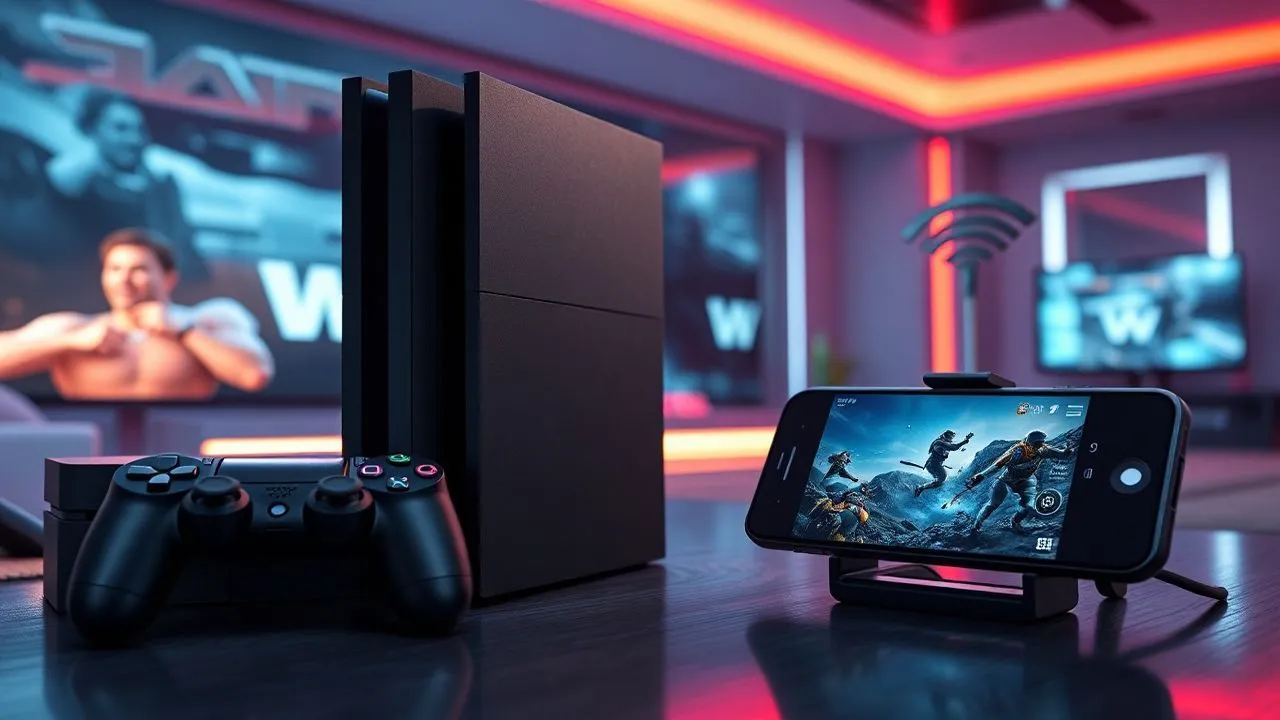
Na paisagem tecnológica de 2026, a necessidade de permanecer constantemente conectado atingiu picos impensáveis até alguns anos atrás. Se você está viajando, em uma casa de férias sem fibra óptica ou simplesmente enfrentando uma falha temporária para sua linha fixa, saber como fazer hotspots PS4 representa uma competência fundamental para cada leitor de vídeo moderno. PlayStation 4, embora seja uma consola de última geração comparada com as últimas inovações da Sony, continua a ser um pilar do entretenimento doméstico graças a uma vasta biblioteca de títulos e a uma infra-estrutura de rede ainda extremamente sólida. Usando a conexão de dados do seu smartphone, que hoje em 2026 se beneficia de redes ultra-rápidas 5G e 6G com latitudes muito baixas, permite que você não interrompa suas próprias sessões de jogos multiplayer ou baixe atualizações críticas. Neste artigo aprofundado, exploraremos todos os aspectos técnicos e práticos para transformar o seu dispositivo móvel ou o seu computador num verdadeiro ponto de acesso sem fios. Analisaremos as diferenças entre os vários sistemas operacionais, os truques para otimizar a estabilidade do sinal e como gerenciar o consumo de dados para evitar surpresas desagradáveis no projeto de lei. Prepare-se para descobrir como tornar sua experiência de jogo suave e sem problemas, independentemente da presença de uma rede Wi-Fi tradicional no lugar onde você está.
Requisitos preliminares e análise da ligação de dados
Verifique o plano tarifário e Gigas disponíveis
Antes de iniciar os procedimentos técnicos em como fazer hotspots PS4, é vital analisar o seu plano de tarifas móveis. Em 2026, a maioria dos operadores oferece pacotes com tráfego de dados ilimitado ou extremamente generoso, mas nem todos os perfis incluem a função de ligação de graça ou sem restrições de velocidade. Jogar on-line com um console requer não só uma boa velocidade de download e upload, mas acima de tudo uma quantidade constante de dados que podem suportar o tráfego gerado pelos servidores de jogo. Embora os jogos online em si não consomem uma enorme quantidade de dados (nós falamos sobre 50-150 MB por hora para títulos como Fortnite ou Call of Duty), o perigo real está em atualizações do sistema e patches de jogo, que podem facilmente exceder 50 GB. Certifique-se de que seu operador não aplica tampas à velocidade de conexão quando o uso do hotspot é detectado, uma prática que algumas operadoras mantêm para preservar a estabilidade da rede celular geral.
Além da quantidade de dados, você deve considerar a qualidade da cobertura em sua área. Uma conexão 5G avançada ou as primeiras implantações 6G disponíveis em 2026 oferecem um ping (latency) comparável ao de uma conexão de fibra óptica FTTC, tornando a experiência de jogo competitiva absolutamente viável. No entanto, se o sinal oscila entre 4G e 5G, você pode encontrar “perda de pacote” ou fenômenos de atraso súbito que tornariam a experiência frustrante. Eu recomendo que você realize um teste de velocidade diretamente do seu smartphone antes de iniciar o procedimento no console. Verifique se o valor do “jitter” é o mais baixo possível, uma vez que uma mudança mínima na velocidade de recebimento de pacotes é essencial para manter a sincronia em títulos multiplayer frenéticos. Lembre-se também de monitorizar a temperatura do seu smartphone: o uso prolongado do hotspot durante o download de dados pesados pode sobreaquecer o seu dispositivo, levando a um estrangulamento térmico que iria reduzir drasticamente a velocidade da sua ligação ao PlayStation 4.
Compreender o NAT e as implicações para os jogos
Um aspecto muitas vezes subestimado ao tentar entender como fazer hotspots PS4 diz respeito ao tipo de NAT (tradução do endereço da rede). O PlayStation 4 classifica as ligações em três categorias: NAT 1 (Open), NAT 2 (Moderate) e NAT 3 (Ristretto). Ao usar um hotspot móvel, a grande maioria das vezes você terá um tipo 3 NAT. Isso acontece porque as redes móveis frequentemente usam sistemas CGNAT (Carrier-Grade NAT) que criam uma camada adicional de tradução de endereço entre seu dispositivo e a rede global de internet. Um NAT 3 pode causar problemas diferentes, como a impossibilidade de participar de chats de voz em grupo, dificuldade em encontrar correspondências na matchmaking ou desconexão frequente de servidores de jogos. É importante estar ciente dessa limitação técnica intrínseca às redes celulares, embora hoje em 2026 existam algumas soluções de software ou opções fornecidas pelos operadores para obter um IP público dinâmico mesmo em dados SIM.
Para mitigar os problemas do NAT, alguns usuários experientes usam serviços VPN configurados diretamente no dispositivo que emite o hotspot ou através da ponte de hardware. No entanto, para o usuário médio, é suficiente saber que se o jogo não permite se conectar aos servidores, a causa é quase certamente o NAT restritivo da rede móvel. Neste contexto, é útil saber que:
- O NAT 1 é quase impossível de passar por hotspots de smartphones.
- O NAT 2 é o objetivo ideal para jogar sem restrições excessivas.
- O NAT 3 permite jogar, mas com limitações sociais e matchmaking.
- Alguns operadores permitem a abertura de portas através de pedidos específicos de atendimento ao cliente.
Apesar desses desafios técnicos, a tecnologia de rede de 2026 fez grandes avanços em tornar o túnel de dados muito mais eficiente, reduzindo o impacto negativo do NAT na maioria dos títulos modernos que usam servidores dedicados em vez de conexões peer-to-peer entre jogadores.
Configuração do Hotspot em dispositivos Android
Ativação de rede e personalização no Android
Dispositivos Android oferecem extrema flexibilidade quando se trata de gerenciamento smartphone de ligação PlayStation 4Para começar, você precisa descer a cortina de notificação e garantir que seus dados móveis estejam ativos. Posteriormente, ele entra nas configurações do sistema e procura por “Hotspot e ligação” ou “Rede e Internet”. Depois de ter identificado a seção de hotspot Wi-Fi, não ative-a apenas com o interruptor, mas insira o menu de configuração. Aqui você pode definir o nome de rede (SSID) e, fundamentalmente, a senha. Em 2026, é altamente recomendável usar o protocolo de segurança WPA3 se o seu smartphone e PS4 (através de quaisquer atualizações de firmware ou versões de hardware mais recentes) o suportarem, caso contrário, o clássico WPA2- PSK continua a ser o padrão de referência para garantir que ninguém embaralhe sua valiosa conexão de dados durante as sessões de jogo.
Um truque chave para melhorar a velocidade ao correrhotspot Android PS4 é a escolha da banda de frequência. A maioria dos smartphones modernos permitem que você escolha entre 2,4 GHz e 5 GHz (ou mesmo 6 GHz nos modelos de gama superior de 2026). A faixa de 5 GHz oferece uma taxa de transferência de dados muito maior e sofre menos do que interferência causada por outros eletrodomésticos, como fornos de microondas ou telefones sem fio. No entanto, tem uma gama de ação mais limitada. Se a sua PS4 estiver na mesma sala que o seu smartphone, define sempre os 5 GHz. Se você precisar colocar seu telefone ao lado de uma janela para capturar melhor o sinal celular e o console estiver distante, a banda de 2,4 GHz pode ser mais estável, apesar da velocidade mais baixa. Lembre-se de desligar a opção "Spegni hotspot automaticamente" se presente, para evitar que a conexão caia durante os momentos de inatividade do console ou entre um jogo e outro.
Otimização de dados e monitoramento de tráfego
Gestão da jogo de conexão de dados no Android também requer um olho no consumo de energia e tráfego. Muitos fabricantes como Samsung, Xiaomi ou Google integrar em suas ferramentas avançadas para monitorar quantos MB cada dispositivo conectado está consumindo em tempo real. Durante o uso do hotspot com a PS4, você pode notar picos súbitos: estes são muitas vezes devido aos processos de fundo do console. Uma dica útil é definir um limite de dados diário nas configurações do smartphone. Desta forma, se a PlayStation começar a descarregar uma actualização maciça para o seu inconsciente, o telefone irá parar de partilhar antes de esgotar todo o pacote mensal. É um protetor tecnológico que cada jogador usando conexões móveis deve configurar com antecedência.
Além disso, considere usar a ligação USB se o seu objetivo é a estabilidade máxima. Embora o guia se concentre no hotspot Wi-Fi, conectar o smartphone à porta USB PS4 (após verificação da compatibilidade do driver no firmware do console atual) pode reduzir ainda mais o jitter. No entanto, o modo sem fio continua a ser o mais conveniente e difundido. Para garantir que o hotspot funcione melhor, siga este esquema de otimização:
- Coloque o smartphone perto de uma janela para o melhor sinal 5G/6G.
- Conecte o telefone a uma fonte de energia para evitar o dreno da bateria.
- Feche todos os aplicativos pesados rodando em seu smartphone para CPU gratuita.
- Desactivar o Wi-Fi do smartphone para forçar o uso exclusivo de dados móveis.
Seguindo estes passos, sua experiência com o hotspot Android será comparável à de um roteador dedicado, permitindo que você escale seus rankings online, mesmo quando você está longe de casa.
Como configurar hotspot nos sistemas iPhone e iOS
Ativação do Hotspot Pessoal no iOS
Se você possui um iPhone, o procedimento para configurar rede iPhone PS4 é ligeiramente diferente, mas igualmente intuitiva. A Apple facilitou a gestão da partilha da Internet através da função "Hotspot Personal". Para ativá-lo, acesse Configurações, selecione Celular e, em seguida, Personal Hotspot. Certifique-se de que a opção “Consentir aos outros para acessar” está ativa. Uma característica especial do iOS é o gerenciamento de visibilidade: às vezes o hotspot não aparece imediatamente na lista de redes PS4. Neste caso, mantenha a tela Personal Hotspot aberta no iPhone enquanto digitaliza as redes no console; isso força o dispositivo a transmitir seu SSID em modo de descoberta ativa, facilitando o acoplamento inicial entre os dois dispositivos.
No contexto de 2026, os iPhones mais recentes oferecem a função “compatibility machista”. Esta opção é crucial ao tentar entender como fazer hotspots PS4, especialmente com modelos de console mais antigos que podem não suportar os mais recentes padrões de Wi-Fi ou as bandas de 5 GHz mais rápidas usadas pela Apple. Ativando esta verificação, o iPhone irá mudar a rede para 2,4 GHz de frequência, garantindo que o PlayStation 4 detecte o sinal sem problemas de protocolo. Lembre-se, no entanto, que isso pode reduzir ligeiramente a velocidade de pico, então use-o apenas se você encontrar problemas de conexão ou se a rede iPhone não aparecer na lista de console após várias tentativas de digitalização.
Segurança e gestão da bateria nos dispositivos Apple
O ecossistema Apple coloca uma grande ênfase na segurança, e hotspot não é exceção. É essencial definir uma senha complexa, uma vez que o poder dos transmissores iPhone em 2026 permite que o sinal cruze diferentes paredes, tornando sua rede potencialmente visível para vizinhos ou transeuntes. Uma senha robusta impede o acesso não autorizado que pode não só consumir o seu giga para jogar online, mas também retardar sua sessão de jogo, ocupando preciosa banda. Além disso, tenha em mente que usar o iPhone como hotspot é uma das atividades mais energéticas possíveis. O chip de rádio deve receber constantemente dados da rede móvel e simultaneamente retransmiti-los via Wi-Fi, gerando calor e consumindo a carga da bateria rapidamente.
Para uma sessão de jogos estendida, é essencial manter o iPhone conectado a um carregador rápido ou um banco de energia de alta capacidade. Se você usar um iPhone com a tecnologia MagSafe, certifique-se de que o calor gerado pelo hotspot não ativa a proteção térmica que suspende o carregamento. Muitos usuários em 2026 preferem usar pequenos suportes com ventiladores integrados para manter o smartphone fresco durante essas operações. Considere também que se você receber uma chamada durante o jogo, dependendo do seu operador e da tecnologia VoLTE/VoNR ativa, a conexão de dados pode ser retardada ou uma breve interrupção. Portanto, é aconselhável ativar o modo “Imersão Cheia” ou “Não Perturbe” para evitar notificações inesperadas ou chamadas de interferir com o seu jogo online no PlayStation 4.
Usar um PC ou Mac como hotspot PS4
Configuração do Hotspot no Windows 11 e posterior
Nem todo mundo sabe que você pode usar um computador como uma ponte para conectar PS4 à internet móvel. Esta solução é particularmente útil se você tem uma unidade flash USB 5G ou se seu laptop tem um cartão SIM integrado, mas mesmo se você quiser compartilhar uma conexão Wi-Fi existente (função nem sempre possível diretamente do seu smartphone). No Windows 11 ou nas versões de 2026, o procedimento é muito simples: clique com o botão direito do mouse no botão Iniciar, vá para Configurações, em seguida, em "Rede e Internet" e finalmente em "Hotspot móvel". Aqui você pode escolher qual conexão compartilhar (como Ethernet ou rede de dados celulares) e definir o nome e senha da nova rede sem fio que será criada pelo seu PC.
A vantagem de usar um PC como Wi-Fi portátil para PS4 reside no poder das antenas de computador, muitas vezes maior do que as de um smartphone, e na capacidade de configurar configurações avançadas. Por exemplo, você pode decidir compartilhar a conexão através da banda de 6 GHz se você tiver um PC de última geração e um console atualizado, ou usar seu computador como um firewall real ou ponte para melhorar o NAT. O Windows também permite monitorar com extrema precisão quais dispositivos estão conectados e quanta largura de banda eles estão ocupando, oferecendo um painel de controle muito mais detalhado do que as interfaces simplificadas de dispositivos móveis. Se seu PC está conectado à rede de energia, você nem precisa se preocupar com autonomia, tornando esta solução a mais estável para sessões de jogos que duram várias horas.
Compartilhamento da Internet no macOS para usuários da Apple
Os usuários de Mac também podem facilmente transformar seu computador em um ponto de acesso para o console Sony. No macOS, a função está localizada em "Configurações do sistema" em "Geral" e depois "Compartilhar". Aqui você encontrará a opção “Compartilhamento de Internet”. É importante notar que, por razões de hardware, você não pode compartilhar a mesma rede Wi-Fi a que está conectado: você deve receber a internet de uma fonte (como um cabo Ethernet ou um modem USB 5G) e transmiti-la através do Mac Wi-Fi para a PS4. Depois de configurar a fonte e a porta de saída (Wi-Fi), clique em "Opções Wi-Fi" para definir o nome da rede e proteção WPA2/WPA3.
Esta configuração é excelente para aqueles que trabalham em mobilidade com um MacBook e querem ter uma pausa de jogo. No entanto, tenha em mente que se você fechar a capa do Mac, o compartilhamento de internet será interrompido a menos que você use utilitários específicos para evitar espera. Em 2026, a integração entre macOS e redes celulares tornou-se tão fluida que Mac pode agir como um repetidor inteligente, otimizando pacotes de dados para reduzir a latência para PS4. Lembra-te sempre:
- Certifique-se de que seu firewall Mac não bloqueie suas comunicações de console.
- Use um canal Wi-Fi não lotado em opções avançadas.
- Verifique se outros processos de atualização do macOS estão suspensos.
- Certifique-se de que seu Mac está alimentado para maximizar a energia do sinal.
Usar um computador como hotspot é muitas vezes a escolha preferida de profissionais de jogos que precisam de um controle granular em sua rede, garantindo uma estabilidade que o smartphone, para limites físicos, às vezes luta para manter.
Configuração final na PlayStation 4
Investigação em rede e integração de credenciais
Depois de preparar o seu hotspot (tanto de smartphone ou PC), é hora de agir no console. Liga o PlayStation 4 e, a partir do menu principal, navega até às “Configurações”. A partir daqui, selecione "Network" e, em seguida, "Internet Connection". O console perguntará se você deseja usar um cabo de rede (LAN) ou Wi-Fi; obviamente escolha "Wi-Fi Use". Neste ponto, você terá a opção entre uma configuração “típica” ou “personalizada”. Para a maioria dos usuários que procuram como fazer hotspots PS4, o modo "Típico" é a escolha mais rápida e segura, uma vez que o console irá automaticamente digitalizar as redes disponíveis e configurar parâmetros padrão.
Selecione o nome do hotspot que você criou anteriormente na lista que aparecerá na tela. Digite sua senha prestando muita atenção às maiúsculas e caracteres especiais. Após confirmação, a PS4 realizará um teste de conexão. Durante este teste, a consola irá verificar o endereço IP, a ligação à Internet, o acesso à PlayStation Network e, finalmente, irá dizer-lhe o tipo de NAT e a velocidade estimada de download e upload. Não se assuste se as velocidades mostradas forem inferiores às do seu smartphone: o módulo Wi-Fi interno da PS4 (especialmente no modelo original “Fat”) não é conhecido pelo seu desempenho excepcional e muitas vezes representa o gargalo da conexão. Se o teste correr bem, você está oficialmente online e pronto para jogar.
Configurações personalizadas de DNS e MTU
Se você encontrar problemas de velocidade ou se o jogo on-line é rápido, você pode querer tentar a configuração "Personalizado". Neste modo, você vai deixar as configurações de endereço IP em "Automatic" eo nome da máquina DHCP em "Não especificar", mas você vai mudar manualmente para DNS. Muitos jogadores em 2026 preferem usar o DNS do Google (8.8.8.8.8 e 8.8.4.4) ou o Cloudflare (1.1.1.1.1), uma vez que muitas vezes fornecem resolução de nomes mais rápida e uma latência ligeiramente menor do que os operadores móveis padrão DNS. Esta pequena mudança pode fazer a diferença entre uma sessão de jogo suave e uma atormentada pelo atraso.
Outro parâmetro sobre o qual intervir é o MTU (Unidade Máxima de Transmissão). O básico está definido em 1500, mas em algumas redes móveis 5G particularmente saturadas, baixar esse valor para 1473 ou 1450 pode ajudar a reduzir a fragmentação do pacote e melhorar a estabilidade global. Finalmente, em relação ao servidor Proxy, selecione sempre “Não usar”. Após salvar essas configurações personalizadas, teste a conexão novamente. Muitas vezes você notará uma melhoria na estabilidade, fundamental para se manter ativo smartphone de ligação PlayStation 4 sem microdesligações. Lembre-se que essas configurações são específicas para a rede a que você está conectado; se você voltar a usar Wi-Fi em casa, você pode precisar restaurar os valores automáticos.
Perguntas frequentes (FAQ) no hotspot PS4
Posso jogar títulos competitivos com o hotspot?
Absolutamente sim, em 2026 as redes móveis alcançaram desempenho de modo a tornar os jogos competitivos através do hotspot uma realidade consolidada. Graças às tecnologias 5G e 6G, o ping médio é frequentemente inferior a 30-40 milissegundos, um valor amplamente aceitável para a maioria dos jogadores. No entanto, é essencial que o smartphone tenha uma recepção excelente e que não haja muitos obstáculos físicos entre o telefone e a PS4. Estabilidade continua a ser o fator crítico: se você está em uma área com um sinal de dança, você pode sofrer de picos de defasagem súbita que em um jogo competitivo poderia fazer a diferença entre vitória e derrota.
Quantos dados consomem a PS4 no hotspot durante uma hora de jogo?
O consumo de dados depende fortemente do tipo de jogo. Títulos puramente multiplayer como shooter ou MOBA consomem entre 40 e 150 MB por hora. Isso significa que com um plano de dados padrão de 2026, você pode jogar por centenas de horas sem preocupações. O problema real surge com downloads de patch, DLC ou novos jogos, que podem pesar dezenas de gigabytes. Além disso, se você usar chat de voz do sistema ou aplicativos como Discord simultaneamente, o consumo irá aumentar ligeiramente. Recomendamos que você desative downloads automáticos nas configurações da PS4 para evitar que o console baixe arquivos pesados em segundo plano enquanto estiver conectado através de seus dados móveis.
Porque é que a minha PS4 não vê o hotspot do iPhone?
Este é um problema comum devido à frequência de transmissão. Os iPhones mais recentes tendem a usar a banda de 5 GHz, que modelos PS4 mais antigos (os produzidos antes da versão Slim e Pro) não são capazes de detectar. Para resolver, você precisa ativar a opção "Compatível Maxim" nas configurações do Hotspot Pessoal do iPhone. Isso forçará o dispositivo a transmitir em 2,4 GHz, tornando a rede visível para todos os modelos PlayStation 4. Se ainda não aparecer, tente reiniciar ambos os dispositivos e manter a tela do hotspot aberta no iPhone enquanto pesquisa no console.
O hotspot estraga a bateria do smartphone?
O uso intensivo do hotspot gera muito calor e requer ciclos de carregamento frequentes, que a longo prazo podem acelerar a degradação da bateria. Em 2026, muitos smartphones têm “modo de bypass de bateria” quando conectados à corrente, alimentando diretamente os componentes sem passar pela célula química; se seu telefone tem essa função, ative-a absolutamente. Em geral, para proteger o dispositivo, evite mantê-lo sob luz solar direta ou em lugares fechados (como uma gaveta) enquanto fazendo como hotspot, uma vez que o calor excessivo é o inimigo número um da longevidade das baterias de lítio.
Posso usar a PS4 para localizar outros dispositivos?
Não, o PlayStation 4 não tem a função de hotspot reversa. O console é projetado exclusivamente para receber conexão à internet via cabo ou Wi-Fi e não tem o hardware ou software necessário para atuar como roteador para outros dispositivos. Se você precisar compartilhar a conexão que vem para a PS4 via cabo, você precisará usar um PC ou roteador dedicado. Apesar das atualizações de firmware recebidas ao longo dos anos, a Sony sempre manteve o console como um terminal receptor, focando os recursos do sistema na gestão de jogos e serviços multimídia.
Em conclusão, a aprendizagem como fazer hotspots PS4 é uma operação que leva alguns minutos, mas pode literalmente salvá-lo a noite quando a conexão em casa falha ou quando você está viajando. Se você usa um dispositivo Android, um iPhone ou PC, a chave para o sucesso está na configuração correta da frequência Wi-Fi e no monitoramento cuidadoso do consumo de dados. Com as extraordinárias velocidades alcançadas pelas redes móveis em 2026, o fosso entre a ligação fixa e a ligação móvel foi drasticamente reduzido, oferecendo aos jogadores uma liberdade de circulação sem precedentes. Seguindo as dicas técnicas sobre DNS, MTU e posicionamento dos dispositivos que analisamos, você poderá desfrutar de seus títulos favoritos com a máxima estabilidade possível. Não deixe que a ausência de um roteador tradicional limite seu desejo de jogar: ative seu hotspot, conecte seu console e mergulhe na ação. Se você achou este guia útil, continue seguindo nossos insights tecnológicos para se manter atualizado sobre as melhores estratégias de configuração para seu hardware de jogos!


