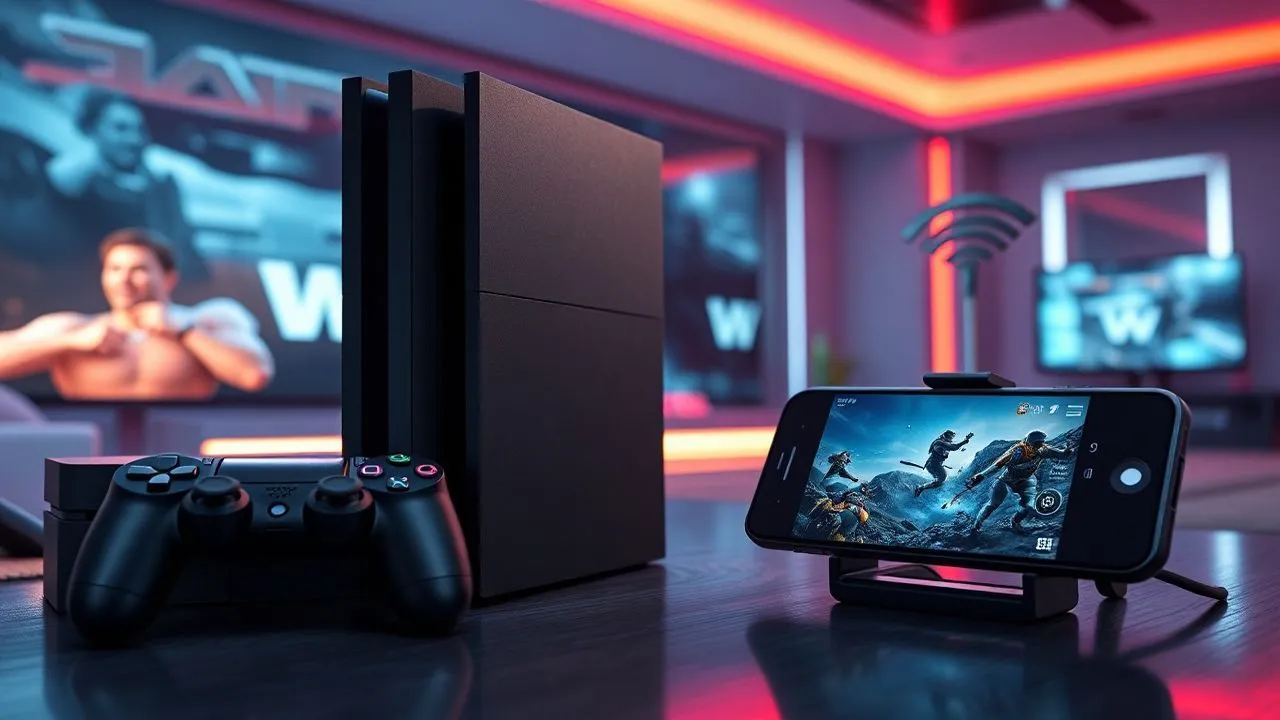
En el paisaje tecnológico de 2026, la necesidad de permanecer constantemente conectado alcanzó picos impensables hasta hace unos años. Si viajas, en una casa de vacaciones sin fibra óptica o simplemente enfrentando una falla temporal en tu línea fija, sabes cómo hacer hotspots PS4 representa una competencia fundamental para cada reproductor de vídeo moderno. PlayStation 4, aunque es una consola de última generación en comparación con las últimas innovaciones de Sony, sigue siendo un pilar de entretenimiento doméstico gracias a una vasta biblioteca de títulos y una infraestructura de red aún extremadamente sólida. Utilizando la conexión de datos de tu smartphone, que hoy en 2026 se beneficia de las redes 5G y 6G ultrarrápidas con latitudes muy bajas, te permite no interrumpir tus propias sesiones de juego multijugador o descargar actualizaciones críticas. En este artículo en profundidad, exploraremos todos los aspectos técnicos y prácticos para transformar su dispositivo móvil o su computadora en un verdadero punto de acceso inalámbrico. Analizaremos las diferencias entre los diferentes sistemas operativos, los trucos para optimizar la estabilidad de la señal y cómo gestionar el consumo de datos para evitar sorpresas desagradables en la factura. Prepárate para saber cómo hacer que tu experiencia de juego sea suave y sin problemas, independientemente de la presencia de una red Wi-Fi tradicional en el lugar donde estés.
Requisitos preliminares y análisis de la conexión de datos
Compruebe el plan arancelario y Gigas disponibles
Antes de entrar en procedimientos técnicos cómo hacer hotspots PS4, es vital analizar su plan arancelario móvil. En 2026, la mayoría de los operadores ofrecen paquetes con tráfico de datos ilimitado o extremadamente generoso, pero no todos los perfiles incluyen función de tethering gratis o sin restricciones de velocidad. Jugar en línea con una consola requiere no sólo una buena velocidad de descarga y de carga, sino sobre todo una cantidad constante de datos que pueden soportar el tráfico generado por los servidores del juego. Aunque el juego en línea en sí no consume una gran cantidad de datos (hablamos de 50-150 MB por hora para títulos como Fortnite o Call of Duty), el peligro real radica en las actualizaciones del sistema y parches de juego, que pueden superar fácilmente 50 GB. Asegúrese de que su operador no aplica tapas a la velocidad de conexión cuando se detecta el uso del hotspot, una práctica que algunos transportistas mantienen para preservar la estabilidad de la red celular general.
Además de la cantidad de datos, debe considerar la calidad de la cobertura en su área. Una conexión 5G avanzada o las primeras implementaciones 6G disponibles en 2026 ofrecen un ping (latency) comparable al de una conexión de fibra óptica FTTC, lo que hace que la experiencia de juego competitiva sea absolutamente factible. Sin embargo, si la señal fluctúa entre 4G y 5G, puede encontrar “pérdida del paquete” o fenómenos de retraso repentino que harían la experiencia frustrante. Le recomiendo realizar una prueba de velocidad directamente desde su smartphone antes de iniciar el procedimiento en la consola. Revise que el valor de la “maquilla” es lo más bajo posible, ya que un cambio mínimo en la velocidad de recibir paquetes es esencial para mantener la sincronización en los títulos de multijugador frenético. También recuerde monitorear la temperatura de su smartphone: el uso prolongado de hotspot al descargar datos pesados puede sobrecalentar su dispositivo, conduciendo a un acelerador térmico que ralentizaría dramáticamente la velocidad de su conexión a PlayStation 4.
Comprender el NAT y las implicaciones para el juego
Un aspecto a menudo subestimado al tratar de entender cómo hacer hotspots PS4 se refiere al tipo de NAT (Traducción de direcciones de red). PlayStation 4 clasifica las conexiones en tres categorías: NAT 1 (Open), NAT 2 (Moderate) y NAT 3 (Ristretto). Al utilizar un hotspot móvil, la gran mayoría de las veces obtendrá un NAT tipo 3. Esto sucede porque las redes móviles a menudo utilizan los sistemas CGNAT (Carrier-Grade NAT) que crean una capa adicional de traducción de direcciones entre su dispositivo y la red global de Internet. Un NAT 3 puede causar diferentes problemas, como la imposibilidad de participar en los chats de voz de grupo, dificultad para encontrar partidos en el juego o desconexiones frecuentes de los servidores del juego. Es importante ser consciente de esta limitación técnica intrínseca a las redes celulares, aunque hoy en 2026 hay algunas soluciones de software o opciones proporcionadas por los operadores para obtener una IP pública dinámica incluso en datos SIM.
Para mitigar los problemas NAT, algunos usuarios experimentados utilizan servicios VPN configurados directamente en el dispositivo que emite el hotspot o a través del puente de hardware. Sin embargo, para el usuario promedio, es suficiente saber que si el juego no permite conectarse a los servidores, la causa es casi sin duda el NAT restrictivo de la red móvil. En este contexto, es útil saber que:
- El NAT 1 es casi imposible pasar por los hotspots del smartphone.
- El NAT 2 es el objetivo ideal para jugar sin restricciones excesivas.
- El NAT 3 permite jugar, pero con limitaciones sociales y concordancia.
- Algunos operadores permiten abrir la puerta a través de solicitudes específicas de servicio al cliente.
A pesar de estos desafíos técnicos, la tecnología de red de 2026 ha hecho grandes avances en la realización de túneles de datos mucho más eficientes, reduciendo el impacto negativo de NAT en la mayoría de los títulos modernos que utilizan servidores dedicados en lugar de conexiones entre pares y pares entre jugadores.
Configuración de hotspot en dispositivos Android
Activación de la red y personalización en Android
Los dispositivos Android ofrecen extrema flexibilidad cuando se trata de gestionar teléfono inteligente PlayStation 4Para empezar, necesita desplazarse por la cortina de notificación y asegurar que sus datos móviles estén activos. Posteriormente, entra en la configuración del sistema y busca “Hotspot y tethering” o “Network and Internet”. Una vez que haya identificado la sección de hotspot Wi-Fi, no sólo activarla con el interruptor, sino introducir el menú de configuración. Aquí puede definir el nombre de la red (SSID) y, fundamentalmente, la contraseña. En 2026, se recomienda utilizar el protocolo de seguridad WPA3 si su teléfono inteligente y su PS4 (a través de actualizaciones de firmware o versiones de hardware más recientes) lo soportan, de lo contrario el clásico WPA2- PSK sigue siendo el estándar de referencia para asegurar que nadie revuelva su valiosa conexión de datos durante las sesiones del juego.
Un truco clave para mejorar la velocidad al correrandroid PS4 hotspot es la elección de banda de frecuencias. Los smartphones más modernos le permiten elegir entre 2.4 GHz y 5 GHz (o incluso 6 GHz en los modelos de gama superior de 2026). La banda 5 GHz ofrece una tasa de transferencia de datos mucho mayor y sufre menos que la interferencia causada por otros electrodomésticos como hornos de microondas o teléfonos inalámbricos. Sin embargo, tiene una gama de medidas más limitada. Si tu PS4 está en la misma habitación que tu smartphone, siempre pone el 5 GHz. Si necesita colocar su teléfono junto a una ventana para capturar mejor la señal celular y la consola está distante, la banda 2.4 GHz podría ser más estable a pesar de la velocidad inferior. Recuerde apagar la opción “Spegni hotspot automáticamente” si está presente, para evitar que la conexión caiga durante los momentos de inactividad de la consola o entre un juego y el otro.
Optimización de datos y vigilancia del tráfico
Gestión de juegos de conexión de datos en Android también requiere un ojo en el consumo de energía y el tráfico. Muchos fabricantes como Samsung, Xiaomi o Google se integran en sus herramientas avanzadas para monitorear cuántos MB cada dispositivo conectado consume en tiempo real. Durante el uso del hotspot con el PS4, usted puede notar picos repentinos: estos son a menudo debido a los procesos de fondo de la consola. Una punta útil es establecer un límite de datos diario en la configuración de su smartphone. De esta manera, si PlayStation comienza a descargar una actualización masiva a tu inconsciente, el teléfono dejará de compartir antes de agotar todo el paquete mensual. Es un ahorrador tecnológico que cada jugador que utilice conexiones móviles debe configurar de antemano.
Además, considere usar el tethering USB si su objetivo es la máxima estabilidad. Aunque la guía se centra en el hotspot Wi-Fi, conectar el smartphone al puerto USB PS4 (después de la verificación de la compatibilidad del controlador en el firmware de la consola actual) puede reducir aún más el rompecabezas. Sin embargo, el modo inalámbrico sigue siendo el más conveniente y generalizado. Para asegurar que el hotspot funcione mejor, siga este esquema de optimización:
- Coloque su smartphone cerca de una ventana para la mejor señal 5G/6G.
- Conecta tu teléfono a una fuente de alimentación para evitar el desagüe de la batería.
- Cierre todas las aplicaciones pesadas que se ejecutan en su smartphone para liberar CPU.
- Desactivar el Wi-Fi del smartphone para forzar el uso exclusivo de los datos móviles.
Siguiendo estos pasos, su experiencia con Android hotspot será comparable a la de un router dedicado, lo que le permitirá escalar sus rankings en línea incluso cuando usted está lejos de casa.
Cómo configurar hotspot en sistemas iPhone e iOS
Activación de hotspot personal en iOS
Si tienes un iPhone, el procedimiento para configuración de la red PS4 es ligeramente diferente pero igualmente intuitivo. Apple ha hecho más fácil gestionar el intercambio de Internet a través de la función “Hotspot Personal”. Para activarlo, vaya a Ajustes, seleccione Celular y luego Hotspot Personal. Asegúrese de que la opción “Consentimiento a otros para acceder” es activa. Una característica especial de iOS es la gestión de la visibilidad: a veces el hotspot no aparece inmediatamente en la lista de redes PS4. En este caso, mantenga la pantalla Personal Hotspot abierta en su iPhone mientras escanea las redes en la consola; esto obliga al dispositivo a transmitir su SSID en modo de descubrimiento activo, facilitando el acoplamiento inicial entre los dos dispositivos.
En el contexto de 2026, los iPhones más recientes ofrecen la función “compatibilidad mística”. Esta opción es crucial cuando intenta entender cómo hacer hotspots PS4, especialmente con modelos de consola más antiguos que pueden no soportar los últimos estándares Wi-Fi o las bandas más rápidas de 5 GHz utilizadas por Apple. Activando este cheque, el iPhone cambiará la red a 2.4 GHz de frecuencia, asegurando que la PlayStation 4 detecte la señal sin problemas de protocolo. Recuerde, sin embargo, que esto podría reducir ligeramente la velocidad máxima, por lo que utilizarlo sólo si encuentra problemas de conexión o si la red de iPhone no aparece en absoluto en la lista de consola después de varios intentos de escaneado.
Seguridad y gestión de baterías en dispositivos Apple
El ecosistema de Apple pone un gran énfasis en la seguridad, y hotspot no es una excepción. Es esencial establecer una contraseña compleja, ya que el poder de los transmisores de iPhone en 2026 permite que la señal cruce diferentes paredes, haciendo su red potencialmente visible a los vecinos o los transeúntes. Una contraseña robusta evita el acceso no autorizado que no sólo puede consumir su giga para jugar online, pero también ralentizar su sesión de juego ocupando la banda preciosa. Además, tenga en cuenta que el uso de su iPhone como hotspot es una de las actividades más energéticas posibles. El chip de radio debe recibir constantemente datos de la red móvil y simultáneamente retransmitirlos a través de Wi-Fi, generando calor y consumiendo la carga de la batería rápidamente.
Para una sesión de juego prolongada, es esencial mantener el iPhone conectado a un cargador rápido o a un banco de potencia de alta capacidad. Si utiliza un iPhone con tecnología MagSafe, asegúrese de que el calor generado por el hotspot no active la protección térmica que suspende la carga. Muchos usuarios en 2026 prefieren utilizar pequeños soportes con ventiladores integrados para mantener el smartphone fresco durante estas operaciones. Considere también que si recibe una llamada durante el juego, dependiendo de su operador y la tecnología VoLTE/VoNR activa, la conexión de datos puede ser ralentizada o una interrupción corta. Por lo tanto, es recomendable activar el modo “Full Immersion” o “Don't Disturb” para evitar notificaciones o llamadas inesperadas de interferir con su juego en línea en PlayStation 4.
Utilice un PC o Mac como hotspot PS4
Configuración de hotspot en Windows 11 y más tarde
No todos saben que puedes usar un ordenador como puente para conectar PS4 a Internet móvil. Esta solución es particularmente útil si tiene una unidad flash USB 5G o si su computadora portátil tiene una tarjeta SIM integrada, pero incluso si desea compartir una conexión Wi-Fi existente (la función no siempre es posible directamente desde su smartphone). En Windows 11 o las versiones de 2026, el procedimiento es muy simple: haga clic derecho en el botón Inicio, vaya a Ajustes, luego en “Network e Internet” y finalmente en “Mobile Hotspot”. Aquí puede elegir qué conexión para compartir (como red de datos Ethernet o celulares) y establecer el nombre y contraseña de la nueva red inalámbrica que será creada por su PC.
La ventaja de utilizar un PC como Wi-Fi portátil para PS4 reside en el poder de las antenas informáticas, a menudo más altas que las de un smartphone, y en la capacidad de configurar configuraciones avanzadas. Por ejemplo, puede decidir compartir la conexión a través de la banda de 6 GHz si tiene un PC de última generación y una consola actualizada, o utilizar su computadora como un verdadero firewall o puente para mejorar el NAT. Windows también permite monitorear con precisión extrema qué dispositivos están conectados y cuánto ancho de banda están ocupando, ofreciendo un panel de control mucho más detallado que las interfaces simplificadas de los dispositivos móviles. Si su PC está conectado a la red de energía, ni siquiera necesita preocuparse por la autonomía, haciendo de esta solución la más estable para las sesiones de juego que duran varias horas.
Compartir Internet en macOS para usuarios de Apple
Los usuarios de Mac también pueden convertir fácilmente su computadora en un punto de acceso para la consola de Sony. En macOS, la función se encuentra en “System Settings” bajo “General” y luego “Sharing”. Aquí encontrará la opción “Compartir Internet”. Es importante señalar que, por razones de hardware, no puede compartir la misma red Wi-Fi a la que está conectado: debe recibir el Internet de una fuente (como un cable Ethernet o un módem USB 5G) y transmitirlo vía el Wi-Fi Mac al PS4. Una vez que configura la fuente y el puerto de salida (Wi-Fi), haga clic en "Wi-Fi Opciones" para establecer el nombre de red y la protección WPA2/WPA3.
Esta configuración es excelente para aquellos que trabajan en movilidad con un MacBook y quieren tener un descanso de juego. Sin embargo, tenga en cuenta que si cierra la cubierta de Mac, el intercambio de Internet se detendrá a menos que utilice servicios específicos para evitar la espera. En 2026, la integración entre macOS y redes celulares se ha convertido en tan fluido que Mac puede actuar como repetidor inteligente, optimizando paquetes de datos para reducir la latencia a PS4. Recuerde siempre:
- Asegúrese de que su cortafuegos Mac no bloquea las comunicaciones de su consola.
- Utilice un canal de Wi-Fi sin contorno en opciones avanzadas.
- Compruebe que otros procesos de actualización de macOS están suspendidos.
- Asegúrese de que su Mac está alimentado para maximizar la potencia de señal.
Usar un ordenador como hotspot es a menudo la opción preferida de los profesionales del juego que necesitan un control granular en su red, asegurando una estabilidad que el smartphone, para los límites físicos, a veces lucha para mantener.
Configuración final en PlayStation 4
Investigación de redes e integración de credenciales
Una vez que prepare su hotspot (tanto desde el teléfono inteligente como PC), es hora de actuar en la consola. Enciende tu PlayStation 4 y, desde el menú principal, navega para acceder a las "Configuraciones". Desde aquí, seleccione “Network” y luego “Conexión de Internet”. La consola te preguntará si quieres usar un cable de red (LAN) o Wi-Fi; obviamente elige “Wi-Fi Use”. En este punto, se le dará la opción entre una configuración “típica” o “Personalizada”. Para la mayoría de los usuarios que buscan cómo hacer hotspots PS4, el modo “Típico” es la opción más rápida y segura, ya que la consola escaneará automáticamente las redes disponibles y configurará los parámetros estándar.
Seleccione el nombre del hotspot que creó anteriormente de la lista que aparecerá en la pantalla. Introduzca su contraseña prestando especial atención a las capitales y caracteres especiales. Después de confirmar, el PS4 realizará una prueba de conexión. Durante esta prueba, la consola verificará la dirección IP, la conexión a Internet, el acceso a PlayStation Network y, por último, le dirá el tipo de NAT y la velocidad estimada de descarga y carga. No te alarmes si las velocidades mostradas son inferiores a las de tu smartphone: el módulo Wi-Fi interno del PS4 (especialmente en el modelo original “Fat”) no se conoce por su rendimiento excepcional y a menudo representa el cuello de botella de la conexión. Si la prueba va bien, usted está oficialmente en línea y listo para jugar.
Ajustes DNS y MTU personalizados
Si encuentra problemas de velocidad o si el juego en línea es rápido, es posible que desee probar la configuración “Personalizada”. En este modo, dejará la configuración de la dirección IP en “Automatic” y el nombre de host DHCP en “No especificar”, pero cambiará manualmente a DNS. Muchos jugadores en 2026 prefieren utilizar el DNS de Google (8.8.8.8.8 y 8.8.4.4) o Cloudflare (1.1.1.1), ya que a menudo proporcionan una resolución de nombres más rápida y una latencia ligeramente menor que los operadores móviles predeterminados DNS. Este pequeño cambio puede hacer la diferencia entre una sesión de juego suave y un atormentado por el lag.
Otro parámetro en el que intervenir es el MTU (Unidad de Transmisión Máximo). Basic se establece en 1500, pero en algunas redes móviles 5G especialmente saturadas, reduciendo este valor a 1473 o 1450 puede ayudar a reducir la fragmentación de paquetes y mejorar la estabilidad general. Por último, respecto al servidor Proxy, siempre seleccione “No utilizar”. Después de guardar estos ajustes personalizados, prueba la conexión de nuevo. A menudo notarás una mejora de la estabilidad, fundamental para mantenerte activo teléfono inteligente PlayStation 4 sin micro desconexiones. Recuerde que estos ajustes son específicos para la red a la que está conectado; si vuelve a usar Wi-Fi casero, es posible que necesite restaurar los valores automáticos.
Preguntas frecuentes (FAQ) en PS4 hotspot
¿Puedo jugar títulos competitivos con el hotspot?
Absolutamente sí, en 2026 las redes móviles han logrado el rendimiento para hacer el juego competitivo a través de hotspot una realidad consolidada. Gracias a las tecnologías 5G y 6G, el ping promedio es a menudo inferior a 30-40 milisegundos, un valor ampliamente aceptable para la mayoría de los jugadores. Sin embargo, es esencial que el smartphone tenga una excelente recepción y que no haya demasiados obstáculos físicos entre el teléfono y el PS4. Estabilidad sigue siendo el factor crítico: si usted está en un área con una señal de bailarina, puede sufrir de picos repentinos que en un partido competitivo podría hacer una diferencia entre la victoria y la derrota.
¿Cuántos datos consumen el PS4 en hotspot por una hora de juego?
El consumo de datos depende fuertemente del tipo de juego. Los títulos puramente multijugador como shooter o MOBA consumen entre 40 y 150 MB por hora. Esto significa que con un plan de datos estándar de 2026, se puede jugar durante cientos de horas sin preocupaciones. El problema real surge con descargas de parches, DLC o nuevos juegos, que pueden pesar docenas de gigabytes. Además, si utiliza el sistema de chat de voz o aplicaciones como discordia simultáneamente, el consumo aumentará ligeramente. Recomendamos que deshabilita las descargas automáticas en los ajustes PS4 para evitar que la consola descargue archivos pesados en el fondo mientras se conecta a través de sus datos móviles.
¿Por qué mi PS4 no ve el hotspot del iPhone?
Este es un problema común debido a la frecuencia de transmisión. Los iPhones más recientes tienden a utilizar la banda 5 GHz, que los modelos PS4 más antiguos (los producidos antes de la versión Slim y Pro) no son capaces de detectar. Para resolver, es necesario activar la opción “Compatible Maxim” en la configuración de Hotspot Personal de su iPhone. Esto obligará al dispositivo a emitir en 2.4 GHz, haciendo visible la red a cada modelo de PlayStation 4. Si aún no aparece, intenta reiniciar ambos dispositivos y mantener la pantalla del hotspot abierto en el iPhone mientras busca en la consola.
¿El hotspot estropea la batería del smartphone?
El uso intensivo del hotspot genera mucho calor y requiere ciclos de carga frecuentes, que a largo plazo puede acelerar la degradación de la batería. En 2026, muchos teléfonos inteligentes tienen “modo de derivación de la batería” cuando están conectados a la corriente, alimentando directamente los componentes sin pasar por la célula química; si su teléfono tiene esta función, activarlo absolutamente. En general, para proteger el dispositivo, evite mantenerlo bajo la luz solar directa o en lugares cerrados (como un cajón) mientras hace como hotspot, ya que el calor excesivo es el enemigo número uno de la longevidad de las baterías de litio.
¿Puedo usar el PS4 para hotspot otros dispositivos?
No, PlayStation 4 no tiene la función de hotspot inversa. La consola está diseñada exclusivamente para recibir conexión a Internet por cable o Wi-Fi y no tiene el hardware o software necesario para actuar como router para otros dispositivos. Si necesita compartir la conexión que viene al PS4 por cable, necesitará utilizar un PC o router dedicado. A pesar de las actualizaciones de firmware recibidas a lo largo de los años, Sony siempre ha mantenido la consola como terminal receptora, centrando los recursos del sistema en la gestión de juegos y servicios multimedia.
En conclusión, el aprendizaje cómo hacer hotspots PS4 es una operación que lleva unos minutos pero puede salvarte literalmente la noche cuando la conexión de casa falla o cuando estás viajando. Ya sea que utilice un dispositivo Android, un iPhone o PC, la clave para el éxito radica en la configuración correcta de la frecuencia Wi-Fi y el monitoreo cuidadoso del consumo de datos. Con las extraordinarias velocidades alcanzadas por las redes móviles en 2026, la brecha entre la conexión fija y móvil ha sido marcadamente reducida, ofreciendo a los jugadores libertad de movimiento sin precedentes. Siguiendo los consejos técnicos de DNS, MTU y posicionando los dispositivos que analizamos, podrás disfrutar de tus títulos favoritos con la máxima estabilidad posible. No dejes que la ausencia de un router tradicional limite tu deseo de jugar: activa tu hotspot, conecta tu consola y bucea en la acción. Si encontró útil esta guía, siga nuestros conocimientos tecnológicos para mantenerse al día en las mejores estrategias de configuración para su hardware de juego!


