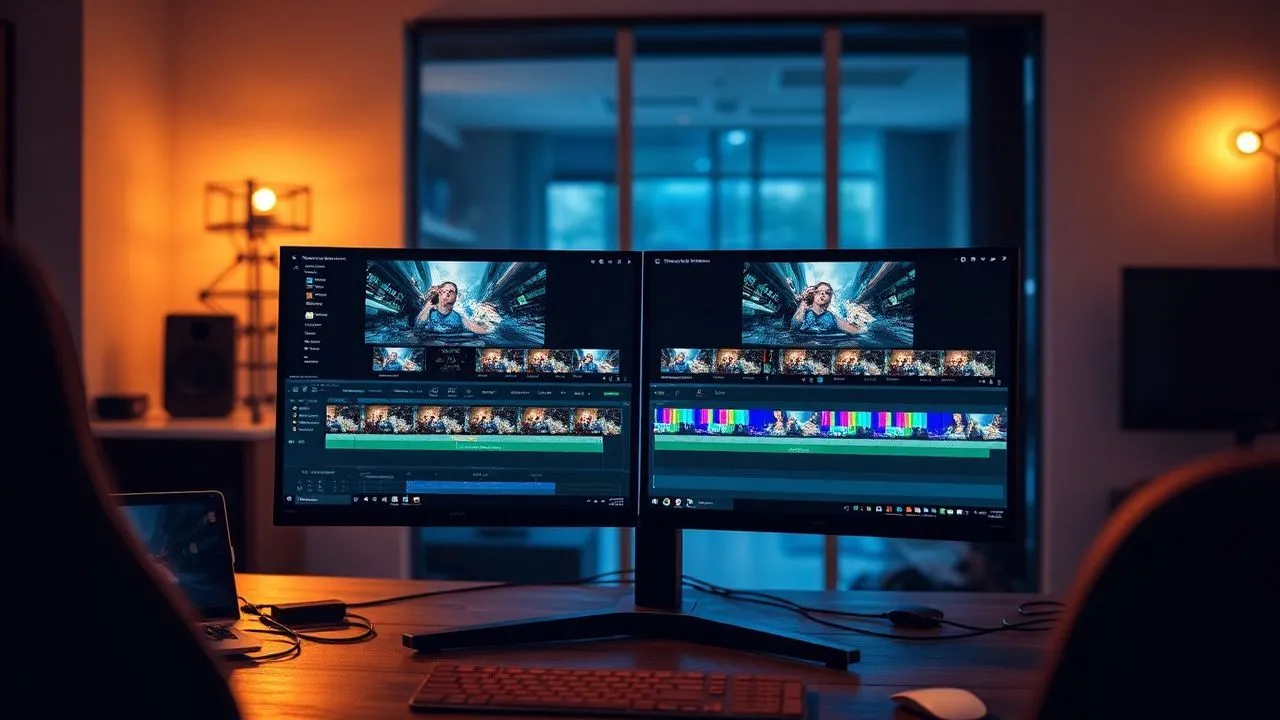
Nel panorama digitale del 2026, la creazione di contenuti visivi ha raggiunto vette di popolarità senza precedenti. Che tu sia un aspirante YouTuber, un professionista della comunicazione o semplicemente un utente che desidera ripulire i ricordi dell’ultimo weekend, imparare come tagliare scene di un video è diventata una competenza di base essenziale. Spesso accade che, nonostante l’utilizzo di smartphone tecnologicamente avanzati con stabilizzazione ottica di ultima generazione, alcune riprese risultino mosse, sfocate o semplicemente troppo lunghe per mantenere alta l’attenzione dello spettatore. La capacità di intervenire chirurgicamente sulla timeline di un filmato permette di trasformare un file grezzo in un prodotto dinamico, coinvolgente e privo di tempi morti. Non devi lasciarti scoraggiare dalla complessità apparente dei software professionali: oggi esistono soluzioni intuitive, molte delle quali basate sull’intelligenza artificiale, che consentono di ottenere risultati eccellenti in pochi minuti. In questa guida approfondita, esploreremo le migliori metodologie per manipolare i tuoi file multimediali, analizzando programmi desktop, servizi web innovativi e applicazioni mobile che rendono l’editing alla portata di tutti, indipendentemente dal livello di esperienza tecnica o dal budget a disposizione. Preparati a scoprire come ottimizzare i tuoi flussi di lavoro e dare una nuova vita alle tue riprese digitali con estrema semplicità.
Programmi desktop per tagliare scene di un video su PC e Mac
Avidemux: la soluzione open source per il taglio veloce
Se il tuo obiettivo primario è capire come tagliare scene di un video senza dover affrontare una curva di apprendimento ripida, Avidemux rappresenta ancora oggi, nel 2026, una delle scelte più solide e affidabili. Questo software open source è compatibile con Windows, macOS e Linux, offrendo una versatilità rara nel panorama dei programmi gratuiti. La sua interfaccia minimale è pensata per operazioni rapide di editing lineare, permettendo di caricare file nei formati più disparati, come MP4, MKV o AVI, e procedere immediatamente alla rimozione delle sezioni indesiderate. La particolarità di Avidemux risiede nella sua capacità di elaborare i video in modalità Copy, il che significa che il software non deve ricodificare l’intero file dopo il taglio. Questo si traduce in un risparmio di tempo enorme e nella garanzia assoluta che la qualità visiva originale rimanga inalterata, poiché i dati vengono semplicemente rimpacchettati nel contenitore di destinazione senza subire compressioni ulteriori.
Per utilizzare Avidemux correttamente, dopo averlo installato, basta trascinare il file nella finestra principale. Utilizzando la barra di scorrimento temporale, devi individuare il frame esatto in cui inizia la scena da eliminare e cliccare sul marcatore A. Successivamente, spostati alla fine della parte superflua e clicca sul marcatore B. Una volta evidenziata la porzione sulla timeline, ti basterà premere il tasto Canc sulla tastiera o selezionare la voce Elimina dal menu di modifica. Un aspetto fondamentale per mantenere la massima efficienza è assicurarsi che, nella barra laterale sinistra, le opzioni relative all’output video e audio siano impostate su Copy. Infine, scegliendo il formato contenitore identico a quello sorgente, l’esportazione avverrà in pochi secondi, rendendo questo strumento imbattibile per la pulizia rapida di lunghe registrazioni o clip pesanti che richiederebbero ore per essere renderizzate con software più complessi.
DaVinci Resolve: editing professionale alla portata di tutti
Per chi non si accontenta di un semplice taglio ma desidera strumenti di post-produzione video di alto livello, DaVinci Resolve è il punto di riferimento assoluto nel 2026. Sviluppato da Blackmagic Design, questo software offre una versione gratuita incredibilmente potente che include strumenti di color grading, effetti visivi e montaggio audio professionale. Nonostante sia uno standard nell’industria cinematografica di Hollywood, la sua interfaccia è stata ottimizzata negli anni per essere accessibile anche ai principianti. La sezione Cut di DaVinci Resolve è progettata specificamente per chi ha bisogno di velocità: grazie alla doppia timeline, puoi vedere l’intero progetto e la zona di lavoro simultaneamente, rendendo l’operazione di ritagliare filmati estremamente precisa e visivamente intuitiva, ideale per chi lavora con risoluzioni elevate come l’8K.
Utilizzare DaVinci Resolve richiede una macchina con buone specifiche hardware, ma i vantaggi sono innegabili. Per tagliare una scena, puoi utilizzare lo strumento lametta (Blade Tool) premendo il tasto B sulla tastiera, cliccando sui punti di inizio e fine della sezione che vuoi rimuovere. Una delle funzioni più amate è il Ripple Delete, che permette di eliminare una clip e far slittare automaticamente tutto il contenuto successivo per chiudere il buco lasciato nella timeline, evitando così di dover spostare manualmente decine di frammenti video. Inoltre, il software integra ora funzioni di intelligenza artificiale che possono identificare automaticamente i silenzi o le scene con scarsa illuminazione, suggerendo all’utente dove intervenire per migliorare il ritmo narrativo. Una volta terminato il lavoro, la pagina Deliver offre preset ottimizzati per YouTube, TikTok e Instagram, garantendo che il tuo video tagliato sia pronto per la pubblicazione con le migliori impostazioni di compressione disponibili oggi.
Strumenti online per tagliare scene di un video senza installazione
Taglia Video Online di 123apps: semplicità nel browser
In un’epoca in cui la connettività ultra-veloce è la norma, utilizzare un editor video online è diventata la soluzione preferita per chi deve effettuare modifiche al volo senza installare software pesanti sul disco rigido. Il servizio offerto da 123apps è un esempio eccellente di come la tecnologia cloud possa semplificare la vita degli utenti. Accedendo al sito ufficiale, è possibile caricare file fino a 4 GB (limite ampiamente esteso rispetto agli anni passati) e agire direttamente sulla timeline visualizzata nel browser. Questa soluzione è particolarmente indicata per chi lavora da dispositivi con spazio di archiviazione limitato, come i moderni Chromebook o i notebook aziendali con restrizioni di installazione software, garantendo al contempo un livello di sicurezza e privacy adeguato grazie alla crittografia dei dati durante l’upload e alla cancellazione automatica dei file dai server dopo poche ore.
Il funzionamento è estremamente lineare: una volta completato il caricamento del video, appaiono due cursori blu alle estremità della timeline. Trascinando questi cursori, puoi definire con precisione la parte del video che desideri conservare, mentre tutto ciò che resta all’esterno verrà rimosso. Il servizio permette anche di ruotare il filmato, cambiare l’aspect ratio (passando ad esempio da un formato 16:9 a un 9:16 per le storie dei social) e regolare il volume. Una funzione molto utile è la possibilità di inserire manualmente i tempi di inizio e fine espressi in ore, minuti, secondi e centesimi, garantendo un controllo millimetrico che spesso manca in altri strumenti web-based. Dopo aver cliccato sul pulsante Salva, il server elabora la richiesta e fornisce un link per il download del file modificato, pronto per essere condiviso o archiviato sul proprio dispositivo in pochi istanti.
Clipchamp: la potenza di Microsoft per il taglio cloud
Clipchamp, ora integrato nativamente nell’ecosistema Windows e disponibile come servizio web avanzato, rappresenta una delle migliori alternative per chi cerca strumenti online taglio video con funzionalità evolute. Grazie alla stretta integrazione con OneDrive e Google Drive, permette di importare file direttamente dal cloud, modificarli e salvarli nuovamente senza mai occupare spazio fisico sul computer locale. La sua interfaccia ricorda quella dei programmi di editing non lineare più blasonati, con una timeline multi-traccia che permette non solo di tagliare scene, ma anche di sovrapporre testi, transizioni e musica di sottofondo royalty-free attingendo da una vasta libreria integrata, rendendolo uno strumento completo per la creazione di contenuti digitali moderni.
Per tagliare una scena con Clipchamp, basta posizionare la testina di riproduzione nel punto desiderato e cliccare sull’icona delle forbici (o premere il tasto S). Una volta divisa la clip, puoi selezionare il frammento inutile e premere l’icona del cestino. Un grande vantaggio di Clipchamp nel 2026 è il supporto all’esportazione gratuita in risoluzione 4K, un netto miglioramento rispetto alle limitazioni del passato. Inoltre, il software online include strumenti di intelligenza artificiale capaci di generare sottotitoli automatici in oltre 80 lingue e di regolare il colore della clip in base al mood desiderato. Se cerchi una soluzione che unisca la comodità del browser alla potenza di un software installato, Clipchamp è senza dubbio la scelta più equilibrata, specialmente per chi opera in ambiti creativi o educativi dove la rapidità di esecuzione è fondamentale.
Le migliori app per tagliare scene di un video su smartphone e tablet
Adobe Premiere Rush: editing professionale in mobilità
Quando ci si trova fuori casa e si ha la necessità di tagliare scene di un video catturato pochi istanti prima, Adobe Premiere Rush emerge come la soluzione più performante per Android e iOS. Questa applicazione è stata progettata per colmare il divario tra la semplicità delle app social e la complessità di Adobe Premiere Pro. L’interfaccia è ottimizzata per il touch screen, permettendo di manipolare le clip con gesti naturali: puoi pizzicare la timeline per zoomare sui dettagli o trascinare i bordi delle clip per rifinire i tagli con la punta delle dita. Grazie alla sincronizzazione tramite Creative Cloud, è possibile iniziare il montaggio sullo smartphone durante un viaggio e rifinirlo successivamente sul computer desktop, mantenendo tutti i tagli e le modifiche sincronizzati in tempo reale.
Per procedere alla rimozione di una scena, l’utente deve semplicemente scorrere il dito sulla timeline fino al punto critico e toccare l’icona delle forbici situata nella barra degli strumenti inferiore. Il video verrà istantaneamente diviso in due segmenti separati. Selezionando la parte che contiene gli errori o le inquadrature superflue, basterà premere l’icona del cestino per eliminarla definitivamente. Adobe Premiere Rush brilla anche per la gestione dell’audio: permette infatti di bilanciare automaticamente la voce rispetto alla musica di sottofondo (ducking), garantendo che i dialoghi rimangano chiari anche dopo aver effettuato numerosi tagli. Sebbene alcune funzioni avanzate richiedano un abbonamento, la versione gratuita offre tutto il necessario per chi deve gestire flussi di lavoro rapidi e ottenere un output di qualità professionale direttamente dal proprio dispositivo mobile.
CapCut e InShot: i re dei contenuti social
Nel 2026, il dominio dei video verticali e dei contenuti brevi ha reso app come CapCut e InShot strumenti indispensabili per milioni di utenti. Queste applicazioni non sono solo semplici app montaggio smartphone, ma veri e propri laboratori creativi che integrano funzioni di ritaglio estremamente intuitive. CapCut, in particolare, è diventato celebre per la sua funzione di Split automatizzato e per la capacità di rimuovere lo sfondo o applicare effetti cinematografici con un singolo tocco. La sua timeline è estremamente fluida, permettendo di gestire decine di clip contemporaneamente senza rallentamenti, anche su dispositivi di fascia media, grazie a un motore di rendering ottimizzato che sfrutta le moderne unità di elaborazione neurale presenti nei processori odierni.
Ecco alcuni passaggi chiave per tagliare efficacemente i tuoi video con queste app:
- Importazione rapida: Seleziona più video dalla tua galleria per caricarli istantaneamente sulla timeline.
- Strumento Dividi: Utilizza il pulsante Dividi per separare le sezioni buone da quelle da scartare con precisione millimetrica.
- Eliminazione intelligente: Rimuovi i frammenti con un tap e lascia che l'app unisca automaticamente le clip rimanenti.
- Anteprima in tempo reale: Controlla immediatamente il flusso del video per assicurarti che il taglio sia fluido e naturale.
InShot, d’altra parte, è preferito da molti per la sua gestione impeccabile dei formati. Se hai un video girato in orizzontale ma vuoi trasformarlo in un Reel, l’app ti permette di ritagliare la scena inquadrando solo il soggetto principale e rimuovendo tutto il resto. Entrambe le app offrono la possibilità di esportare video senza watermark (spesso guardando un breve annuncio pubblicitario o tramite versione pro), supportando risoluzioni fino al 4K e frame rate elevati per uno slow motion perfetto. La loro popolarità deriva dal fatto che hanno reso democratica la post-produzione video, eliminando le barriere tecniche che un tempo separavano i professionisti dagli appassionati.
Utilizzo di strumenti nativi su Windows e macOS
QuickTime Player e Foto di Microsoft: tagliare senza software extra
Molti utenti ignorano che per ritagliare filmati non è sempre necessario scaricare applicazioni di terze parti, poiché i sistemi operativi moderni offrono già soluzioni integrate discrete. Su macOS, QuickTime Player rimane un alleato prezioso per le operazioni di base. Aprendo un file video con questo player, è possibile accedere alla funzione Taglia (Cmd + T) che trasforma la barra di riproduzione in una timeline di editing semplificata. Qui, puoi trascinare le maniglie gialle per accorciare il video dall’inizio o dalla fine. Sebbene non permetta tagli nel mezzo della clip in un’unica operazione complessa, è perfetto per rimuovere i secondi di incertezza prima e dopo una ripresa, rendendolo lo strumento più veloce in assoluto per i possessori di Mac che lavorano con file MOV o MP4 nativi.
Sul fronte Windows, l’applicazione Foto (e il nuovo Microsoft Designer) ha fatto passi da gigante. Integrando strumenti di editing derivati dalla tecnologia Clipchamp, permette di aprire un file video e selezionare lo strumento di ritaglio. L’utente può visualizzare i singoli fotogrammi e decidere esattamente dove far iniziare e finire la propria clip. Questa soluzione è ideale per chi riceve file via email o chat e ha bisogno di una pulizia immediata prima di archiviarli. Essendo strumenti di sistema, godono di una stabilità superiore e di una perfetta integrazione con le periferiche hardware, sfruttando l’accelerazione della GPU per mostrare anteprime fluide anche quando si lavora con file ad alto bitrate o HDR, standard ormai onnipresenti nel 2026.
iMovie: il gradino successivo per l’ecosistema Apple
Se QuickTime risulta troppo limitato, ogni utente Apple ha a disposizione iMovie, un software che pur essendo gratuito offre una profondità di strumenti sorprendente. iMovie è il compagno ideale per chi desidera capire come tagliare scene di un video e poi organizzarle in un racconto coerente. La sua interfaccia magnetica impedisce di lasciare spazi vuoti tra le clip, assicurando che il montaggio risulti sempre compatto. È possibile trascinare i bordi di una clip direttamente nella timeline per accorciarla o utilizzare la combinazione di tasti Cmd + B per dividere un filmato in due parti. La precisione offerta dallo zoom della timeline permette di individuare anche il singolo frame di disturbo, eliminandolo con una semplicità disarmante che lo rende adatto anche ai bambini che muovono i primi passi nel mondo del videomaking.
Oltre al semplice taglio, iMovie permette di applicare transizioni automatiche tra le scene tagliate per ammorbidire lo stacco visivo. Questo è particolarmente utile quando si rimuovono parti centrali di un’intervista o di un monologo (tecnica del jump cut), dove un leggero passaggio incrociato o una transizione fluida può rendere il montaggio meno brusco. Grazie al supporto per il formato ProRes e per i video girati in modalità Cinema su iPhone, iMovie si conferma nel 2026 come uno degli editor video gratis più potenti sul mercato, capace di gestire progetti complessi senza mai risultare intimidatorio. Una volta completato il ritaglio, la condivisione verso la libreria foto o direttamente sui social media è immediata, mantenendo intatta la qualità dei pixel e la fedeltà cromatica originale.
Consigli tecnici per un montaggio video efficace
La precisione del taglio e la fluidità narrativa
Imparare come tagliare scene di un video non è solo una questione tecnica di pressione di tasti, ma un’arte che riguarda il ritmo e la narrazione. Un errore comune dei principianti è lasciare troppi “tempi morti” all’inizio o alla fine di una clip. Per ottenere un risultato professionale, è consigliabile tagliare non appena l’azione principale termina o un attimo prima che inizi. Questo mantiene lo spettatore in uno stato di costante interesse. Inoltre, quando si eliminano scene da un video lungo, bisogna prestare attenzione alla continuità audio: un taglio netto in mezzo a una frase o mentre è presente un rumore di fondo costante può risultare fastidioso. In questi casi, è utile utilizzare dei piccoli fade-out (dissolvenze in chiusura) audio per rendere il passaggio più naturale e meno percepibile all’orecchio umano.
Un altro aspetto cruciale riguarda la scelta dei punti di attacco. Esistono tecniche avanzate come il J-cut e l’L-cut, dove l’audio di una scena inizia prima dell’immagine o continua dopo che l’immagine è cambiata. Anche se stai usando un software editing professionale o una semplice app, tenere a mente questi principi può elevare drasticamente la qualità del tuo lavoro. Ecco alcune regole d’oro per tagli impeccabili:
- Taglia sul movimento: Se un soggetto esce dall'inquadratura, taglia mentre è ancora in movimento per un passaggio più dinamico alla scena successiva.
- Elimina i "filler": Rimuovi intercalari come "ehm", "uhm" o lunghe pause nelle interviste per rendere il discorso più fluido.
- Mantieni la coerenza: Assicurati che dopo il taglio non ci siano salti logici inspiegabili nel contenuto del video.
- Usa i marker: Durante la visione del materiale grezzo, segna i punti di interesse per ritrovarli facilmente durante la fase di taglio effettivo.
Ottimizzazione dei file e formati di esportazione
Dopo aver rimosso le parti superflue dai filmati, la fase di esportazione è quella che determina se il tuo lavoro potrà essere visualizzato correttamente su tutti i dispositivi. Nel 2026, lo standard dominante è l’H.265 (HEVC), che offre una qualità d’immagine superiore con un peso dei file notevolmente ridotto rispetto al vecchio H.264. Quando esporti il tuo video tagliato, assicurati di selezionare un bitrate adeguato alla risoluzione: per un video 4K a 60fps, un bitrate tra i 45 e i 60 Mbps è l’ideale per mantenere ogni dettaglio nitido. Se il tuo scopo è la condivisione sui social, ricorda che piattaforme come Instagram o TikTok comprimono pesantemente i file, quindi partire da un’esportazione di alta qualità è fondamentale per evitare che il risultato finale appaia sgranato o pixellato.
Infine, non dimenticare l’importanza del backup. Prima di procedere a tagliare scene di un video in modo distruttivo (sovrascrivendo il file originale), crea sempre una copia di sicurezza. Molti editor moderni lavorano in modalità non distruttiva, salvando le modifiche in un file di progetto separato, ma è sempre buona norma avere il materiale grezzo intatto. Questo ti permetterà di tornare sui tuoi passi se ti accorgi di aver rimosso per errore una scena che in seguito si rivela importante. Con la diffusione delle memorie SSD ultra-rapide e dei servizi di cloud storage illimitato, gestire diverse versioni dello stesso progetto non è più un problema di spazio, ma una strategia intelligente per garantire la massima libertà creativa durante tutto il processo di post-produzione.
Domande Frequenti sul taglio delle scene video
Qual è il miglior programma gratuito per tagliare video senza filigrana?
Nel 2026, le opzioni migliori per tagliare video senza l’antiestetica filigrana (watermark) includono Avidemux per chi cerca semplicità estrema e DaVinci Resolve per chi desidera potenza professionale. Anche gli strumenti nativi come QuickTime su Mac e l’app Foto su Windows permettono di esportare file puliti gratuitamente. Se preferisci le app mobile, iMovie e la versione base di CapCut offrono ottime possibilità di esportazione senza loghi invasivi, a patto di seguire le brevi istruzioni fornite dalle applicazioni stesse durante la fase di salvataggio finale.
Posso tagliare un video online se il file è molto pesante?
Sì, oggi molti servizi come 123apps o Clipchamp supportano il caricamento di file che superano i 2-4 GB, grazie all’infrastruttura cloud potenziata. Tuttavia, la velocità dell’operazione dipenderà interamente dalla tua connessione internet, specialmente in fase di upload. Se disponi di una connessione in fibra ottica, il processo sarà rapido, ma per file estremamente pesanti (come riprese in 8K di lunga durata) rimane sempre consigliabile utilizzare un software desktop per evitare lunghe attese e possibili interruzioni del caricamento dovute a instabilità della rete.
Tagliare un video ne riduce la qualità originale?
Il taglio in sé non riduce la qualità, ma la fase di salvataggio successiva potrebbe farlo se il software effettua una ricodifica del file con impostazioni di compressione errate. Per evitare perdite di qualità, l’ideale è utilizzare programmi come Avidemux impostati in modalità Copy, che preservano il flusso dati originale. Se usi editor più complessi, assicurati di impostare parametri di esportazione (bitrate e risoluzione) uguali o superiori a quelli del file sorgente per minimizzare qualsiasi degrado visivo durante la generazione del nuovo file.
Come posso tagliare una scena nel mezzo di un video?
Per tagliare una parte centrale, devi effettuare due tagli: uno all’inizio della sezione da rimuovere e uno alla fine. Questo dividerà il video in tre segmenti. Ti basterà quindi selezionare il segmento centrale (quello indesiderato) ed eliminarlo. La maggior parte degli editor moderni dispone di una funzione chiamata Ripple Delete o Chiusura Gap che avvicinerà automaticamente le due parti restanti, creando un unico filmato continuo senza spazi neri nel mezzo, garantendo una visione fluida del contenuto risultante.
Esistono strumenti IA che tagliano i video automaticamente?
Assolutamente sì. Nel 2026, molti editor integrano funzioni di Smart Cut basate sull’intelligenza artificiale. Questi strumenti sono in grado di analizzare il parlato per rimuovere automaticamente i silenzi, identificare scene ripetitive o eliminare errori evidenti basandosi su modelli di riconoscimento visivo. Sebbene non siano perfetti al 100% e richiedano spesso una revisione umana finale, possono ridurre drasticamente i tempi di lavoro manuale, specialmente per chi produce contenuti seriali come podcast video o tutorial didattici dove il ritmo deve essere serrato.
Conclusione: padroneggiare l’arte del taglio video
In conclusione, imparare come tagliare scene di un video è un processo che unisce tecnica e creatività, reso oggi estremamente accessibile da una miriade di strumenti gratuiti e potenti. Che tu scelga la precisione chirurgica di un software desktop come DaVinci Resolve, la comodità immediata di un servizio online come Clipchamp o la flessibilità di un’app mobile come CapCut, la chiave del successo risiede nella pratica costante e nell’attenzione ai dettagli. Rimuovere il superfluo non serve solo a risparmiare spazio sul disco, ma è l’azione fondamentale che definisce il ritmo e l’impatto del tuo messaggio visivo. Ti invitiamo a sperimentare le diverse soluzioni proposte in questa guida per trovare quella più adatta al tuo flusso di lavoro. Non aver paura di tagliare: spesso, un video più breve e conciso è molto più efficace di uno lungo e dispersivo. Inizia subito a editare i tuoi filmati e trasforma le tue riprese grezze in opere digitali memorabili. Scopri come migliorare ulteriormente i tuoi contenuti esplorando le nostre altre guide dedicate alla produzione multimediale.


