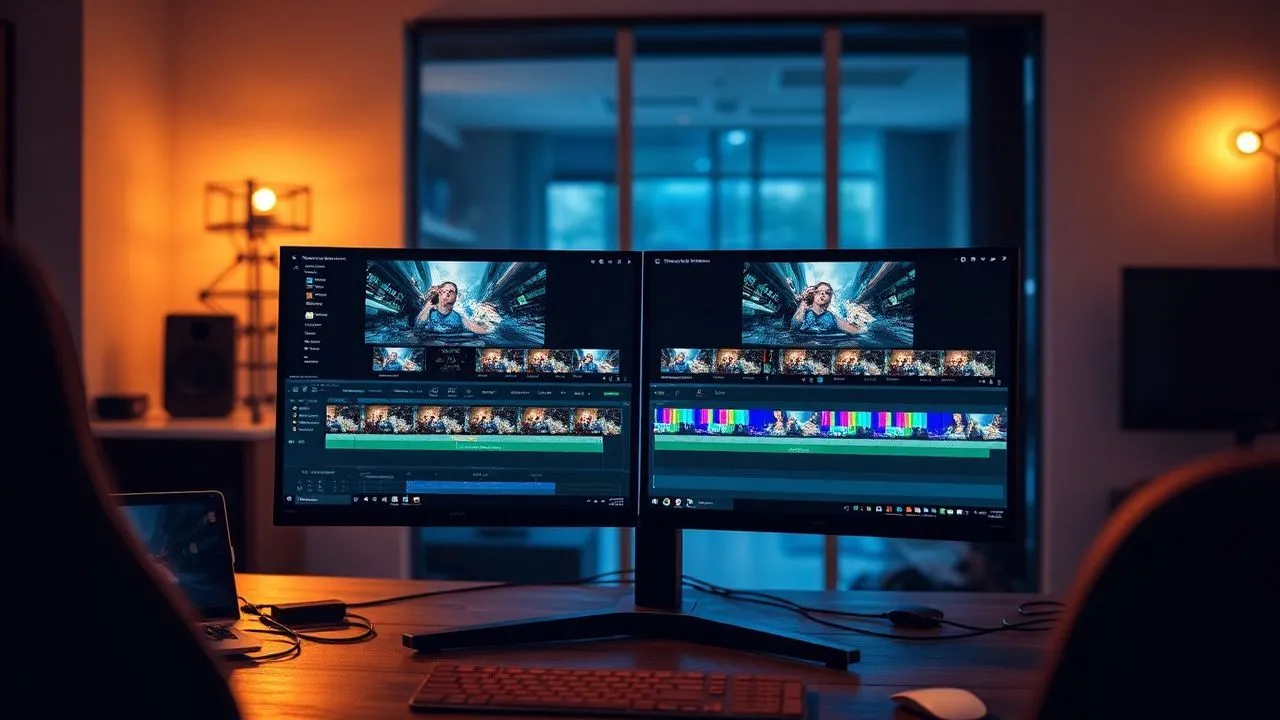
Im digitalen Panorama von 2026 hat die Schaffung von visuellen Inhalten beispiellose Spitzen der Popularität erreicht. Ob Sie ein inspirierender YouTuber, ein Kommunikations-Profi oder nur ein Benutzer sind, der Erinnerungen an das letzte Wochenende aufräumen will, lernen, wie schnittszenen eines videos ist zu einer wesentlichen Kernkompetenz geworden. Oft kommt es vor, dass trotz der Verwendung von technologisch fortschrittlichen Smartphones mit optischer Stabilisierung der neuesten Generation einige Fotos bewegt, verwischt oder einfach zu lang werden, um die Aufmerksamkeit des Betrachters zu erhalten. Die Fähigkeit, chirurgisch auf der Zeitlinie eines Videos einzugreifen, ermöglicht es, eine Rohdatei in ein dynamisches, eingreifendes und zeitloses Produkt zu verwandeln. Sie sollten nicht von der scheinbaren Komplexität der professionellen Software entmutigt werden: Heute gibt es intuitive Lösungen, von denen viele auf künstliche Intelligenz basieren, die es Ihnen ermöglichen, hervorragende Ergebnisse in wenigen Minuten zu erzielen. In diesem ausführlichen Leitfaden werden wir die besten Methoden erkunden, um Ihre Mediendateien zu manipulieren, Desktop-Programme zu analysieren, innovative Web-Dienste und mobile Anwendungen, die die Bearbeitung auf jeder Reichweite machen, unabhängig von der Höhe der technischen Erfahrung oder Budget zur Verfügung. Bereiten Sie sich auf die Optimierung Ihrer Workflows vor und geben Sie Ihren digitalen Aufnahmen mit extremer Einfachheit ein neues Leben.
Desktop-Programme, um Szenen eines Videos auf PC und Mac zu schneiden
Avidemux: die Open Source Lösung für schnelles Schneiden
Wenn Ihr primäres Ziel ist zu verstehen, wie schnittszenen eines videos ohne sich einer steilen Lernkurve zu stellen, stellt Avidemux im Jahr 2026 noch eine der solidesten und zuverlässigsten Wahlen dar. Diese Open Source Software ist mit Windows, macOS und Linux kompatibel und bietet eine seltene Vielseitigkeit im Panorama der kostenlosen Programme. Seine minimale Schnittstelle ist für schnelle lineare Bearbeitungsvorgänge konzipiert, so dass Sie Dateien in die unterschiedlichsten Formate wie MP4, MKV oder AVI hochladen und sofort zur Entfernung unerwünschter Abschnitte gehen. Die Besonderheit von Avidemux liegt in seiner Fähigkeit, Videos im Kopiermodus zu verarbeiten, was bedeutet, dass die Software nicht die gesamte Datei nach dem Schneiden neu codieren sollte. Dies führt zu einer enormen Zeitersparnis und der absoluten Garantie, dass die ursprüngliche visuelle Qualität unverändert bleibt, da die Daten einfach ohne weitere Kompressionen im Zielbehälter umgepackt werden.
Um Avidemux richtig zu verwenden, ziehen Sie die Datei nach der Installation einfach in das Hauptfenster. Mit der Zeit Scroll-Bar müssen Sie den genauen Rahmen, in dem die Szene beginnt zu löschen und klicken Sie auf den A-Marker. Sobald Sie den Abschnitt auf der Zeitleiste markieren, drücken Sie einfach die Schaltfläche Canc auf der Tastatur oder wählen Sie das Element löschen aus dem Menü bearbeiten. Ein wesentlicher Aspekt, um maximale Effizienz zu erhalten, ist sicherzustellen, dass in der linken Seitenleiste die Optionen im Zusammenhang mit Video- und Audioausgabe auf Kopieren gesetzt werden. Schließlich wird bei der Wahl des mit der Quelle identischen Containerformats der Export in wenigen Sekunden stattfinden, was dieses unschlagbare Werkzeug für die schnelle Reinigung von langen Aufnahmen oder schweren Clips macht, die Stunden dauern würden, um mit komplexerer Software zu machen.
DaVinci Resolve: professionelle Bearbeitung in jeder Reichweite
Für diejenigen, die nicht mit einem einfachen Schnitt zufrieden sind, sondern wollen Werkzeuge video zur postproduktion daVinci Resolve ist der absolute Bezugspunkt in 2026. Entwickelt von Blackmagic Design, bietet diese Software eine unglaublich leistungsstarke kostenlose Version, die Grading-Tools, visuelle Effekte und professionelle Audiobearbeitung umfasst. Trotz eines Standards in der Hollywood-Filmindustrie wurde seine Schnittstelle im Laufe der Jahre optimiert, um für Anfänger zugänglich zu sein. Der Schnittabschnitt von DaVinci Resolve ist speziell für diejenigen, die Geschwindigkeit benötigen: Dank der doppelten Zeitleiste können Sie das gesamte Projekt und den Arbeitsbereich gleichzeitig sehen, so dass die Operation filme ausschneiden extrem präzise und visuell intuitiv, ideal für diejenigen mit hohen Auflösungen wie 8K.
Die Verwendung von DaVinci Resolve erfordert eine Maschine mit guten Hardware-Spezifikationen, aber die Vorteile sind unstreitbar. Um eine Szene zu schneiden, können Sie das Blade Tool (Blade Tool) verwenden, indem Sie die B-Taste auf der Tastatur drücken, indem Sie auf die Start- und Endpunkte des Abschnitts klicken, den Sie entfernen möchten. Eines der beliebtesten Features ist das Ripple Löschen, mit dem Sie einen Clip löschen und automatisch alle nächsten Inhalte schieben, um das Loch in der Zeitleiste zu schließen, so dass es vermeiden muss, Dutzende von Videofragmenten manuell zu bewegen. Darüber hinaus integriert die Software nun künstliche Intelligenzfunktionen, die automatisch Schweigen oder Szenen mit schlechter Beleuchtung identifizieren können, was dem Benutzer nahelegt, wo er interveniert, um den narrativen Rhythmus zu verbessern. Sobald der Job erledigt ist, bietet die Liefer-Seite optimierte Presets für YouTube, TikTok und Instagram, um sicherzustellen, dass Ihr geschnittenes Video bereit für die Veröffentlichung mit den besten Kompressionseinstellungen, die heute verfügbar sind.
Online-Tools, um Szenen aus einem Video ohne Installation zu schneiden
Größe Video Online von 123apps: Einfachheit im Browser
In einer Zeit, in der ultraschnelle Konnektivität die Norm ist online video editor die bevorzugte Lösung für diejenigen, die Änderungen am Flug vornehmen müssen, ohne auf der Festplatte schwere Software zu installieren. Der Service von 123apps ist ein hervorragendes Beispiel dafür, wie Cloud-Technologie das Nutzerleben vereinfachen kann. Durch den Zugriff auf die offizielle Website können Sie Dateien bis zu 4 GB (breite erweiterte Grenze im Vergleich zu den vergangenen Jahren) hochladen und direkt auf die im Browser angezeigte Timeline einwirken. Diese Lösung eignet sich besonders für diejenigen, die von begrenzten Speichergeräten arbeiten, wie moderne Chromebooks oder Business Notebooks mit Software-Installationsbeschränkungen, während gleichzeitig eine ausreichende Sicherheit und Privatsphäre durch Datenverschlüsselung beim Upload und automatische Löschung von Dateien von Servern nach ein paar Stunden zu gewährleisten.
Die Operation ist extrem linear: Sobald das Video geladen ist, erscheinen an den Enden der Zeitleiste zwei blaue Cursoren. Durch Ziehen dieser Schieberegler können Sie den Teil des Videos genau definieren, die Sie behalten möchten, während alles, was draußen bleibt, entfernt wird. Der Service ermöglicht es Ihnen auch, das Video zu drehen, das Seitenverhältnis zu ändern (z.B. von einem Format 16:9 auf 9:16 für soziale Geschichten) und das Volumen anzupassen. Eine sehr nützliche Funktion ist die Möglichkeit, die in Stunden, Minuten, Sekunden und Cent ausgedrückten Start- und Endzeiten manuell einzufügen und eine Millimeter-Steuerung zu gewährleisten, die oft in anderen webbasierten Werkzeugen fehlt. Nach dem Klicken auf die Schaltfläche Speichern verarbeitet der Server die Anfrage und stellt einen Link zum Herunterladen der geänderten Datei bereit, in wenigen Momenten geteilt oder auf Ihrem Gerät gespeichert zu werden.
Clipchamp: Microsofts Leistung für Cloud-Schneidung
Clipchamp, jetzt native in das Windows-Ökosystem integriert und als fortgeschrittener Web-Service verfügbar, ist eine der besten Alternativen für diejenigen, die online-videoschnittwerkzeuge mit erweiterten Funktionen. Dank der engen Integration mit OneDrive und Google Drive können Sie Dateien direkt aus der Cloud importieren, bearbeiten und speichern, ohne jemals physischen Speicherplatz auf dem lokalen Computer. Seine Schnittstelle erinnert an die der am meisten belästigten nichtlinearen Bearbeitungsprogramme, mit einer Multi-Track-Timeline, die nicht nur Szenen zu schneiden erlaubt, sondern auch Texte, Übergänge und Hintergrundmusik lizenzfrei durch Zeichnung aus einer großen integrierten Bibliothek zu überlagern, so dass es ein komplettes Werkzeug für die Erstellung moderner digitaler Inhalte.
Um eine Szene mit Clipchamp zu schneiden, legen Sie einfach den Wiedergabekopf an den gewünschten Punkt und klicken Sie auf das Scherensymbol (oder drücken Sie die S-Taste). Sobald Sie den Clip teilen, können Sie das nutzlose Fragment auswählen und das Korbsymbol drücken. Ein großer Vorteil von Clipchamp in 2026 ist die kostenlose Exportunterstützung in 4K-Auflösung, eine Nettoverbesserung im Vergleich zu den Einschränkungen der Vergangenheit. Darüber hinaus umfasst Online-Software künstliche Intelligenz Tools, die in der Lage sind, automatische Untertitel in über 80 Sprachen zu generieren und die Farbe des Clips entsprechend der gewünschten Stimmung anzupassen. Wenn Sie nach einer Lösung suchen, die den Komfort des Browsers mit der Leistung einer installierten Software verbindet, ist Clipchamp zweifellos die ausgewogeneste Wahl, vor allem für diejenigen, die in kreativen oder pädagogischen Bereichen arbeiten, in denen die Geschwindigkeit der Ausführung grundlegend ist.
Die besten Apps, um Szenen von einem Video auf Smartphone und Tablet zu schneiden
Adobe Premiere Rush: Professional Mobility Editing
Wenn Sie aus dem Haus sind und müssen Sie schnittszenen eines videos adobe Premiere Rush, ein paar Momente zuvor, als die leistungsfähigste Lösung für Android und iOS. Diese Anwendung wurde entwickelt, um die Lücke zwischen der Einfachheit der sozialen Apps und der Komplexität von Adobe Premiere Pro zu überbrücken. Die Schnittstelle ist für den Touchscreen optimiert, so dass Sie Clips mit natürlichen Gesten manipulieren können: Sie können die Zeitleiste einklemmen, um Details zu zoomen oder die Kanten der Clips zu ziehen, um Schnitte mit den Fingerspitzen zu beenden. Dank der Synchronisation durch Creative Cloud können Sie die Montage auf Ihrem Smartphone während einer Reise beginnen und später auf Ihrem Desktop-Computer beenden, alle Schnitte und Änderungen synchronisiert in Echtzeit.
Um eine Szene zu entfernen, muss der Benutzer einfach den Finger auf der Zeitleiste auf den kritischen Punkt blättern und das Scissor-Symbol in der unteren Symbolleiste tippen. Das Video wird sofort in zwei separate Segmente unterteilt. Wählen Sie das Teil, das unnötige Fehler oder Frames enthält, drücken Sie einfach das Korb-Symbol, um es dauerhaft zu löschen. Adobe Premiere Rush glänzt auch für das Audio-Management: es ermöglicht Ihnen, Ihre Stimme automatisch über Hintergrundmusik auszugleichen (Abknicken), um sicherzustellen, dass die Dialoge auch nach zahlreichen Schnitten klar bleiben. Obwohl einige erweiterte Funktionen ein Abonnement erfordern, bietet die kostenlose Version alles, was Sie brauchen, um schnelle Workflows zu handhaben und eine professionelle Qualität direkt von Ihrem mobilen Gerät erhalten.
CapCut und InShot: die Könige der sozialen Inhalte
Im Jahr 2026, die Domäne von vertikalen Videos und kurze Inhalte machte Apps wie CapCut und InShot unverzichtbare Werkzeuge für Millionen von Benutzern. Diese Anwendungen sind nicht nur einfach app mit smartphone, aber reale kreative Workshops, die extrem intuitive Schneidfunktionen integrieren. Insbesondere CapCut wurde berühmt für seine Funktion von automatisiertem Split und für die Fähigkeit, den Hintergrund zu entfernen oder Filmeffekte mit einem einzigen Touch anzuwenden. Seine Timeline ist extrem flüssig, so dass Sie Dutzende von Clips gleichzeitig verwalten, ohne sich zu verlangsamen, auch auf Mittelstrecken-Geräten, dank einer optimierten Rendering-Engine, die die modernen neuralen Verarbeitungseinheiten in heutigen Prozessoren ausnutzt.
Hier sind einige wichtige Schritte, um Ihre Videos mit diesen Apps effektiv zu schneiden:
- Schneller Import: Wählen Sie mehrere Videos aus Ihrer Galerie, um sie sofort auf die Timeline hochzuladen.
- Dividend-Tool: Verwenden Sie die Divide-Taste, um die guten Abschnitte von denen, die in Millimetern genau verworfen werden zu trennen.
- Smart Elimination: Entfernen Sie die Fragmente mit einem Tipp und lassen Sie die App automatisch den restlichen Clips beitreten.
- Vorschau in Echtzeit: Überprüfen Sie den Videostream sofort, um sicherzustellen, dass der Schnitt glatt und natürlich ist.
InShot hingegen wird von vielen für seine einwandfreie Verwaltung von Formaten bevorzugt. Wenn Sie ein Video horizontal gedreht haben, aber es in einen Reel verwandeln wollen, lässt die App Sie die Szene schneiden, indem Sie nur das Hauptthema streifen und alles andere entfernen. Beide Apps bieten die Möglichkeit, wasserzeichenfreie Videos zu exportieren (oft mit einer kurzen Werbung oder Pro-Version), unterstützen Auflösungen bis zu 4K und hohe Framerate für eine perfekte langsame Bewegung. Ihre Popularität kommt aus der Tatsache, dass sie demokratisch gemacht video zur postproduktion, beseitigung der technischen barrieren, die einmal profis von enthusiasten getrennt.
Verwendung von nativen Tools unter Windows und macOS
QuickTime Player und Microsoft Fotos: Nicht extra Software schneiden
Viele Benutzer ignorieren, dass filme ausschneiden es ist nicht immer notwendig, Anwendungen von Drittanbietern herunterzuladen, da moderne Betriebssysteme bereits diskrete integrierte Lösungen anbieten. Auf macOS bleibt QuickTime Player ein wertvoller Verbündeter für grundlegende Operationen. Wenn Sie eine Videodatei mit diesem Player öffnen, können Sie auf die Funktion Cut (Cmd + T) zugreifen, die die Wiedergabeleiste in eine vereinfachte Bearbeitungszeitleiste verwandelt. Hier können Sie die gelben Griffe ziehen, um das Video von Anfang oder von Ende zu verkürzen. Obwohl es nicht erlaubt Schnitte in der Mitte des Clips in einer einzigen komplexen Operation, ist es perfekt, Sekunden der Unsicherheit vor und nach einer Wiederherstellung zu entfernen, so dass es das schnellste Werkzeug je für Mac-Besitzer mit nativen MOV oder MP4 Dateien arbeiten.
Auf der Windows-Front machte die Foto-Anwendung (und der neue Microsoft Designer) riesige Schritte. Durch die Integration von Bearbeitungswerkzeugen aus der Clipchamp-Technologie können Sie eine Videodatei öffnen und das Erntewerkzeug auswählen. Sie können einzelne Frames sehen und entscheiden, wo Sie Ihren Clip starten und beenden. Diese Lösung ist ideal für diejenigen, die Dateien per E-Mail oder Chat erhalten und eine sofortige Reinigung benötigen, bevor sie gespeichert werden. Als Systemtools genießen sie eine überlegene Stabilität und perfekte Integration mit Hardware-Peripheriegeräten und nutzen die Beschleunigung der GPU, um Fluidvorschauen auch bei der Arbeit mit hohen Bitrate- oder HDR-Dateien zu zeigen, jetzt ubiquitous Standard in 2026.
iMovie: der nächste Schritt für das Apple Ökosystem
Wenn QuickTime zu limitiert ist, hat jeder Apple-Benutzer iMovie, eine Software, die eine Tiefe von erstaunlichen Werkzeugen bietet. iMovie ist der ideale Begleiter für diejenigen, die verstehen wollen, wie schnittszenen eines videos und dann in einer zusammenhängenden Geschichte organisieren. Seine magnetische Schnittstelle verhindert, dass Sie leere Räume zwischen den Clips verlassen, so dass die Montage immer kompakt ist. Sie können die Kanten eines Clips direkt in die Zeitleiste ziehen, um es zu verkürzen oder die Kombination von Cmd + B Tasten verwenden, um ein Video in zwei Teile zu teilen. Die Präzision, die durch die Timeline-Zoom angeboten wird, ermöglicht es Ihnen auch, den einzigen Störrahmen zu identifizieren, es mit einer entwaffnenden Einfachheit zu beseitigen, die es für Kinder geeignet macht, die die ersten Schritte in der Welt der Videoarbeit bewegen.
Neben dem einfachen Schnitt, iMovie ermöglicht es Ihnen, automatische Übergänge zwischen den geschnittenen Szenen anzuwenden, um die visuelle Lücke zu erweichen. Dies ist besonders nützlich bei der Entfernung zentraler Teile eines Interviews oder Monologs (Jump Cut-Technik), wo ein leichter Crossover oder ein glatter Übergang die Montage weniger abrupt machen kann. Dank der Unterstützung für das ProRes-Format und für die Videos in Cinema auf dem iPhone gefilmt, iMovie wird im Jahr 2026 als einer von kostenloser video-editor stärker auf dem Markt, in der Lage, komplexe Projekte zu verwalten, ohne jemals eingeschüchtert zu werden. Sobald der Ausschnitt abgeschlossen ist, ist die Weitergabe an die Fotobibliothek oder direkt auf sozialen Medien sofort, intakt die Qualität der Pixel und die ursprüngliche chromatische Treue.
Tech-Tipps für effektive Videoinstallation
Die Präzision des Schneidens und der narrativen Fluidität
Lernen wie man szenen eines videos geschnitten es ist nicht nur eine technische Frage des Drucks, sondern eine Kunst, die Rhythmus und Erzählung betrifft. Ein häufiger Fehler der Anfänger ist zu viele "tote Enden" am Anfang oder am Ende eines Clips zu verlassen. Um ein professionelles Ergebnis zu erzielen, ist es ratsam, zu schneiden, sobald die Hauptaktion endet oder einen Moment, bevor es beginnt. Dies hält den Betrachter in einem Zustand von konstantem Interesse. Auch, wenn Sie Szenen aus einem langen Video löschen, müssen Sie auf Audiokontinuität achten: ein Netzschnitt in der Mitte eines Satzes oder während es ein konstantes Hintergrundgeräusch kann lästig sein. In diesen Fällen ist es nützlich, kleine Audio-Ausblendungen zu verwenden, um den Durchgang natürlicher und weniger wahrnehmbar für das menschliche Ohr zu machen.
Ein weiterer wesentlicher Aspekt ist die Wahl der Angriffspunkte. Es gibt fortgeschrittene Techniken wie J-cut und L-cut, wo der Klang einer Szene vor dem Bild beginnt oder nach dem Bildwechsel weitergeht. Selbst wenn du einen benutzt professionelle bearbeitungssoftware oder eine einfache App, diese Prinzipien im Auge zu behalten, kann die Qualität Ihrer Arbeit drastisch erhöhen. Hier sind einige goldene Regeln für tadellose Schnitte:
- Schneiden Sie die Bewegung: Wenn ein Thema aus dem Rahmen kommt, schneidet er, während er sich noch für eine dynamischere Passage zur nächsten Szene bewegt.
- Löschen Sie "Füller": Entfernen Sie Interkalare wie "ehm", "uhm" oder lange Pausen in Interviews, um die Rede flüssiger zu machen.
- Konsistenz beibehalten: Stellen Sie sicher, dass nach dem Schneiden keine unerklärten logischen Sprünge in den Videoinhalten vorhanden sind.
- Benutzen Sie Marker: Während der Sicht des Rohstoffs markiert es die interessanten Punkte, sie während der eigentlichen Schneidphase leicht zu finden.
Optimierung von Dateien und Exportformaten
Nach Entfernen unnötige teile von filmen, die Exportphase ist diejenige, die bestimmt, ob Ihre Arbeit auf allen Geräten korrekt angezeigt werden kann. Im Jahr 2026 ist der dominante Standard H.265 (HEVC), der eine überlegene Bildqualität mit einem deutlich reduzierten Dateigewicht im Vergleich zum alten H.264 bietet. Wenn Sie Ihr geschnittenes Video aussetzen, stellen Sie sicher, dass Sie eine Bitrate auswählen, die der Auflösung passt: für ein 4K 60fps Video ist eine Bitrate zwischen 45 und 60 Mbps ideal, um jedes scharfe Detail zu halten. Wenn Ihr Ziel ist, auf sozialen Medien zu teilen, denken Sie daran, dass Plattformen wie Instagram oder TikTok stark Dateien komprimieren, dann beginnen von einem qualitativ hochwertigen Export ist unerlässlich, um das Endergebnis zu verhindern, dass unglaubwürdig oder pixeliert erscheinen.
Schließlich vergessen Sie nicht die Bedeutung der Sicherung. Vor dem Weiterfahren schnittszenen eines videos destruktiv (überschreiben Sie die Originaldatei), erstellt es immer eine Sicherheitskopie. Viele moderne Verleger arbeiten im zerstörungsfreien Modus, speichern Änderungen in einer separaten Projektdatei, aber es ist immer gut, den Rohstoff intakt zu haben. Damit können Sie zu Ihren Schritten zurückkehren, wenn Sie erkennen, dass Sie versehentlich eine Szene entfernt haben, die später als wichtig herauskommt. Mit der Verbreitung von ultraschnellem SSD-Speicher und unbegrenzten Cloud-Speicherdiensten ist die Verwaltung verschiedener Versionen desselben Projektes kein Raumproblem mehr, sondern eine intelligente Strategie, um maximale kreative Freiheit im gesamten Postproduktionsprozess zu gewährleisten.
Häufig gestellte Fragen zum Schneiden von Videoszenen
Was ist das beste kostenlose Programm, um filigranes Video zu schneiden?
Im Jahr 2026, die besten Optionen zum Schneiden von Videos ohne filigrane Anti-Ästhetik (Wasserzeichen) gehören Avidemux für diejenigen, die extreme Einfachheit suchen und DaVinci Resolve für diejenigen, die professionelle Macht wollen. Native Tools wie QuickTime auf Mac und die Photo App unter Windows ermöglichen es Ihnen auch, saubere Dateien kostenlos zu exportieren. Wenn Sie mobile Apps bevorzugen, bieten iMovie und die grundlegende Version von CapCut hervorragende Exportmöglichkeiten ohne invasive Logos, sofern Sie die kurzen Anweisungen der Anwendungen selbst während der letzten Rettungsphase folgen.
Kann ich ein Online-Video schneiden, wenn die Datei sehr schwer ist?
Ja, heute viele Dienste wie 123apps oder Clipchamp-Unterstützungsdatei laden, die über 2-4 GB, dank der verbesserten Cloud-Infrastruktur. Die Geschwindigkeit der Operation hängt jedoch ganz von Ihrer Internetverbindung ab, insbesondere beim Hochladen. Wenn Sie eine Glasfaserverbindung haben, wird der Prozess schnell sein, aber für extrem schwere Dateien (wie lang anhaltende 8K-Shooting) ist es immer ratsam, eine Desktop-Software zu verwenden, um lange Wartezeiten und mögliche Ladeunterbrechungen durch Netzwerk-Instabilität zu vermeiden.
Schneiden Sie ein Video reduziert die ursprüngliche Qualität?
Das Schneiden selbst reduziert die Qualität nicht, aber die nächste Speicherphase könnte dies tun, wenn die Software einen Recode der Datei mit falschen Kompressionseinstellungen macht. Um Qualitätsverluste zu vermeiden, ist das Ideal, Programme wie Avidemux im Kopiermodus zu verwenden, die den ursprünglichen Datenstrom bewahren. Wenn Sie komplexere Editoren verwenden, stellen Sie sicher, dass Sie Exportparameter (Bitraten und Auflösung) gleich oder größer als die der Quelldatei festlegen, um einen visuellen Abbau während der Generation der neuen Datei zu minimieren.
Wie kann ich eine Szene mitten in einem Video schneiden?
Um einen zentralen Teil zu schneiden, müssen Sie zwei Schnitte machen: eine am Anfang des zu entfernenden Abschnitts und eine am Ende. Dadurch wird das Video in drei Segmente aufgeteilt. Wählen Sie einfach das zentrale Segment (das unerwünschte) und löschen Sie es. Die meisten modernen Editoren haben eine Funktion namens Ripple Löschen oder Closing Gap, die automatisch auf die verbleibenden zwei Teile nähert, wodurch ein einziges kontinuierliches Video ohne schwarze Räume in der Mitte, eine reibungslose Vision der resultierenden Inhalte.
Gibt es IA-Tools, die Videos automatisch schneiden?
Absolut. Im Jahr 2026 integrieren viele Publisher Smart Cut Funktionen auf Basis künstlicher Intelligenz. Diese Werkzeuge sind in der Lage, die Sprache zu analysieren, um automatisch Schweigen zu entfernen, repetitive Szenen zu identifizieren oder offensichtliche Fehler auf Basis von visuellen Erkennungsmodellen zu beseitigen. Obwohl sie nicht 100% perfekt sind und oft eine abschließende menschliche Überprüfung erfordern, können sie die manuellen Arbeitszeiten drastisch reduzieren, insbesondere für die Serieninhalte wie Video-Podcasts oder didaktische Tutorials, in denen das Tempo angezogen werden muss.
Fazit: Kunst des Videoschneidens beherrschen
Abschließend erfahren Sie, wie schnittszenen eines videos ist ein Prozess, der Technik und Kreativität verbindet, der heute extrem von einer unzähligen freien und leistungsstarken Werkzeuge zugänglich gemacht wird. Ob Sie die chirurgische Genauigkeit einer Desktop-Software wie DaVinci Resolve, die sofortige Bequemlichkeit eines Online-Dienstes wie Clipchamp oder die Flexibilität einer mobilen App wie CapCut, der Schlüssel zum Erfolg liegt in ständiger Praxis und Liebe zum Detail. Entfernen Sie den überflüssigen Speicherplatz nicht nur auf der Festplatte, sondern es ist die grundlegende Aktion, die den Rhythmus und den Einfluss Ihrer visuellen Botschaft definiert. Wir laden Sie ein, die verschiedenen Lösungen, die in diesem Leitfaden vorgeschlagen werden, zu erfahren, um die, die am besten für Ihren Workflow geeignet sind. Keine Angst zu schneiden: oft ist ein kürzeres und präzises Video viel effektiver als ein langes und dispersives. Beginnen Sie die Bearbeitung Ihrer Filme sofort und verwandeln Sie Ihr Rohmaterial in unvergessliche digitale Werke. Erfahren Sie, wie Sie Ihre Inhalte weiter verbessern können, indem Sie unsere anderen Anleitungen für die Multimedia-Produktion erkunden.


