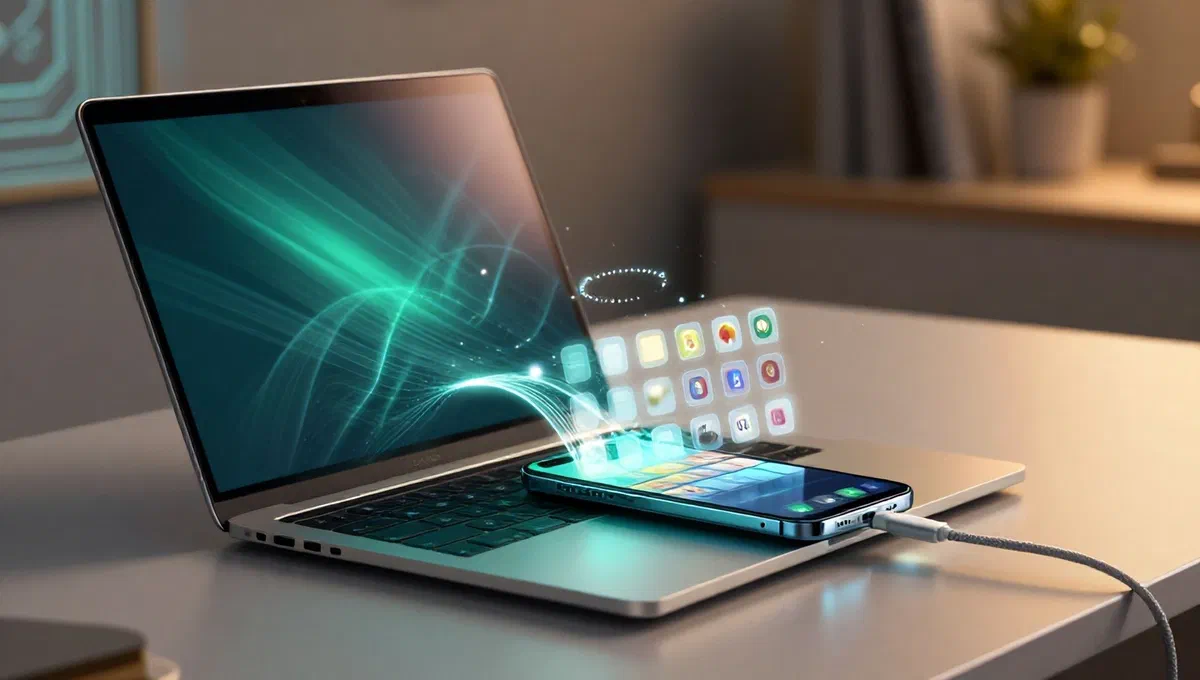
Die kluft zwischen dem ökosystem von mobilen anwendungen und desktop-anwendungen hat sich in den letzten jahren allmählich verringert. wenn einmal die idee, eine android-app direkt auf einem festen oder tragbaren pc zu verwenden, eine fata morgana schien, ist die realität heute ganz anders. viele anwendungen für smartphones und tablets sind im täglichen leben unerlässlich oder äußerst komfortabel, und es ist ein bemerkenswerter vorteil, sie mit der präzision von maus und tastatur verwenden zu können und einen breiteren bildschirm zu genießen.
Glücklicherweise gibt es mehrere lösungen, um diese lücke zu schließen und android-erlebnis auf ihrem computer zugänglich zu machen. egal, ob sie ein frühbewaffneter benutzer oder ein experte sind, der nach erweiterten optionen sucht, in diesem leitfaden werden alle verfügbaren methoden untersucht, um das betriebssystem von google auf ihr desktop-gerät zu bringen.
Warum android zu ihrem pc bringen? #
Die gründe, android auf einem computer installieren oder emulieren zu wollen, sind vielfältig. game-enthusiasten können von überlegener leistung und präziseren kontrollen profitieren. entwickler finden einen idealen prüfstand in virtuellen umgebungen. gewöhnliche benutzer hingegen können einfach die bequemlichkeit schätzen, ihre eigenen messaging-, social media- oder produktivitäts-apps direkt vom pc aus zugänglich zu machen, ohne ständig von einem gerät zum anderen wechseln zu müssen. die interaktion mit maus und tastatur, kombiniert mit der ansicht auf einem größeren bildschirm, kann die benutzererfahrung in mehreren szenarien erheblich verbessern.
Hauptmethoden zum ausführen von android auf pc #
Es gibt mehrere “wege”, um das ziel zu erreichen, android auf ihrem computer zu haben, jeder mit seinen vorteilen und einem anderen grad an komplexität. die lösungen reichen von emulatoren, die eine beispiellose benutzerfreundlichkeit bieten, über virtuelle maschinen, die eine bessere kontrolle gewährleisten, bis hin zur direkten installation des betriebssystems oder zur verwendung integrierter funktionen für die BlueStacksInstaller_[versione].exe-app.
1. Android-emulatoren: die am besten zugängliche lösung #
Für die meisten benutzer stellen emulatoren die einfachste und unmittelbarste methode zur installation von android auf dem pc dar. diese software erstellt eine “reproduktion” des android-betriebssystems, mit der sie fast alle funktionen und anwendungen des mobilen betriebssystems von google ausführen können. obwohl es sich um eine simulation handelt, ist der optimierungsgrad moderner emulatoren bemerkenswert, sodass sie die meisten apps und spiele ohne größere probleme verwenden können, selbst auf pcs, die nicht besonders leistungsfähig sind.
Wie funktionieren emulatoren? #
Ein emulator fungiert als vermittler und übersetzt anweisungen für android-hardware in ein verständliches format für ihren pc. dieser prozess findet im hintergrund statt und bietet dem benutzer eine sehr ähnliche schnittstelle wie ein android-smartphone oder -tablet. sie können auf den google play store zugreifen, apps herunterladen, navigieren und die umgebung so anpassen, wie sie es auf einem mobilen gerät tun würden.
Installation und verwendung eines emulators (z. b. bluestacks) #
Zu den beliebtesten und beliebtesten emulatoren gehört bluestacks, bekannt für seine benutzerfreundlichkeit und gute leistung. die installation ist ein intuitiver prozess:
- in windows:* verbinden sie sich mit der offiziellen website, laden sie die installationsdatei herunter (z. b.
BlueStacksInstaller_[versione].exe) und starten sie sie. folgen sie den anweisungen auf dem bildschirm, indem sie auf “jetzt starten” klicken und auf die fertigstellung warten. - ♪ auf macos ♪ der prozess ist ebenso einfach, mit spezifischen angaben auf der offiziellen emulator-website.
Sobald sie anfangen, wird bluestacks sie mit einer vertrauten benutzeroberfläche begrüßen. sie können den eingebauten virtuellen store durchsuchen, um nach apps oder spielen zu suchen. um eine anwendung zu installieren, klicken sie darauf und dann auf “start by google play”. sie müssen sich mit ihrem google-konto anmelden, indem sie die anmeldeinformationen eingeben. nach dem login können sie die app herunterladen, indem sie „installa auswählen. sobald die installation abgeschlossen ist, ist die app startbereit.
Die benutzeroberfläche ist so konzipiert, dass sie intuitiv ist, mit schaltflächen, die zurück zum startbildschirm gehen oder aktuelle apps anzeigen, und einer seitenleiste mit nützlichen tools zur verwaltung von audio, screenshots und anderen funktionen.
Zusätzlich zu bluestacks gibt es andere beliebte lösungen wie gameloop und memu, jede mit ihren eigenen besonderheiten, die oft für bestimmte arten von spielen oder anwendungen optimiert sind.
2. Virtuelle maschinen mit virtualbox: advanced control #
Für diejenigen, die eine nähere erfahrung als ein vollständiges betriebssystem wünschen, sind virtuelle maschinen eine gültige alternative zu emulatoren. mit software wie virtualbox können sie eine version von android (oft die inoffizielle portierung android-x86) als host-betriebssystem auf ihrem pc installieren.
Virtualbox-installation #
Der erste schritt ist das herunterladen und installieren von virtualbox. besuchen sie die offizielle virtualbox-website und wählen sie das für ihr betriebssystem geeignete download-paket aus (windows, macos oder linux). die installation ist in der regel geführt und erfordert ein paar klicks, akzeptiert die bedingungen und installiert alle erforderlichen treiber.
Android-x86 #
Android-x86 ist ein open-source-projekt, das das android-betriebssystem an pc-architekturen (x86 und x86-64) anpasst. obwohl es sich um eine inoffizielle portierung handelt, ist es gut gepflegt und bietet eine vollständige android-erfahrung. laden sie die iso-datei der gewünschten version (z. b. android 9 pie) vom android-x86-projektportal herunter. diese iso-datei wird das abbild des betriebssystems sein, das sie bei virtualbox „in die mahlzeit nehmen werden.
Erstellung einer virtuellen android-maschine #
Sobald sie virtualbox und android-x86 iso heruntergeladen haben, starten sie virtualbox und führen sie die folgenden schritte aus:
- Klicken sie auf “neu”, um eine neue virtuelle maschine zu erstellen.
- Weisen sie einen namen zu (z. b. „android).
- Wählen sie als „typ“ „linux“ und als „sottotype“ „anderes linux“ (32-bit oder 64-bit, je nach heruntergeladener iso-version).
- Wählen sie im feld „iso image die von ihnen heruntergeladene android-x86-iso-datei aus.
- Virtuelle hardware konfigurieren:
- ram: weisen sie mindestens 2 gb (2048 mb) ram für die ordnungsgemäße leistung zu.
- cpu: legen sie mindestens 2 kerne für den prozessor fest.
- ** feste festplatte:*** erstellen sie eine neue virtuelle festplatte und weisen sie mindestens 16 gb speicherplatz zu.
- Klicken sie auf “gut”.
Android-x86-installation auf einer virtuellen maschine #
Mit der erstellten virtuellen maschine drücken sie die taste „start in virtualbox. beim start sehen sie den android-x86-startbildschirm. für eine schnelle installation können sie “erweiterte optionen” und dann “auto\ installation” auswählen, was mit “ja” bestätigt wird. das system wird automatisch installiert. wählen sie am ende “neustart”, von “ok” aus und stellen sie vor dem neustart der virtuellen maschine sicher, dass sie “die festplatte vom virtuellen player entfernen” (rechts auf das festplattensymbol unten rechts klicken). an diesem punkt haben sie android in ihrer virtuellen maschine, bereit für den einsatz.
Es ist wichtig zu beachten, dass, obwohl virtuelle maschinen flexibilität bieten, ihre konfiguration eine gewisse vertrautheit mit der informatik erfordern kann. für entwickler gibt es auch android studio, eine entwicklungsumgebung, die einen leistungsstarken emulator enthält, aber es ist nicht die praktischste lösung für den durchschnittlichen benutzer.
3. Führen sie einzelne android-app mit telefonverbindung aus (fenster) #
Wenn ihr ziel nicht darin besteht, das gesamte android-betriebssystem zu installieren, sondern einfach eine oder mehrere spezifische apps auf ihrem pc zu verwenden, bietet windows eine integrierte lösung über die app “telefonverbindung”. diese methode erfordert ein android-smartphone und einen windows-pc.
Anforderungen und konfiguration #
Sie müssen die windows connection app auf ihrem smartphone (verfügbar im play store) und die telephone link app auf ihrem windows pc installieren. stellen sie sicher, dass bluetooth auf beiden geräten aktiv ist.
Starten sie “telefon-link” auf ihrem pc, wählen sie “android” und melden sie sich mit ihrem microsoft-konto an. öffnen sie auf dem smartphone „windows connection und wählen sie den zugriff über qr-code. scannen sie den qr-code, der auf ihrem pc mit ihrer telefonkamera angezeigt wird, geben sie alle erforderlichen pins oder passwörter ein und geben sie die erforderlichen zustimmungen.
Nutzung von apps auf dem pc #
Sobald die verbindung hergestellt ist, klicken sie auf dem hauptbildschirm der app “telefonverbindung” auf dem pc auf “app”. hier können sie alle auf ihrem smartphone installierten anwendungen anzeigen. wenn sie auf eine beliebige app klicken, erfolgt dies direkt auf ihrem pc, wenn auch mit einer kleinen anfänglichen verzögerung. möglicherweise müssen sie ihr telefon entsperren, um den start der app zu bestätigen.
Diese lösung ist ideal für diejenigen, die einen mittelweg suchen, indem sie die leistung ihres telefons nutzen, um apps auszuführen, aber mit ihnen über den desktop interagieren.
4. Android tv auf dem pc: ein virtuelles unterhaltungszentrum #
Für unterhaltungsliebhaber können sie ihren pc in einen smart tv verwandeln, indem sie android tv installieren. auf diese weise können sie direkt von ihrem computer aus auf die gleichen schnittstellen und anwendungen zugreifen, die für android- und google tv-basierte fernsehgeräte verfügbar sind. diese methode nutzt wieder android studio, aber für einen bestimmten zweck.
Android-tv-konfiguration über android studio #
**installa android studio: *** laden sie android studio von der offiziellen website herunter und installieren sie es nach den anweisungen.
** sdk manager konfigurieren:*** klicken sie zu beginn von android studio auf dem hauptbildschirm auf “weitere aktionen” > “sdk manager”. wählen sie die erforderlichen pakete aus (normalerweise die drei wichtigsten der liste), klicken sie auf “bewerben” und “ok”, um sie zu installieren.
erstellen sie ein android tv virtual device: kehren sie zu “weitere aktionen” zurück und wählen sie “virtual device manager”. klicken sie auf “gerät erstellen”, wählen sie “tv” aus der linken leiste und wählen sie eine der “android tv” -optionen basierend auf der gewünschten auflösung.
download system image:* wählen sie auf dem nächsten bildschirm “x86 bilder” und klicken sie auf die schaltfläche “download” neben dem ersten verfügbaren element. warten sie auf den download und klicken sie auf “finish”.
virtuelle geräteeinstellungen konfigurieren:* weisen sie einem android tv-gerät einen namen zu. wählen sie im abschnitt “hardware” “hardware” als grafikoption aus. klicken sie auf “erweiterte einstellungen anzeigen”, wählen sie “kaltboot” und weisen sie mindestens 4 gb ram und 8 gb internen speicher zu. deaktivieren sie „enable device frame. klicken sie auf “finish”.
** starten sie android tv** klicken sie im “virtual device manager” auf die schaltfläche “play” neben dem namen ihres android-tv-geräts, um es zu starten. melden sie sich mit ihrem google-konto an und sie können ihre lieblings-android-tv-apps herunterladen und verwenden.
5. Dual-boot: direktinstallation des betriebssystems #
Beim dual-boot wird android als autonomes betriebssystem auf dem computer neben windows oder einem anderen betriebssystem installiert. historisch gesehen war dies eine gängige methode, aber heute wird sie für die meisten benutzer aufgrund ihrer komplexität und der damit verbundenen risiken sowie der existenz einfacherer und flexiblerer alternativen oft nicht empfohlen.
Überlegungen zum dual-boot #
Die installation eines dual-boot-betriebssystems beinhaltet das ändern von festplattenpartitionen und das bootloader-management, operationen, die, wenn sie falsch ausgeführt werden, bestehende daten oder den bootloader-boot gefährden können. emulatoren und virtuelle maschinen bieten eine isolierte und sichere umgebung, um android zu erleben, ohne die konfiguration ihres pcs zu ändern.
Diese methode wird im allgemeinen nur erfahrenen benutzern empfohlen, die die auswirkungen vollständig verstehen und wissen, wie betriebssystemkonfiguration und festplattenpartitionen verwaltet werden. für diejenigen mit den notwendigen fähigkeiten bietet das android-x86-projekt detaillierte richtlinien für die dual-boot-installation, auch auf ntfs-dateisystem für die koexistenz mit windows.
6. Start android von usb: ein tragbares betriebssystem #
Eine weitere option ist die installation von android auf dem pc über einen bootfähigen usb-stick. dies ermöglicht es ihnen, ein “portable” zu haben android-system oder installieren sie es direkt auf der festplatte ihres computers und verwandeln sie ihren pc in ein android-gerät, das dem booten gewidmet ist.
Erstellung des bootfähigen usb-keys #
download rufus: holen sie sich das rufus-programm von seiner offiziellen website. rufus ist ein leichtes und leistungsstarkes werkzeug zum erstellen bootfähiger usb-laufwerke.
** laden sie das iso-image von android herunter:** wiederum können sie das iso-image des android-x86-projekts verwenden, wie das für virtualbox verwendete.
** bereiten sie den usb-stick vor:** schließen sie ein usb-stick an (stellen sie sicher, dass es keine wichtigen daten enthält, da es gelöscht wird). öffnen sie rufus, wählen sie ihren usb-stick im feld “gerät / einheit” und klicken sie dann auf “auswählen”, um die heruntergeladene android-x86 iso-datei auszuwählen.
erstellung starten:* lassen sie andere standardeinstellungen und klicken sie auf „avvia. bestätigen sie die stornierung der daten auf dem schlüssel.
Android installation durch usb #
Sobald der bootfähige schlüssel erstellt wurde, schalten sie den computer aus. greifen sie auf das bios oder uefi ihres pcs zu (das verfahren variiert je nach hersteller) und ändern sie die startreihenfolge, um den usb-stick zu priorisieren. speichern sie änderungen und verlassen sie das bios. der computer wird neu gestartet und startet den android-installationsprozess vom flash-laufwerk aus. befolgen sie die bildschirmanweisungen, die je nach iso-spezifikation von android-x86 leicht variieren können. schalten sie nach der installation ihren pc aus, entfernen sie den usb-stick und schalten sie ihren computer ein, um android direkt von ihrer festplatte zu starten.
Schlussfolgerung #
Die ansicht der lösungen zur verwendung von android auf dem pc ist breit und vielfältig. von der einfachheit von emulatoren über die flexibilität virtueller maschinen bis hin zur integration einzelner apps oder der umwandlung des pcs in ein android tv multimedia-center erfüllen die optionen unterschiedliche anforderungen und fachkenntnisse. die wahl der richtigen methode hängt von ihren spezifischen bedürfnissen und ihrer vertrautheit mit softwarekonfigurationen ab. mit den richtigen anweisungen können sie das android-erlebnis auf ihrem computer ohne schwierigkeiten genießen.