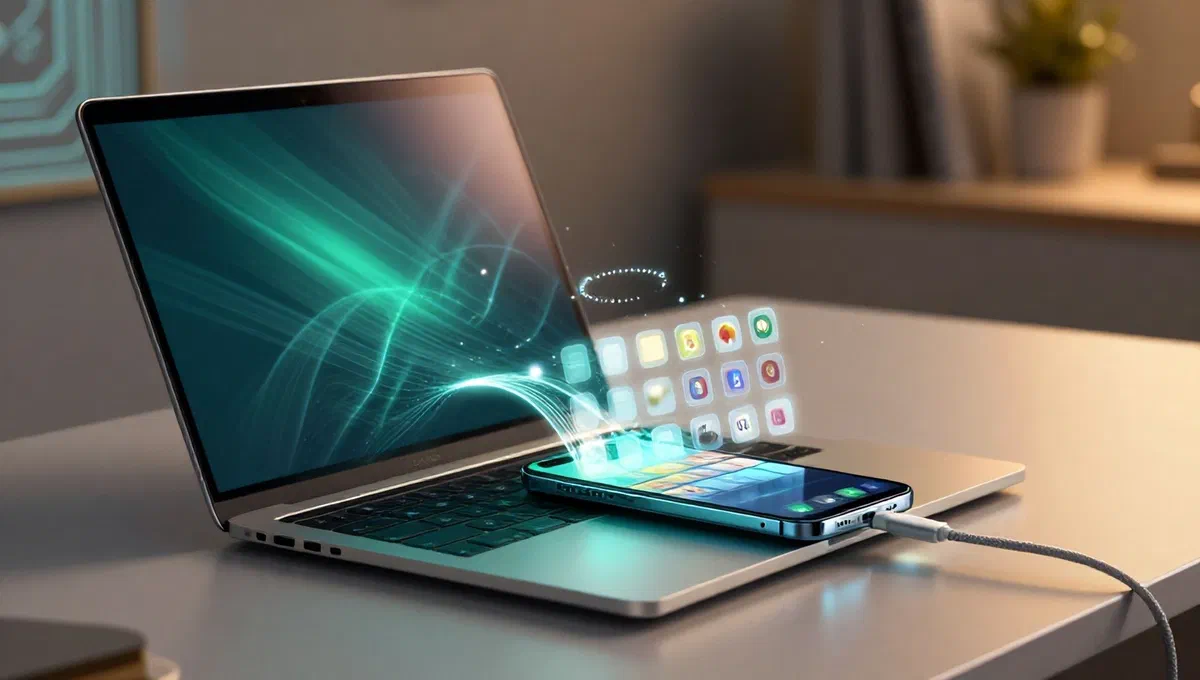
A lacuna entre o ecossistema de aplicativos móveis e aplicativos de desktop tem se reduzido gradualmente nos últimos anos. se uma vez a idéia de usar um aplicativo android diretamente em um pc fixo ou portátil parecia uma miragem, hoje a realidade é bastante diferente. muitas aplicações para smartphones e tablets, na verdade, são essenciais ou extremamente confortáveis na vida cotidiana, e ser capaz de usá-los com a precisão do mouse e teclado, desfrutando de uma tela mais ampla, representa uma vantagem notável.
Felizmente, existem várias soluções para preencher esta lacuna, tornando a experiência android acessível em seu computador. seja você um usuário de braços adiantados ou um especialista em busca de opções mais avançadas, este guia explorará todos os métodos disponíveis para trazer o sistema operacional do google para o seu dispositivo desktop.
Porquê trazer o andróide ao teu pc? #
As razões para querer instalar ou emular android em um computador são múltiplas. os entusiastas do jogo podem se beneficiar de desempenho superior e controles mais precisos. os desenvolvedores encontram um banco de testes ideal em ambientes virtuais. usuários comuns, por outro lado, podem simplesmente apreciar a conveniência de ter suas próprias mensagens, mídias sociais ou aplicativos de produtividade acessíveis diretamente do pc, sem ter que mudar continuamente de um dispositivo para outro. a interação com o mouse e teclado, combinada com a visão em uma tela maior, pode melhorar significativamente a experiência do usuário em múltiplos cenários.
Principais métodos para executar android em pc #
Existem várias “maneiras” para alcançar o objetivo de ter android em seu computador, cada um com suas vantagens e um grau diferente de complexidade. as soluções variam de emuladores, que oferecem facilidade de uso incomparável, a máquinas virtuais, que garantem maior controle, à instalação direta do sistema operacional ou ao uso de funcionalidade integrada para o aplicativo BlueStacksInstaller_[versione].exe.
1. Emuladores andróides: a solução mais acessível #
Para a maioria dos usuários, os emuladores representam o método mais fácil e imediato para instalar o android no pc. esses softwares criam uma ‘reprodução’ do sistema operacional android, permitindo que você execute quase todos os recursos e aplicativos do sistema operacional móvel do google. embora seja uma simulação, o nível de otimização alcançado pelos emuladores modernos é notável, permitindo que você use a maioria dos aplicativos e jogos sem problemas significativos, mesmo em pcs não particularmente poderosos.
Como funcionam os emuladores? #
Um emulador atua como um intermediário, traduzindo instruções para hardware android em um formato compreensível para seu pc. este processo ocorre em segundo plano, oferecendo ao usuário uma interface muito semelhante à de um smartphone ou tablet android. você pode acessar a google play store, baixar aplicativos, navegar e personalizar o ambiente como faria em um dispositivo móvel.
Instalação e utilização de um emulador (por exemplo, bluestacks) #
Entre os emuladores mais populares e apreciados está bluestacks, conhecido por sua facilidade de uso e bom desempenho. a instalação é um processo intuitivo:
- ** no windows:*** conecte-se ao site oficial, baixe o arquivo de instalação (por exemplo
BlueStacksInstaller_[versione].exe]) e inicie-o. siga as instruções na tela, clicando em ‘iniciar agora’ e esperando pela conclusão. - No macos o processo é igualmente simples, com indicações específicas fornecidas no site oficial do emulador.
Uma vez que você começar, bluestacks irá recebê-lo com uma interface familiar. você pode navegar na loja virtual integrada para procurar aplicativos ou jogos. para instalar um aplicativo, clique nele e depois em ‘start by google play’. você será obrigado a fazer login com sua conta do google inserindo as credenciais. após o login, você pode baixar o aplicativo selecionando ‘installa’. uma vez concluída a instalação, o aplicativo estará pronto para iniciar.
A interface do usuário é projetada para ser intuitiva, com botões para voltar, para a tela inicial ou ver aplicativos recentes, e uma barra lateral com ferramentas úteis para gerenciar áudio, imagens e outras funções.
Além de bluestacks, existem outras soluções populares, como gameloop e memu, cada uma com suas próprias peculiaridades, muitas vezes otimizadas para tipos específicos de jogos ou aplicações.
2. Máquinas virtuais com caixa virtual: controle avançado #
Para aqueles que querem uma experiência mais próxima do que um sistema operacional completo, máquinas virtuais são uma alternativa válida para emuladores. usando software como virtualbox, você pode instalar uma versão do android (frequentemente a porta não oficial android-x86) como um sistema operacional host em seu pc.
Instalação da caixa virtual #
O primeiro passo é baixar e instalar o virtualbox. visite o site oficial do virtualbox e selecione o pacote de download adequado para o seu sistema operacional (windows, macos ou linux). a instalação é geralmente guiada e requer alguns cliques, aceitando os termos e instalando quaisquer drivers necessários.
Obter android-x86 #
Android-x86 é um projeto de código aberto que adapta o sistema operacional android para trabalhar em arquiteturas de pc (x86 e x86-64). embora seja um porte não oficial, é bem mantido e oferece uma experiência completa android. baixe o arquivo iso da versão desejada (por exemplo, android 9 pie) do portal do projeto android-x86. este arquivo iso será a imagem do sistema operacional que você vai “tomar a refeição” no virtualbox.
Criação de máquina android virtual #
Depois de baixar virtualbox e android-x86 iso, inicie virtualbox e siga estes passos:
- Clique em ‘new’ para criar uma nova máquina virtual.
- Atribuir um nome (por exemplo, “android”).
- Como ‘type’, selecione ‘linux’ e como ‘sottotype’ escolha ‘other linux’ (32-bit ou 64-bit, dependendo da versão iso baixada).
- No campo ‘iso image’, selecione o arquivo iso android-x86 que você baixou.
- Configurar hardware virtual:
- ram: atribuir pelo menos 2gb (2048mb) de ram para desempenho adequado.
- cpu: defina pelo menos 2 núcleos para o processador.
- ** disco fixo:*** criar um novo disco virtual e atribuir pelo menos 16gb de espaço.
- Clique em “bem”.
Instalação android-x86 em máquina virtual #
Com a máquina virtual criada, pressione o botão ‘iniciar’ no virtualbox. na inicialização, você verá a tela inicial android-x86. para uma instalação rápida, você pode selecionar ‘opções avançadas’ e, em seguida, ‘auto\ instalação’, confirmando com ‘sim’. o sistema irá instalar automaticamente. no final, selecione ‘reboot’, de ‘ok’ e, antes que a máquina virtual reinicie, certifique-se de ‘remover o disco do jogador virtual’ (clique direito no ícone do disco na parte inferior direita). neste ponto, você terá android trabalhando em sua máquina virtual, pronto para uso.
É importante notar que, embora as máquinas virtuais ofereçam flexibilidade, sua configuração pode exigir alguma familiaridade com a ciência da computação. para desenvolvedores, há também o android studio, um ambiente de desenvolvimento que inclui um poderoso emulador, mas não é a solução mais prática para o usuário médio.
3. Executar aplicativo único android com conexão de telefone (janelas) #
Se o seu objetivo não é instalar todo o sistema operacional android, mas simplesmente usar um ou mais aplicativos específicos em seu pc, o windows oferece uma solução integrada através do aplicativo ‘telephone connection’. este método requer um smartphone android e um pc windows.
Requisitos e configuração #
Você precisará instalar o aplicativo ‘windows connection’ no seu smartphone (disponível na play store) e o aplicativo ‘telephone link’ no seu pc windows. certifique-se de que bluetooth está ativo em ambos os dispositivos.
Inicie ‘telephone link’ no seu pc, selecione ‘android’ e faça login com sua conta microsoft. no smartphone, abra ‘windows connection’ e escolha acessar através do código qr. examine o código qr mostrado no seu pc com a câmera do telefone, digite pins ou senhas necessárias e forneça os consentimentos necessários.
Uso de aplicativos em pc #
Uma vez estabelecida a conexão, na tela principal do aplicativo ‘telephone connection’ no pc, clique em ‘app’. aqui você pode ver todos os aplicativos instalados em seu smartphone. ao clicar em qualquer aplicativo, isso será feito diretamente no seu pc, embora com um pequeno atraso inicial. pode ser necessário desbloquear o telemóvel para confirmar a inicialização da aplicação.
Esta solução é ideal para aqueles que procuram uma maneira intermediária, explorando o poder de seu telefone para executar aplicativos, mas interagindo com eles através do desktop.
4. Tv android em pc: um centro de entretenimento virtual #
Para os amantes do entretenimento, você pode transformar seu pc em uma smart tv instalando android tv. isso permite que você acesse as mesmas interfaces e aplicativos disponíveis para televisores baseados em android e google tv, diretamente do seu computador. este método explora novamente o android studio, mas para um propósito específico.
Configuração de tv android via estúdio android #
** installa android studio:*** baixe e instale o android studio a partir do site oficial, seguindo as instruções.
configure sdk manager:* no início do android studio, na tela principal, clique em ‘more actions’ > ‘sdk manager’. selecione os pacotes necessários (geralmente os três primeiros da lista), clique em ‘aplicar’ e ‘ok’ para instalá-los.
criar um dispositivo virtual android tv: voltar para ‘mais ações’ e selecione ‘virtual device manager’. clique em ‘criar dispositivo’, selecione ‘tv’ na barra esquerda e escolha uma das opções ‘android tv’ com base na resolução desejada.
** baixe a imagem do sistema:*** na próxima tela, selecione ‘x86 images’ e clique no botão ‘download’ ao lado do primeiro item disponível. espere para baixar e clique em ‘terminar’.
configurar configurações de dispositivos virtuais:* atribua um nome à máquina de tv android. na seção “hardware”, selecione “hardware” como uma opção gráfica. clique em ‘show advanced settings’, escolha ‘cold boot’ e atribua pelo menos 4gb de ram e 8gb de armazenamento interno. desmarque «ativar a moldura do dispositivo». clique em “terminar”.
iniciar android tv no ‘virtual device manager’, clique no botão ‘play’ ao lado do nome da sua máquina de tv android para iniciar. entre na sua conta google e você estará pronto para baixar e usar seus aplicativos de tv android favoritos.
5. Boot duplo: instalação direta do sistema operacional #
A inicialização dupla envolve instalar android como um sistema operacional autônomo no computador, ao lado do windows ou outro sistema operacional. historicamente, esse era um método comum, mas hoje não é recomendado para a maioria dos usuários devido à sua complexidade e riscos associados, bem como à existência de alternativas mais simples e flexíveis.
Considerações sobre o arranque duplo #
Instalar um sistema operacional de inicialização dupla envolve alterar partições de disco rígido e gerenciamento de bootloader, operações que, se executadas incorretamente, podem comprometer dados existentes ou bootloader boot. emuladores e máquinas virtuais oferecem um ambiente isolado e seguro para experimentar android sem alterar a configuração do seu pc.
Este método é geralmente recomendado apenas para usuários experientes que entendem plenamente as implicações e sabem como gerenciar a configuração do sistema operacional e partições de disco. para aqueles com as habilidades necessárias, o projeto android-x86 fornece diretrizes detalhadas para instalação de inicialização dupla, mesmo no sistema de arquivos ntfs para coexistência com o windows.
6. Android inicial de usb: um sistema operacional portátil #
Outra opção é instalar android no pc a partir de um stick usb inicializável. isso permite que você tenha um “portátil” sistema android ou instalá-lo diretamente no disco rígido do seu computador, transformando seu pc em um dispositivo android dedicado ao arranque.
Criação da chave usb inicializável #
** baixe rufus:** obtenha o programa rufus de seu site oficial. rufus é uma ferramenta leve e poderosa para criar unidades usb inicializáveis.
** baixe a imagem iso do android:** mais uma vez, você pode usar a imagem iso do projeto android-x86, como a usada para virtualbox.
prepare a unidade flash usb: conecte uma unidade flash usb (assegure-se de que não contém dados importantes, pois será excluído). abra rufus, selecione seu pendrive no campo ‘dispositivo/unit’ e, em seguida, clique em ‘selecionar’ para escolher o arquivo android-x86 iso baixado.
iniciar a criação:* deixe outras configurações padrão e clique em ‘avvia’. confirme o aviso de cancelamento dos dados na chave.
Instalação android por usb #
Uma vez que a chave inicializável é criada, desligue o computador. acesse bios ou uefi do seu pc (o procedimento varia dependendo do fabricante) e altere a ordem de inicialização para priorizar o pendrive usb. salve as alterações e saia da bios. o computador irá reiniciar, iniciando o processo de instalação android a partir da unidade flash. siga as instruções de tela, que podem variar ligeiramente de acordo com a especificação iso do android-x86 usado. após a instalação, desligue o pc, remova o pendrive usb e ligue o seu computador para iniciar o android diretamente do seu disco rígido.
Conclusão #
A visão das soluções para usar android em pc é ampla e variada. da simplicidade dos emuladores à flexibilidade das máquinas virtuais, através da integração de aplicativos individuais ou da transformação do pc em um centro multimídia android tv, as opções atendem às diferentes necessidades e níveis de especialização. escolher o método certo dependerá de suas necessidades específicas e sua familiaridade com configurações de software. com as direções certas, você pode desfrutar da experiência android em seu computador, sem qualquer dificuldade.