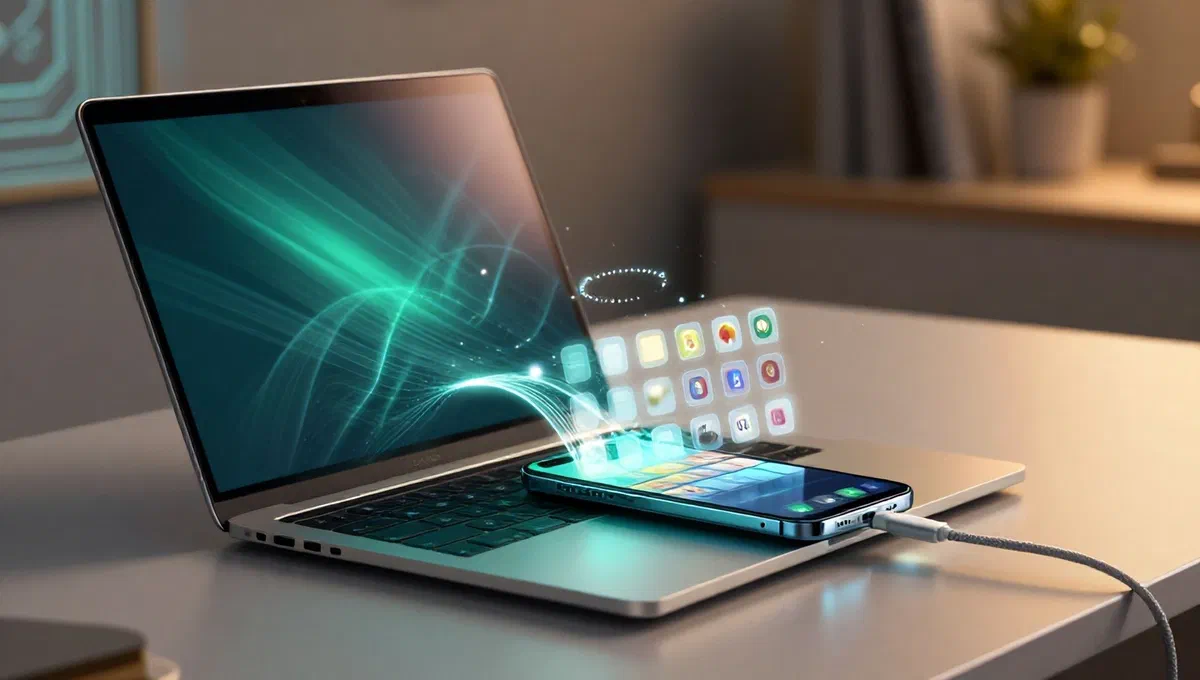
L’écart entre l’écosystème des applications mobiles et des applications de bureau s’est progressivement rétréci au cours des dernières années. si une fois l’idée d’utiliser une application android directement sur un pc fixe ou portable semblait un mirage, aujourd’hui la réalité est tout à fait différente. de nombreuses applications pour smartphones et tablettes, en fait, sont essentielles ou extrêmement confortables dans la vie quotidienne, et être en mesure de les utiliser avec la précision de la souris et du clavier, bénéficiant d’un écran plus large, représente un avantage remarquable.
Heureusement, il y a plusieurs solutions pour combler cette lacune, rendant l’expérience android accessible sur votre ordinateur. que vous soyez un utilisateur précoce ou un expert à la recherche d’options plus avancées, ce guide explorera toutes les méthodes disponibles pour apporter le système d’exploitation de google à votre appareil de bureau.
Pourquoi apporter androïde à votre pc ? #
Les raisons pour vouloir installer ou émuler android sur un ordinateur sont multiples. les amateurs de jeux peuvent bénéficier de performances supérieures et de contrôles plus précis. les développeurs trouvent un banc de test idéal dans les environnements virtuels. les utilisateurs ordinaires, par contre, peuvent simplement apprécier la commodité d’avoir leurs propres applications de messagerie, de médias sociaux ou de productivité accessibles directement depuis le pc, sans avoir à passer continuellement d’un appareil à un autre. l’interaction avec la souris et le clavier, combinée avec la vue sur un écran plus grand, peut améliorer considérablement l’expérience utilisateur dans plusieurs scénarios.
Principales méthodes pour exécuter android sur pc #
Il y a plusieurs façons d’atteindre l’objectif d’avoir android sur votre ordinateur, chacun avec ses avantages et un degré différent de complexité. les solutions vont des émulateurs, qui offrent une facilité d’utilisation inégalée, aux machines virtuelles, qui assurent un meilleur contrôle, à l’installation directe du système d’exploitation ou à l’utilisation de fonctionnalités intégrées pour l’application BlueStacksInstaller_[versione].exe.
1. Émulateurs androïdes: la solution la plus accessible #
Pour la plupart des utilisateurs, les émulateurs représentent la méthode la plus facile et la plus immédiate pour installer android sur pc. ces logiciels créent une «reproduction» du système d’exploitation android, vous permettant d’exécuter presque toutes les fonctionnalités et applications du système d’exploitation mobile google. bien qu’il s’agisse d’une simulation, le niveau d’optimisation atteint par les émulateurs modernes est remarquable, vous permettant d’utiliser la plupart des applications et des jeux sans problèmes significatifs, même sur des pc pas particulièrement puissants.
Comment fonctionnent les émulateurs? #
Un émulateur agit comme un intermédiaire, traduisant les instructions pour le matériel android dans un format compréhensible pour votre pc. ce processus a lieu en arrière-plan, offrant à l’utilisateur une interface très similaire à celle d’un smartphone ou d’une tablette android. vous pouvez accéder au google play store, télécharger des applications, naviguer et personnaliser l’environnement comme vous le feriez sur un appareil mobile.
Installation et utilisation d’un émulateur (par exemple bluestacks) #
Parmi les émulateurs les plus populaires et appréciés, bluestacks, connu pour sa facilité d’utilisation et ses bonnes performances. l’installation est un processus intuitif :
- sur windows:* connectez-vous au site officiel, téléchargez le fichier d’installation (par exemple
BlueStacksInstaller_[versione].exe) et démarrez-le. suivez les instructions à l’écran, en cliquant sur « démarrer maintenant » et en attendant l’achèvement. - ♪ sur macos ♪ le processus est également simple, avec des indications spécifiques fournies sur le site officiel de l’émulateur.
Une fois que vous commencerez, bluestacks vous accueillera avec une interface familière. vous pouvez parcourir la boutique virtuelle intégrée pour rechercher des applications ou des jeux. pour installer une application, cliquez dessus, puis sur ‘démarrer par google play’. vous devrez vous connecter à votre compte google en entrant les identifiants. après la connexion, vous pouvez télécharger l’application en sélectionnant « installa ». une fois l’installation terminée, l’application sera prête à démarrer.
L’interface utilisateur est conçue pour être intuitive, avec des boutons pour revenir en arrière, à l’écran d’accueil ou afficher les applications récentes, et une barre latérale avec des outils utiles pour gérer audio, captures d’écran et autres fonctions.
En plus de bluestacks, il existe d’autres solutions populaires telles que gameloop et memu, chacune avec ses propres particularités, souvent optimisées pour des types spécifiques de jeux ou d’applications.
2. Machines virtuelles avec virtualbox: contrôle avancé #
Pour ceux qui veulent une expérience plus proche qu’un système d’exploitation complet, les machines virtuelles sont une alternative valable aux émulateurs. en utilisant un logiciel comme virtualbox, vous pouvez installer une version d’android (souvent le portage non officiel android-x86) comme un système d’exploitation hôte sur votre pc.
Installation de virtualbox #
La première étape consiste à télécharger et installer virtualbox. visitez le site web officiel de virtualbox et sélectionnez le paquet de téléchargement adapté à votre système d’exploitation (windows, macos ou linux). l’installation est habituellement guidée et nécessite quelques clics, en acceptant les termes et en installant les pilotes nécessaires.
Obtenir androïde-x86 #
Android-x86 est un projet open source qui adapte le système d’exploitation android pour travailler sur les architectures pc (x86 et x86-64). bien que ce soit un portage non officiel, il est bien entretenu et offre une expérience complète android. téléchargez le fichier iso de la version souhaitée (par exemple, android 9 pie) à partir du portail de projet android-x86. ce fichier iso sera l’image du système d’exploitation que vous allez prendre dans le repas de virtualbox.
Création de machine android virtuelle #
Une fois que vous téléchargez virtualbox et android-x86 iso, démarrez virtualbox et suivez ces étapes:
- Cliquez sur « nouveau » pour créer une nouvelle machine virtuelle.
- Attribuer un nom (p. ex.
- En tant que «type», sélectionnez «linux» et en tant que «sottotype» choisissez «autre linux» (32 bits ou 64 bits, selon la version iso téléchargée).
- Dans le champ ‘iso image’, sélectionnez le fichier iso android-x86 que vous avez téléchargé.
- Configuration du matériel virtuel & #160;:
- ram: attribuer au moins 2 go (2048 mo) de ram pour une bonne performance.
- cpu: réglez au moins 2 carottes pour le processeur.
- ** disque fixe :*** créez un nouveau disque virtuel et assignez au moins 16 go d’espace.
- Cliquez sur « fine ».
Installation android-x86 sur machine virtuelle #
Avec la machine virtuelle créée, appuyez sur le bouton démarrer dans virtualbox. au démarrage, vous verrez l’écran d’accueil android-x86. pour une installation rapide, vous pouvez sélectionner « options avancées » puis « installation automatique », confirmant par « oui ». le système s’installe automatiquement. à la fin, sélectionnez ‘reboot’ et, avant le redémarrage de la machine virtuelle, assurez-vous de ‘supprimer le disque du lecteur virtuel’ (en cliquant à droite sur l’icône du disque en bas à droite). à ce stade, vous aurez android travailler dans votre machine virtuelle, prêt à l’emploi.
Il est important de noter que bien que les machines virtuelles offrent de la flexibilité, leur configuration peut nécessiter une certaine connaissance de l’informatique. pour les développeurs, il y a aussi android studio, un environnement de développement qui comprend un émulateur puissant, mais ce n’est pas la solution la plus pratique pour l’utilisateur moyen.
3. Exécuter une application android avec connexion téléphonique (fenêtres) #
Si votre objectif n’est pas d’installer l’ensemble du système d’exploitation android, mais simplement d’utiliser une ou plusieurs applications spécifiques sur votre pc, windows offre une solution intégrée via l’application ‘telephone connection’. cette méthode nécessite un smartphone android et un pc windows.
Exigences et configuration #
Vous devrez installer l’application ‘windows connection’ sur votre smartphone (disponible sur le play store) et l’application ‘telephone link’ sur votre pc windows. assurez-vous que bluetooth est actif sur les deux appareils.
Lancez ‘telephone link’ sur votre pc, sélectionnez ‘android’ et connectez-vous avec votre compte microsoft. sur le smartphone, ouvrez ‘windows connection’ et choisissez d’accéder par qr code. scannez le code qr affiché sur votre pc avec votre appareil photo, entrez tout nip ou mot de passe requis et fournissez les consentements nécessaires.
Utilisation d’applications sur pc #
Une fois la connexion établie, dans l’écran principal de l’application « connexion téléphonique » sur le pc, cliquez sur « app ». ici vous pouvez voir toutes les applications installées sur votre smartphone. en cliquant sur n’importe quelle application, cela sera fait directement sur votre pc, bien qu’avec un petit retard initial. vous devrez peut-être déverrouiller votre téléphone pour confirmer le démarrage de l’application.
Cette solution est idéale pour ceux qui recherchent une voie intermédiaire, exploitant la puissance de leur téléphone pour exécuter des applications, mais interagissant avec eux à travers le bureau.
4. Télévision androïde sur pc: un centre de divertissement virtuel #
Pour les amateurs de divertissement, vous pouvez transformer votre pc en smart tv en installant android tv. cela vous permet d’accéder aux mêmes interfaces et applications disponibles pour les téléviseurs android et google tv, directement depuis votre ordinateur. cette méthode exploite à nouveau android studio, mais dans un but spécifique.
Configuration tv android via studio android #
installation android studio:* télécharger et installer android studio depuis le site officiel, en suivant les instructions.
configurer sdk manager:* au début d’android studio, sur l’écran principal, cliquez sur «plus d’actions» > «sdk manager». sélectionnez les paquets nécessaires (généralement les trois premiers de la liste), cliquez sur « appliquer » et « ok » pour les installer.
créer un appareil virtuel de télévision android: retourner à «plus d’actions» et sélectionnez «gestionnaire virtuel des appareils». cliquez sur «créer un appareil», sélectionnez «tv» dans la barre de gauche et choisissez l’une des options «android tv» en fonction de la résolution souhaitée.
image du système de téléchargement:* sur l’écran suivant, sélectionnez « x86 images » et cliquez sur le bouton « télécharger » à côté du premier élément disponible. attendez le téléchargement et cliquez sur « terminer ».
configurer les paramètres du périphérique virtuel :* assignez un nom à la machine de télévision android. dans la section «hardware», sélectionnez «hardware» comme option graphique. cliquez sur ‘afficher les paramètres avancés’, choisissez ‘cold boot’ et assignez au moins 4 go de ram et 8 go de stockage interne. désactivez ‘enable device frame. cliquez sur ‘finish’.
démarrer la télévision android dans le ‘virtual device manager’, cliquez sur le bouton ‘play’ à côté du nom de votre machine de télévision android pour le démarrer. connectez-vous à votre compte google et vous serez prêt à télécharger et utiliser vos applications tv android préférées.
5. Double démarrage: installation directe du système d’exploitation #
Le double démarrage implique l’installation d’android comme un système d’exploitation autonome sur l’ordinateur, avec windows ou un autre os. historiquement, c’était une méthode courante, mais aujourd’hui, elle n’est souvent pas recommandée pour la plupart des utilisateurs en raison de sa complexité et des risques associés, ainsi que de l’existence de solutions de rechange plus simples et plus flexibles.
Considérations relatives au double démarrage #
L’installation d’un système d’exploitation à deux démarrages implique la modification des partitions du disque dur et de la gestion du chargeur de démarrage, opérations qui, si elles sont exécutées incorrectement, peuvent compromettre les données existantes ou le démarrage du chargeur de démarrage. les émulateurs et les machines virtuelles offrent un environnement isolé et sécurisé pour vivre android sans modifier la configuration de votre pc.
Cette méthode est généralement recommandée uniquement aux utilisateurs expérimentés qui comprennent parfaitement les implications et savent gérer la configuration du système d’exploitation et les partitions de disque. pour ceux qui ont les compétences nécessaires, le projet android-x86 fournit des directives détaillées pour l’installation du double démarrage, même sur le système de fichiers ntfs pour la coexistence avec windows.
6. Start android à partir de usb: un système d’exploitation portable #
Une autre option est d’installer android sur pc à partir d’une clé usb amorçable. cela vous permet d’avoir un portable système android ou l’installer directement sur le disque dur de votre ordinateur, transformer votre pc en un appareil android dédié au démarrage.
Création de la clé usb amorçable #
télécharger rufus: obtenez le programme rufus sur son site officiel. rufus est un outil léger et puissant pour créer des disques usb amorçables.
télécharger l’image iso d’android: une fois de plus, vous pouvez utiliser l’image iso du projet android-x86, comme celui utilisé pour virtualbox.
préparer le lecteur flash usb: connectez un lecteur flash usb (assurez-vous qu’il ne contient pas de données importantes, car il sera supprimé). ouvrez rufus, sélectionnez votre clé usb dans le champ « appareil / unité » puis cliquez sur « sélectionner » pour choisir le fichier iso android-x86 téléchargé.
démarrer la création:* laissez d’autres paramètres par défaut et cliquez sur ‘avvia’. confirmez l’avis d’annulation des données sur la clé.
Installation androïde par usb #
Une fois la clé amorçable créée, éteignez l’ordinateur. accédez au bios ou à l’uefi de votre pc (la procédure varie selon le fabricant) et modifiez l’ordre de démarrage pour prioriser la clé usb. enregistrer les modifications et quitter le bios. l’ordinateur redémarrera, en commençant le processus d’installation android à partir du lecteur flash. suivez les instructions de l’écran, qui peuvent varier légèrement selon les spécifications iso d’android-x86 utilisé. après l’installation, éteignez votre pc, retirez la clé usb et allumez votre ordinateur pour démarrer android directement depuis votre disque dur.
Conclusion #
La vue des solutions pour utiliser android sur pc est large et variée. de la simplicité des émulateurs à la flexibilité des machines virtuelles, à travers l’intégration des applications individuelles ou la transformation du pc en un centre multimédia tv android, les options répondent à différents besoins et niveaux d’expertise. le choix de la bonne méthode dépendra de vos besoins spécifiques et de votre connaissance des configurations logicielles. avec les bonnes directions, vous pouvez profiter de l’expérience android sur votre ordinateur sans aucune difficulté.