Der computermonitor ist viel mehr als nur ein anzeigefeld; er ist unsere hauptschnittstelle mit der digitalen welt, ein entscheidendes werkzeug für produktivität, unterhaltung und kommunikation. die optimale nutzung des bildschirms kann den unterschied zwischen einer reibungslosen und komfortablen erfahrung und einer quelle von frustration oder visueller müdigkeit ausmachen. egal, ob sie ein erfahrener benutzer oder ihre ersten waffen sind, es ist wichtig zu verstehen, wie sie probleme im zusammenhang mit ihrem display verwalten, anpassen und lösen können. dieser vollständige leitfaden begleitet sie durch eine reihe wesentlicher vorgänge, von der anpassung der grundeinstellungen bis hin zur verwendung erweiterter funktionen, um ein visuelles erlebnis immer an der spitze zu gewährleisten.
Verwaltung der grundlegenden anzeigeeinstellungen #
Oft können kleine anpassungen das computernutzungserlebnis dramatisch verbessern. die verwaltung der anzeigeeinstellungen ist der erste schritt, um die benutzeroberfläche nach ihren wünschen anzupassen.
Anpassung der auflösung und der bildschirmgröße #
Die bildschirmauflösung bestimmt die menge der angezeigten informationen und die schärfe der bilder. zu niedrige auflösung kann icons und text unverhältnismäßig machen, während zu hoch auf einem kleinen monitor alles winzig erscheinen lassen kann. es ist üblich, dass anomale probleme auftreten, wie z. b. ein plötzlicher “zoom” -effekt, möglicherweise nach der aktualisierung oder neuinstallation der treiber der grafikkarte. um den bildschirm wieder in die normale größe zu bringen, müssen sie auf die anzeigeeinstellungen des betriebssystems zugreifen (unter windows mit der rechten maustaste auf den desktop > “bildschirmeinstellungen”; unter macos “systemeinstellungen” > “monitor”). hier können sie die empfohlene auflösung oder diejenige auswählen, die ihren bedürfnissen am besten entspricht. stellen sie sicher, dass die größenänderung auf einen geeigneten wert eingestellt ist (normalerweise 100% oder 125% abhängig von der pixeldichte des monitors).
Kontrollhelligkeit #
Übermäßige oder unzureichende bildschirmhelligkeit kann ihre augen beeinträchtigen. glücklicherweise ist das anpassen dieses parameters eine einfache operation. auf vielen laptops gibt es dedizierte funktionstasten (oft mit dem symbol einer sonne). auf dem desktop erfolgt die anpassung durch die physischen bedienelemente des monitors oder in einigen fällen durch die anzeigeeinstellungen des betriebssystems oder des bedienfelds der grafikkarte. die richtige balance zu finden ist entscheidend für den visuellen komfort, insbesondere bei längeren sitzungen.
Richten der bildschirmausrichtung #
Haben sie jemals den umgedrehten oder gedrehten desktop gefunden? dies kann versehentlich über tastenkombinationen (wie strg + alt + pfeil) oder falsche einstellungen passieren. um den bildschirm zu begradigen, können sie auf die gleichen anzeigeeinstellungen zugreifen, die für die auflösung erwähnt wurden, und nach der option “bildschirmorientierung” suchen, indem sie sie auf “orizzontale” (oder “vertikal”, wenn sie einen drehbaren monitor für bestimmte bedürfnisse verwenden) einstellen.
Anpassung von webseiten und browser-zoom #
Wenn sie bemerken, dass webseiten zu klein oder zu groß erscheinen oder nicht die volle breite ihres bildschirms ausnutzen, kann die ursache der browser-zoom oder die nicht-reaktion der website selbst sein. die meisten browser ermöglichen es ihnen, den zoom mit verknüpfungen (strg/cmd + und strg/cmd -) oder über einstellungen anzupassen. suchen sie für ein optimales browsererlebnis nach websites, die sich dynamisch an die größe ihres bildschirms anpassen.
Reduzieren sie reflexionen und verbessern sie die sichtbarkeit #
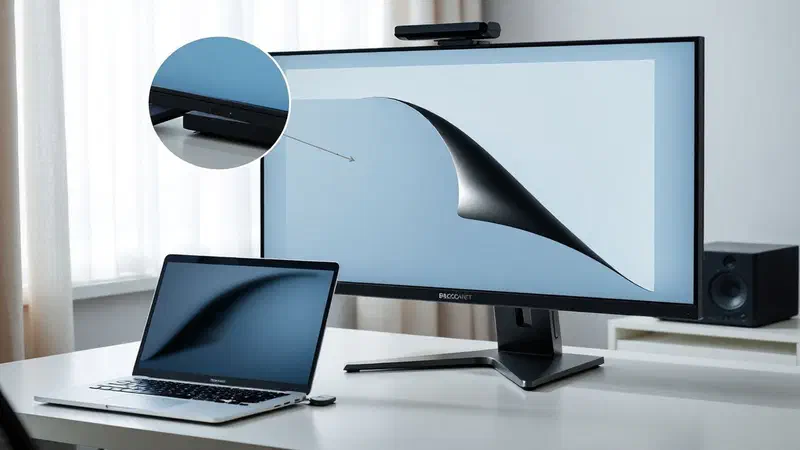
Reflexe auf dem bildschirm können eine große quelle der ablenkung und visuelle müdigkeit sein. um sie zu mildern, legen sie den monitor von fenstern oder direkten lichtquellen weg, neigen sie den bildschirm leicht oder verwenden sie antireflexfilter. auch die auswahl eines monitors mit mattem finish kann helfen.
Erfassen und aufzeichnen von inhalten vom bildschirm #
Die notwendigkeit zu “fotografieren” oder “filmen”, was auf unserem desktop passiert, wird immer häufiger, sowohl für die arbeit als auch für die freizeit.
Screenshot machen: die kunst des “fotografierens” des desktops #
Das erfassen eines festen bildes ihres bildschirms oder screenshots ist eine grundlegende, aber unglaublich nützliche operation. ob sie eine wichtige nachricht verewigen, einen fehler dokumentieren oder einem freund eine prozedur zeigen möchten, es gibt mehrere möglichkeiten, dies zu tun:
- ** bildschirmdrucktaste (stamp/prtsc):** unter windows drücken sie die schaltfläche “bildschirm drucken” (oft in “prtsc” oder “stamp” verkürzt), kopieren sie das bild des gesamten bildschirms in die zwischenablage. sie können es dann in jedes grafik- oder textverarbeitungsprogramm einfügen. mit „alt + print screen wird nur das aktive fenster erfasst.
- ** windows capture tool: *** dieses dienstprogramm (siehe capture tool) ermöglicht es ihnen, einen zu erfassenden bildschirmbereich mit verzögerungs- und annotationsoptionen frei auszuwählen.
- snip & sketch (windows 10/11): eine modernere alternative zum capture tool, auch zugänglich über die abkürzung „windows + shift + s.
- macos shortcuts: auf dem mac erfasst “command + shift + 3” den gesamten bildschirm, während “command + shift + 4” es ihnen ermöglicht, einen bestimmten bereich auszuwählen. “command + shift + 4 + space” erfasst ein bestimmtes fenster.
Diese integrierten tools machen den betrieb für jedermann zugänglich, ohne zusätzliche software zu installieren.
Bildschirm aufzeichnen (screencasting) #
Das aufzeichnen, was auf dem desktop passiert, ist nützlich, um tutorials, videolektionen zu erstellen, das gameplay aufzuzeichnen oder einfach ein dynamisches problem zu dokumentieren. auch hier gibt es integrierte lösungen und drittanbieter-software:
- integrierte tools:* unter windows bietet die “game bar” (windows + g) bildschirmaufnahmefunktionen, obwohl sie spielorientiert ist, kann jede anwendung aufnehmen. unter macos enthält quicktime player eine bildschirmaufzeichnungsfunktion.
- ** software von drittanbietern: *** für fortgeschrittenere anforderungen sind programme wie obs studio (open broadcaster software) die bevorzugte wahl für streamer und youtuber und bieten eine granulare kontrolle über audio- / videoquellen, szenen und übergänge. andere kommerzielle oder freemium-lösungen wie screenpal (früher screencast-o-matic) bieten einfachere schnittstellen für schnelle aufnahmen.
Berücksichtigen sie bei der registrierung immer die gewünschte audio- und videoqualität, das ausgabeformat und die dateigröße.
Optimieren des arbeitsbereichs mit multi-monitor und split-screen #
Die verwendung mehrerer monitore oder die unterteilung des bildschirms in mehrere fenster können ihre produktivität und ihr multitasking revolutionieren.
Pc-bildschirm verdoppeln oder erweitern #
Der anschluss eines zweiten monitors oder fernsehers an ihren pc ist eine hervorragende möglichkeit, ihren arbeitsbereich zu erweitern. sie können aus verschiedenen modi wählen:
- duplikat:* der gleiche inhalt wird auf beiden bildschirmen angezeigt, ideal für präsentationen.
- ** erweitern *** der desktop wird auf dem zweiten monitor erweitert, so dass sie fenster zwischen den beiden displays verschieben und gleichzeitig mit mehreren anwendungen arbeiten können, was die produktivität drastisch erhöht.
Die verbindung erfolgt über hdmi-, displayport- oder usb-c-kabel, und die einstellungen befinden sich im abschnitt „einstellungen des betriebssystems.
Teilen sie den bildschirm in zwei (split-screen-multitasking) #
Auch ohne einen zweiten monitor können sie multitasking verbessern, indem sie ihren pc-bildschirm in mehrere bereiche unterteilen. sowohl windows als auch macos bieten integrierte funktionen zur unterstützung von windows:
- ** windows snap assist: *** ziehen sie ein fenster an einen bildschirmrand, um die hälfte des platzes einzunehmen. das system wird vorschlagen, dass sie ein anderes fenster in der anderen hälfte platzieren.
- **macos split view: *** klicken sie und halten sie das grüne fenster-erweiterungssymbol oben links, um es zu aktivieren, und wählen sie dann den halben bildschirm aus.
Auf diese weise können sie mit zwei oder mehr sichtbaren anwendungen gleichzeitig arbeiten, z. b. ein dokument schreiben, während sie eine webseite oder eine tabelle konsultieren.
Streaming mit zwei pcs (fortgeschrittene konfigurationen) #
Für professionelle streamer oder solche, die komplexe inhalte produzieren, ist die verwendung von zwei pcs in einer konfiguration von k0 eine leistungsstarke option. ein pc ist dem spiel gewidmet (gaming-pc), während der andere die videokodierung und -übertragung verwaltet (streaming pc). dieser ansatz erleichtert die belastung des gaming-pcs und sorgt für eine bessere leistung im spiel. erfordert spezielle hardware wie video-capture-karten und komplexere software-konfiguration (z. b. obs studio auf beiden systemen, ndi für die video-/audiosignalübertragung zwischen den beiden pcs).
Überwachung der wartung und pflege #
Ein gepflegter monitor sieht nicht nur besser aus, sondern bietet auch eine bessere sichtbarkeit und eine längere lebensdauer.
Wie man den bildschirm richtig reinigt #
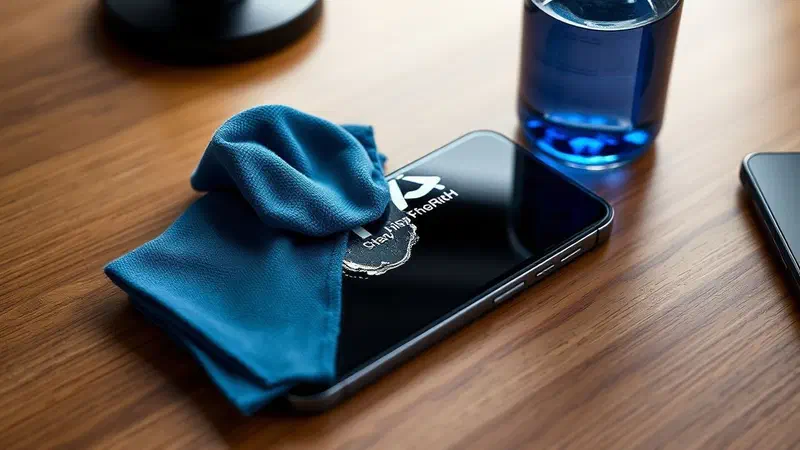
Pulver, drucke und einsamkeiten können die visuelle qualität ihres displays beeinträchtigen. reinigen sie den pc-bildschirm erfordert aufmerksamkeit und die richtigen materialien, um schäden zu vermeiden:
- sprich den monitor: dies macht staub und flecken sichtbarer und verhindert versehentliche schäden.
- panno in mikrofaser:* verwenden sie ein sauberes und trockenes mikrofasertuch, um staub und oberflächenschmutz sanft zu entfernen.
- spezifische reinigungslösung: bei hartnäckigen fußabdrücken oder flecken das tuch leicht befeuchten (aber die flüssigkeit direkt auf den bildschirm sprühen!) mit destilliertem wasser oder einer speziellen reinigungslösung für bildschirme (ohne alkohol oder ammoniak).
- seltsame bewegungen: reinigen sie mit kreisförmigen und empfindlichen bewegungen und vermeiden sie zu viel druck.
Eine regelmäßige und korrekte reinigung verhindert die ansammlung von schmutz und hält den bildschirm unter optimalen bedingungen.
Schlussfolgerung #
Von der fehlerbehebung von anzeigeproblemen bis hin zur erfassung von screenshots und videos, von der organisation mehrerer monitor-arbeitsbereiche bis hin zur täglichen wartung ist eine effektive bildschirmverwaltung ihres pcs eine wertvolle expertise. durch die beherrschung dieser techniken verbessern sie nicht nur ihre produktivität, sondern auch den komfort und die freude, die sich aus der interaktion mit ihrer maschine ergeben. das experimentieren mit verschiedenen einstellungen und funktionen ermöglicht es ihnen, das erlebnis in vollen zügen anzupassen und ihren bildschirm zu einem verbündeten zu machen, der in ihrem digitalen universum noch leistungsfähiger ist.