El monitor de computadora es mucho más que un panel de visualización; es nuestra interfaz principal con el mundo digital, una herramienta crucial para la productividad, el entretenimiento y la comunicación. el uso óptimo de la pantalla puede marcar la diferencia entre una experiencia suave y cómoda y una fuente de frustración o fatiga visual. si usted es un usuario experimentado o sus primeras armas, entender cómo gestionar, personalizar y resolver problemas relacionados con su pantalla es crucial. esta guía completa le acompañará a través de una serie de operaciones esenciales, desde el ajuste de los ajustes básicos hasta el uso de características avanzadas, para asegurar una experiencia visual siempre en la parte superior.
Gestión de los ajustes de visualización básicos #
A menudo, pequeños ajustes pueden mejorar dramáticamente la experiencia de uso de la computadora. gestión de la configuración de la pantalla es el primer paso para personalizar la interfaz a su gusto.
Ajuste resolución y tamaño de pantalla #
Resolución de pantalla determina la cantidad de información mostrada y la nitidez de las imágenes. una resolución demasiado baja puede hacer que los iconos y el texto sean desproporcionados, mientras que demasiado alto en un pequeño monitor puede hacer que todo parezca diminuto. es común encontrar problemas anómalos, como un efecto repentino “zoom”, tal vez después de actualizar o reinstalar los controladores de la tarjeta de vídeo. para devolver la pantalla al tamaño normal, es necesario acceder a la configuración de pantalla del sistema operativo (en windows, haga clic con el botón derecho en el escritorio √≥ “configuración de pantalla”; en macos, “preferencias de sistema” √≥ “monitor”). aquí puede elegir la resolución recomendada o la que mejor se adapte a sus necesidades. asegúrese de que el tamaño de la escala se establece en un valor apropiado (generalmente 100% o 125% dependiendo de la densidad del píxel del monitor).
Control brillo #
El brillo excesivo o insuficiente de la pantalla puede afectar sus ojos. afortunadamente, ajustar este parámetro es una operación sencilla. en muchos ordenadores portátiles, hay claves de función dedicadas (a menudo con el icono de un sol). en el escritorio, el ajuste se realiza a través de los controles físicos del monitor o, en algunos casos, a través de la configuración de visualización del sistema operativo o del panel de control de la tarjeta gráfica. encontrar el equilibrio adecuado es crucial para el confort visual, especialmente durante sesiones prolongadas.
Enderezar la orientación de la pantalla #
¿alguna vez has encontrado el escritorio girado o volteado? esto puede ocurrir accidentalmente a través de atajos de teclado (como ctrl + alt + flecha) o ajustes incorrectos. para enderezar la pantalla, puede acceder a los mismos ajustes de visualización mencionados para la resolución y buscar la opción “orientación de pantalla”, configurando “orizzontale” (o “vertical” si utiliza un monitor pivotado para necesidades específicas).
Adaptación de páginas web y zoom del navegador #
Si nota que las páginas web aparecen demasiado pequeñas o demasiado grandes, o que no explotan el ancho completo de su pantalla, la causa puede ser el zoom del navegador o la naturaleza no responsable del propio sitio. la mayoría de los navegadores le permiten ajustar el zoom con atajos (ctrl/cmd + y ctrl/cmd -) o mediante ajustes. para una experiencia de navegación óptima, busque sitios web que se adapten dinámicamente al tamaño de su pantalla.
Reducir las reflexiones y mejorar la visibilidad #
Los reflejos en la pantalla pueden ser una gran fuente de distracción y fatiga visual. para mitigarlos, coloca el monitor lejos de las ventanas o fuentes de luz directas, inclina la pantalla ligeramente, o utiliza filtros antirreflejos. también puede ayudar a elegir un monitor con acabado mate.
Capturar y grabar contenido de la pantalla #
La necesidad de “fotografía” o “película” lo que sucede en nuestro escritorio es cada vez más común, tanto para el trabajo como para el ocio.
Hacer captura de pantalla: el arte de “fotografía” el escritorio #
Capturar una imagen fija de su pantalla, o captura de pantalla, es una operación básica pero increíblemente útil. si desea inmortalizar un mensaje importante, documentar un error o mostrar un procedimiento a un amigo, hay varias maneras de hacerlo:
- ** botón de pantalla de impresión (stamp/prtsc):** en windows, pulsando el botón “print screen” (a menudo acortado en “prtsc” o “stamp”), copiar la imagen de toda la pantalla en el portapapeles. luego puede pegarlo en cualquier programa de procesamiento de gráficos o textos. con “alt + print screen” sólo captura la ventana activa.
- ** herramienta de captura de windows:*** esta utilidad (ver capture tool) le permite seleccionar libremente un área de pantalla para capturar, con opciones de demora y anotación.
- snip " sketch (windows 10/11): una alternativa más moderna a la herramienta capturar, también accesible a través del atajo “windows + shift + s”.
- atajos de macos: en mac, “command + shift + 3” captura toda la pantalla, mientras que “command + shift + 4” le permite seleccionar un área específica. “command + shift + 4 + espacio” captura una ventana específica.
Estas herramientas integradas hacen que la operación sea accesible para todos, sin instalar software adicional.
Grabar la pantalla (pantalla) #
Grabar lo que sucede en el escritorio es útil para crear tutoriales, lecciones de vídeo, grabar juego o simplemente documentar un problema dinámico. aquí también hay soluciones integradas y software de terceros:
- integrated tools:* en windows, el “game bar” (windows + g) ofrece funciones de grabación de pantalla, aunque está orientado al juego, puede grabar cualquier aplicación. en macos, quicktime player incluye una función de grabación de pantalla.
- ** software de terceros:*** para necesidades más avanzadas, programas como obs studio (software open broadcaster) son la opción preferida para streamers y youtuber, ofreciendo control granular sobre fuentes de audio/video, escenas y transiciones. otras soluciones comerciales o freemium como screenpal (anteriormente screencast-o-matic) ofrecen interfaces más sencillas para grabaciones rápidas.
Al registrarse, siempre considere la calidad de audio y vídeo deseada, el formato de salida y el tamaño de archivo.
Optimizar el espacio de trabajo con múltiples monitores y pantallas divididas #
Utilizar múltiples monitores o subdividir la pantalla en múltiples ventanas puede revolucionar su productividad y multitarea.
Pantalla pc doble o extendida #
Conectar un segundo monitor o televisión a su pc es una excelente manera de ampliar su espacio de trabajo. puede elegir entre diferentes modos:
- Duplicar: el mismo contenido se muestra en ambas pantallas, ideal para presentaciones.
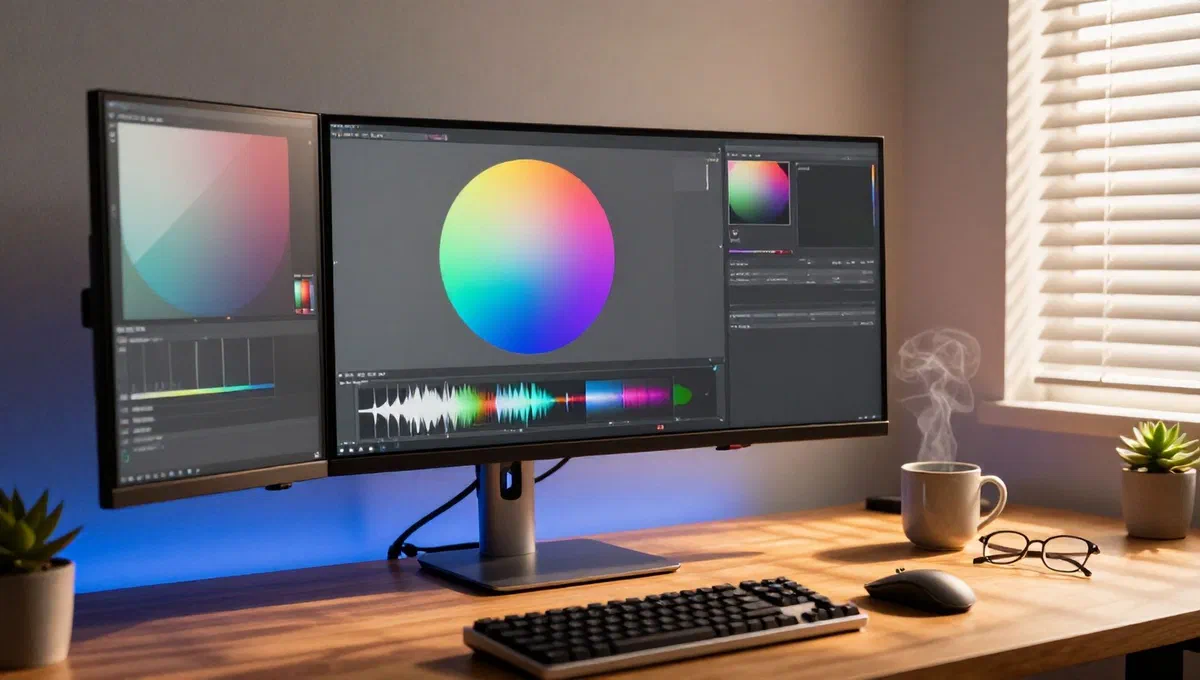
- Ampliar *** el escritorio se expande en el segundo monitor, lo que le permite mover ventanas entre las dos pantallas y trabajar con múltiples aplicaciones simultáneamente, aumentando drásticamente la productividad.
La conexión se realiza a través de cables hdmi, displayport o usb-c, y la configuración se encuentra en la sección “configuración” del sistema operativo.
Dividir la pantalla en dos (split-screen multitarea) #
Incluso sin un segundo monitor, puede mejorar el multitarea dividiendo su pantalla pc en múltiples áreas. tanto windows como macos ofrecen características integradas para soportar ventanas:
- asistencia para el encaje de windows:* arrastre una ventana a un borde de pantalla para tomar la mitad del espacio. el sistema sugerirá que coloque otra ventana en la otra mitad.
- macos split view:* haga clic y mantenga el icono de expansión de ventana verde en la parte superior izquierda para activarlo, y luego elija la mitad de la pantalla para ocupar.
Esto le permite trabajar con dos o más aplicaciones visibles simultáneamente, como escribir un documento mientras consulta una página web o una hoja de cálculo.
Streaming con dos piezas (configuraciones avanzadas) #
Para los streamers profesionales o aquellos que producen contenido complejo, usar dos pcs en una configuración de Streaming es una opción poderosa. un pc está dedicado al juego (gaming pc), mientras que el otro gestiona la codificación y transmisión de vídeo (streaming pc). este enfoque ilumina la carga en el pc de juego, garantizando un mejor rendimiento en el juego. requiere hardware específico como tarjetas de captura de vídeo y configuración de software más compleja (por ejemplo, obs studio en ambos sistemas, ndi para transmisión de señales de vídeo/audio entre los dos pcs).
Monitor de mantenimiento y cuidado #
Un monitor bien cuidado no sólo se ve mejor, sino que también proporciona mejor visibilidad y vida más larga.
Cómo limpiar correctamente la pantalla #
Polvo, impresiones y alonías pueden comprometer la calidad visual de su pantalla. limpiar la pantalla del pc requiere atención y los materiales adecuados para evitar daños:
- habla el monitor esto hace más visible el polvo y las manchas y evita daños accidentales.
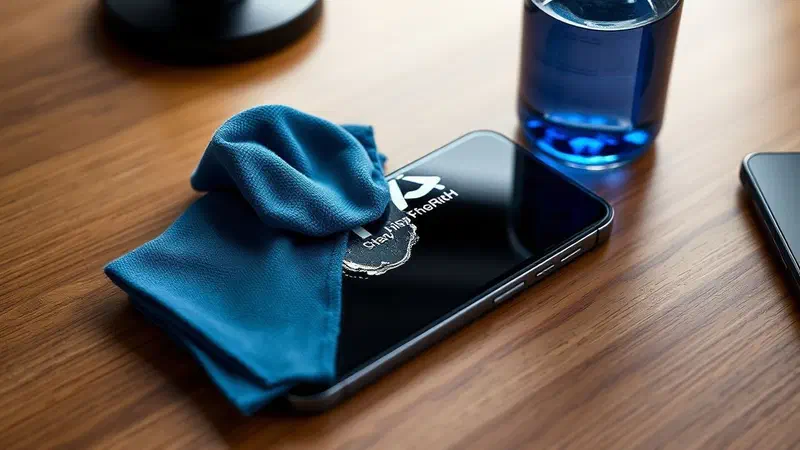
- panno en microfibra:* use un paño de microfibra limpio y seco para quitar suavemente polvo y suciedad de superficie.
- ** solución de limpieza espectacular:** para las huellas o manchas obstinadas, humedezca ligeramente el paño (pero pulverice el líquido directamente en la pantalla!) con agua destilada o una solución de limpieza específica para las pantallas (sin alcohol o amoníaco).
- ** movimientos delicados** limpio con movimientos circulares y delicados, evitando aplicar demasiada presión.
La limpieza regular y correcta evita la acumulación de suciedad y mantiene la pantalla en condiciones óptimas.
Conclusión #
Desde problemas de visualización hasta capturar capturas de pantallas y vídeos, desde la organización de múltiples espacios de trabajo de monitor hasta el mantenimiento diario, la gestión eficaz de la pantalla de su pc es una experiencia valiosa. al dominar estas técnicas, no sólo mejorará su productividad, sino también la comodidad y el placer que derivan de la interacción con su máquina. experimentar con diferentes configuraciones y características te permitirá personalizar la experiencia al máximo, haciendo de tu pantalla un aliado aún más poderoso en tu universo digital.