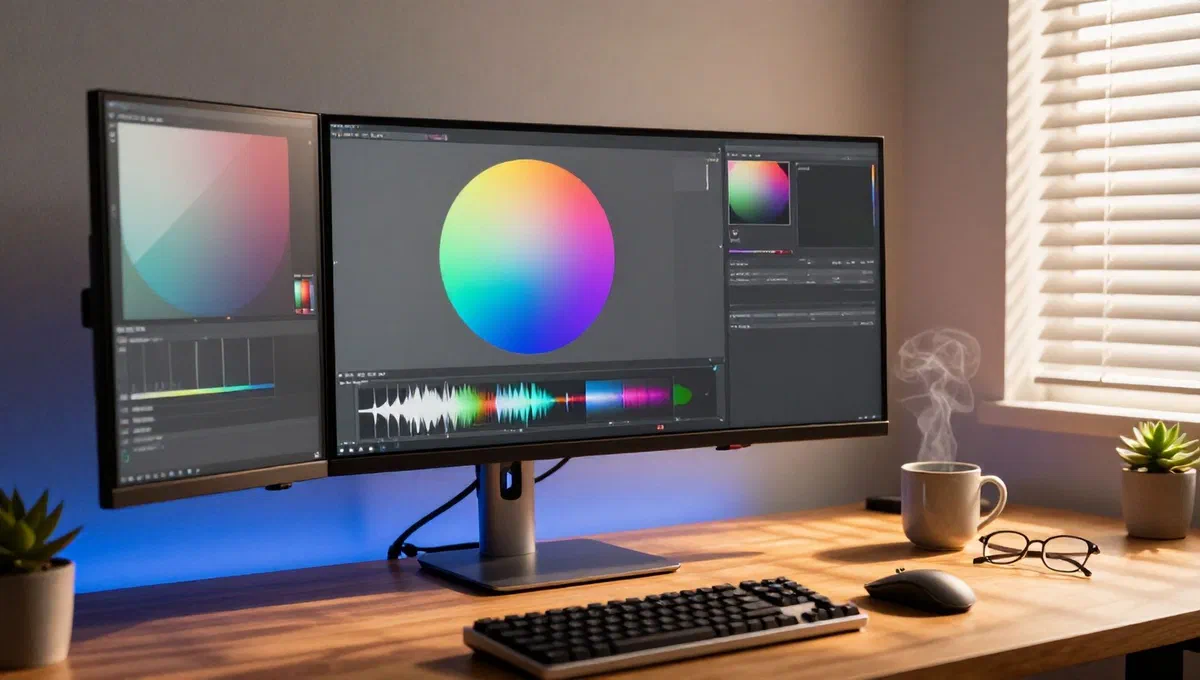
O monitor de computador é muito mais do que apenas um painel de exibição; é nossa principal interface com o mundo digital, uma ferramenta crucial para a produtividade, entretenimento e comunicação. o uso ideal da tela pode fazer a diferença entre uma experiência suave e confortável e uma fonte de frustração ou fadiga visual. seja você um usuário experiente ou suas primeiras armas, entender como gerenciar, personalizar e resolver problemas relacionados ao seu display é crucial. este guia completo irá acompanhá-lo através de uma série de operações essenciais, desde o ajuste de configurações básicas até o uso de recursos avançados, para garantir uma experiência visual sempre no topo.
Gerenciamento de configurações básicas de exibição #
Muitas vezes, pequenos ajustes podem melhorar drasticamente a experiência de uso do computador. gerenciamento de configurações de exibição é o primeiro passo para personalizar a interface ao seu gosto.
Ajustar resolução e tamanho da tela #
A resolução da tela determina a quantidade de informações exibidas e a nitidez das imagens. resolução muito baixa pode fazer ícones e texto desproporcional, enquanto que muito alto em um monitor pequeno pode fazer tudo parecer minúsculo. é comum encontrar problemas anômalos, como um efeito “zoom” repentino, talvez depois de atualizar ou reinstalar os drivers da placa de vídeo. para retornar a tela ao tamanho normal, você precisa acessar as configurações de exibição do sistema operacional (no windows, clique com o botão direito no desktop > “configurações de tela”; no macos, “preferências do sistema” > “monitor”). aqui você pode escolher a resolução recomendada ou a que melhor se adequa às suas necessidades. certifique-se de que o redimensionamento da escala seja definido como um valor apropriado (normalmente 100% ou 125% dependendo da densidade de pixels do monitor).
Controlar o brilho #
O brilho excessivo ou insuficiente da tela pode afetar seus olhos. felizmente, ajustar este parâmetro é uma operação simples. em muitos laptops, existem chaves de função dedicadas (muitas vezes com o ícone de um sol). na área de trabalho, o ajuste ocorre através dos controles físicos do monitor ou, em alguns casos, através das configurações de exibição do sistema operacional ou do painel de controle da placa gráfica. encontrar o equilíbrio certo é crucial para o conforto visual, especialmente durante sessões prolongadas.
Endireitar a orientação da tela #
Já encontrou o ecrã virado ou rodado? isso pode acontecer acidentalmente através de atalhos de teclado (como ctrl + alt + seta) ou configurações incorretas. para endireitar a tela, você pode acessar as mesmas configurações de exibição mencionadas para a resolução e procurar a opção “orientação da tela”, definindo-a para “orizzontale” (ou “vertical” se você usar um monitor pivotado para necessidades específicas).
Adaptação de páginas web e zoom do navegador #
Se você notar que as páginas da web parecem muito pequenas ou muito grandes, ou que não exploram a largura total da sua tela, a causa pode ser o zoom do navegador ou a natureza não-responsiva do próprio site. a maioria dos navegadores permite ajustar o zoom com atalhos (ctrl/cmd + e ctrl/cmd -) ou através de configurações. para uma experiência de navegação ideal, procure sites que se adaptem dinamicamente ao tamanho da tela.
Reduzir reflexões e melhorar a visibilidade #
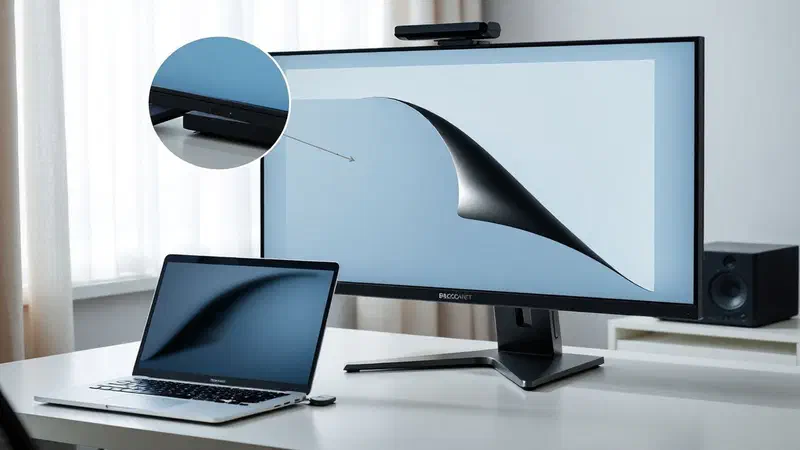
Os reflexos na tela podem ser uma grande fonte de distração e fadiga visual. para amenizá-los, coloque o monitor longe das janelas ou fontes de luz diretas, incline a tela ligeiramente ou use filtros anti-reflexivos. também escolher um monitor com acabamento mate pode ajudar.
Capturar e gravar conteúdo da tela #
A necessidade de “fotografia” ou “filme” o que acontece em nosso desktop é cada vez mais comum, tanto para o trabalho como para o lazer.
Fazer imagem: a arte de “fotografia” no desktop #
Capturar uma imagem fixa da sua tela, ou captura de tela, é uma operação básica, mas incrivelmente útil. se você deseja imortalizar uma mensagem importante, documentar um erro ou mostrar um procedimento para um amigo, existem várias maneiras de fazê-lo:
- ** botão print screen (stamp/prtsc): ** no windows, pressionando o botão “print screen” (muitas vezes encurtado em “prtsc” ou “stamp”), copiar a imagem de toda a tela na área de transferência. você pode então colar em qualquer gráfico ou programa de processamento de texto. com “alt + print screen” apenas captura a janela ativa.
- ** ferramenta de captura de windows:*** este utilitário (consulte a ferramenta de captura) permite selecionar livremente uma área de tela para capturar, com opções de atraso e anotação.
- snip & sketch (windows 10/11): uma alternativa mais moderna para a ferramenta de captura, também acessível através do atalho “windows + shift + s”.
- atalhos macos: no mac, “command + shift + 3” captura toda a tela, enquanto “command + shift + 4” permite selecionar uma área específica. “comando + shift + 4 + espaço” captura uma janela específica.
Essas ferramentas integradas tornam a operação acessível a todos, sem instalar software adicional.
Gravar o ecrã (ecrã) #
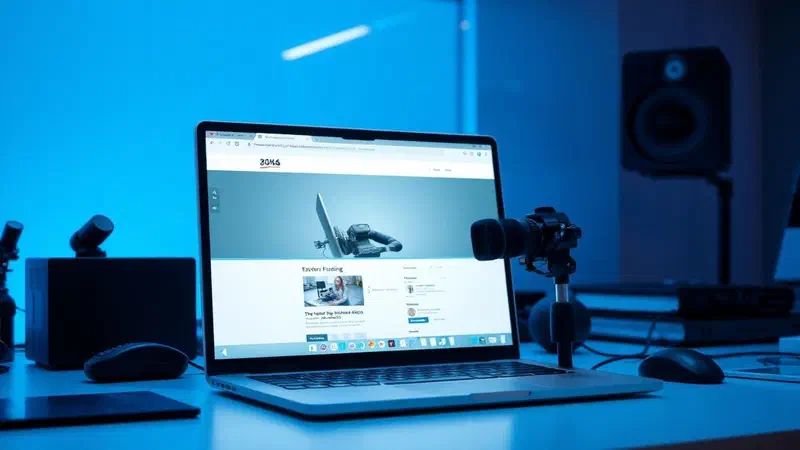
Gravar o que acontece no desktop é útil para criar tutoriais, aulas de vídeo, gravar jogabilidade ou simplesmente documentar um problema dinâmico. aqui também existem soluções integradas e software de terceiros:
- ** ferramentas integradas:*** no windows, o “game bar” (windows + g) oferece recursos de gravação de tela, embora seja orientado para o jogo, pode gravar qualquer aplicação. no macos, quicktime player inclui uma função de gravação de tela.
- ** software de terceiros:*** para necessidades mais avançadas, programas como o obs studio (open broadcaster software) são a escolha preferida para streamers e youtuber, oferecendo controle granular sobre fontes de áudio/vídeo, cenas e transições. outras soluções comerciais ou freemium, como screenpal (formerly screencast-o-matic) oferecem interfaces mais simples para gravações rápidas.
Ao se registrar, considere sempre a qualidade desejada de áudio e vídeo, formato de saída e tamanho de arquivo.
Otimizar o espaço de trabalho com monitor multi e tela dividida #
Usar vários monitores ou subdividir a tela em várias janelas pode revolucionar sua produtividade e multitarefas.
Tela de pc duplo ou estendido #
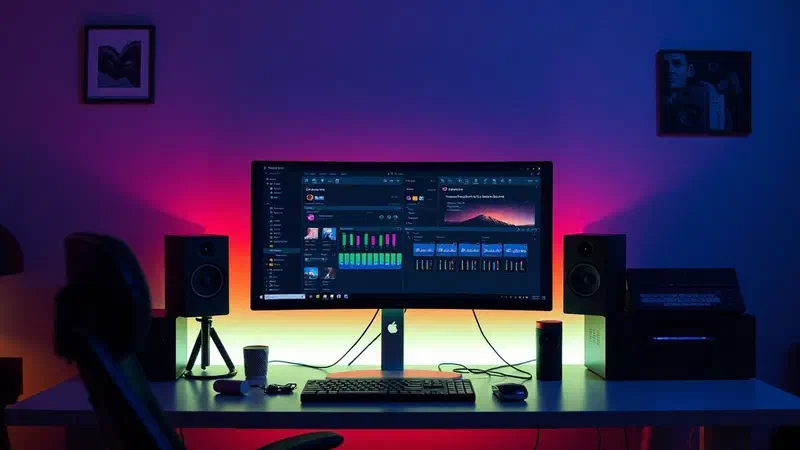
Ligar um segundo monitor ou televisão ao seu pc é uma excelente maneira de expandir o seu espaço de trabalho. você pode escolher entre diferentes modos:
- ** duplicar:*** o mesmo conteúdo é mostrado em ambas as telas, ideal para apresentações.
- ** expandir *** o desktop se expande no segundo monitor, permitindo que você mova janelas entre os dois monitores e trabalhe com várias aplicações simultaneamente, aumentando drasticamente a produtividade.
A conexão é via cabos hdmi, displayport ou usb-c, e as configurações estão na seção “tela de ajustes” do sistema operacional.
Dividir a tela em duas (divida- tela multitarefa) #
Mesmo sem um segundo monitor, você pode melhorar a multitarefa dividindo sua tela de pc em várias áreas. windows e macos oferecem recursos integrados para suportar janelas:
- ** windows snap assist:*** arraste uma janela para uma borda da tela para tomar metade do espaço. o sistema irá sugerir que você coloque outra janela na outra metade.
- ** macos split view:*** clique e segure o ícone de expansão da janela verde no canto superior esquerdo para ativá-lo e, em seguida, escolha metade da tela para ocupar.
Isso permite que você trabalhe com duas ou mais aplicações visíveis simultaneamente, como escrever um documento enquanto consulta uma página web ou uma planilha.
Streaming com dois pcs (configurações avançadas) #
Para streamers profissionais ou aqueles que produzem conteúdo complexo, usar dois pcs em uma configuração de Streaming é uma opção poderosa. um pc é dedicado ao jogo (gaming pc), enquanto o outro gerencia codificação de vídeo e transmissão (streaming pc). esta abordagem alivia a carga no pc de jogos, garantindo melhor desempenho no jogo. requer hardware específico, como placas de captura de vídeo e configuração de software mais complexa (por exemplo, obs studio em ambos os sistemas, ndi para transmissão de sinal de vídeo / áudio entre os dois pcs).
Monitor de manutenção e cuidados #
Um monitor bem guardado não só parece melhor, mas também proporciona melhor visibilidade e vida útil mais longa.
Como limpar corretamente a tela #
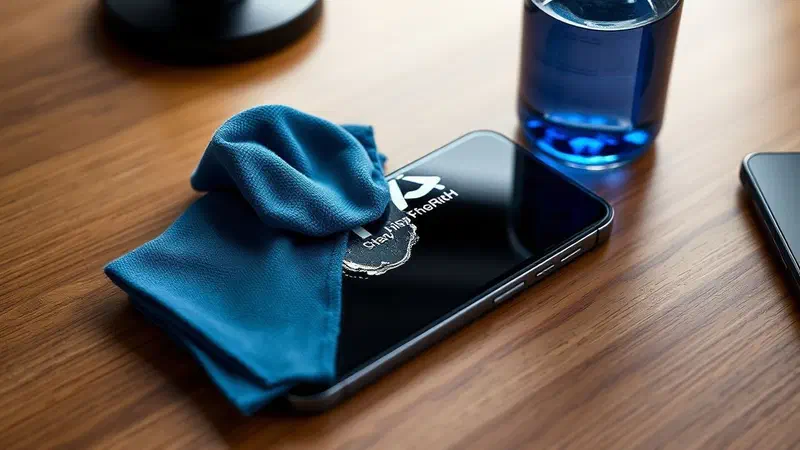
Pó, impressões e alonias podem comprometer a qualidade visual do seu visor. limpar a tela do pc requer atenção e os materiais certos para evitar danos:
- fale o monitor: isto torna a poeira e manchas mais visíveis e evita danos acidentais.
- ** pano na microfibra:*** use um pano de microfibra limpa e seca para remover suavemente poeira e sujeira superficial.
- ** solução de limpeza específica: para pegadas ou manchas obstinadas, umedeça levemente o pano (mas pulverize o líquido diretamente na tela!) com água destilada ou uma solução de limpeza específica para telas (sem álcool ou amônia).
- ** movimentos delicados:** limpo com movimentos circulares e delicados, evitando aplicar muita pressão.
A limpeza regular e correta evita o acúmulo de sujeira e mantém a tela em ótimas condições.
Conclusão #
Desde a solução de problemas de exibição até a captura de capturas de tela e vídeos, desde a organização de múltiplos monitores de espaço de trabalho até a manutenção diária, o gerenciamento de tela eficaz do seu pc é uma experiência valiosa. ao dominar essas técnicas, você não só melhorará sua produtividade, mas também o conforto e prazer decorrentes da interação com sua máquina. experimentar diferentes configurações e recursos permitirá que você personalize a experiência ao máximo, tornando sua tela um aliado ainda mais poderoso em seu universo digital.