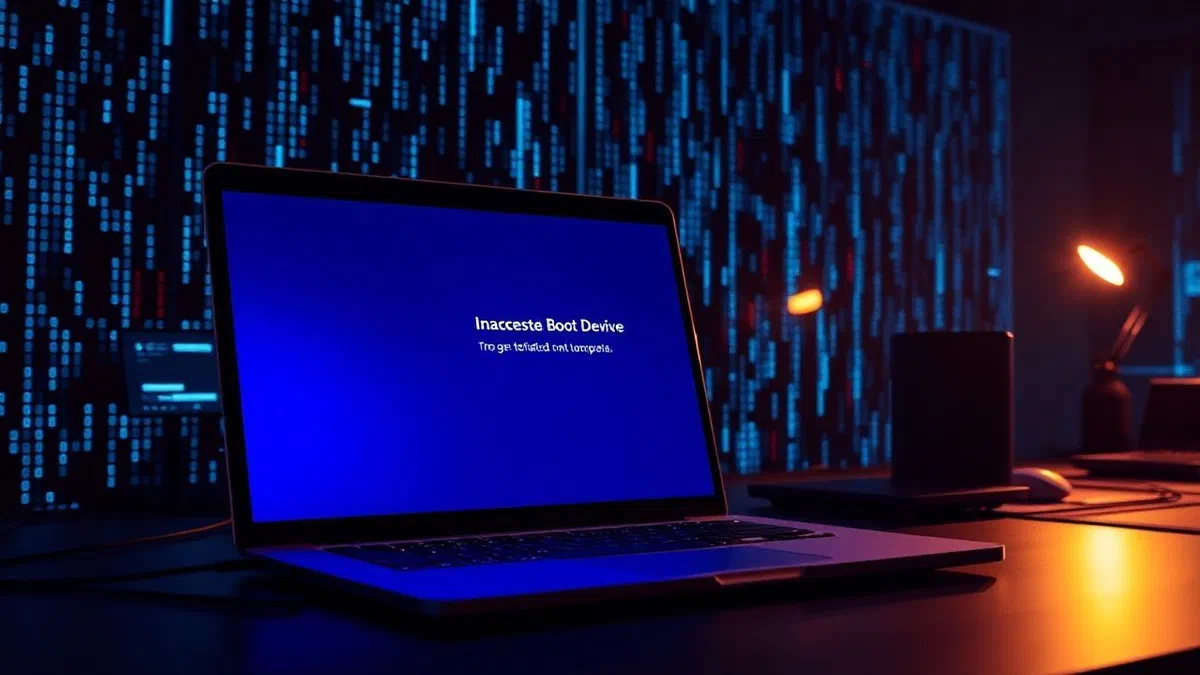
Der fehler inaccessible boot device windows* ist eine der frustrierendsten herausforderungen für jeden, der einen modernen computer verwendet, selbst im aktuellen technologischen szenario von 2026. dieser spezielle blue screen of death (bsod) tritt typischerweise während der kritischen startphase des betriebssystems auf, wodurch der benutzer nicht einmal auf den anmeldebildschirm zugreifen kann. der kern des problems liegt in der unfähigkeit des windows-kernels, das systemvolume zu montieren, d. h. die partition der festplatte oder des ssd-laufwerks, in der die grundlegenden dateien für den betrieb der software gespeichert sind. die ursachen können von einfachen treiberkonflikten bis hin zu schwerwiegenderen hardwareproblemen, der weitergabe von systemaktualisierungen, die nicht abgeschlossen sind, oder falschen änderungen der bios- oder uefi-einstellungen reichen. das verständnis der art dieses fehlers ist der erste schritt für eine effektive lösung, da die nachricht selbst anzeigt, dass die kommunikation zwischen der mainboard-firmware und dem betriebssystem an einem entscheidenden punkt im initialisierungsprozess gestoppt wurde. in diesem ausführlichen leitfaden werden wir jede mögliche methodik der intervention untersuchen, beginnend mit den einfachsten und automatisiertesten verfahren, bis wir fortgeschrittene techniken der manipulation des registers und der verwaltung von paketen per befehlszeile erreichen. trotz der offensichtlichen komplexität können die meisten fälle gelöst werden, ohne dass das gesamte system formatiert werden muss, vorausgesetzt, wir befolgen die technischen schritte, die wir in den folgenden absätzen erläutern werden.
Hauptursachen für unzugängliche boot device fehler #
Systemupdates und softwarekonflikte #
Einer der häufigsten gründe, die dazu führen, dass das lästige inaccessible boot device windows* erscheint, ist mit der verwaltung von qualitativen und kumulativen updates verbunden, die von microsoft veröffentlicht wurden. selbst im jahr 2026 kann es trotz verbesserungen in der windows update-infrastruktur vorkommen, dass ein update-paket nicht korrekt auf die festplatte geschrieben wird oder dass seine installation durch einen plötzlichen spannungsabfall oder einen erzwungenen neustart unterbrochen wird. wenn dies geschieht, können sich die boot-dateien in einem zustand der “abhängigkeit” befinden, in dem das system versucht, änderungen an kritischen treibern der speichersteuerung vorzunehmen, ohne den vorgang abschließen zu können. dadurch entsteht eine endlosschleife, in der windows versucht, einen treiber zu laden, der noch nicht fertig ist oder teilweise ersetzt wurde, was unweigerlich zum blauen bildschirm führt. darüber hinaus kann die installation von software von drittanbietern, die auf niedriger ebene mit dem dateisystem interagieren, wie beispielsweise einige besonders invasive festplattenverschlüsselungs- oder antivirenprogramme, den speicherstapel so verändern, dass das bootvolumen während der bootphase nicht erkannt wird.
Neben offiziellen updates dürfen wir die rolle der sata- oder nvme-controllertreiber nicht unterschätzen. oft versucht das betriebssystem, diese treiber über windows update-datenbanken zu aktualisieren, aber wenn der heruntergeladene treiber nicht perfekt mit der spezifischen firmware-überprüfung des controllers auf dem motherboard oder ssd-laufwerk kompatibel ist, wird das ergebnis der **inaccessible boot device windows *** fehler sein. dies geschieht, weil windows buchstäblich den “pass” verliert, der zum lesen von daten von der festplatte benötigt wird, während es versucht, die anweisungen dazu zu laden. die situation wird noch komplizierter, wenn der benutzer beta-treiber manuell installiert hat oder nicht zertifizierte versionen, die eine überlegene leistung versprechen, aber nicht die für die bootphase erforderliche stabilität haben. die auflösung erfordert in diesen fällen fast immer den zugriff auf die wiederherstellungsumgebung, um die neuesten softwareänderungen abzubrechen oder pakete zu entfernen, die die boot-sequenz des geräts beschädigt haben.
Hardware und bios/uefi-konfigurationen #
Durch die umstellung auf die rein physische umgebung oder hardwarekonfiguration kann der fehler durch eine unerwartete änderung der bios-einstellungen oder der uefi-schnittstelle ausgelöst werden. einer der häufigsten fälle ist der sata-controllermodus: wenn das system aus irgendeinem grund von ahci zu ide (oder umgekehrt) wechselt, kann windows nicht mehr mit dem bei der ursprünglichen installation bereitgestellten protokoll mit der speichereinheit kommunizieren und den blauen bildschirm sofort aktivieren. in ähnlicher weise kann die aktivierung oder deaktivierung des secure boot- oder tpm 2.0-moduls manchmal die vertrauenskette beeinträchtigen, die zum montieren des verschlüsselten boot-volumes erforderlich ist. in ernsteren kontexten könnte das problem aus einer physischen verschlechterung der boot-sektoren des ssd- oder hdd-laufwerks resultieren. selbst die modernsten nvme-einheiten von 2026 sind nicht von elektronischen fehlern ausgenommen, die bestimmte zum booten notwendige speicherblöcke vorübergehend oder dauerhaft unzugänglich machen können.
Ein weiterer oft vernachlässigter faktor ist die verdrahtung oder physische verbindung des festplattenlaufwerks. in einem desktop-pc kann ein leicht loses oder beschädigtes sata-kabel zu intermittierenden datenverlusten führen, die sich in den fehler inaccessible boot device windows** übersetzen, wenn das system einen konstanten informationsfluss benötigt, um den kernel zu laden. bei laptops können stöße oder vibrationen das gerät leicht aus seinem gehäuse bewegen, insbesondere wenn es nicht ordnungsgemäß mit sicherheitsschrauben befestigt ist. es ist wichtig, diese mechanischen probleme auszuschließen, bevor sie mit langen und komplexen softwarelösungen fortfahren. eine schnelle kontrolle im bios, um zu überprüfen, ob das gerät von der firmware richtig erkannt wird, ist immer der empfohlene ausgangspunkt für jede genaue diagnose. wenn die festplatte nicht einmal in der liste der bios-bootperipheriegeräte erscheint, ist es sinnlos, softwarereparaturen zu versuchen, da sich das problem auf der verbindungsebene oder der physischen integrität der komponente befindet.
Nutzung der automatischen fensterwiederherstellung #
Wie man auf die wiederherstellungsumgebung zugreift (winre) #
Wenn windows zwei oder drei mal hintereinander nicht booten kann, aktiviert das system automatisch die wiederherstellungsumgebung, die als windows recovery environment (winre) bekannt ist. dies ist eine leichte und unabhängige partition, die wichtige diagnose-tools enthält, um probleme wie den fehler “inaccessible boot device windows” zu lösen. wenn der automatische mechanismus nicht aktiviert wird, können sie den zugriff erzwingen, indem sie den pc manuell über den physischen zündschlüssel ausschalten, sobald der windows-logo- oder motherboard-hersteller erscheint, und den vorgang dreimal wiederholen. alternativ können sie mit einer externen installationsunterstützung (ein usb-stift, der mit dem media creation tool von microsoft erstellt wurde) ihren computer starten und die option “wiederherstellen ihres computers” unten links auf dem installationsbildschirm auswählen.
Sobald sie die winre-umgebung betreten haben, befinden sie sich vor einem blauen bildschirm mit verschiedenen optionen. die korrekte navigation, um eine befehlszeilenreparatur zu versuchen, um “problemlösung” und dann “erweiterte optionen” auszuwählen. von hier aus ist das erste zu testende dienstprogramm zweifellos das “wiederherstellung beim start”. dieses tool führt einen vollständigen scan von boot-log-dateien durch, überprüft das vorhandensein von fehlern in den boot-konfigurationsdaten (bcd) und versucht, automatisch die zeiger zu korrigieren, die auf das system hinweisen, auf dem sich das betriebssystem befindet. oft reicht dieses verfahren aus, um kleine korruptionsfehler von dateien, die durch unsachgemäße abschaltungen verursacht werden, zu beheben und das boot-gerät ohne zusätzliche technische komplikationen für den endbenutzer wieder zugänglich zu machen.
Ausführung der automatischen reparatur beim start #
Der auto-reparatur-prozess ist ein komplexer algorithmus, der verschiedene systemparameter analysiert. beim booten überprüft windows kritische treiber für den start, prüft die integrität der registrierung und prüft, ob in einem teilinstallationszustand updates verbleiben. während dieser phase kann der pc mehrmals neu starten. es ist wichtig, diesen prozess nicht zu unterbrechen, auch wenn er auf einem bestimmten prozentsatz zu hängen scheint, da manuelle unterbrechung die situation durch weitere beschädigung des dateisystems verschlechtern könnte. wenn die reparatur erfolgreich ist, wird der computer normalerweise damit beginnen, sie zum desktop zu bringen. wenn nicht, erhalten sie eine nachricht, die darüber informiert, dass die automatische reparatur das problem nicht lösen konnte, und schlägt vor, die protokolldatei (normalerweise in srttrail.txt) zu konsultieren.
Trotz seiner nützlichkeit ist die boot-wiederherstellung nicht unfehlbar, insbesondere wenn der fehler inaccessible boot device windows** von einem bestimmten speichertreiber verursacht wird, der inkompatibel ist, oder von einer stark kompromittierten registrierung. es ist jedoch ein verfahren, das wir empfehlen, mindestens zwei oder drei mal unten durchzuführen. viele benutzer haben berichtet, dass es dem system unerklärlicherweise gelingt, bestimmte fehler erst nach mehreren aufeinanderfolgenden versuchen zu korrigieren, wahrscheinlich weil jeder schritt ein subproblem löst, das das nächste entstehen lässt. wenn nach diesen versuchen der blaue bildschirm fortbesteht, liegt das problem in einem bereich, den der standardalgorithmus nicht berühren kann, was manuelle eingriffe durch die mächtigsten werkzeuge der eingabeaufforderung erforderlich macht, von denen wir im nächsten kapitel unseres leitfadens sprechen werden.
Erweiterte auflösung über kommando prompt #
Wiederherstellen von logfiles und boot record #
Wenn grafikoptionen fehlschlagen, wird die eingabeaufforderung zum ultimativen werkzeug, um den fehler **inaccessible boot device windows *** zu bekämpfen. durch den zugriff auf die konsole über erweiterte wiederherstellungsoptionen können sie direkt mit der dateistruktur des betriebssystems interagieren. eine der effektivsten techniken ist die manipulation von protokollschlüsseln, die ausstehende update-sitzungen verwalten. sehr oft ist das boot-gerät nicht zugänglich, weil das system “überzeugt” ist, einen vorgang abschließen zu müssen, der stattdessen blockiert wird. mit dem befehl zum laden des registerhive (reg load) können wir das system anweisen, die hängenden sitzungen zu ignorieren. dadurch wird die boot-sequenz freigeschaltet, so dass windows die standardtreiber laden kann, anstatt dass die fehlerhaften aktualisiert werden.
Hier ist eine reihe von schlüsseloperationen, die in der eingabeaufforderung ausgeführt werden sollen:
- Identifizieren sie den laufwerksbuchstaben, in dem windows installiert ist (oft c: oder d: in winre) über den befehl dir.
- Verwenden sie den diskpart-befehl gefolgt von einer volume-liste, um zu bestätigen, welche partition als bootfähig markiert ist.
- Führen sie die befehle bootrec /fixmbr und bootrec /fixboot aus, um den master boot record neu zu erstellen.
- Aktualisieren sie die liste der mit bootrec /rebuildbcd erkannten betriebssysteme, um sicherzustellen, dass der zeiger korrekt ist.
- Entfernen sie manuell beschädigte registrierungsschlüssel im zusammenhang mit “komponentenbasierter wartung”, die die initialisierung der festplatte blockieren.
Integritätskontrolle des dateisystems mit chkdsk #
Eine weitere stille, aber verheerende ursache für den fehler *inaccessible boot device windows *** ist das vorhandensein von logischen korruptionen im ntfs-dateisystem. wenn datenträgermetadaten beschädigt sind, kann windows die für das booten erforderlichen dateien nicht finden, selbst wenn sie physisch auf platten oder flash-speicherchips vorhanden sind. in diesen fällen ist der befehl chkdsk /r die souveräne lösung. dieses tool analysiert jeden einzelnen cluster der einheit, identifiziert die schlechten sektoren, versucht, die lesbaren daten wiederherzustellen und markiert die nicht wiederherstellbaren blöcke als “schlecht”, um zu verhindern, dass das system in zukunft darüber schreibt. es ist eine operation, die mehrere stunden dauern kann, insbesondere auf großen mechanischen festplatten, aber es ist wichtig, dass das gerät gesund ist, bevor sie andere softwarereparaturen versuchen.
Beim ausführen von chkdsk ist es üblich, nachrichten zu sehen, die sich auf die reparatur von indizes oder die wiederherstellung verwaister dateien beziehen. dies sind deutliche anzeichen dafür, dass das dateisystem tatsächlich kompromittiert wurde. sobald das scannen abgeschlossen ist, ist es ratsam, das tool sfc /scannow** auszuführen, indem sie es auf das offline-installationsverzeichnis von windows zeigen. dieser befehl vergleicht aktuelle systemdateien mit originalversionen, die im systemcache oder in der installationsunterstützung gespeichert sind, und ersetzt fehlerhafte starttreiber durch funktionale versionen. die kombination aus dateisystemreinigung und binärer systemdateiwiederherstellung ist oft der schlüssel, um das problem des unzugänglichen geräts dauerhaft zu löschen und eine rückkehr zum normalen pc-betrieb ohne datenverlust zu ermöglichen.
Verwaltung von beschädigten updates und paketen #
Manuelles entfernen von updates via dism #
Im jahr 2026 bleibt das dism-tool (deployment image servicing and management) die säule der offline-wartung von windows. wenn sie vermuten, dass der fehler inaccessible boot device windows* durch ein kürzliches update ausgelöst wurde, können sie mithilfe von dism installierte pakete auflisten und entfernen, ohne das betriebssystem starten zu müssen. dieser ansatz ist äußerst leistungsfähig, da er direkt auf das bild des auf der festplatte gespeicherten systems einwirkt. mit dem befehl dism /image:c: /get-packages erhalten sie eine liste aller vorhandenen updates mit installationsdatum und -status (installed oder unfinished installation). das identifizieren des zuletzt hinzugefügten pakets, bevor der blaue bildschirm erscheint, ist der entscheidende schritt, um das rätsel zu lösen.
Sobald das paket erkannt wird, ist der entfernungsbefehl wie folgt:
- Beachten sie den vollständigen paketnamen (paketidentität), der in der dism-liste angezeigt wird.
- Führen sie den befehl dism /image:c: /remove-package /packagename:[name\ package] aus, um ihn gewaltsam zu deinstallieren.
- Erstellen sie bei bedarf ein temporäres verzeichnis (scratchdir), um temporäre dateien während des entfernens zu verwalten.
- Starten sie das system neu und prüfen sie, ob der fehler verschwunden ist, sodass windows die reinigungsvorgänge abschließen kann.
- Überprüfen sie die systemprotokolle, sobald der pc zu verstehen beginnt, warum dieses spezifische update den konflikt verursacht hat.
Deinstallieren instabiler software von drittanbietern #
Nicht nur windows-updates können das problem eines unzugänglichen boot-geräts verursachen. oft kann software, die filtertreiber (filtertreiber) für die speicherverwaltung installiert, der eigentliche fehler sein. wir sprechen von tools zum montieren virtueller festplatten, optischen laufwerkssimulatoren oder backup-software, die änderungen an festplattenblöcken ständig überwachen. wenn diese programme nicht vollständig mit der neuesten version von windows kompatibel sind oder wenn sie miteinander in konflikt stehen, können sie den zugriff auf die hauptplatte während des bootens blockieren. im temporären modus (falls verfügbar) oder durch systemwiederherstellung an einem früheren punkt können sie diese anwendungen entfernen, um die systemstabilität zu testen.
Wenn sie nicht auf den temporären modus zugreifen können, besteht eine lösung darin, den unter erweiterte optionen verfügbaren „systemkonfigurations-reset zu verwenden. dieses tool meldet die registrierungs- und treiberdateien in einen vorherigen zustand, der automatisch von windows gespeichert wird (die sogenannten wiederherstellungspunkte). wenn sie einige stunden vor dem auftreten des fehlers eine instabile software installiert haben, kann das zurückdrehen eines tages sofort das problem des ***inaccessible boot device windows *** lösen. es ist eine weniger chirurgische technik der manuellen entfernung mit dism, aber oft effektiver für benutzer, die mit den technischen namen von update-paketen nicht vertraut sind oder sich nicht genau erinnern, welche softwarekomponente die ursprüngliche katastrophe verursacht hat.
Hardware- und controller-treiberkonfiguration #
Sata einstellungen: ahci vs ide in bios #
Die hardware-architektur, auf der windows ruht, ist grundlegend. viele unzugängliche boot device windows**-fehler ergeben sich aus einer diskrepanz zwischen der ursprünglichen konfiguration des betriebssystems und den aktuellen firmware-einstellungen des motherboards. in modernen motherboards ist der ahci-modus (advanced host controller interface) der standard für hohe leistung und unterstützung für erweiterte ssd-funktionen. wenn das system jedoch bei einem bios-update oder einem pufferbatterie-reset (cmos) in die werkseinstellungen zurückkehrt, kann es in den ide- oder raid-modus zurückgesetzt werden. windows, das die treiber, die während des bootens für diesen bestimmten modus geladen wurden, nicht findet, schlägt das booten fehl, indem es den blauen bildschirm zurückgibt.
Um diesen konflikt zu lösen, müssen sie das bios/uefi eingeben (in der regel canc, f2 oder f10 beim start drücken) und nach dem speicherkonfigurationsabschnitt oder dem sata-controller suchen. hier müssen sie sicherstellen, dass der ausgewählte modus der gleiche ist, der bei der installation verwendet wird. wenn sie sich nicht erinnern, können sie mit versuchen fortfahren: ändern sie den modus, speichern und neu starten. wenn windows richtig startet, haben sie den täter gefunden. in einigen fällen, insbesondere bei intel rapid storage-technologiesystemen, müssen sie möglicherweise vom raid-modus in den ahci-modus wechseln, wenn sie nicht über das korrekt konfigurierte festplattenfeld verfügen. diese einfache überprüfung kann stunden arbeit bei völlig nutzlosen softwarereparaturen sparen, wenn der ursprung des problems eine triviale einstellung der firmware ist.
Fehlerbehebung in bezug auf festplattentreiber #
Im treiberkontext kann der fehler auftreten, auch wenn der richtige treiber vorhanden ist, aber beschädigt oder durch eine generische version von windows ersetzt wurde, die die funktionen ihres spezifischen controllers nicht vollständig unterstützt. dies gilt insbesondere für die neuen nvme gen 5 oder gen 6 einheiten, die im jahr 2026 verfügbar sind und bei denen spezielle fahrer hohe übertragungsgeschwindigkeiten und fortschrittliche energiesparfunktionen benötigen. wenn der treiber des speichercontrollers ausfällt, verliert windows den kontakt zum “boot-gerät”. eine lösung besteht darin, den richtigen treiber während der wiederherstellungsphase manuell zu laden oder die konsole zu verwenden, um windows zu zwingen, die grundlegenden treiber (standard sata ahci controller) zu verwenden, die, obwohl weniger leistungsfähig, das systemstarten sicherstellen.
Eine weitere nützliche operation ist die steuerung von treiberparametern durch das systemprotokoll, das auf den “start” -schlüssel von speicherbezogenen diensten einwirkt. durch das setzen des werts auf 0 (was “starten des ladens” bedeutet) ist windows verpflichtet, diesen bestimmten treiber sofort zu laden. oftmals ändern updates diesen wert, indem sie ihn auf 3 bringen (auf anfrage laden), aber wenn der betreffende treiber die systemplatte lesen muss, wird einstellung 3 unweigerlich das ***inaccessible boot device windows *** verursachen. das handeln auf diese einstellungen erfordert mittelhohe technische kenntnisse und die verwendung des offline-registrierungs-editors, stellt aber eine der tiefsten und entscheidendsten lösungen für fälle dar, die hoffnungslos erscheinen und die notwendigkeit einer vollständigen neuinstallation von grund auf vermeiden.
Systemneuinstallation und datenwiederherstellung #
Bei der entscheidung für eine saubere installation von fenstern #
Es gibt situationen, in denen trotz aller bemühungen der fehler inaccessible boot device windows weiterhin besteht. dies geschieht normalerweise, wenn die systemkorruption so tief ist, dass sie nicht nur das protokoll und die treiber, sondern auch kernelkerndateien oder die partitionstabelle selbst beeinflusst hat. in diesen fällen kann die fortsetzung von teilreparaturen eine wertvolle zeitverschwendung sein. die saubere neuinstallation des betriebssystems wird zur klügsten und schnellsten wahl, um zu einem funktionierenden und stabilen computer zurückzukehren. dank der geschwindigkeit moderner internetverbindungen und 2026 ssds benötigt die installation von windows 11 oder höher weniger als 15 minuten, vorausgesetzt, sie haben eine aktualisierte usb-installationsunterstützung bereit.
Bevor sie mit der formatierung fortfahren, ist es wichtig, die option “pc zurücksetzen” in den wiederherstellungsoptionen zu berücksichtigen. diese funktion versucht, windows neu zu installieren, während sie ihre persönlichen dateien beibehalten. wenn der fehler jedoch durch ein treiber- oder hardwareproblem verursacht wird, kann das zurücksetzen ebenfalls fehlschlagen. eine echte “saubere installation”, die die beseitigung aller vorhandenen partitionen auf der systemplatte und die erstellung neuer partitionen vorsieht, ist die einzige möglichkeit, jede spur von softwarekorruption zu löschen. es ist eine drastische operation, aber garantiert, dass das neue system von einer soliden basis ausgeht, ohne konflikte, die von früheren installationen oder fehlgeschlagenen updates geerbt wurden, die giftige rückstände im dateisystem hinterlassen haben.
Strategien, um wichtige persönliche dateien nicht zu verlieren #
Das hauptanliegen bei der fehlerbehebung inaccessible boot device windows* ist der schutz ihrer daten. wenn sie kein aktuelles backup haben, verzweifeln sie nicht: die tatsache, dass windows nicht startet, bedeutet nicht, dass ihre dateien verloren gehen. solange die festplatte physisch intakt ist, sind die daten immer noch da. eine effektive strategie ist die verwendung einer “live” -distribution von linux (wie ubuntu), die von usb gestartet wird. dieses unabhängige betriebssystem lädt die treiber, die zum lesen der ntfs-partitionen von windows erforderlich sind, sodass sie ihre dokumente, fotos und videos auf eine externe festplatte kopieren können, bevor sie mit der formatierung des haupt-pc fortfahren.
Alternativ können sie die windows-befehlsaufforderung verwenden, um das notepad.exe zu starten. aus dem menü “datei -> öffnen” haben sie zugriff auf eine art vereinfachtes “explore file” -interface. von hier aus können sie ihre ordner sehen, einen usb-stift anschließen und über die rechte taste wichtige dateien vom c-laufwerk kopieren und einfügen: auf das externe laufwerk. obwohl es keine fortschrittsleiste gibt und die schnittstelle spartanisch ist, ist sie eine integrierte und schnelle methode zum speichern kritischer daten. sobald ihre dateien sicher sind, können sie sich der windows-neuinstallation mit viel mehr gelassenheit stellen, da sie wissen, dass das problem der unzugänglichkeit des boot-geräts gelöst wird, indem an der wurzel mögliche verbleibende softwareursachen beseitigt werden.
Der inaccessible boot device-fehler ist keine endgültige verurteilung ihrer hardware, sondern ein signal, dass die kommunikation zwischen software und speicher mit geduld und methode rekonstruiert werden muss.
Häufig gestellte fragen #
Was genau bedeutet unzugängliches boot-gerät? #
Dieser fehler zeigt an, dass das windows-betriebssystem während der ersten ladephase die verbindung zum hauptspeicher (ssd oder hdd) verloren hat. der kernel findet nicht das “boot-gerät”, das zum lesen der basisdaten benötigt wird, was zu einer sofortigen abschaltung des systems mit einem blauen bildschirm führt. ursachen können fehlerhafte treiber, falsche bios-einstellungen oder systemupdates sein, die konflikte im storage stack verursacht haben.
Kann ich meine daten aufgrund dieses fehlers verlieren? #
Der fehler an sich löscht daten normalerweise nicht, sondern macht sie unzugänglich, bis das problem gelöst ist. wenn die fehlerursache jedoch ein physischer hardwarefehler der festplatte ist, könnten die daten gefährdet sein. wenn sie drastische lösungen wie formatierung wählen, ohne zuvor ein backup über externe tools oder eine wiederherstellungskonsole durchzuführen, gehen die dateien dauerhaft verloren. es ist daher wichtig, die wiederherstellung vor der formatierung zu versuchen.
Kann das problem von einem virus oder malware abhängen? #
Obwohl 2026 im vergleich zu treiberkonflikten weniger verbreitet, gibt es ausgeklügelte malware namens rootkit oder bootkit, die den master boot record (mbr) oder die efi-partition infizieren. diese können den bootprozess verändern, indem sie die festplatte für windows unzugänglich machen. in solchen fällen kann es erforderlich sein, das offline-scannen mit bestimmten tools oder die wiederherstellung des datensatzes über die eingabeaufforderung neu zu starten, um die infektion zu löschen und das korrekte laden des systems wiederherzustellen.
Wie kann ich verhindern, dass sich der fehler in zukunft wiederholt? #
Um einen fehler beim inaccessible boot device zu vermeiden, ist es ratsam, die treiber des speichercontrollers immer auf dem neuesten stand zu halten, indem sie sie von der website des motherboard-herstellers herunterladen. vermeiden sie auch das abschalten ihres pcs während windows-updates und das aufrechterhalten des aktualisierten bios kann ihre risiken drastisch reduzieren. die verwendung einer continuity group (ups) wird dringend empfohlen, um eine beschädigung des dateisystems durch plötzliche spannungssprünge oder blackout zu vermeiden.
Ist der fehler bei windows 11 und höher üblich? #
Ja, der fehler bleibt auch in den neuesten versionen von windows bestehen, da die grundlegende bootlogik des betriebssystems ähnlich blieb. obwohl windows 11 strengere sicherheitsanforderungen wie tpm 2.0 und secure boot eingeführt hat, können dieselben komponenten, wenn sie schlecht konfiguriert sind oder wenn ihre treiber ausfallen, einen unzugänglichen gerätefehler auslösen. die auflösungsmethodik bleibt für alle modernen versionen des microsoft-systems gleich.
Abschließend erfordert die behebung des fehlers inaccessible boot device windows** einen analytischen ansatz, der von der hardwarediagnose bis zur softwarechirurgie beginnt. wir haben gesehen, wie automatische windows-schritte oft einfachere situationen lösen können, aber wie wahre macht in der klugen verwendung der eingabeaufforderung und tools wie dism und chkdsk liegt. denken sie immer daran, dass prävention durch regelmäßige backups und sorgfältige wartung von systemtreibern die beste verteidigung gegen computerstörungen bleibt. wenn ihr pc nach befolgen dieser anleitung immer noch probleme hat, zögern sie nicht, einen spezialisierten techniker zu konsultieren, um komplexe physische ausfälle auszuschließen. jetzt, da sie alle notwendigen informationen haben, können sie fortfahren, ihr betriebssystem mit größerem technischen bewusstsein wiederherzustellen. erfahren sie, wie sie ihren pc nach der wiederherstellung schneller machen können, indem sie unseren nächsten tutorials folgen.