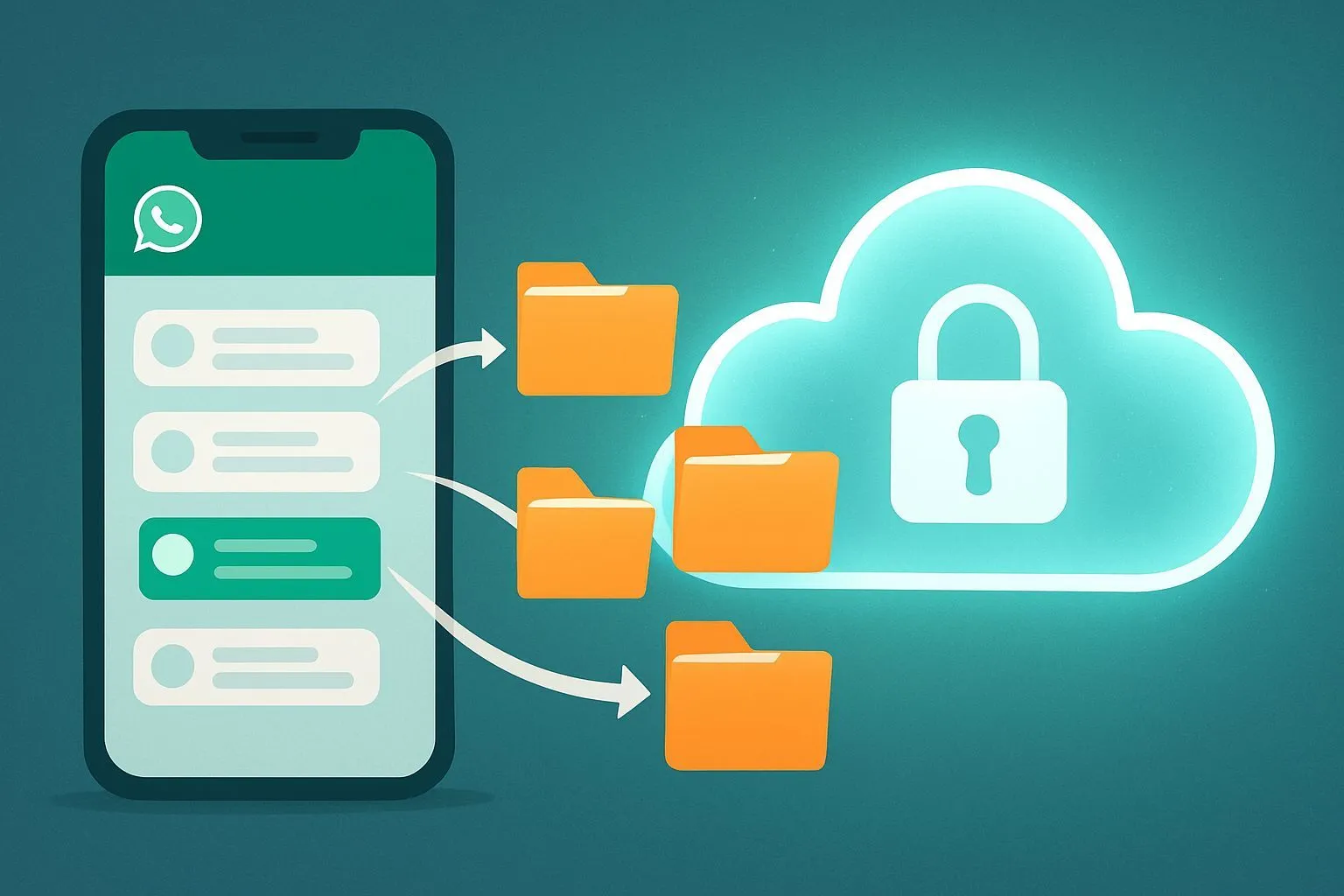
Im digitalen Zeitalter, in dem wir leben, sind Anwendungen wie WhatsApp zum Kern unserer täglichen Kommunikation geworden, die uns jederzeit mit Freunden, Familie und Kollegen verbindet. Jedoch führt die Bequemlichkeit aller Gespräche zur Hand oft zu einer beeindruckenden Ansammlung von Chat, die den ersten Bildschirm der Anwendung in ein verwirrtes Labyrinth von alten und neuen Nachrichten verwandeln kann. Dieser "digitale Abstand" macht es nicht nur schwierig, wichtige Gespräche zu finden, sondern kann auch zu einem allgemeinen Gefühl von Störung und Informationsüberlastung beitragen, was unsere Produktivität und unser digitales Wohlbefinden negativ beeinflusst. Glücklicherweise bietet WhatsApp leistungsstarke und intuitive Tools, um diesen ständigen Informationsfluss zu verwalten, so dass wir die Kontrolle unserer Chats wiedererlangen und eine sauberere und funktionalere digitale Umgebung erhalten. Unter den unterschätzten aber unglaublich nützlichen Funktionen sind Nachrichtenspeicher und Gesprächssicherung. Während die Speicherung dazu dient, Chats vor dem Hauptbildschirm vorübergehend zu verstecken, sie für eine zukünftige Referenz zu halten, ohne sie zu beseitigen, ist Backup eine grundlegende Sicherheitsmaßnahme, die die Sicherung aller Daten bei Verlust, Beschädigung oder Änderung des Gerätes gewährleistet. Diese Funktionen zu verstehen und zu meistern ist nicht nur wichtig, um Ordnung zu erhalten, sondern auch unsere digitalen Erinnerungen und wichtige Informationen zu schützen. Dieser Artikel zielt darauf ab, jeden Aspekt dieser beiden entscheidenden Funktionen in der Tiefe zu erkunden und bietet einen umfassenden und detaillierten Leitfaden, um WhatsApp-Nachrichten auf verschiedenen Plattformen zu speichern, zu verwalten und zu speichern, begleitet Sie Schritt für Schritt zu einer optimalen Verwaltung Ihrer digitalen Gespräche, für eine reibungslosere, organisierte und sichere Benutzererfahrung.
WhatsApp Speicher: Essential Chat Management Strategie
Nachrichtenspeicher auf WhatsApp ist viel mehr als nur eine Funktion, um Chats zu verbergen: Es ist eine echte digitale Raummanagement-Strategie, die wesentlich zur Bestellung und Reinigung der Anwendungsschnittstelle beiträgt. Das Grundkonzept ist einfach, aber äußerst effektiv: bewegen Sie weniger aktive Gespräche, aber dass Sie nicht dauerhaft löschen möchten, in einem separaten Abschnitt der Anwendung. Dieser Prozess absolut nicht assoziierte Mediennachrichten oder Dateien löschen; es macht sie einfach unsichtbar aus dem Hauptbildschirm von Chats, freisetzenden visuellen Raum und reduzieren Störung. Stellen Sie sich Ihren WhatsApp-Bildschirm als Schreibtisch vor: Das Speichern eines Chats ist wie das Speichern eines Dokuments in einer Schublade, zugänglich, aber nicht mehr auf der Arbeitsfläche. Diese Funktionalität ist in unterschiedlichen Situationen besonders nützlich. Zum Beispiel, für Gruppengespräche vergangener Ereignisse, Arbeitsgespräche abgeschlossen, oder einfach für diejenigen einzelnen Diskussionen, die ihren unmittelbaren Zweck erschöpft, aber enthalten Informationen, die in der Zukunft dienen könnten. Die Speicherung ermöglicht es Ihnen, ein historisches Register ohne diese eindringlichen aktuellen und dringendsten Interaktionen zu halten. Es bietet auch eine vorübergehende Diskretion, so dass Sie Ihr Smartphone anderen zu verleihen, ohne dass bestimmte Gespräche sofort sichtbar sind. Es ist wichtig, die Archivierung von der Löschung zu unterscheiden. Während das Löschen dauerhaft einen Chat aus Ihrem Gerät entfernt (und, wenn Sie die Option wählen, auch aus dem Gerät des anderen Benutzers bei einzelnen Chats), ist die Speicherung reversibel und führt nicht zu einem Datenverlust. Die archivierten Chats können jederzeit auf dem Hauptbildschirm konsultiert und restauriert werden, wodurch die gesamte Geschichte der Gespräche intakt bleibt. Dieser Unterschied ist entscheidend, um Fehler zu vermeiden und sicherzustellen, dass wertvolle Informationen nicht verloren gehen. Die Annahme der Gewohnheit, regelmäßig Chats zu speichern, verbessert nicht nur die Ästhetik und Navigabilität der App, sondern fördert auch eine größere Konzentration auf aktuelle Gespräche, reduziert Ablenkungen und optimiert die Gesamtnutzungserfahrung von WhatsApp.
Die Vorteile der Architektur: Ordnung, Konzentration und Kontrolle
Wir vertiefen die vielen Vorteile, die die Annahme einer bewussten Speicherstrategie zu Ihrer Erfahrung mit WhatsApp bringen kann, indem wir eine einfache Funktion in ein leistungsfähiges Werkzeug für die Verwaltung Ihres digitalen Lebens verwandeln. Der erste und offensichtlichste Vorteil istbestellung und visuelle reinigung. Ein sperriger Chat-Bildschirm ist oft eine Quelle von Stress und Frustration. Das Speichern nicht-aktiver Gespräche bedeutet, visuelle Geräusche zu beseitigen, so dass es einfacher und schneller, aktuelle und wichtige Chats zu finden. Dadurch wird die Zeit reduziert, die endlos fliesst und die Effizienz verbessert. Zweitens befürwortet die Archivierung eine bessere konzentration. Weniger sichtbare Chats bedeuten weniger Ablenkungen. Wenn Ihre Aufmerksamkeit nicht ständig von alten Gesprächen oder stillen, aber immer noch anwesenden Gruppen erwischt wird, können Sie sich voll und ganz der aktuellen Kommunikation widmen, die Qualität Ihrer Interaktionen und Ihrer Produktivität verbessern, sowohl im Arbeits- als auch im persönlichen Kontext. Ein weiterer wesentlicher Aspekt ist datenschutz und vorübergehendes ermessenObwohl die Speicherung keine langfristige Sicherheitsmaßnahme ist, kann es unglaublich nützlich sein, in Situationen, in denen Sie Ihr Telefon Freunden oder Familie verleihen. Die Archivierung sensibler oder persönlicher Gespräche verhindert die sofortige Visualisierung und bietet ein Maß an Diskretion, dass, obwohl momentan, oft genug für den täglichen Bedarf ist. Es ist eine schnelle Möglichkeit, die Schnittstelle zu "reinigen", ohne Inhalte zu löschen, die Sie speichern möchten. Die Lagerung trägt auch zu effektive verwaltung des geistigen raumes. Digitale Störung kann zu psychischen Störungen führen. Wenn Sie wissen, dass alte Gespräche sortiert sind und nicht wertvollen Raum in Ihrem Geist zu besetzen, ermöglicht es Ihnen, neue Kommunikation mit größerer Klarheit und weniger kognitiver Müdigkeit konfrontiert. Es ist ein Prinzip des „digitalen Minimalismus“, der auf Messaging angewendet wird. Schließlich erlaubt die Archivierung pflege relevanter gespräche ohne Gewichtung des Hauptbildschirms. Haben Sie einen Chat mit wichtigen Informationen, die nicht mehr aktiv sind? Gib sie ab. Es wird immer dann im Bereich „Archive“ zugänglich bleiben, wenn Sie es brauchen, ohne zum Chaos des Hauptbildschirms beizutragen. Dies ermöglicht es Ihnen, ein historisches Archiv Ihrer Kommunikation zu speichern, ohne seine Fluidität zu beeinträchtigen. Alle diese Elemente sind kombiniert digitaler stress, ein wachsendes Problem in der modernen Gesellschaft. Unter Kontrolle Ihrer Chats durch die Speicherung organisieren Sie nicht nur Ihre Daten, sondern tragen auch zu mehr Balance und Wohlbefinden in Ihrer täglichen Interaktion mit der Technologie bei.
Android Storage: Detaillierte Anleitung für die Gesamtsteuerung
Das Android-Ökosystem, bekannt für seine Flexibilität und seine Anpassungsmöglichkeiten, bietet einen Chat-Speicherprozess auf WhatsApp, der sowohl intuitiv als auch funktional ist. Um den Prozess auf einem Android-Smartphone zu starten, ist der erste Schritt offensichtlich, die WhatsApp-Anwendung zu starten, auf der Suche nach seinem farbigen Symbol auf dem Home-Bildschirm Ihres Geräts oder innerhalb der Anwendungsschublade. Sobald Sie die App öffnen, finden Sie sich auf dem Hauptbildschirm, wo alle aktiven Gespräche aufgeführt sind. Von hier, um einen einzigen Chat zu speichern, müssen Sie das Gespräch finden, das Sie verstecken möchten und halten Sie Ihren Finger gedrückt auf ihn für einen Augenblick. Diese Geste, bekannt als "extended tap", aktiviert einen Auswahlmodus und macht eine Optionsleiste oben auf dem Bildschirm erscheinen. In dieser Bar suchen und wählen Sie das kastenförmige Icon mit einem Pfeil nach unten: Dies ist das “Archiv” Icon. Der ausgewählte Chat wird sofort vom Hauptbildschirm entfernt und in das Archiv verschoben. Wenn Ihre Absicht ist, den Hauptbildschirm weiter zu veröffentlichen, können Sie mehrere Gespräche gleichzeitig speichern. Nachdem Sie den erweiterten Tipp auf dem ersten Chat, die es auswählen und die Optionen Bar erscheinen lassen, können Sie einfach alle anderen Gespräche, die Sie speichern möchten, verkürzen. Sie sehen ein Kontrollzeichen neben jedem ausgewählten Chat erscheinen. Sobald Sie alle Gespräche Ihres Interesses ausgewählt haben, tippen Sie auf das “Archiv”-Symbol wieder in der oberen Bar. WhatsApp bestätigt die Operation mit einer temporären Nachricht wie “[number] Chat archiviert”. Aber was, wenn Sie saubere Platz machen und alle Chats auf einmal speichern wollen? WhatsApp auf Android bietet auch diese Option. Tippen Sie auf das Symbol der drei vertikalen Posts in der oberen rechten Ecke, die ein Dropdown-Menü öffnet. Wählen Sie die Option "Einstellungen" aus, navigieren Sie dann zu "Chat" und dann in "Cronology chat". Hier finden Sie die Option „Alle Chats speichern“. Sie werden gebeten, Ihre Wahl mit einem “OK” zu bestätigen und alle Ihre aktiven Gespräche werden in das Archiv verschoben. Um auf archivierte Chats zuzugreifen und sie zu konsultieren oder möglicherweise wiederherzustellen, müssen Sie in den Hauptchat-Bildschirm zurückkehren. Wenn Sie mindestens ein Gespräch gespeichert haben, werden Sie sehen, dass eine neue Stimme an der Spitze der Chat-Liste erscheint, oft "Archive" oder "Archive (1)" genannt (oder mit der Anzahl der Chats gespeichert). Indem Sie diesen Artikel berühren, werden Sie auf den Abschnitt zugreifen, in dem alle Ihre versteckten Gespräche gehalten werden. Im Falle der Rekonsideration und wenn Sie ein Gespräch aus dem Archiv auf den Hauptbildschirm zurückgeben möchten, ist der Prozess ebenso einfach: innerhalb des Abschnitts "Archive", tippen Sie auf den gewünschten Chat und wählen Sie das Pfeilsymbol nach oben (ein Symbol von "Extract from the Archive"), das in der oberen Leiste erscheint. Das Gespräch wird sofort auf der Hauptliste der Chats sichtbar sein. Es ist wichtig zu verstehen, dass standardmäßig archivierte Chats so unbestimmt bleiben. Android bietet jedoch eine wichtige Anpassungsoption, die dieses Verhalten ändern kann. In WhatsApp-Einstellungen können Sie wählen, ob die archivierten Chats automatisch auf dem Hauptbildschirm erscheinen sollten, wenn Sie eine neue Nachricht erhalten. Diese Einstellung, “Sie halten die Chats gespeichert”, kann deaktiviert werden, um eine neue Nachricht zu machen “Entsperren” den Chat aus dem Archiv, bringt es wieder auf die Spitze der Liste. Dieser Aspekt wird in einem bestimmten Abschnitt vertieft, aber es ist entscheidend, das Speichererlebnis entsprechend Ihren Benachrichtigungs- und Sichtanforderungen anzupassen.
Speichern auf iPhone: Chats mit Eleganz und Einfachheit optimieren
IPhone-Nutzer, die die saubere Benutzeroberfläche und den intuitiven iOS-Ansatz zu schätzen wissen, werden feststellen, dass der Chat-Speicherprozess auf WhatsApp genauso reibungslos und gut in die Nutzungserfahrung des Betriebssystems integriert ist. Um zu starten, wie bei jeder Operation innerhalb der App, müssen Sie starten WhatsApp, indem Sie seine Icon aus dem Home-Bildschirm Ihres iPhone oder aus der App-Bibliothek. Sobald Sie geöffnet sind, finden Sie sich in der “Chat” Sektion, die über das dedizierte Symbol am unteren Rand des Bildschirms zugänglich ist. Dieser Bildschirm listet alle aktiven Gespräche auf. Um einen einzigen Chat zu speichern, bietet iPhone zwei Hauptmethoden, sowohl schnell als auch effektiv. Die erste besteht in der Durchführung einer “swipe” (eine Fingerrutsche) von rechts nach links auf das Gespräch, das Sie speichern möchten. Diese Geste wird eine Reihe von versteckten Tasten erscheinen, einschließlich der “Archive” Taste. Der ausgewählte Chat wird sofort in das Archiv verschoben und aus der Hauptliste verschwinden. Die zweite Methode, die ebenfalls gültig ist, bietet einen längeren Tipp auf den Zins-Chat. Diese Aktion öffnet ein Kontextmenü, aus dem Sie die Option "Archive" direkt auswählen können. Beide Methoden erreichen das gleiche Ergebnis, so dass der Benutzer die Freiheit zu wählen, was bequemer ist. Für Benutzer, die mehrere Gespräche gleichzeitig speichern möchten, vereinfacht das iPhone den Prozess weiter. Tippen Sie vom Bildschirm „Chat“ auf die Option „Bearbeiten“ in der oberen linken Ecke. Dies wird einen Auswahlmodus aktivieren, mit dem Sie neben allen Chats, die Sie speichern möchten, eine kreisförmige Checkmarke platzieren können. Sobald Sie die gewünschten Chats auswählen, tippen Sie auf das “Archiv” Element, das am unteren Rand des Bildschirms angezeigt wird. Alle ausgewählten Gespräche werden in einer Operation in das Archiv verschoben. Wenn das Ziel eine radikale Reinigung ist, WhatsApp auf dem iPhone ermöglicht es Ihnen auch, alle Chats auf einmal zu speichern. Wählen Sie dazu aus dem Hauptbildschirm der App das "Einstellungen"-Symbol (oft zahnförmig) in der unteren Leiste aus. Tippen Sie dann im Menü Einstellungen auf „Chat“. Gehen Sie durch die Optionen, finden Sie “Alle Chats speichern”; tippen Sie auf und bestätigen Sie die Aktion durch die Auswahl “Alle speichern”. Alle aktiven Gespräche werden archiviert. Um die archivierten Chats zu sehen, gehen Sie zurück in den Bereich "Chat" der App. Scrollen Sie nach oben oder, in einigen Fällen, scrollen Sie nach unten in der Chat-Liste, und Sie werden den Artikel finden “Archive”. Sie können auf die vollständige Liste der Gespräche zugreifen, die Sie versteckt haben. Wenn Sie sich jederzeit für die Wiederherstellung eines gespeicherten Chats entscheiden und es auf den Hauptbildschirm zurückgeben, ist der Prozess ebenso intuitiv. Innerhalb des Abschnitts "Archive" können Sie wieder von rechts nach links auf den gewünschten Chat wechseln und die Schaltfläche "Extract" auswählen. Alternativ können Sie auf das Gespräch tippen und wählen “Extract” aus dem Menü, das angezeigt wird. Auch auf dem iPhone, der Standard ist, dass archivierte Chats bleiben so unbestimmt, unabhängig vom Empfang neuer Nachrichten. Diese Einstellung kann jedoch auf Ihre Präferenzen angepasst werden. Um es zu ändern, gehen Sie zu “Einstellungen”, dann “Chat”, und hier finden Sie die Option “Mantieni le Chat archivieren”. Durch das Deaktivieren des Schalters neben diesem Eintrag sorgen Sie dafür, dass die gespeicherten Chats automatisch wieder auf dem Hauptbildschirm erscheinen, wenn sie eine neue Nachricht erhalten. Diese Flexibilität sorgt dafür, dass iPhone-Nutzer WhatsApp nach ihren genauen Organisations- und Benachrichtigungsanforderungen konfigurieren können, was die Erfahrung so persönlich wie möglich macht.
Computer Archives Management: WhatsApp Web und Desktop Client
Die Flexibilität von WhatsApp erstreckt sich auch auf die Desktop-Umgebung, sowohl durch die dedizierte Anwendung für Windows und macOS als auch durch WhatsApp Web, die Browserversion des Dienstes. In beiden fällen ist die methode zum speichern von nachrichten praktisch identisch und bietet eine kohärenz der nutzung, die die verwaltung von chats unabhängig von der plattform erleichtert. Um zu beginnen, dass sie den desktop-client oder whatsapp web verwenden, ist der erste schritt, die anwendung zu starten oder über ihren lieblingsbrowser auf die website zuzugreifen. Wenn Sie dies noch nicht getan haben, müssen Sie die Verbindung mit Ihrem mobilen WhatsApp-Konto herstellen, indem Sie den QR-Code scannen, der auf Ihrem Computerbildschirm mit Ihrem Smartphone angezeigt wird. Sobald der Hauptbildschirm von WhatsApp auf Ihrem Computer mit der Liste der Gespräche auf der linken Seite angezeigt wird, ist die Speicherung eines einzelnen Chats eine direkte Operation. Platzieren Sie den Mauszeiger auf die Konversation, die Sie speichern möchten. Sie sehen ein kleines pfeilförmiges symbol nach unten (oder manchmal drei horizontale punkte) auf der rechten seite der chat-linie. Klicken Sie auf dieses Symbol, um ein Dropdown-Menü zu öffnen. Wählen sie unter den verfügbaren optionen "archivia chat". Die konversation verschwindet sofort aus der hauptliste und wird in das archiv verschoben. Es ist jedoch wichtig zu beachten, dass die desktop- und web-versionen von whatsapp einige erhebliche einschränkungen in bezug auf ihre mobilen gegenstücke haben, insbesondere in bezug auf speicherfunktionen. Wenn sie diesen artikel schreiben, können sie nicht mehrere gespräche gleichzeitig speichern und es gibt keine möglichkeit, alle chats gleichzeitig zu speichern, indem sie direkt von ihrem computer aus handeln. Diese Operationen bleiben vorerst exklusiv für die Smartphone-Versionen der Anwendung. Diese Einschränkung unterstreicht die Bedeutung des Smartphones als zentraler Hub für die erweiterte Verwaltung der WhatsApp-Einstellungen. Trotz dieser einschränkungen ist die wiederherstellung eines vom computer gespeicherten chats so einfach wie die speicherung. Um auf versteckte gespräche zuzugreifen, suchen und klicken sie auf den eintrag "archiv", der sich normalerweise oben links auf dem whatsapp-hauptbildschirm über der aktiven chat-liste befindet. Sobald sie den archivierten chat-bereich betreten haben, legen sie den mauszeiger auf die konversation, die sie wiederherstellen möchten. Klicken sie auch hier auf das pfeilsymbol nach unten (oder die drei punkte), die dem chat und dem angezeigten menü entsprechen, wählen sie die option "chat aus dem archiv extrahieren". Der chat wird sofort auf der hauptliste der gespräche sichtbar sein. Was das verhalten der gespeicherten chats im falle des empfangens neuer nachrichten betrifft, folgt whatsapp auf dem computer den auf dem smartphone definierten einstellungen. Standardmäßig bleiben archivierte chats solche, auch wenn sie neue nachrichten erhalten. Wenn sie dieses verhalten ändern oder sicherstellen möchten, dass die gespeicherten chats automatisch auf dem hauptbildschirm wieder auftauchen, wenn sie eine neue nachricht erhalten, müssen sie unbedingt aus den whatsapp-einstellungen auf ihrem android- oder iphone-smartphone eingreifen, wie in den vorherigen kapiteln beschrieben. Der Desktop-Client und WhatsApp Web spiegeln einfach die auf dem Hauptmobilgerät getroffenen Entscheidungen wider und bieten keine Ad-hoc-Option für diese spezifische Konfiguration. Diese Abhängigkeit vom Smartphone verstärkt die Idee, dass, obwohl Desktop-Versionen für die tägliche Kommunikation hervorragend sind, die tiefste Verwaltung des Kontos und seiner Einstellungen immer auf dem mobilen Gerät stattfindet.
Erweitertes Setup: „Archivierte Chats halten“ und andere Crucial-Einstellungen
Una delle funzioni più potenti e spesso trascurate di WhatsApp, che incide profondamente sul modo in cui l’archiviazione interagisce con il flusso quotidiano delle comunicazioni, è l’opzione “Mantieni le chat archiviate”. Comprendere a fondo questa impostazione è fondamentale per personalizzare l’esperienza di WhatsApp e adattarla al proprio stile di vita digitale. Per impostazione predefinita, sia su Android che su iPhone, quando archivi una chat, questa rimane nascosta nella sezione “Archiviate” indefinitamente, indipendentemente dal fatto che riceva o meno nuovi messaggi. Questo comportamento predefinito è ideale per le conversazioni che consideri completamente concluse e che non vuoi più vedere nella schermata principale, ma che desideri conservare per riferimento futuro. Ad esempio, una chat di gruppo per un evento passato, una discussione di lavoro conclusa, o un contatto con cui non parli da tempo ma che non vuoi bloccare o eliminare. In questo scenario, le notifiche per i nuovi messaggi in una chat archiviata potrebbero comunque arrivare (a seconda delle impostazioni di notifica generali), ma la chat non tornerà visibile nella lista principale, mantenendo intatto l’ordine che hai creato. Tuttavia, WhatsApp offre la possibilità di modificare questo comportamento predefinito. Disattivando l’opzione “Mantieni le chat archiviate”, si abilita un comportamento diverso: ogni volta che una chat archiviata riceve un nuovo messaggio, questa “riemergerà” automaticamente dall’archivio e tornerà in cima alla lista delle chat attive. Questa configurazione è particolarmente utile per chi usa l’archiviazione come una sorta di funzione “snooze” o “metti in pausa” per le conversazioni. Immagina di voler mettere temporaneamente da parte una chat per concentrarti su altro, ma desideri che ritorni immediatamente alla tua attenzione se ricevi una risposta. In questo caso, disattivare “Mantieni le chat archiviate” è la scelta giusta. La chat sarà nascosta finché non si attiverà nuovamente con un nuovo messaggio, offrendo una forma di gestione dinamica della priorità delle conversazioni. La scelta tra attivare o disattivare “Mantieni le chat archiviate” dipende interamente dalle tue preferenze personali e dall’uso che fai di WhatsApp. Se il tuo obiettivo è un archivio permanente e discreto per le chat concluse, mantieni l’opzione attiva. Se invece desideri un sistema per gestire il flusso di lavoro e le priorità, dove le chat “dormienti” si riattivano autonomamente quando c’è un aggiornamento, disattiva l’opzione. È importante considerare anche le impostazioni di notifica in questo contesto. Anche se una chat è archiviata e non riemerge automaticamente, le notifiche per i nuovi messaggi potrebbero comunque essere attive. Per un controllo completo, è consigliabile gestire anche le notifiche specifiche per le chat archiviate (mutando le notifiche di chat individuali o di gruppo se desiderato) o per l’intera app, in modo da non essere disturbati da conversazioni che si desidera tenere in un “silenzio” completo, pur mantenendole disponibili nell’archivio. La possibilità di configurare queste opzioni dimostra come WhatsApp offra strumenti granulari per una gestione altamente personalizzata della propria comunicazione, consentendo agli utenti di modellare l’applicazione attorno alle proprie esigenze di ordine, privacy e produttività.
Beyond Architecture: Conversations Complete Backup Lifelike Importance
Se l’archiviazione è la chiave per mantenere l’ordine e la pulizia della tua interfaccia WhatsApp, il backup è il pilastro fondamentale per la sicurezza e la longevità delle tue conversazioni. È essenziale distinguere chiaramente queste due funzioni: mentre l’archiviazione sposta le chat in una sezione nascosta del tuo dispositivo per fini organizzativi, il backup crea una copia di sicurezza di tutti i tuoi messaggi e file multimediali su un servizio cloud esterno, proteggendoli da qualsiasi tipo di perdita di dati. Non si tratta solo di preservare la “cronologia chat”, ma di salvaguardare ricordi, informazioni cruciali, accordi e tutto ciò che, se perso, potrebbe avere un impatto significativo. Immagina lo scenario di un telefono smarrito, rubato, danneggiato irreparabilmente o semplicemente di un passaggio a un nuovo dispositivo: senza un backup adeguato, anni di conversazioni, foto, video e messaggi vocali andrebbero irrimediabilmente perduti. Il backup è la tua assicurazione digitale. WhatsApp integra nativamente sistemi di backup con i principali servizi cloud: Google Drive per Android e iCloud per iPhone. Questa integrazione rende il processo estremamente semplice e, una volta configurato, spesso completamente automatico. Per gli utenti Android, il backup avviene su Google Drive. È possibile configurare la frequenza del backup (quotidiano, settimanale, mensile o mai), scegliere se includere o meno i video (che possono occupare molto spazio) e decidere se effettuare il backup solo tramite Wi-Fi o anche utilizzando la rete dati mobile. Quest’ultima opzione è cruciale per chi ha piani dati generosi o necessità di backup più frequenti e immediate. È consigliabile impostare un backup quotidiano tramite Wi-Fi per garantire la massima protezione con il minimo impatto sulla rete mobile. Per gli utenti iPhone, il backup è integrato con iCloud. Anche qui, si possono selezionare le stesse opzioni di frequenza e inclusione dei video, e il backup avviene automaticamente quando il telefono è collegato al caricabatterie, connesso a una rete Wi-Fi e bloccato. Un’innovazione importante introdotta da WhatsApp è la possibilità di abilitare la crittografia end-to-end per i backup. Questo significa che i tuoi backup su cloud sono protetti da una password che solo tu conosci, aggiungendo un ulteriore strato di sicurezza contro accessi non autorizzati. Sebbene non sia obbligatoria, l’attivazione della crittografia del backup è caldamente raccomandata per chiunque abbia a cuore la privacy dei propri dati. Il processo di ripristino da un backup è altrettanto cruciale. Quando reinstalli WhatsApp su un nuovo dispositivo o sullo stesso dopo un ripristino di fabbrica, l’applicazione rileverà automaticamente la presenza di un backup nel tuo account cloud (Google Drive o iCloud) associato al tuo numero di telefono. Ti verrà chiesto se desideri ripristinare la cronologia chat. Conferma e attendi che il processo sia completato. È fondamentale assicurarsi che il numero di telefono e l’account cloud siano gli stessi utilizzati per creare il backup. In caso contrario, il ripristino potrebbe non andare a buon fine. La regolarità del backup è la chiave: un backup vecchio di mesi è meglio di nessun backup, ma un backup recente è sempre l’ideale. Dedica qualche minuto alla configurazione di queste impostazioni e sarai sicuro di non perdere mai più le tue preziose conversazioni.
Selektive Rettung: Sprachnachrichten und Multimedia-Inhalte
Neben der vollständigen Sicherung, die ein allgemeines Sicherheitsnetzwerk für alle Gespräche ist, gibt es Zeiten, in denen Sie gezielt bestimmte Elemente von WhatsApp speichern möchten, wie besonders wichtige Sprachnachrichten, Fotos, Videos oder Dokumente. Diese Fähigkeit, einzelne Dateien zu extrahieren und zu speichern bietet eine zusätzliche Kontrolle über Ihre digitalen Daten, so dass Sie signifikante Inhalte aus dem WhatsApp-Ökosystem für eine längere Speicherung oder einfacheren Zugriff von anderen Anwendungen zu bewegen. Für sprachnachrichten, die oft einzigartige Informationen oder emotionale Momente enthalten, ist eine selektive Rettung sehr erforderlich. Auf Android, Sie können auf der gewünschten Sprachnachricht halten, dann tippen Sie auf das Share-Symbol und wählen Sie es auf einem Cloud-Service (wie Google Drive oder Dropbox), E-Mail, oder verschieben Sie es in einen lokalen Ordner mit einem Dateimanager. Einige Android-Handys ermöglichen es Ihnen auch, die Audiodatei direkt in andere Musik- oder Sprachaufnahme-Apps, die eine Rettungsoption haben können, “zu teilen”. iPhone-Nutzer können auf die Sprachnachricht tippen, “Inoltra” auswählen und dann auf das Freigabe-Symbol tippen, um es per E-Mail zu senden, es in Datei (iOS-Dateiverwaltungs-App) speichern oder mit anderen kompatiblen Apps teilen. Es ist wichtig zu beachten, dass WhatsApp Sprachnachrichten im .opus-Format speichert, die nicht sofort von allen Lesern reproduzierbar sein können, aber viele Cloud-Dienste oder E-Mails behandeln es reibungslos. Für fotos und videos, WhatsApp bietet sowohl automatische als auch manuelle Managementoptionen. In den App-Einstellungen, unter “Chat” und dann “Medium Visibility” (Android) oder “Save in the photo roll” (iPhone) können Sie WhatsApp konfigurieren, um automatisch alle in Ihrer Telefongalerie empfangenen Medien zu speichern. Wenn Sie einen selektiveren Ansatz bevorzugen, können Sie diese Funktion ausschalten und manuell nur die gewünschten Fotos und Videos speichern. Um dies zu tun, öffnen Sie einfach das Foto oder Video im Chat, tippen Sie auf das Freigabe-Symbol (auf iPhone) oder die drei vertikalen Punkte und dann “Save” (auf Android). Dies wird die Datei direkt in die Galerie Ihres Geräts verschieben. Für dokumente, das Verfahren ist ähnlich. Sobald Sie das Dokument innerhalb von WhatsApp öffnen, können Sie die Freigabeoption verwenden, um es an einen Cloud-Speicherservice (wie Google Drive, Dropbox, OneDrive) zu senden, es per E-Mail zu senden oder mit einer anderen kompatiblen App zu öffnen, die es an einem sicheren Ort speichern kann. Neben einzelnen Dateien bietet WhatsApp auch eine sehr nützliche Funktion fürganzes chat exportieren. Diese Option, die sowohl auf Android als auch auf dem iPhone verfügbar ist, ermöglicht es Ihnen, eine Textdatei (.txt) des Gesprächs zu erstellen, die möglicherweise zugehörige Mediendateien enthalten oder nicht (in diesem Fall werden die Medien als Anhänge in einem .zip-Ordner enthalten). Um einen Chat zu exportieren, öffnen Sie das Gespräch, tippen Sie auf den Kontaktnamen oder die Gruppe oben, um auf die Chat-Informationen zuzugreifen, blättern Sie nach unten und wählen Sie "Chat exportieren". Sie werden gefragt, ob Sie die Medien einschließen. Diese Funktion ist für rechtliche Zwecke wertvoll, um wichtige Erinnerungen in einem lesbaren Format außerhalb von WhatsApp zu speichern oder einfach einen Textsatz wichtiger Gespräche zu haben. Die resultierende Datei kann per E-Mail gesendet werden, in der Cloud gespeichert oder mit anderen Apps geteilt werden, um eine langfristige Speicherung und einfache Zugänglichkeit Ihrer Gespräche in einem universellen Format zu gewährleisten.
Chat Transfer: Sicherstellung der Datenkontinuität zwischen Geräten
Die Zeit zum Ändern von Smartphones wird oft von einer Mischung von Spannung für das neue Gerät und Angst für die Datenübertragung begleitet, insbesondere die kostbaren Gespräche von WhatsApp. Glücklicherweise hat WhatsApp große Anstrengungen unternommen, diesen Prozess so reibungslos wie möglich zu gestalten, obwohl die Herausforderungen beim Wechsel zwischen verschiedenen Betriebssystemen bestehen. Das Verständnis der verschiedenen Transfermethoden ist entscheidend, um die Kontinuität Ihrer Daten sicherzustellen. Übertragung von Chat zwischen Geräten mit gleiches betriebssystem ist die einfachste und direktste. Ob Sie von einem Android zu einem anderen Android gehen, oder von einem iPhone zu einem anderen iPhone, der Prozess basiert auf der Verwendung von nativen Cloud-Backup-Diensten. Im Falle von Android ist das Backup auf Google Drive Ihr Hauptverbündeter. Stellen Sie sicher, dass das automatische Backup aktiv ist und dass das letzte Backup vor kurzem ist. Auf dem neuen Android-Handy, nach der Installation von WhatsApp und der Überprüfung Ihrer Telefonnummer, wird die App automatisch das Backup in Ihrem Google Drive-Konto (in Verbindung mit der gleichen Telefonnummer und Google-Konto) erkennen und Sie bitten, es wiederherzustellen. Es ist wichtig, dass die Telefonnummer und Google-Konto auf beiden Geräten identisch sind. Für iPhone ist der Prozess mit iCloud ähnlich. Stellen Sie sicher, dass Ihre WhatsApp-Backup auf iCloud aktiviert und auf Ihrem alten iPhone aktualisiert wird. Auf dem neuen iPhone, nach dem Login mit der gleichen Apple-ID und die Überprüfung der Telefonnummer auf WhatsApp, die App wird Ihnen die Möglichkeit geben, Chats von iCloud wiederherzustellen. Auch hier ist die Korrespondenz der Telefonnummer und der Apple ID unerlässlich. Die eigentliche historische Herausforderung war immer der Transfer von Chats zwischen verschiedenen betriebssystemen, d.h. von Android zu iPhone und umgekehrt. Seit Jahren ist diese Operation komplex, oft erfordert die Verwendung von Software von Drittanbietern (oft bezahlt und nicht immer zuverlässig oder sicher), oder wurde als fast unmöglich betrachtet, ohne die Geschichte der Gespräche zu verlieren. WhatsApp hat jedoch offiziell Werkzeuge eingeführt, um diese Art der Übertragung zu erleichtern, obwohl mit einigen spezifischen Bedingungen und Anforderungen. Die Übertragung von iPhone auf Android war die erste eingeführt werden, in der Regel erfordert ein USB-C zu Lightning-Kabel und das neue Android-Handy ist ein Samsung-Gerät, Google Pixel oder andere spezielle Modelle und ob es Fabrik Zustand oder einfach restauriert. Der Prozess wird von der Anwendung “Pass auf iOS” oder “Migra-Daten” auf einigen Android-Handys oder ähnliche Software geleitet und findet während der ersten Konfiguration des Telefons statt. Zuletzt hat WhatsApp die Möglichkeit erweitert, Chats von Android auf iPhone zu übertragen. Dieser Prozess hat auch seine Anforderungen, einschließlich der Notwendigkeit, dass das iPhone neu oder wiederhergestellt zu Werkseinstellungen und dass Sie die “Pass to iOS” App während der ersten Konfiguration Ihres iPhone verwenden. Beide offiziellen Methoden wurden entwickelt, um sicher zu sein und die Datenintegrität zu gewährleisten, erfordern jedoch die Aufmerksamkeit auf Details und die Einhaltung bestimmter Schritte. Es ist immer ratsam, die offiziellen WhatsApp Anleitungen für die aktuellsten Anforderungen und Schritt für Schritt Anweisungen zu konsultieren. Die Existenz dieser offiziellen Tools ist eine enorme Erleichterung für die Benutzer, die Beseitigung der großen Unsicherheit und das Risiko, die mit plattformübergreifenden Transfers verbunden sind, und sicherzustellen, dass Ihre wertvollen Daten Sie immer folgen, unabhängig von dem Gerät, das Sie wählen.
Best Practices für WhatsApp Management: Ein ganzheitlicher Ansatz für Ihr digitales Leben
WhatsApp Integration in unser Leben ist so tief, dass wir oft vergessen, wie wichtig es ist, unsere Präsenz auf dieser Plattform aktiv zu verwalten, um das gesamte digitale Wohlbefinden zu fördern. Die Annahme eines ganzheitlichen Ansatzes für das Chat-Management geht über die einfache Archivierung oder Einsparung hinaus; es bedeutet, Gewohnheiten zu entwickeln, die Ordnung, Sicherheit und eine gesündere Beziehung mit der Technologie gewährleisten. Die erste bewährte Praxis ist regelmäßige aufbewahrung. Warten Sie nicht, bis Ihr Chat-Bildschirm völlig zerstreut wird. Geben Sie ein paar Minuten jede Woche oder alle zwei Wochen, um durch Ihre Gespräche zu scrollen und diejenigen zu speichern, die nicht mehr aktiv oder relevant sind. Diese kleine Zeit Investition verhindert übermäßige Akkumulation und hält Ihre Schnittstelle immer sauber und funktional. Betrachten Sie die Archivierung als eine regelmäßige digitale Reinigung, ein bisschen wie die Neuordnung Ihres physischen Schreibtisches. Parallel ist es von entscheidender Bedeutung, eine konsequente backup-strategie. Lassen Sie Ihre Daten nicht sicher. Regelmäßig überprüfen, ob das automatische Backup aktiv ist und dass es mit der gewünschten Frequenz (vorzugsweise täglich oder wöchentlich) passiert und dass es die Inhalte enthält, die Sie für wichtig halten, wie Videos, wenn Sie genügend Cloud-Raum haben. Betrachten Sie die Aktivierung der End-to-End-Verschlüsselung für Backups, für ein zusätzliches Maß an Datenschutz. Nehmen Sie nie an, dass Ihre Daten sicher sind, ohne eine verifizierte Sicherung. Eine weitere nützliche Praxis ist regelmäßig archivierte chats überprüfenDas Archiv sollte kein „digitaler Friedhof“ vergessener Gespräche werden. Manchmal, vielleicht einmal im Monat oder jedes Quartal, durchsuchen Sie Ihre Chats archiviert. Sie können Informationen entdecken, die Sie vergessen haben, oder Sie können entscheiden, dass einige dieser Gespräche nicht mehr notwendig sind und endgültig gelöscht werden können, was zu einer größeren digitalen Leichtigkeit beiträgt. Die verständnis und verwaltung ihrer datenschutzeinstellungen von WhatsApp sind genauso wichtig. Es geht nicht nur darum, Chats zu speichern, um sie vorübergehend zu verstecken. Prüfen Sie, wer Ihre neueste Ansicht, Profilbild, Informationen und Bestätigungen lesen kann. Verwenden Sie die Datenschutzeinstellungen für Gruppen und Status. Ein gut konfiguriertes Profil gibt Ihnen mehr Kontrolle darüber, wer Zugriff auf Ihre persönlichen Informationen hat. Schließlich sollten die Grundsätze der digitaler minimalismus. Müssen Sie wirklich an all diesen Gruppen teilnehmen? Hat jeder Chat verdient zu behalten? Manchmal sind “Leave the group” oder “Elimina chat” mehr geeignete Optionen als Speicher, vor allem für Gespräche, die Ihnen nicht mehr Wert oder das nur Geräusch erzeugen. Ziel ist es, eine Messaging-Umgebung zu schaffen, die Ihren Zwecken ohne Überlastung dient. WhatsApp ganzheitliches Management ist ein kontinuierliches Engagement, aber Vorteile in Bezug auf geistige Klarheit, Produktivität und Datensicherheit sind unbezahlbar. Durch die aktive Kontrolle Ihrer Chats optimieren Sie nicht nur die Anwendung, sondern tragen auch zu einer ausgewogeneren und bewussteren Beziehung zu Ihrem digitalen Leben insgesamt bei.
Abschließend ist eine effektive Verwaltung von Chats auf WhatsApp kein Luxus, sondern eine Notwendigkeit im heutigen digitalen Panorama. Durch die detaillierte Exploration von Speicher und Backup entdeckten wir, wie diese beiden leistungsstarken Funktionen eine potenziell chaotische Anwendung in ein geordnetes, sicheres und personalisiertes Kommunikationstool verwandeln können. Speicher bietet Ihnen die Freiheit, Ihren Hauptbildschirm zu entschärfen, Konzentration und temporäre Privatsphäre zu verbessern, während Backup fungiert als ein undurchdringbarer Schild für Ihre wertvollsten Daten, sie vor unvorhergesehenen Verlusten zu schützen und ihre Kontinuität durch Geräteänderungen sicherzustellen. Wir haben die spezifischen Prozeduren für Android, iPhone und Computer analysiert und erweiterte Optionen wie “Mantine gespeicherte Chats” hervorgehoben, die Ihnen erlauben, die Erfahrung auf einer körnigen Ebene anzupassen. Darüber hinaus haben wir die Techniken für die selektive Rettung von Sprachnachrichten, Fotos und Dokumenten und die besten Praktiken für die Übertragung von Chats zwischen verschiedenen Betriebssystemen, einmal eine echte Herausforderung. Durch die Annahme der besten Praktiken in diesem Leitfaden, von der routinemäßigen Einrichtung der Speicherung und Sicherung bis zum Verständnis der Datenschutzeinstellungen und der Anwendung der Prinzipien des digitalen Minimalismus, können Sie wieder die volle Kontrolle über Ihre WhatsApp Erfahrung. Das ultimative Ziel ist nicht nur, eine aufgeräumtere App zu haben, sondern das gesamte digitale Wohlbefinden zu fördern, Stress zu reduzieren und die Effektivität Ihrer Kommunikation zu maximieren. Nehmen Sie die Zeit, diese Einstellungen zu konfigurieren und diese Gewohnheiten in Ihren täglichen Routine integrieren; Rückkehr in Bezug auf Klarheit, Sicherheit und Ruhe wird immense sein. Ihr digitales Leben verdient dieselbe Sorgfalt und Organisation, die Sie jedem anderen wichtigen Aspekt Ihres Lebens widmen würden. Starten Sie heute, um die Art und Weise, wie Sie mit WhatsApp interagieren und genießen Sie die Vorteile einer überschaubaren und serene Messaging-Umgebung.


