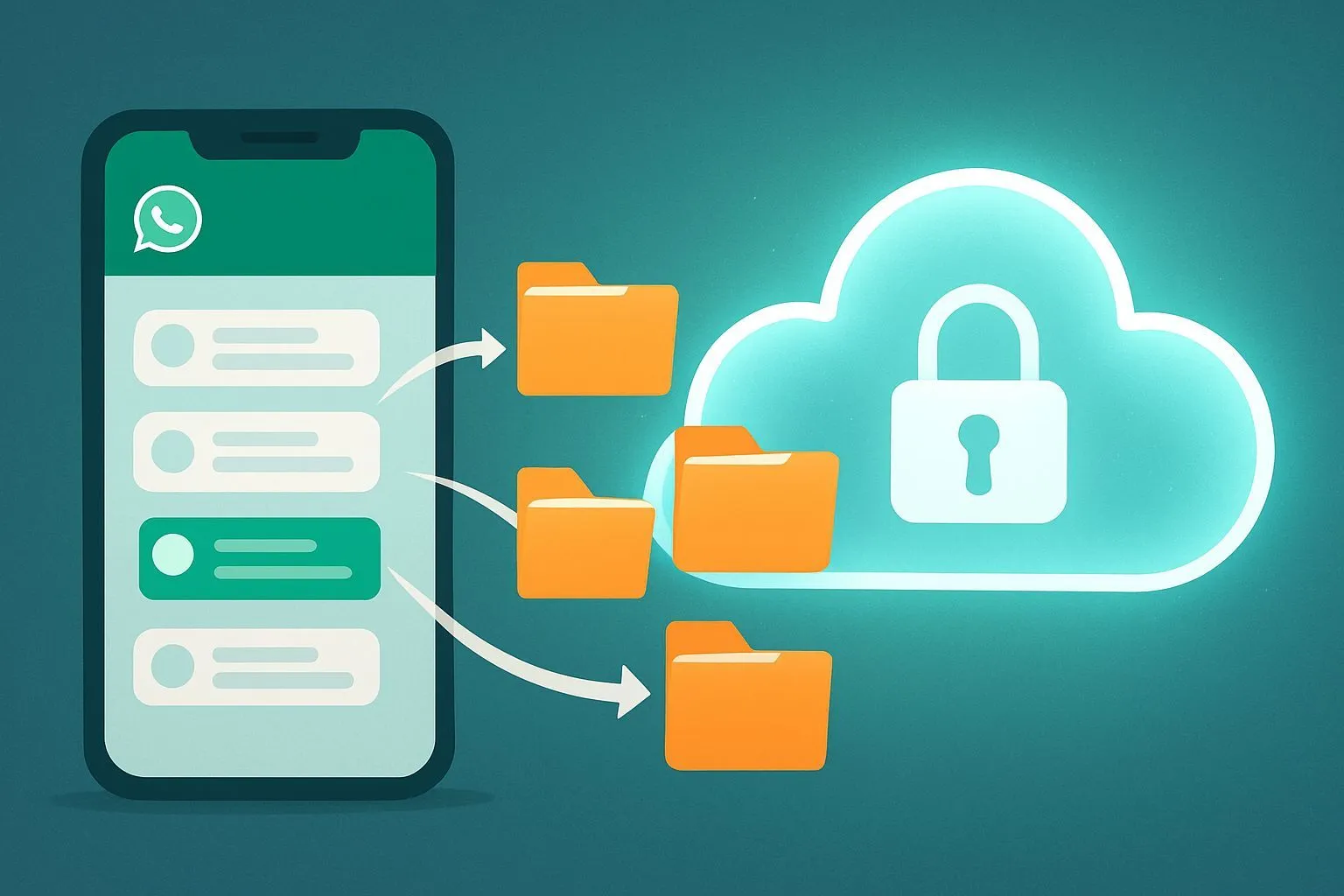
Na era digital em que vivemos, aplicações como o WhatsApp tornaram-se o núcleo da nossa comunicação diária, ligando-nos com amigos, familiares e colegas em todos os momentos. No entanto, a conveniência de ter todas as conversas à mão muitas vezes leva a uma acumulação impressionante de chat, que pode transformar a tela inicial da aplicação em um labirinto confuso de mensagens antigas e novas. Este “espaçamento digital” não só torna difícil encontrar conversas importantes, mas também pode contribuir para um senso geral de desordem e sobrecarga de informação, impactando negativamente nossa produtividade e nosso bem-estar digital. Felizmente, o WhatsApp oferece ferramentas poderosas e intuitivas para gerenciar esse fluxo constante de informações, permitindo-nos recuperar o controle de nossos chats e manter um ambiente digital mais limpo e funcional. Entre os recursos mais subestimados, mas incrivelmente úteis, estão o armazenamento de mensagens e o backup de conversas. Enquanto o armazenamento serve para esconder temporariamente chats da tela principal, mantendo-os à mão para uma referência futura sem eliminá-los, backup é uma medida de segurança fundamental que garante a salvaguarda de todos os dados em caso de perda, dano ou mudança do dispositivo. Compreender e dominar essas funções é essencial não só para manter a ordem, mas também para proteger nossas memórias digitais e informações importantes. Este artigo tem como objetivo explorar em profundidade todos os aspectos dessas duas características cruciais, fornecendo um guia abrangente e detalhado sobre como armazenar, gerenciar e salvar mensagens WhatsApp em diferentes plataformas, acompanhando você passo a passo para uma gestão ideal de suas conversas digitais, para uma experiência de usuário mais suave, organizada e segura.
Armazenamento WhatsApp: Estratégia de gerenciamento de chat essencial
Armazenamento de mensagens no WhatsApp é muito mais do que apenas uma função para esconder chats: é uma estratégia de gerenciamento de espaço digital real que contribui significativamente para a ordenação e limpeza da interface da aplicação. O conceito básico é simples, mas extremamente eficaz: mova conversas menos ativas, mas que você não quer excluir permanentemente, em uma seção separada da aplicação. Este processo absolutamente não apaga mensagens de mídia associadas ou arquivos; simplesmente torna-os invisíveis a partir da tela principal de chats, libertando espaço visual e reduzindo desordem. Imagine sua tela do WhatsApp como uma mesa: armazenar um chat é como armazenar um documento em uma gaveta, acessível, mas não mais na superfície de trabalho. Esta funcionalidade é particularmente útil em diferentes situações. Por exemplo, para conversas em grupo de eventos passados, conversas de trabalho concluídas, ou simplesmente para as discussões individuais que esgotaram seu propósito imediato, mas contêm informações que poderiam servir no futuro. O armazenamento permite que você mantenha um registro histórico sem que esta intrusão atual e mais urgente interações. Ele também oferece um nível temporário de discrição, permitindo que você empreste seu smartphone para outros sem que certas conversas sejam imediatamente visíveis. É essencial distinguir o arquivamento da eliminação. Enquanto a exclusão exclui permanentemente um chat do seu dispositivo (e, se você escolher a opção, mesmo do dispositivo do outro usuário no caso de chats individuais), o armazenamento é reversível e não resulta em qualquer perda de dados. Os chats arquivados podem ser consultados e restaurados na tela principal a qualquer momento, mantendo intacto todo o histórico de conversas. Esta diferença é crucial para evitar erros e garantir que informações valiosas não sejam perdidas. A adoção do hábito de armazenar regularmente chats não só melhora a estética e navegabilidade do aplicativo, mas também promove maior concentração nas conversas atuais, reduzindo distrações e otimizando a experiência de uso global do WhatsApp.
As vantagens da arquitetura: ordem, concentração e controle
Aprofundamos os muitos benefícios que a adoção de uma estratégia de armazenamento consciente pode trazer à sua experiência com o WhatsApp, transformando uma função simples em uma ferramenta poderosa para gerenciar sua vida digital. A primeira e mais óbvia vantagem éordem e limpeza visualUma tela de bate-papo volumosa é muitas vezes uma fonte de estresse e frustração. Armazenar conversas não-ativas significa eliminar o ruído visual, tornando mais fácil e rápido localizar chats atuais e importantes. Isso reduz o tempo gasto fluindo infinitamente, melhorando a eficiência. Em segundo lugar, o arquivamento favorece melhor concentraçãoAs conversas menos visíveis significam menos distrações. Quando sua atenção não é constantemente captada por conversas antigas ou grupos silenciosos, mas ainda presentes, você pode se dedicar totalmente às comunicações atuais, melhorando a qualidade de suas interações e sua produtividade, tanto no contexto de trabalho e pessoal. Outro aspecto crucial é privacidade e discrição temporária. Embora o armazenamento não seja uma medida de segurança de longo prazo, pode ser incrivelmente útil em situações em que você empresta seu telefone para amigos ou familiares. Arquivar conversas sensíveis ou pessoais impede sua visualização imediata, oferecendo um nível de discrição que, embora momentâneo, muitas vezes é suficiente para as necessidades diárias. É uma maneira rápida de “limpar” a interface sem ter que excluir conteúdo que você deseja armazenar. O armazenamento também contribui para gestão eficaz do espaço mentalO transtorno digital pode resultar em transtorno mental. Sabendo que as conversas antigas são ordenadas e não ocupam espaço valioso em sua mente, permite que você enfrente novas comunicações com maior clareza e menos fadiga cognitiva. É um princípio de “minimalismo digital” aplicado às mensagens. Finalmente, o arquivamento permite manutenção de conversas relevantes sem pesar o ecrã principal. Você tem uma conversa com informações importantes que não estão mais ativas? Arquive-o. Ele permanecerá acessível na seção “Arquivo” sempre que você precisar, sem contribuir para o caos da tela principal. Isso permite que você armazene um arquivo histórico de suas comunicações sem comprometer sua fluidez. Todos estes elementos são combinados reduzir o stress digital, um problema crescente na sociedade moderna. Assumir o controle de seus chats através do armazenamento, não só organizar seus dados, mas também contribuir para um maior equilíbrio e bem-estar em sua interação diária com a tecnologia.
Armazenamento Android: Guia detalhado para controle total
O ecossistema Android, conhecido por sua flexibilidade e suas opções de personalização, oferece um processo de armazenamento de chat no WhatsApp que é intuitivo e funcional. Para iniciar o processo em um smartphone Android, o primeiro passo é obviamente para iniciar o aplicativo WhatsApp, procurando seu ícone colorido na tela inicial do seu dispositivo ou dentro da gaveta do aplicativo. Uma vez que você abrir o aplicativo, você vai encontrar-se na tela principal, onde todas as suas conversas ativas estão listadas. Daqui, para armazenar uma única conversa, você precisa localizar a conversa que você quer esconder e manter o dedo pressionado nele por um instante. Este gesto, conhecido como “tap estendido”, irá ativar um modo de seleção e fará com que uma barra de opções apareça no topo da tela. Nesta barra, procure e selecione o ícone em forma de caixa com uma seta para baixo: este é o ícone “Arquivo”. Ao tocá- lo, o chat selecionado desaparecerá imediatamente da tela principal e será movido para o arquivo. Se sua intenção é lançar ainda mais a tela principal, você pode armazenar várias conversas de uma vez. Depois de fazer o toque estendido no primeiro chat, que irá selecioná-lo e fará com que a barra de opções apareça, você pode simplesmente encurtar todas as outras conversas que deseja armazenar. Você verá uma marca de verificação aparecer ao lado de cada bate-papo selecionado. Depois de selecionar todas as conversas de seu interesse, toque novamente no ícone "Archive" na barra superior. WhatsApp irá confirmar a operação com uma mensagem temporária como “[número] chat arquivado”. Mas e se você quiser fazer limpo quadrado e armazenar todas as conversas de uma só vez? WhatsApp no Android também oferece esta opção. Na tela principal do chat, toque no ícone dos três posts verticais localizados no canto superior direito, que abrirá um menu suspenso. Selecione a opção "Configurações", em seguida, navegue para "Chat" e, em seguida, em "Conversa de Cronologia". Aqui você encontrará a opção “Store all chats”. Você será solicitado a confirmar sua escolha com um “OK” e todas as suas conversas ativas serão movidas para o arquivo. Para acessar chats arquivados e consultá-los, ou possivelmente restaurá-los, você deve retornar à tela principal do chat. Se você tiver armazenado pelo menos uma conversa, você verá uma nova voz aparecer no topo da lista de bate-papo, muitas vezes chamada de “Arquivos” ou “Arquivos (1)” (ou com o número de bate-papos armazenados). Ao tocar neste item, você acessará a seção onde todas as suas conversas ocultas são mantidas. Em caso de reconsideração e se você quiser retornar uma conversa do arquivo para a tela principal, o processo é igualmente simples: dentro da seção “Arquivo”, toque no chat desejado e selecione o ícone de seta virada para cima (um símbolo de “Extrair do arquivo”) que aparecerá na barra superior. A conversa será imediatamente visível na lista principal de chats. É essencial entender que, por padrão, chats arquivados permanecem indefinidamente. No entanto, o Android oferece uma importante opção de personalização que pode alterar esse comportamento. Nas configurações do WhatsApp, você pode escolher se os chats arquivados devem reaparecer automaticamente na tela principal quando receber uma nova mensagem. Esta configuração, “Você mantém os chats armazenados”, pode ser desabilitada para fazer uma nova mensagem “desbloquear” o chat do arquivo, trazendo-o de volta ao topo da lista. Este aspecto será aprofundado em uma seção dedicada, mas é crucial personalizar a experiência de armazenamento de acordo com suas necessidades de notificação e visibilidade.
Armazenamento no iPhone: Otimize os chats com Elegância e Simplicidade
Os usuários de iPhone, conhecidos por apreciarem a interface de usuário limpa e a abordagem intuitiva do iOS, descobrirão que o processo de armazenamento de chat no WhatsApp é tão suave e bem integrado na experiência de uso do sistema operacional. Para começar, como em todas as operações dentro do aplicativo, você precisa iniciar o WhatsApp selecionando seu ícone na tela inicial do iPhone ou na Biblioteca de aplicativos. Uma vez aberto, você se encontrará na seção “Chat”, acessível através do ícone dedicado na parte inferior da tela. Esta tela lista todas as suas conversas ativas. Para armazenar um único chat, o iPhone oferece dois métodos principais, rápidos e eficazes. O primeiro consiste em realizar um “swipe” (um slide de dedo) da direita para a esquerda na conversa que você quer armazenar. Este gesto fará aparecer uma série de botões ocultos, incluindo o botão "Arquivo". Ao tocá- lo, o chat selecionado será imediatamente movido para o arquivo, desaparecendo da lista principal. O segundo método, igualmente válido, fornece um toque prolongado no chat de juros. Esta ação abrirá um menu de contexto do qual você pode selecionar diretamente a opção "Arquivo". Ambos os métodos alcançam o mesmo resultado, deixando ao usuário a liberdade de escolher o que é mais conveniente. Para usuários que querem armazenar várias conversas simultaneamente, iPhone simplifica ainda mais o processo. Na tela “Chat”, toque na opção “Editar” localizada no canto superior esquerdo. Isto irá activar um modo de selecção que lhe permitirá colocar uma marca circular ao lado de todas as conversas que deseja guardar. Depois de selecionar as conversas desejadas, toque no item "Arquivo" que aparecerá na parte inferior da tela. Todas as conversas selecionadas serão movidas para o arquivo em uma única operação. Se o objetivo é uma limpeza radical, o WhatsApp no iPhone também permite que você guarde todos os chats de uma vez. Para isso, na tela principal do aplicativo, selecione o ícone “Configurações” (muitas vezes em forma de engrenagem) na barra inferior. Em seguida, no menu Configurações, toque em "Chat". Ao percorrer as opções, você encontrará “Store all chats”; toque nele e confirme a ação selecionando “Store All”. Todas as suas conversas activas serão arquivadas. Para ver os chats arquivados, volte para a seção “Chat” do aplicativo. Role para cima ou, em alguns casos, desça na lista de bate-papo, e você encontrará o item “Arquivo”. Tocando nele, você pode acessar a lista completa de conversas que você escondeu. Se a qualquer momento você decidir restaurar um chat armazenado e devolvê-lo à tela principal, o processo é igualmente intuitivo. Dentro da seção "Arquivo", você pode novamente deslizar da direita para a esquerda no chat desejado e selecione o botão "Extrair". Alternativamente, você pode tocar na conversa e escolher "Extrair" do menu que aparece. Também no iPhone, o padrão é que chats arquivados permanecem indefinidamente, independentemente de receber novas mensagens. No entanto, esta configuração pode ser personalizada para se adequar às suas preferências. Para alterá-lo, vá para “Configurações”, depois “Conversa”, e aqui você encontrará a opção “Mantieni le chat fileate”. Desativando o interruptor adjacente a esta entrada, você se certificará de que os bate-papos armazenados reapareçam automaticamente para a tela principal quando receberem uma nova mensagem. Essa flexibilidade garante que os usuários do iPhone possam configurar o WhatsApp de acordo com suas necessidades precisas de organização e notificação, tornando a experiência o mais pessoal possível.
Gerenciamento de Arquivos de Computador: WhatsApp Web e Desktop Client
La flessibilità di WhatsApp si estende anche all’ambiente desktop, sia tramite l’applicazione dedicata per Windows e macOS, sia attraverso WhatsApp Web, la versione browser del servizio. In entrambi i casi, il metodo per archiviare i messaggi è praticamente identico, offrendo una coerenza d’uso che facilita la gestione delle chat indipendentemente dalla piattaforma. Per iniziare, che tu stia utilizzando il client desktop o WhatsApp Web, il primo passo è avviare l’applicazione o accedere al sito web tramite il tuo browser preferito. Se non l’hai già fatto, sarà necessario stabilire la connessione con il tuo account WhatsApp mobile scansionando il codice QR visualizzato sullo schermo del computer con il tuo smartphone. Una volta che la schermata principale di WhatsApp è visualizzata sul tuo computer, con la lista delle conversazioni sulla sinistra, l’archiviazione di una singola chat è un’operazione diretta. Posiziona il puntatore del mouse sulla conversazione che desideri archiviare. Vedrai comparire una piccola icona a forma di freccia rivolta verso il basso (o a volte tre puntini orizzontali) sul lato destro della riga della chat. Clicca su questa icona per aprire un menu a tendina. Tra le opzioni disponibili, seleziona “Archivia chat”. La conversazione scomparirà immediatamente dalla lista principale e verrà spostata nell’archivio. È importante notare, tuttavia, che le versioni desktop e web di WhatsApp presentano alcune limitazioni significative rispetto alle loro controparti mobili, in particolare per quanto riguarda le funzionalità di archiviazione. Al momento della stesura di questo articolo, non è possibile archiviare più conversazioni in simultanea e non esiste un’opzione per archiviare tutte le chat in una sola volta agendo direttamente dal computer. Queste operazioni, per ora, rimangono esclusive delle versioni smartphone dell’applicazione. Questa limitazione sottolinea l’importanza dello smartphone come hub centrale per la gestione avanzata delle impostazioni di WhatsApp. Nonostante queste restrizioni, il ripristino di una chat archiviata dal computer è altrettanto semplice quanto l’archiviazione. Per accedere alle conversazioni nascoste, cerca e clicca sulla voce “Archiviate” che di solito si trova nella parte superiore sinistra della schermata principale di WhatsApp, sopra la lista delle chat attive. Una volta entrato nella sezione delle chat archiviate, posiziona il puntatore del mouse sulla conversazione che desideri ripristinare. Anche qui, clicca sull’icona della freccia rivolta verso il basso (o i tre puntini) corrispondente alla chat e dal menu che appare, scegli l’opzione “Estrai chat dall’archivio”. La chat tornerà immediatamente visibile nella lista principale delle conversazioni. Per quanto riguarda il comportamento delle chat archiviate in caso di ricezione di nuovi messaggi, WhatsApp su computer segue le impostazioni definite sullo smartphone. Per impostazione predefinita, le chat archiviate rimangono tali anche se si ricevono nuovi messaggi. Se desideri modificare questo comportamento, ovvero fare in modo che le chat archiviate riemergano automaticamente nella schermata principale quando ricevi un nuovo messaggio, dovrai necessariamente intervenire dalle impostazioni di WhatsApp sul tuo smartphone Android o iPhone, come descritto nei capitoli precedenti. Il client desktop e WhatsApp Web riflettono semplicemente le scelte fatte sul dispositivo mobile principale, non offrendo un’opzione ad hoc per questa specifica configurazione. Questa dipendenza dallo smartphone rafforza l’idea che, sebbene le versioni desktop siano eccellenti per la comunicazione quotidiana, la gestione più profonda dell’account e delle sue impostazioni avvenga sempre dal dispositivo mobile.
Configuração avançada: “Manter conversas arquivadas” e outras configurações cruciais
Una delle funzioni più potenti e spesso trascurate di WhatsApp, che incide profondamente sul modo in cui l’archiviazione interagisce con il flusso quotidiano delle comunicazioni, è l’opzione “Mantieni le chat archiviate”. Comprendere a fondo questa impostazione è fondamentale per personalizzare l’esperienza di WhatsApp e adattarla al proprio stile di vita digitale. Per impostazione predefinita, sia su Android che su iPhone, quando archivi una chat, questa rimane nascosta nella sezione “Archiviate” indefinitamente, indipendentemente dal fatto che riceva o meno nuovi messaggi. Questo comportamento predefinito è ideale per le conversazioni che consideri completamente concluse e che non vuoi più vedere nella schermata principale, ma che desideri conservare per riferimento futuro. Ad esempio, una chat di gruppo per un evento passato, una discussione di lavoro conclusa, o un contatto con cui non parli da tempo ma che non vuoi bloccare o eliminare. In questo scenario, le notifiche per i nuovi messaggi in una chat archiviata potrebbero comunque arrivare (a seconda delle impostazioni di notifica generali), ma la chat non tornerà visibile nella lista principale, mantenendo intatto l’ordine che hai creato. Tuttavia, WhatsApp offre la possibilità di modificare questo comportamento predefinito. Disattivando l’opzione “Mantieni le chat archiviate”, si abilita un comportamento diverso: ogni volta che una chat archiviata riceve un nuovo messaggio, questa “riemergerà” automaticamente dall’archivio e tornerà in cima alla lista delle chat attive. Questa configurazione è particolarmente utile per chi usa l’archiviazione come una sorta di funzione “snooze” o “metti in pausa” per le conversazioni. Immagina di voler mettere temporaneamente da parte una chat per concentrarti su altro, ma desideri che ritorni immediatamente alla tua attenzione se ricevi una risposta. In questo caso, disattivare “Mantieni le chat archiviate” è la scelta giusta. La chat sarà nascosta finché non si attiverà nuovamente con un nuovo messaggio, offrendo una forma di gestione dinamica della priorità delle conversazioni. La scelta tra attivare o disattivare “Mantieni le chat archiviate” dipende interamente dalle tue preferenze personali e dall’uso che fai di WhatsApp. Se il tuo obiettivo è un archivio permanente e discreto per le chat concluse, mantieni l’opzione attiva. Se invece desideri un sistema per gestire il flusso di lavoro e le priorità, dove le chat “dormienti” si riattivano autonomamente quando c’è un aggiornamento, disattiva l’opzione. È importante considerare anche le impostazioni di notifica in questo contesto. Anche se una chat è archiviata e non riemerge automaticamente, le notifiche per i nuovi messaggi potrebbero comunque essere attive. Per un controllo completo, è consigliabile gestire anche le notifiche specifiche per le chat archiviate (mutando le notifiche di chat individuali o di gruppo se desiderato) o per l’intera app, in modo da non essere disturbati da conversazioni che si desidera tenere in un “silenzio” completo, pur mantenendole disponibili nell’archivio. La possibilità di configurare queste opzioni dimostra come WhatsApp offra strumenti granulari per una gestione altamente personalizzata della propria comunicazione, consentendo agli utenti di modellare l’applicazione attorno alle proprie esigenze di ordine, privacy e produttività.
Além da Arquitetura: Conversas Completo Importância Lifelike Backup
Se l’archiviazione è la chiave per mantenere l’ordine e la pulizia della tua interfaccia WhatsApp, il backup è il pilastro fondamentale per la sicurezza e la longevità delle tue conversazioni. È essenziale distinguere chiaramente queste due funzioni: mentre l’archiviazione sposta le chat in una sezione nascosta del tuo dispositivo per fini organizzativi, il backup crea una copia di sicurezza di tutti i tuoi messaggi e file multimediali su un servizio cloud esterno, proteggendoli da qualsiasi tipo di perdita di dati. Non si tratta solo di preservare la “cronologia chat”, ma di salvaguardare ricordi, informazioni cruciali, accordi e tutto ciò che, se perso, potrebbe avere un impatto significativo. Immagina lo scenario di un telefono smarrito, rubato, danneggiato irreparabilmente o semplicemente di un passaggio a un nuovo dispositivo: senza un backup adeguato, anni di conversazioni, foto, video e messaggi vocali andrebbero irrimediabilmente perduti. Il backup è la tua assicurazione digitale. WhatsApp integra nativamente sistemi di backup con i principali servizi cloud: Google Drive per Android e iCloud per iPhone. Questa integrazione rende il processo estremamente semplice e, una volta configurato, spesso completamente automatico. Per gli utenti Android, il backup avviene su Google Drive. È possibile configurare la frequenza del backup (quotidiano, settimanale, mensile o mai), scegliere se includere o meno i video (che possono occupare molto spazio) e decidere se effettuare il backup solo tramite Wi-Fi o anche utilizzando la rete dati mobile. Quest’ultima opzione è cruciale per chi ha piani dati generosi o necessità di backup più frequenti e immediate. È consigliabile impostare un backup quotidiano tramite Wi-Fi per garantire la massima protezione con il minimo impatto sulla rete mobile. Per gli utenti iPhone, il backup è integrato con iCloud. Anche qui, si possono selezionare le stesse opzioni di frequenza e inclusione dei video, e il backup avviene automaticamente quando il telefono è collegato al caricabatterie, connesso a una rete Wi-Fi e bloccato. Un’innovazione importante introdotta da WhatsApp è la possibilità di abilitare la crittografia end-to-end per i backup. Questo significa che i tuoi backup su cloud sono protetti da una password che solo tu conosci, aggiungendo un ulteriore strato di sicurezza contro accessi non autorizzati. Sebbene non sia obbligatoria, l’attivazione della crittografia del backup è caldamente raccomandata per chiunque abbia a cuore la privacy dei propri dati. Il processo di ripristino da un backup è altrettanto cruciale. Quando reinstalli WhatsApp su un nuovo dispositivo o sullo stesso dopo un ripristino di fabbrica, l’applicazione rileverà automaticamente la presenza di un backup nel tuo account cloud (Google Drive o iCloud) associato al tuo numero di telefono. Ti verrà chiesto se desideri ripristinare la cronologia chat. Conferma e attendi che il processo sia completato. È fondamentale assicurarsi che il numero di telefono e l’account cloud siano gli stessi utilizzati per creare il backup. In caso contrario, il ripristino potrebbe non andare a buon fine. La regolarità del backup è la chiave: un backup vecchio di mesi è meglio di nessun backup, ma un backup recente è sempre l’ideale. Dedica qualche minuto alla configurazione di queste impostazioni e sarai sicuro di non perdere mai più le tue preziose conversazioni.
Resgate seletivo: mensagens de voz e conteúdo multimídia
Além de backup completo, que é uma rede de segurança geral para todas as conversas, há momentos em que você pode querer salvar itens específicos seletivamente do WhatsApp, como mensagens de voz, fotos, vídeos ou documentos particularmente importantes. Esta capacidade de extrair e armazenar arquivos individuais fornece um nível adicional de controle sobre seus dados digitais, permitindo que você mova conteúdo significativo para fora do ecossistema WhatsApp para armazenamento mais longo ou acesso mais fácil de outras aplicações. Para mensagens de voz, que muitas vezes contêm informações únicas ou momentos emocionais, resgate seletivo é muito necessário. No Android, você pode segurar a mensagem de voz desejada, então tocar no ícone de compartilhamento e optar por salvá-lo em um serviço de nuvem (como Google Drive ou Dropbox), enviá-lo por e-mail ou movê-lo para uma pasta local usando um gerenciador de arquivos. Alguns telefones Android também permitem que você “compartilhe” o arquivo de áudio diretamente em outros aplicativos de reprodução de música ou gravação de voz que podem ter uma opção de resgate. Os usuários do iPhone podem tocar na mensagem de voz, selecionar "Inoltra", e, em seguida, tocar no ícone de compartilhamento para e-mail-lo, salvá-lo em File (iOS aplicativo de gerenciamento de arquivos) ou compartilhá-lo com outros aplicativos compatíveis. É importante notar que o WhatsApp salva mensagens de voz no formato .opus, que pode não ser imediatamente reprodutível por todos os leitores, mas muitos serviços de nuvem ou e-mails lidam com isso sem problemas. Para fotos e vídeos, WhatsApp oferece opções de gestão automática e manual. Nas configurações do aplicativo, em "Chat" e, em seguida, "Médium Visibilidade" (Android) ou "Salvar no rolo de fotos" (iPhone), você pode configurar WhatsApp para salvar automaticamente todos os meios recebidos em sua galeria de telefone. Se preferir uma abordagem mais seletiva, você pode desligar este recurso e salvar manualmente apenas as fotos e vídeos que deseja. Para isso, basta abrir a foto ou vídeo dentro do chat, toque no ícone de compartilhamento (no iPhone) ou nos três pontos verticais e, em seguida, “Salvar” (no Android). Isso moverá o arquivo diretamente para a galeria do seu dispositivo. Para documentos, o processo é semelhante. Depois de abrir o documento dentro do WhatsApp, você pode usar a opção de compartilhamento para enviá-lo para um serviço de armazenamento em nuvem (como Google Drive, Dropbox, OneDrive), e-mail-lo ou abri-lo com outro aplicativo compatível que pode salvá-lo em um local seguro. Além de arquivos individuais, WhatsApp também oferece uma função muito útil paraexportar chat inteiro. Esta opção, disponível tanto no Android quanto no iPhone, permite criar um arquivo de texto (.txt) da conversa, que pode incluir ou não arquivos de mídia associados (neste caso, a mídia será incluída como anexos em uma pasta .zip). Para exportar um bate-papo, abra a conversa, toque no nome de contato ou no grupo na parte superior para acessar as informações do bate-papo, desloque-se e selecione "Exportar chat". Você será perguntado se você inclui a mídia. Este recurso é valioso para fins legais, para armazenar memórias significativas em um formato legível fora do WhatsApp, ou simplesmente para ter um registro de texto de conversas importantes. O arquivo resultante pode ser enviado por e-mail, salvo na nuvem ou compartilhado com outros aplicativos, garantindo armazenamento a longo prazo e fácil acessibilidade de suas conversas em um formato universal.
Transferência de Chat: Garantir a continuidade dos dados entre dispositivos
O tempo para mudar smartphones é frequentemente acompanhado por uma mistura de excitação para o novo dispositivo e ansiedade para a transferência de dados, em particular as conversas preciosas do WhatsApp. Felizmente, o WhatsApp fez grandes avanços em tornar este processo o mais suave possível, embora os desafios persistam ao alternar entre diferentes sistemas operacionais. Compreender as diferentes metodologias de transferência é crucial para garantir a continuidade dos seus dados. Transferência de chat entre dispositivos com mesmo sistema operacional é o mais simples e mais direto. Se você está indo de um Android para outro Android, ou de um iPhone para outro iPhone, o processo é baseado no uso de serviços de backup nativo na nuvem. No caso do Android, o backup no Google Drive é o seu principal aliado. Certifique-se de que o backup automático está ativo e que o último backup é recente. No novo telefone Android, após instalar o WhatsApp e verificar seu número de telefone, o aplicativo detectará automaticamente o backup presente em sua conta do Google Drive (associado ao mesmo número de telefone e conta do Google) e pedirá que você o restaure. É essencial que o número de telefone e a conta do Google sejam idênticos em ambos os dispositivos. Para iPhone, o processo é semelhante com o iCloud. Certifique-se de que o backup do WhatsApp no iCloud está ativado e atualizado no iPhone antigo. No novo iPhone, após iniciar sessão com o mesmo ID Apple e verificar o número de telefone no WhatsApp, o aplicativo lhe dará a oportunidade de restaurar chats do iCloud. Aqui também, a correspondência do número de telefone e do ID Apple é essencial. O verdadeiro desafio histórico sempre foi a transferência de chats entre diferentes sistemas operativos, ou seja, de Android para iPhone e vice-versa. Durante anos, esta operação tem sido complexa, muitas vezes exigindo o uso de software de terceiros (muitas vezes pago e nem sempre confiável ou seguro), ou foi considerado quase impossível sem perder a história das conversas. No entanto, o WhatsApp introduziu oficialmente ferramentas para facilitar este tipo de transferência, embora com algumas condições e requisitos específicos. A transferência do iPhone para Android foi a primeira a ser introduzida, geralmente exigindo um cabo USB-C para Lightning e que o novo telefone Android é um dispositivo Samsung, Google Pixel ou outros modelos específicos e se é estado de fábrica ou apenas restaurado. O processo é guiado pelo aplicativo “Passar para iOS” ou “Migra data” em alguns telefones Android, ou software semelhante, e ocorre durante a configuração inicial do telefone. Mais recentemente, o WhatsApp estendeu a capacidade de transferir chats do Android para o iPhone. Este processo também tem os seus requisitos, incluindo a necessidade de o iPhone ser novo ou restaurado nas configurações de fábrica e que você use o aplicativo "Passar para iOS" durante a configuração inicial do seu iPhone. Ambos os métodos oficiais foram projetados para serem seguros e garantir a integridade dos dados, mas requerem atenção aos detalhes e conformidade com etapas específicas. É sempre aconselhável consultar os guias oficiais do WhatsApp para os requisitos mais atualizados e instruções passo a passo. A existência dessas ferramentas oficiais é um enorme alívio para os usuários, eliminando grande parte da incerteza e risco associados às transferências entre plataformas, e garantindo que seus dados valiosos sempre o sigam, independentemente do dispositivo que escolher.
Melhores práticas para gerenciamento WhatsApp: Uma abordagem holística para sua vida digital
A integração do WhatsApp em nossas vidas é tão profunda que muitas vezes esquecemos como é importante gerenciar ativamente nossa presença nesta plataforma para promover o bem-estar digital global. A adoção de uma abordagem holística para gerenciamento de chat vai além do simples arquivamento ou poupança; significa desenvolver hábitos que garantam ordem, segurança e uma relação mais saudável com a tecnologia. A primeira melhor prática consiste em estabelecer um rotina de conservação regular. Não espere até que sua tela de bate-papo seja completamente bagunçada. Dedicar alguns minutos toda semana ou a cada duas semanas para percorrer suas conversas e armazenar aqueles que não são mais ativos ou relevantes. Este pequeno investimento previne o acúmulo excessivo e mantém sua interface sempre limpa e funcional. Considere o arquivo como uma limpeza digital periódica, um pouco como reordenar sua mesa física. Em paralelo, é crucial implementar uma estratégia de backup consistente. Não deixe seus dados seguros. Verifique regularmente que o backup automático está ativo e que acontece com a frequência desejada (de preferência diária ou semanal) e que inclui o conteúdo que você se sente importante, como vídeos, se você tem espaço na nuvem suficiente. Considere a ativação de criptografia de ponta a ponta para backups, para um nível adicional de proteção de privacidade. Nunca assuma que seus dados são seguros sem um backup verificado. Outra prática útil é rever periodicamente os chats arquivadosO arquivo não deve tornar-se um “cemitério digital” de conversas esquecidas. Às vezes, talvez uma vez por mês ou a cada trimestre, procure seus chats arquivados. Você pode descobrir informações que você esqueceu, ou você pode decidir que algumas dessas conversas não são mais necessárias e podem ser definitivamente apagadas, contribuindo para uma maior leveza digital. A compreender e gerenciar suas configurações de privacidade do WhatsApp são igualmente vitais. Não se trata apenas de armazenar conversas para escondê-las temporariamente. Verifique quem pode ver sua última visualização, imagem de perfil, informações e confirmações de leitura. Use as configurações de privacidade para grupos e status. Um perfil bem configurado lhe dá mais controle sobre quem tem acesso às suas informações pessoais. Por último, considere os princípios de minimalismo digitalVocê realmente precisa participar em todos esses grupos? Todas as conversas merecem ser mantidas? Às vezes, “Deixar o grupo” ou “Elimina chat” são opções mais apropriadas do que o armazenamento, especialmente para conversas que não lhe dão mais valor ou que só geram ruído. O objetivo é criar um ambiente de mensagens que sirva seus propósitos sem sobrecarregar. A gestão holística do WhatsApp é um compromisso contínuo, mas os benefícios em termos de clareza mental, produtividade e segurança de dados são inestimáveis. Ao assumir ativamente o controle de seus bate-papos, você não só otimiza o uso da aplicação, mas também contribui para uma relação mais equilibrada e consciente com sua vida digital como um todo.
Em conclusão, a gestão eficaz de chats no WhatsApp não é um luxo, mas uma necessidade no panorama digital de hoje. Através da exploração detalhada de armazenamento e backup, descobrimos como esses dois recursos poderosos podem transformar uma aplicação potencialmente caótica em uma ferramenta de comunicação ordenada, segura e personalizada. O armazenamento dá-lhe a liberdade de desacoplar a sua tela principal, melhorando a concentração e a privacidade temporária, enquanto o backup age como um escudo impenetrável para os seus dados mais valiosos, protegendo-os de perdas imprevistas e garantindo a sua continuidade através de mudanças de dispositivo. Analisamos os procedimentos específicos para Android, iPhone e computador, destacando opções avançadas como “Conversas armazenadas mantinas” que permitem personalizar a experiência em um nível granular. Além disso, aprofundamos as técnicas de resgate seletivo de mensagens de voz, fotos e documentos, e as melhores práticas para transferir chats entre diferentes sistemas operacionais, uma vez que um verdadeiro desafio. Ao adotar as melhores práticas delineadas neste guia, desde a instituição de rotina de armazenamento e backup até a compreensão de configurações de privacidade e a aplicação dos princípios do minimalismo digital, você pode recuperar o controle total de sua experiência WhatsApp. O objetivo final não é apenas ter um aplicativo mais arrumado, mas promover o bem-estar digital global, reduzindo o estresse e maximizando a eficácia de suas comunicações. Aproveite o tempo para configurar essas configurações e integrar esses hábitos em sua rotina diária; o retorno em termos de clareza, segurança e tranquilidade será imenso. Sua vida digital merece o mesmo cuidado e organização que você dedicaria a qualquer outro aspecto importante de sua vida. Comece hoje para transformar a forma como você interage com o WhatsApp e desfrute dos benefícios de um ambiente de mensagens mais gerenciável e sereno.


